
Carte d'invitation à imprimer : modèle gratuit pour Google Docs
Vous préférez un fichier ? Télécharger en .docx · Télécharger en PDF
Comment ça marche : « Utiliser ce modèle » ouvre l'écran de copie de Google. Connectez-vous à votre compte Google et le document est copié dans votre propre Drive, où vous pouvez modifier chaque ligne. Besoin d'aide pour copier le document ?
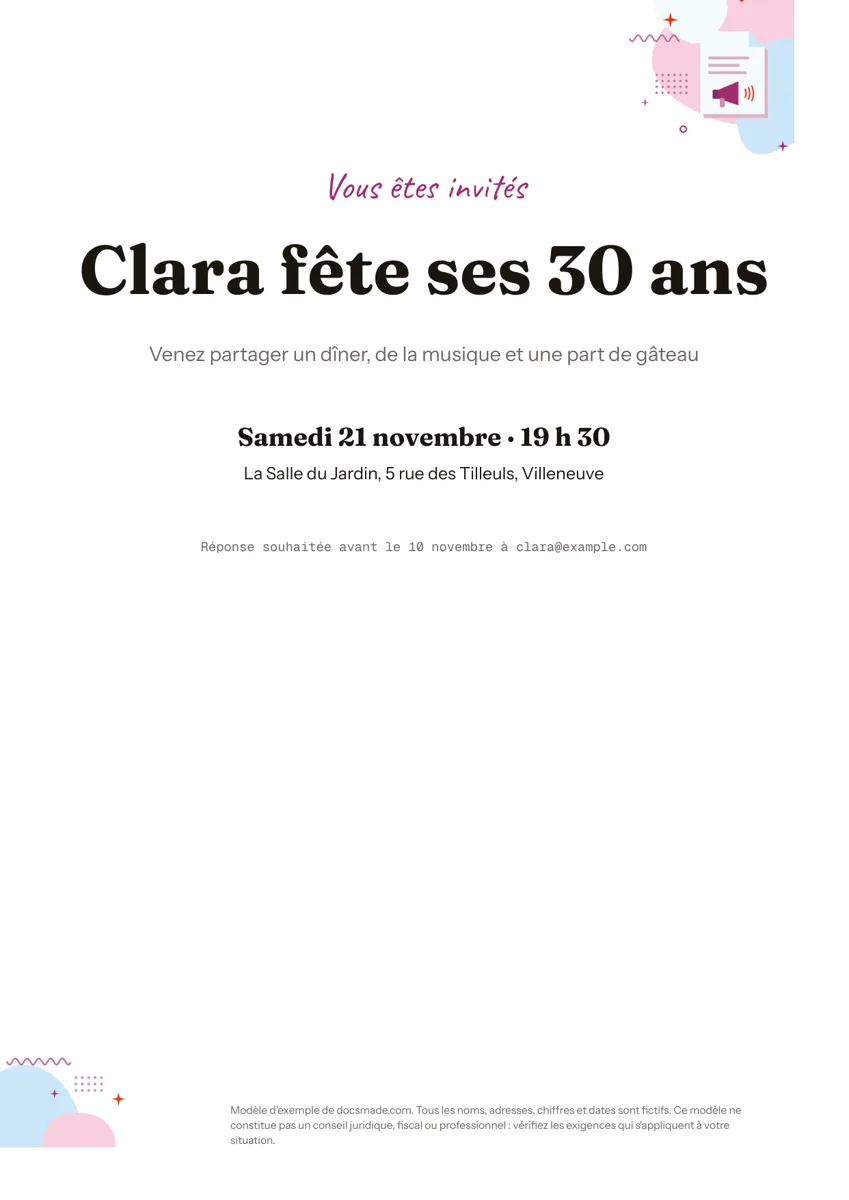
Ce modèle d'invitation est un vrai Google Doc, pas une image. Il met en page une carte d'invitation d'une page A4 avec une formule d'accueil manuscrite, un grand titre, la date, le lieu et une ligne de réponse. Ouvrez l'aperçu, créez votre copie en un clic et changez chaque mot, puis imprimez-la chez vous ou envoyez-la en PDF. Elle se télécharge aussi en Word.
Ce que contient ce modèle de carte d'invitation
L'exemple est préparé pour un dîner d'anniversaire des 30 ans, mais chaque ligne est un simple texte que vous réécrivez pour n'importe quelle occasion. Tout est centré et classé de la ligne la plus visible aux détails pratiques, dans l'ordre où les invités lisent une invitation.
- Formule d'accueil : « Vous êtes invités » dans une petite police manuscrite et une couleur d'accent, qui donne le ton sans concurrencer le titre.
- Titre : le prénom et l'occasion dans une grande police grasse. C'est la ligne qu'on voit de loin : gardez-la courte.
- Ligne d'annonce : une phrase dans un gris plus doux qui dit ce qui va se passer (un dîner, de la musique et une part de gâteau).
- Date et heure : le jour, la date et l'heure en gras, séparés par un espace supplémentaire.
- Lieu : le nom de l'endroit et l'adresse sur une ligne.
- Ligne de réponse : une petite ligne en police à chasse fixe avec la date limite de réponse et une adresse e-mail.
Aucune zone de texte, aucun tableau, aucune image flottante à dompter. Chaque ligne est un paragraphe normal avec sa taille et son espacement, ce qui rend la mise en page difficile à casser quand vous modifiez le texte.
Rédiger une invitation à laquelle on peut répondre
Une bonne invitation répond à cinq questions avant qu'on les pose : qui invite, pour quelle occasion, à quelle heure, où et comment répondre. Le modèle a une ligne pour chacune : remplissez-les de haut en bas et ne supprimez rien avant que chaque réponse soit en place.
- Écrivez d'abord le titre. Le prénom et l'occasion : « Lucas fête son diplôme », « Léa et Hugo se marient », « Baby shower de Sarah ». S'il tient sur deux lignes, raccourcissez-le plutôt que de réduire la police.
- Dites ce qui se passe. La ligne d'annonce indique s'il s'agit d'un dîner assis, d'un barbecue au jardin ou d'un apéritif après le travail. Mentionnez ici un code vestimentaire ou « enfants bienvenus » si c'est utile.
- Donnez la date complète. Avec le jour de la semaine et l'heure.
- Écrivez l'adresse comme une application de cartes la lit. Numéro, rue et ville. Si le stationnement ou l'entrée est compliqué, ajoutez une courte deuxième ligne plutôt qu'un paragraphe.
- Fixez une date de réponse avant celle où vous avez besoin du nombre d'invités. Traiteurs et restaurants demandent souvent un effectif à l'avance : laissez-vous le temps de relancer les retardataires.
Erreurs fréquentes : oublier l'année sur un « save the date » envoyé longtemps à l'avance, indiquer un numéro que personne ne décroche, et entasser la liste de cadeaux sur la carte. Mettez les extras, comme le plan d'accès ou la cagnotte, dans un message séparé.
Personnaliser l'invitation dans Google Docs
Cliquez sur Utiliser ce modèle sur cette page, ou ouvrez l'aperçu et choisissez Fichier > Créer une copie. La copie arrive dans votre Google Drive et vous la modifiez librement. Notre guide pour copier un Google Doc explique les étapes si le bouton vous demande de vous connecter.
- Changez les polices : sélectionnez une ligne et choisissez une police dans la barre d'outils. Autres polices ajoute des polices manuscrites et d'affichage de la bibliothèque Google Fonts. Gardez une police décorative pour l'accueil et le titre, et une police simple pour les détails.
- Changez les couleurs : sélectionnez le texte et utilisez le bouton de couleur du texte. Accordez l'accent au thème : doré pour des noces, pastel pour une naissance, vert profond pour un dîner d'hiver.
- Réglez les espacements : Format > Interligne et espacement des paragraphes > Espacement personnalisé rapproche ou éloigne les lignes sans ajouter de paragraphes vides.
- Ajoutez une photo ou un motif : Insertion > Image, puis réglez l'image sur « Aligné » pour qu'elle reste centrée au-dessus du titre. Une petite image passe mieux qu'une image pleine page sur une imprimante domestique.
- Couleur de fond : Fichier > Configuration de la page permet de définir une couleur de page et de modifier les marges.
Imprimer la carte d'invitation ou l'envoyer en PDF
Pour imprimer, allez dans Fichier > Imprimer et vérifiez l'aperçu avant de lancer l'impression. Pour un imprimeur, téléchargez un PDF avec Fichier > Télécharger > Document PDF (.pdf), qui fige polices et espacements. Si quelqu'un préfère Word, Fichier > Télécharger > Microsoft Word (.docx) exporte un fichier modifiable ; les polices décoratives de Google Fonts devront peut-être être installées sur son ordinateur pour un rendu identique.
Beaucoup d'hôtes se passent du papier. Exportez le PDF et joignez-le à un e-mail ou à une conversation de groupe, ou cliquez sur Partager et envoyez un lien en lecture seule. Si quelqu'un organise avec vous, donnez-lui l'accès commentateur pour qu'il propose des changements via Insertion > Commentaire sans écraser votre texte.
Invitation d'anniversaire, de mariage et autres occasions
Comme la mise en page n'est que du texte centré, le même document s'adapte à la plupart des occasions :
- Carte d'invitation anniversaire : gardez la structure de l'exemple et changez le prénom et l'âge. Pour un anniversaire d'enfant, ajoutez l'heure à laquelle venir le chercher.
- Faire-part de mariage ou save the date : remplacez la formule d'accueil par une phrase des familles et le titre par les deux prénoms. Pour imprimer des cartes au format A5 ou 10 × 15 cm, réglez une taille personnalisée dans Fichier > Configuration de la page et testez un exemplaire.
- Baby shower ou enterrement de vie de jeune fille : indiquez le thème dans la ligne d'annonce et la liste de naissance dans le message qui suit.
- Événement d'entreprise ou d'association : le nom de l'événement en titre (« Déjeuner de fin d'année ») et le programme en une phrase dans la ligne d'annonce.
Vous préparez plus que l'invitation ? Un modèle de menu accompagne bien un dîner, un modèle de flyer convient aux événements publics que l'on affiche, et une feuille d'inscription aide à répartir les bénévoles ou les plats à apporter. D'autres créations sont dans nos modèles marketing et impression.
Questions sur le modèle d'invitation
Ce modèle de carte d'invitation est-il gratuit ?
Oui. Vous pouvez le prévisualiser, le copier dans votre Google Drive et le télécharger en .docx ou en PDF sans frais. Un compte Google suffit pour créer une copie modifiable.
Peut-on faire une invitation d'anniversaire dans Google Docs sans logiciel de graphisme ?
Oui. Ce modèle n'utilise que la mise en forme de Google Docs : polices, tailles, couleurs et espacements. Changez le titre, la date et le lieu, et la carte est prête à imprimer ou à partager.
Comment imprimer deux invitations sur une page ?
Google Docs n'a pas de mise en page « deux par feuille » pour les documents. Le plus simple est de télécharger le PDF et de choisir « 2 pages par feuille » ou un réglage équivalent dans la fenêtre d'impression, puis de couper la feuille en deux.
L'invitation reste-t-elle modifiable après téléchargement ?
Le fichier .docx reste entièrement modifiable dans Word et les autres traitements de texte. Le PDF sert à imprimer et à partager : faites vos changements dans Google Docs avant de l'exporter.
Les invités peuvent-ils répondre via Google Docs ?
Pas directement. La ligne de réponse renvoie à une adresse e-mail, que vous pouvez remplacer par un numéro ou un lien vers un formulaire. Gardez un seul moyen de réponse pour ne pas éparpiller les retours.
Autres modèles
-
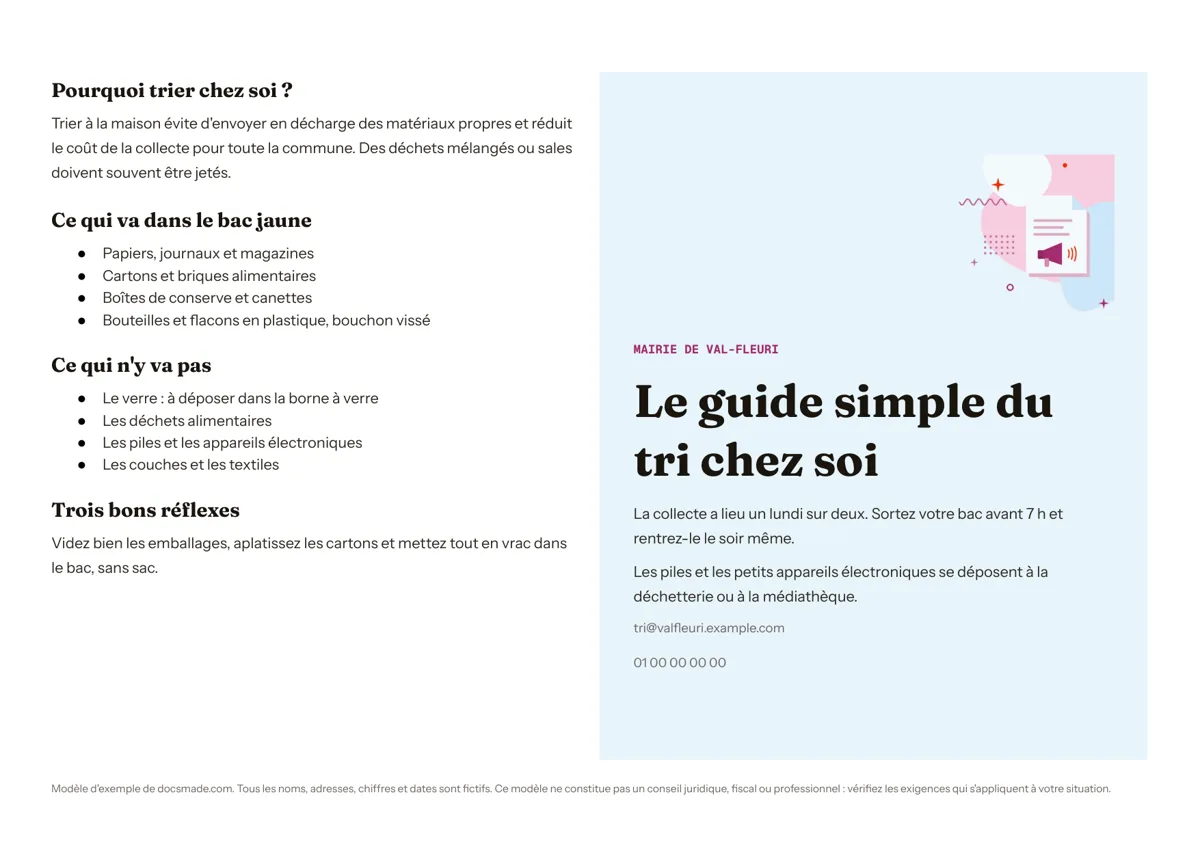 Marketing et impression Modèle de dépliant 2 volets : brochure d'information pour Google Docs Modèle de dépliant 2 volets gratuit pour une brochure d'information : mairie, école, cabinet, association. Google Docs à copier, Word et PDF. Voir le modèle →
 -
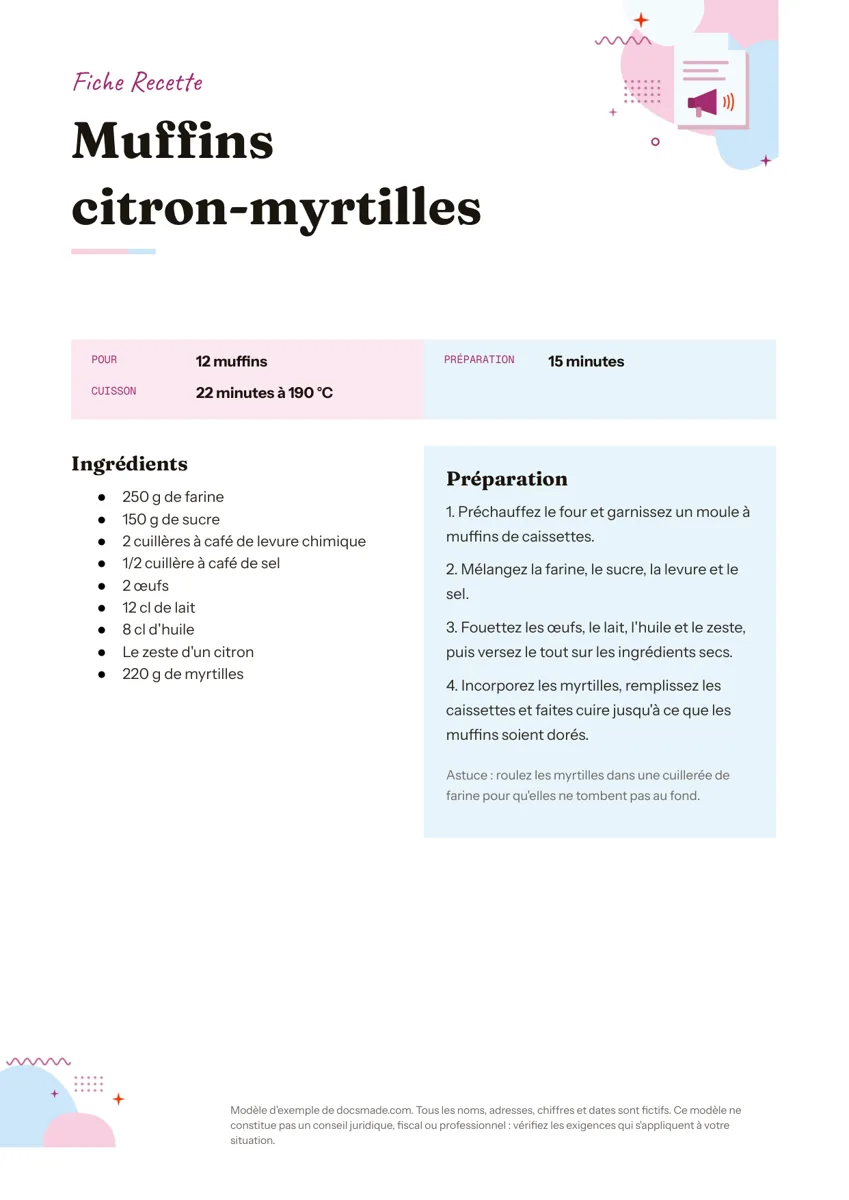 Marketing et impression Fiche recette à imprimer : modèle vierge à remplir (Google Docs) Fiche recette gratuite à imprimer : titre, portions et temps, ingrédients et préparation sur deux colonnes, astuce. Google Docs, Word ou PDF. Voir le modèle →
 -
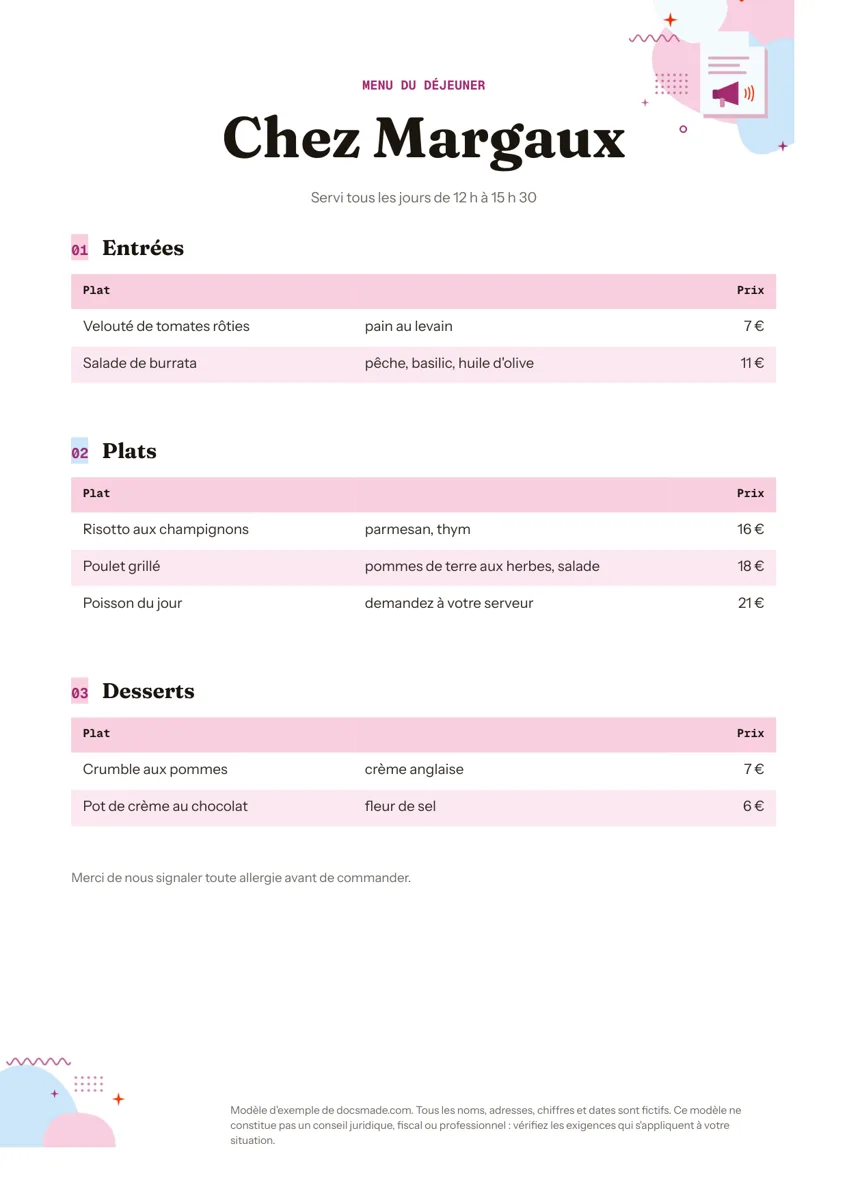 Marketing et impression Modèle de menu de restaurant gratuit pour Google Docs et Word Modèle de menu gratuit pour restaurant, café ou repas de fête : entrées, plats, desserts et prix alignés. Google Docs à copier, Word et PDF. Voir le modèle →
 -
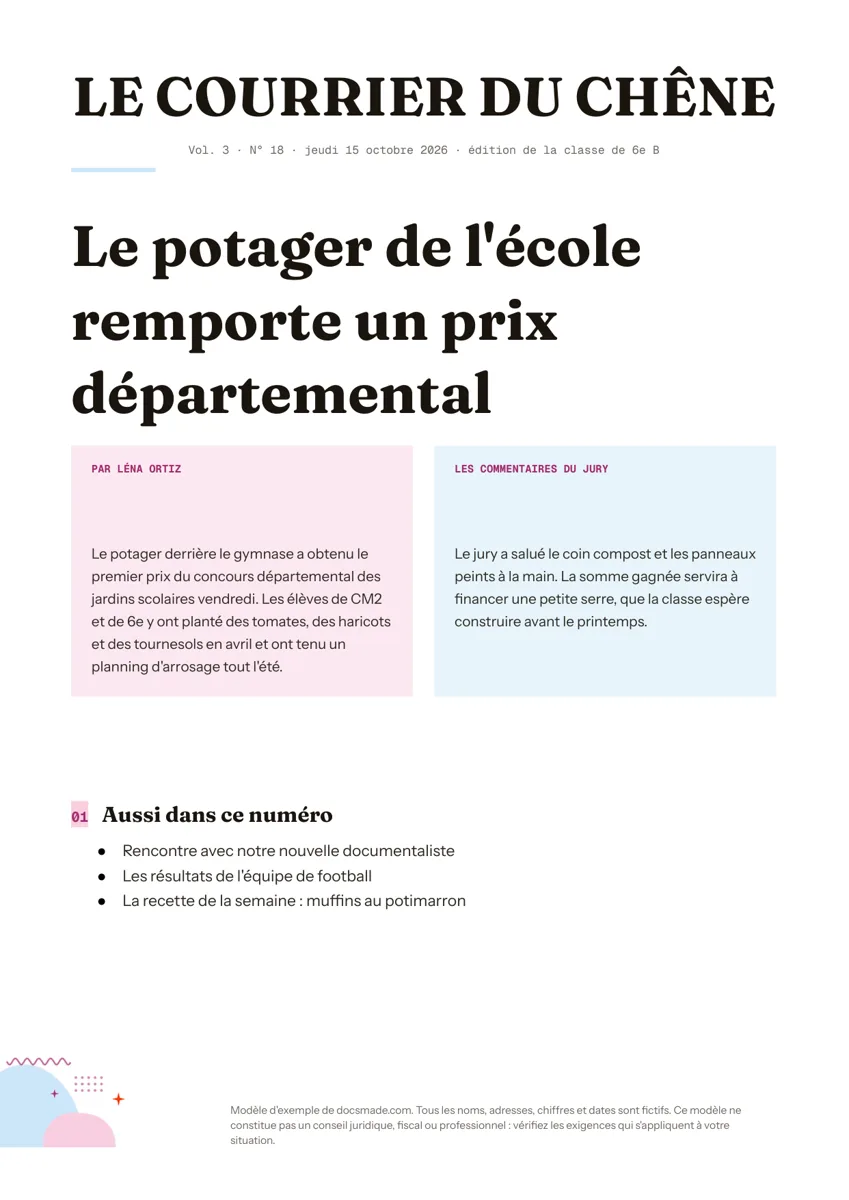 Marketing et impression Modèle de journal scolaire pour Google Docs : une à imprimer Modèle de journal gratuit pour la classe ou le quartier : titre, ours, gros titre et article sur deux colonnes. Google Docs à copier, Word et PDF. Voir le modèle →