
Comment copier un Google Doc ou un modèle dans votre Drive
Copier un Google Doc vous donne un fichier séparé et modifiable qui vous appartient, tandis que l'original reste tel quel. Deux cas reviennent tous les jours : copier un modèle que quelqu'un partage avec vous, comme ceux de Docsmade, et dupliquer un document qui se trouve déjà dans votre Drive. Ce guide couvre les deux, puis les étapes qui suivent en général : télécharger la copie en Word ou en PDF, régler le format du papier et la partager.
Copier un modèle Google Docs dans votre Drive
Chaque page de modèle sur Docsmade a un bouton Aperçu, qui ouvre le Doc en lecture seule pour le parcourir, et un bouton Utiliser ce modèle, qui lance la copie.
- Cliquez sur Utiliser ce modèle sur la page du modèle.
- Connectez-vous à votre compte Google si on vous le demande. La copie est enregistrée dans le Drive du compte connecté : si vous utilisez un compte personnel et un compte professionnel dans le même navigateur, vérifiez la photo du compte en haut à droite avant de continuer.
- Google affiche un écran Copier le document qui vous demande si vous voulez créer une copie du fichier. Cliquez sur Créer une copie.
- Votre copie s'ouvre dans l'éditeur, nommée « Copie de » suivi du nom du modèle. Renommez-la en cliquant sur le titre en haut à gauche.
La copie conserve les polices, les couleurs, les tableaux, le bandeau d'en-tête et le format de page du modèle. Elle est rangée à la racine de Mon Drive ; pour la classer ailleurs, ouvrez Fichier > Déplacer et choisissez un dossier.
Forcer la copie d'un Google Doc avec un lien /copy
Le bouton Utiliser ce modèle est un lien de copie. L'adresse normale d'un Doc se termine par /edit, suivi de quelques caractères. Si vous remplacez tout ce qui suit /edit, /edit compris, par /copy et que vous partagez cette adresse, la personne qui l'ouvre arrive sur l'écran Copier le document au lieu de votre fichier, et doit créer sa propre copie pour la voir dans l'éditeur.
Un lien de copie ne fonctionne que si la personne peut au moins consulter le fichier. Si le Doc est limité à certaines personnes, partagez-le d'abord avec elles en lecture, ou réglez l'accès général sur « Tous les utilisateurs qui ont le lien ».
Faire une copie d'un Google Doc que vous avez déjà
Pour dupliquer l'un de vos documents, par exemple réutiliser le rapport du mois dernier comme point de départ du nouveau :
- Ouvrez le document.
- Allez dans Fichier > Créer une copie.
- Donnez un nom à la copie et choisissez le dossier où l'enregistrer.
- Cochez si besoin Partager avec les mêmes personnes pour garder les paramètres de partage, et Copier les commentaires et les suggestions pour transférer les commentaires ouverts (vous pouvez aussi inclure ceux qui sont résolus).
- Cliquez sur Créer une copie. Le nouveau Doc s'ouvre dans un nouvel onglet.
Depuis Google Drive, vous pouvez faire la même chose sans ouvrir le fichier : clic droit sur le Doc, puis Créer une copie. Drive crée « Copie de » dans le même dossier, sans les commentaires. Dans l'application mobile Google Docs, ouvrez le document, touchez le menu à trois points et cherchez Créer une copie parmi les options de partage et d'exportation.
Si Créer une copie est grisé ou absent, le propriétaire a désactivé le téléchargement, l'impression et la copie pour les lecteurs et les commentateurs. La bonne solution est de lui demander un accès en modification ou un lien de copie.
Copier un Google Doc avec ses commentaires ou vers un autre compte
Les commentaires ne suivent qu'avec Fichier > Créer une copie et seulement si l'option des commentaires est cochée ; une copie par clic droit dans Drive et un lien /copy partent tous deux d'un document propre. Pour copier un Doc vers un autre compte Google, partagez-le depuis le premier compte avec le second, connectez-vous au second, ouvrez le fichier et créez la copie à partir de là. La copie appartient alors au second compte, même si vous perdez plus tard l'accès au premier.
Télécharger un Google Docs en PDF ou en Word
Chaque page de modèle Docsmade propose un fichier .docx et un PDF exportés du même Doc : vous pouvez donc vous passer complètement de Google Drive. Pour votre propre copie, après modification :
- Fichier > Télécharger > Microsoft Word (.docx) pour un fichier qui s'ouvre dans Word, Pages ou LibreOffice.
- Fichier > Télécharger > Document PDF (.pdf) pour un fichier figé, prêt à imprimer, à envoyer ou à déposer en ligne.
- Le même menu propose aussi OpenDocument (.odt), le format RTF et le texte brut.
Un fichier Word peut s'afficher un peu différemment si une police Google n'est pas installée sur votre ordinateur. Vérifiez les titres et les tableaux après avoir ouvert le .docx, ou envoyez un PDF quand la mise en page doit rester exactement telle quelle.
Passer un Google Doc en A4 ou en Letter
Les modèles en français de Docsmade sont réglés en A4, le format standard en France et dans la plupart des pays. Les documents venus des États-Unis ou du Canada sont souvent au format Letter, un peu plus large et moins haut. Pour changer le format d'une copie :
- Ouvrez Fichier > Configuration de la page.
- Dans l'onglet Pages, choisissez A4 ou Letter sous Format du papier. L'orientation et les marges se règlent dans la même fenêtre.
- Cliquez sur OK, puis parcourez le document : un tableau ou les dernières lignes d'une page peuvent se décaler.
Restez en mode Pages plutôt que Sans pagination si vous comptez imprimer : vous verrez où chaque page se termine.
Partager votre copie d'un Google Doc
Cliquez sur Partager en haut à droite. Ajoutez des personnes par e-mail et donnez à chacune un rôle : Lecteur peut lire, Commentateur peut ajouter des commentaires et des suggestions, et Éditeur peut modifier le texte. Sous Accès général, « Limité » signifie que seules les personnes ajoutées peuvent ouvrir le lien ; « Tous les utilisateurs qui ont le lien » vous permet de le coller dans un e-mail ou une messagerie. Pour donner à quelqu'un une copie neuve plutôt que votre fichier, envoyez-lui un lien /copy comme décrit plus haut.
Questions sur la copie d'un Google Doc
Le propriétaire voit-il que j'ai copié son Google Doc ?
Google ne prévient pas le propriétaire quand quelqu'un crée une copie. Votre copie est un fichier séparé, et le propriétaire ne voit pas ce que vous y écrivez, sauf si vous la partagez avec lui.
Pourquoi ne puis-je pas copier un Google Doc protégé ?
Le propriétaire peut empêcher les lecteurs et les commentateurs de télécharger, d'imprimer et de copier un fichier dans les paramètres de partage. Dans ce cas, Créer une copie n'est pas disponible. Demandez l'accès au propriétaire plutôt que de chercher à contourner la protection.
Ma copie se met-elle à jour quand le modèle change ?
Non. Une copie est un instantané du Doc au moment où vous l'avez créée. Si un modèle est amélioré plus tard, créez une nouvelle copie depuis sa page.
Peut-on copier un Google Doc sans compte Google ?
Pas dans Google Drive, car la copie a besoin d'un compte pour exister. Vous pouvez toujours télécharger la version .docx ou PDF depuis la page du modèle et la modifier ou l'imprimer sur votre ordinateur.
Prêt à essayer ? Parcourez les modèles entreprise, emploi, marketing, éducation et organisation, ou commencez par le modèle de facture.
Parcourir les modèles
-
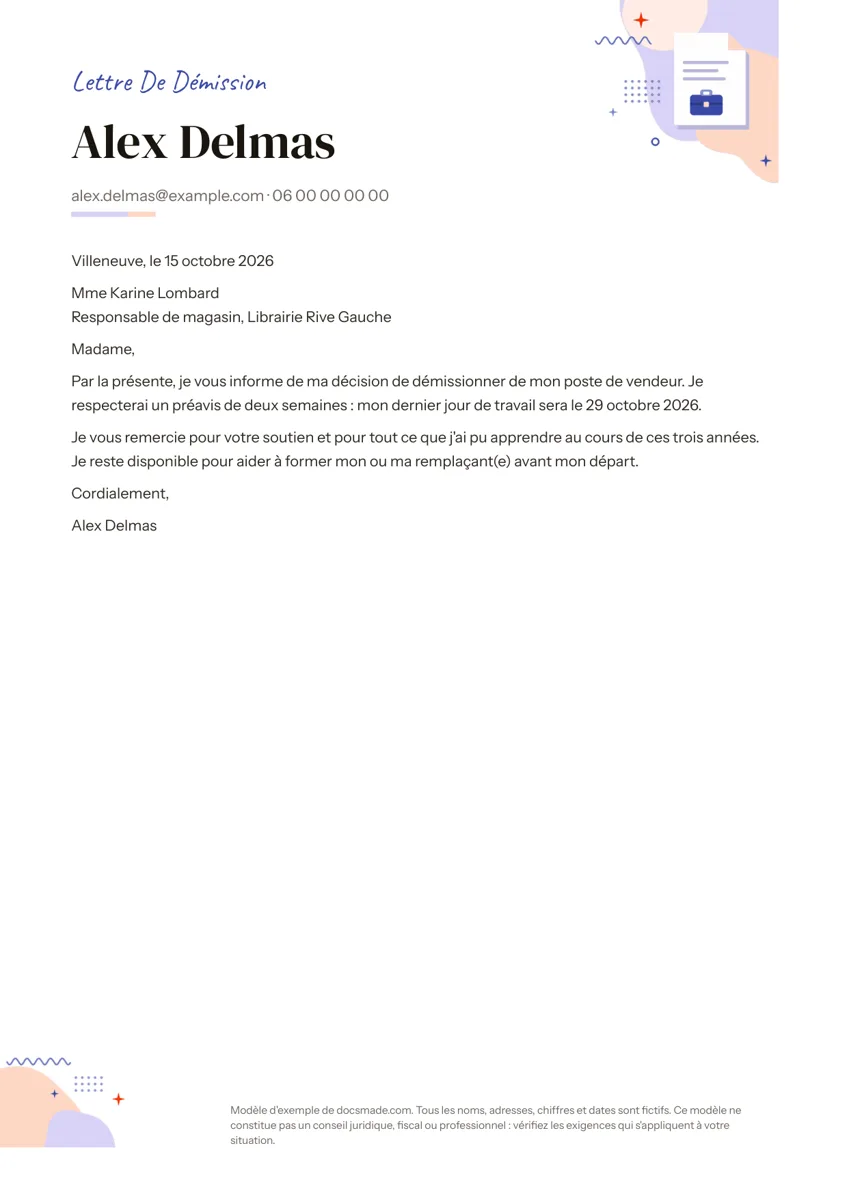 Emploi Modèle de lettre de démission simple avec préavis (Google Docs) Modèle de lettre de démission simple et polie, avec préavis et dernier jour de travail. Copiez-la dans Google Docs ou téléchargez-la en Word et PDF. Voir le modèle →
 -
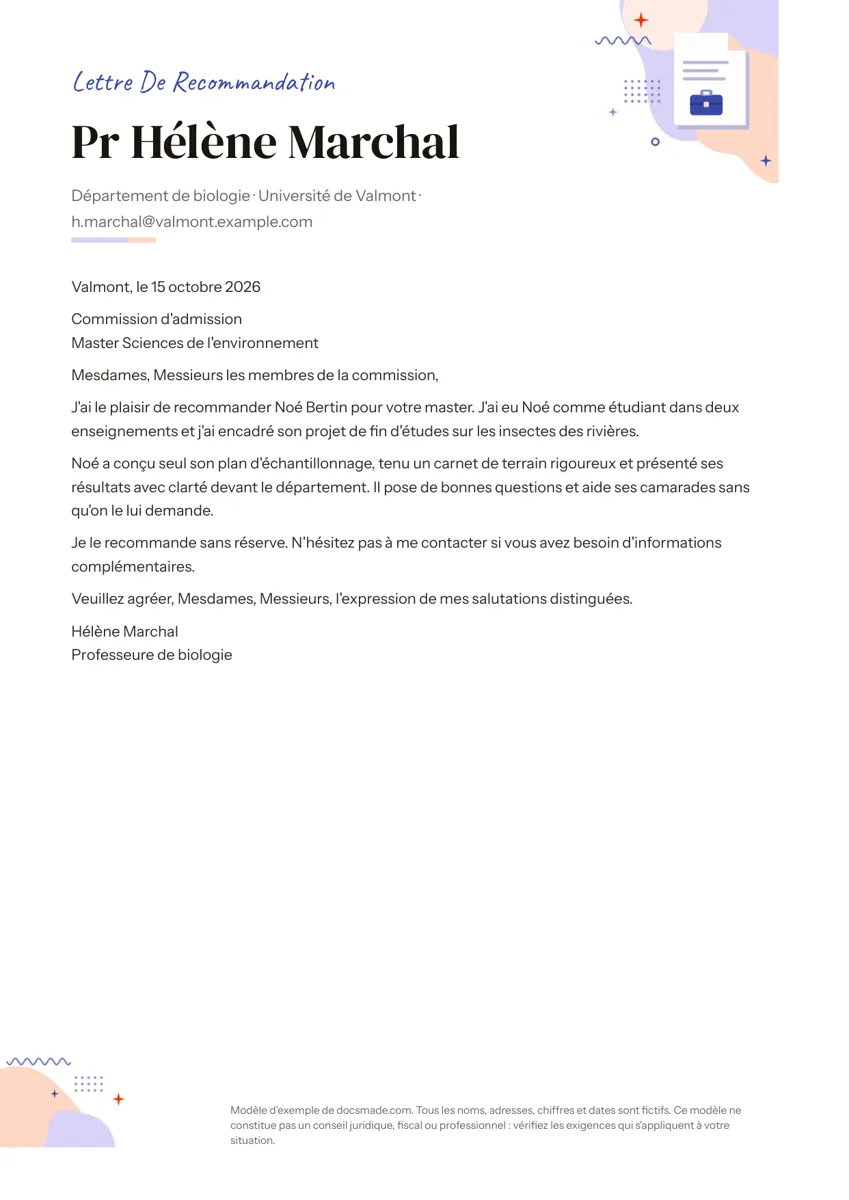 Emploi Modèle de lettre de recommandation gratuit avec exemple (Google Docs) Modèle de lettre de recommandation avec exemple complet pour un étudiant en master : en-tête, trois paragraphes, formule de politesse. Docs, Word, PDF. Voir le modèle →
 -
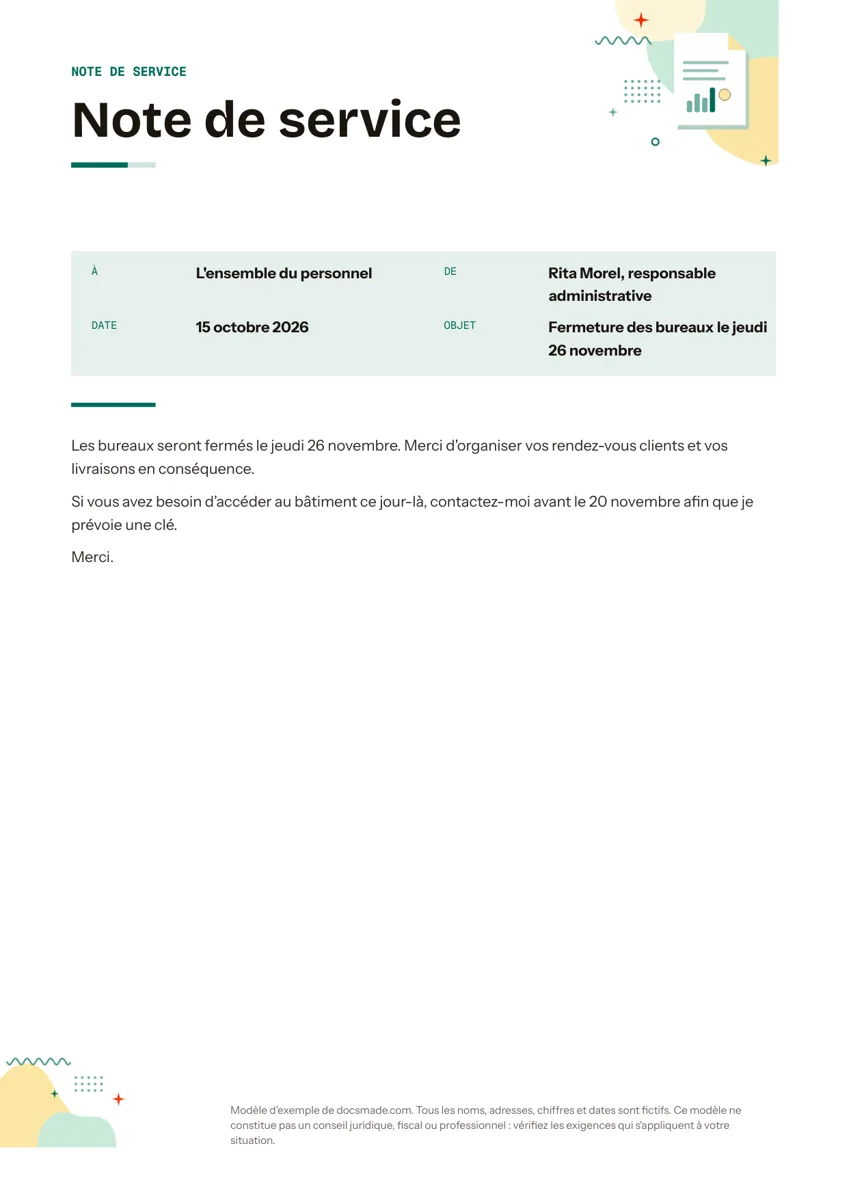 Entreprise et finances Note de service : modèle gratuit et exemple pour Google Docs Modèle de note de service gratuit avec exemple rédigé : À, De, Date, Objet et message court. Copiez-le dans Google Docs ou téléchargez-le en Word et PDF. Voir le modèle →
 -
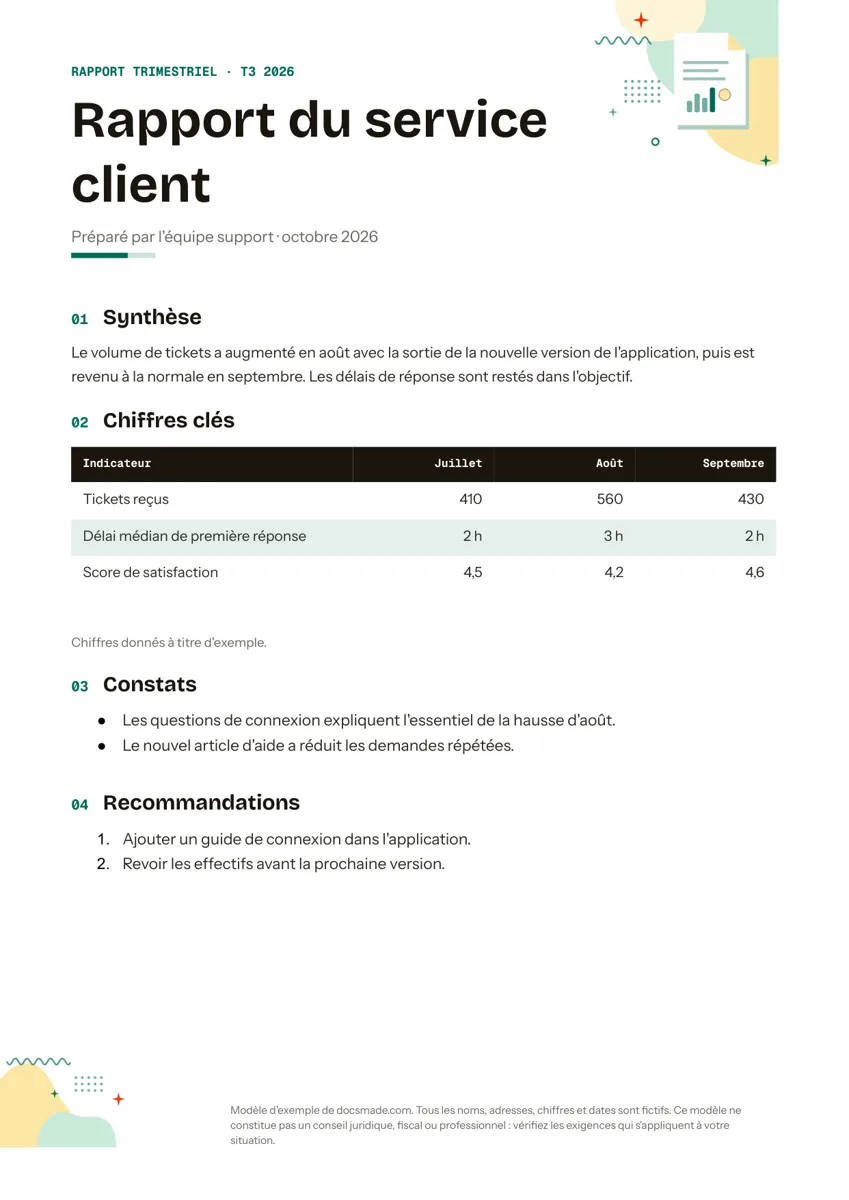 Entreprise et finances Modèle de rapport d'activité trimestriel ou mensuel (Google Docs) Modèle de rapport d'activité d'une page : synthèse, tableau des chiffres clés, constats et recommandations. Exemple à copier dans Google Docs, Word ou PDF. Voir le modèle →