
Modèle de newsletter : lettre d'information à imprimer ou à envoyer
Vous préférez un fichier ? Télécharger en .docx · Télécharger en PDF
Comment ça marche : « Utiliser ce modèle » ouvre l'écran de copie de Google. Connectez-vous à votre compte Google et le document est copié dans votre propre Drive, où vous pouvez modifier chaque ligne. Besoin d'aide pour copier le document ?
Contenu du modèle de newsletter
-
À noter dans votre agenda
- Date · Événement · Lieu
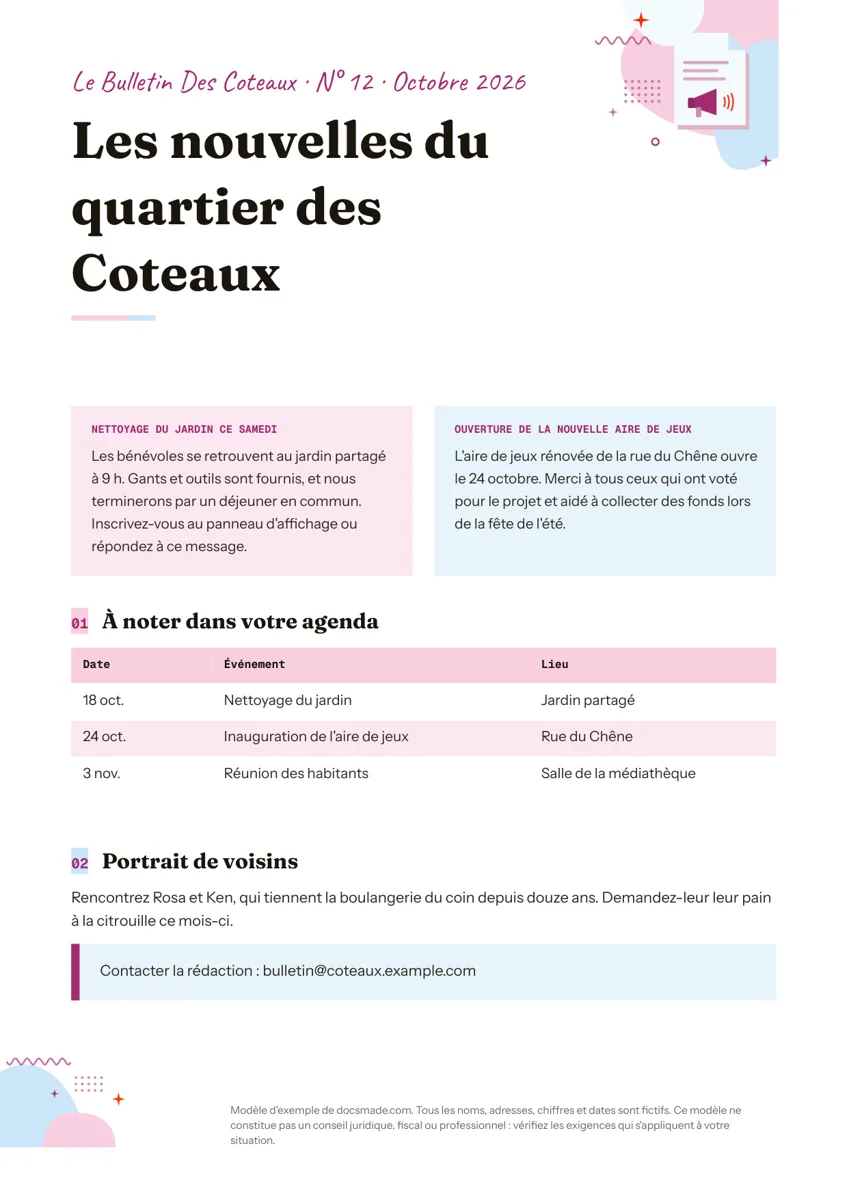
Ce modèle de newsletter est une lettre d'information d'une page pour les quartiers, écoles, clubs, paroisses, associations et petites équipes qui donnent des nouvelles régulièrement. C'est un vrai Google Doc : vous le prévisualisez ici, vous le copiez dans votre Drive en un clic et vous le réutilisez numéro après numéro. L'exemple est rempli avec un contenu fictif, pour que vous voyiez combien de texte tient sur la page avant d'écrire le vôtre. Il se télécharge aussi en Word (.docx) et en PDF.
Ce que contient le modèle de lettre d'information
L'exemple est le numéro 12 du « Bulletin des Coteaux », la lettre d'un quartier imaginaire. Chaque bloc se garde ou se supprime facilement :
- Ligne de numéro. Un bandeau en haut avec le nom de la lettre, le numéro et le mois, pour distinguer les éditions.
- Titre principal. « Les nouvelles du quartier des Coteaux » dans une grande police de titre.
- Deux articles côte à côte. Deux encadrés de couleur, un par article, chacun avec un petit titre et un paragraphe. L'exemple annonce un nettoyage du jardin partagé avec appel aux bénévoles et l'ouverture d'une aire de jeux rénovée.
- Tableau « À noter dans votre agenda ». Trois colonnes (Date, Événement, Lieu) avec trois rendez-vous à venir.
- « Portrait de voisins ». Un court paragraphe qui présente un commerce ou une personne du quartier.
- Encadré de contact. Une ligne mise en avant avec l'adresse e-mail de la rédaction.
Comment rédiger une newsletter d'école ou d'association qu'on lit
Une lettre d'information gagne l'attention par sa régularité : même structure, même jour, des nouvelles utiles. Quand vous remplissez votre copie :
- Mettez d'abord à jour la ligne de numéro. Numérotez chaque édition et ajoutez le mois. Cela aide les lecteurs, et vous aussi quand quelqu'un demande dans quel numéro figurait une date.
- Commencez par ce qui demande une action. Événements, échéances et changements vont dans les deux encadrés du haut. Remerciements et contexte peuvent descendre plus bas.
- Limitez chaque article à quatre ou cinq lignes. Si un sujet en demande plus, donnez l'essentiel ici et renvoyez vers le détail ou une seconde page.
- Remplissez le tableau des dates avec précision. Jour, date courte, événement et lieu. Vérifiez chaque ligne avec le calendrier officiel avant l'envoi.
- Présentez des personnes, avec leur accord. Un portrait de bénévole, d'enseignant ou de commerçant rend la lettre plus proche. Demandez l'autorisation avant de nommer quelqu'un ou de publier une photo, en particulier d'enfants.
- Dites comment répondre. Une adresse pour les idées et les corrections rend le numéro suivant plus facile à remplir.
Modifier le modèle de newsletter dans Google Docs
Cliquez sur Utiliser ce modèle sur cette page, ou ouvrez l'aperçu et choisissez Fichier > Créer une copie. Notre guide pour copier un Google Doc détaille chaque étape. Pour garder un original propre, copiez le modèle une fois, puis faites une nouvelle copie de votre version pour chaque numéro.
- Encadrés des articles. Les deux articles sont placés dans un tableau. Un clic droit permet d'ajouter une ligne pour deux articles de plus, ou de supprimer une colonne si un seul vous suffit.
- Tableau des dates. Clic droit sur une ligne, puis Insérer une ligne en dessous pour ajouter un événement. Supprimez les lignes inutiles.
- Couleurs et polices. Changez la couleur des encadrés dans Propriétés du tableau (couleur d'arrière-plan des cellules) et le texte depuis la barre d'outils. Les couleurs de votre école ou de votre association rendent chaque numéro reconnaissable.
- Photos et logo. Ajoutez des images avec Insertion > Image ; un clic droit sur une image propose Remplacer l'image.
- Pages supplémentaires. Placez le curseur à la fin et utilisez Insertion > Saut > Saut de page pour commencer la page deux.
Imprimer ou envoyer votre newsletter par e-mail
Pour des exemplaires papier, passez par Fichier > Imprimer à l'échelle 100 %. Le modèle est au format A4, prêt pour une imprimante de bureau ou une boîte aux lettres.
Par e-mail, le plus fiable reste le PDF : téléchargez-le avec Fichier > Télécharger > Document PDF (.pdf) (ou le bouton PDF de cette page) et joignez-le. Coller un Doc dans le corps d'un e-mail fait souvent perdre les couleurs des tableaux et la mise en colonnes. Vous pouvez aussi cliquer sur Partager, régler l'accès général sur « Tous les utilisateurs disposant du lien » en Lecteur et envoyer le lien, pour que chacun voie toujours la dernière version. Le téléchargement .docx sert si un co-rédacteur travaille sous Microsoft Word. Invitez les co-rédacteurs comme commentateurs pour qu'ils proposent des modifications sans casser la mise en page.
Si vous envoyez la lettre à une liste d'adresses, en particulier à des adhérents ou à des clients, les règles sur les données personnelles (RGPD, consentement, désinscription) s'appliquent. Renseignez-vous sur ce qui vaut pour votre structure ; ce modèle ne constitue pas un conseil juridique.
Idées de newsletter : classe, parents d'élèves, entreprise
- Lettre de classe. Les encadrés pour « Cette semaine nous avons appris » et « À venir », le tableau pour les contrôles, sorties et sorties anticipées, le portrait pour l'élève de la semaine.
- Lettre de l'association de parents d'élèves. Actions de financement, appels aux bénévoles et un tableau de rappel des papiers à rendre.
- Newsletter interne d'entreprise. Avancement des projets dans les encadrés, calendrier des réunions et des lancements, et une rubrique « Qui fait quoi ».
- Bulletin de club, de paroisse ou de copropriété. Annonces d'événements, calendrier des rencontres ou des célébrations, et le portrait d'un membre.
Si votre publication ressemble plutôt à un journal avec des titres et des articles, essayez le modèle de journal. Pour une annonce unique, le modèle de flyer va plus vite, et le calendrier mensuel aide quand la liste des dates s'allonge. Retrouvez tous les modèles marketing et impression.
Questions sur le modèle de newsletter gratuit
Peut-on envoyer une newsletter Google Docs par e-mail ?
Oui. Joignez-la en PDF ou partagez un lien en lecture seule. Copier tout le Doc dans le corps de l'e-mail fonctionne pour du texte simple, mais les encadrés de couleur et les articles côte à côte résistent rarement.
Comment faire une lettre de classe dans Google Docs ?
Copiez ce modèle, remplacez le titre par le nom de votre classe, utilisez les deux encadrés pour les apprentissages de la semaine et les événements à venir, et listez les dates importantes dans le tableau. Gardez-le comme original et dupliquez-le chaque semaine.
Comment ajouter une deuxième page ?
Cliquez à la fin de la dernière ligne et choisissez Insertion > Saut > Saut de page. Copiez le tableau des encadrés sur la nouvelle page pour garder le même style.
Ce modèle de newsletter est-il entièrement modifiable ?
Tout est modifiable dans votre copie : textes, tableaux, couleurs, images et format de page. Rien n'est verrouillé.
Le modèle de newsletter est-il payant ?
Non. La copie, la modification et le téléchargement en .docx ou en PDF sont gratuits.
Autres modèles
-
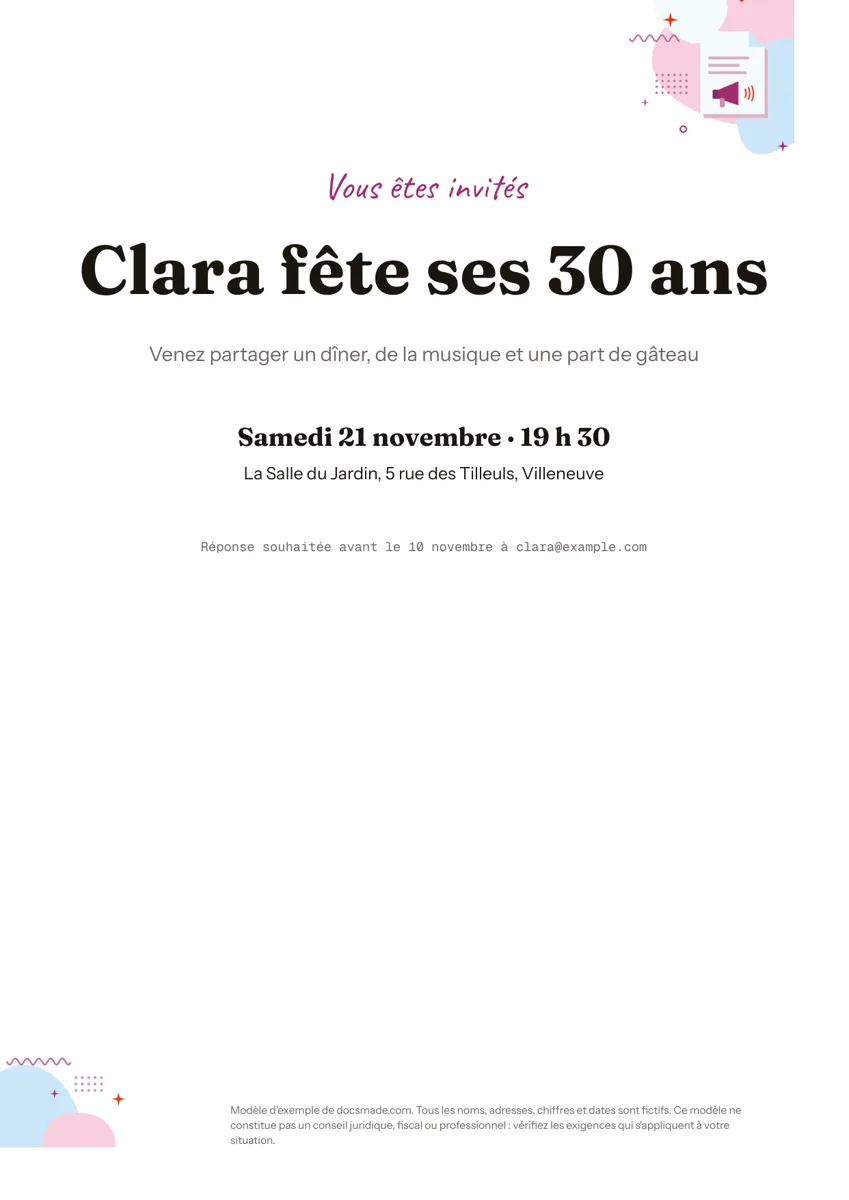 Marketing et impression Carte d'invitation à imprimer : modèle gratuit pour Google Docs Modèle de carte d'invitation à imprimer ou envoyer en PDF : anniversaire, mariage, fête. Un vrai Google Doc modifiable, aussi en Word. Gratuit. Voir le modèle →
 -
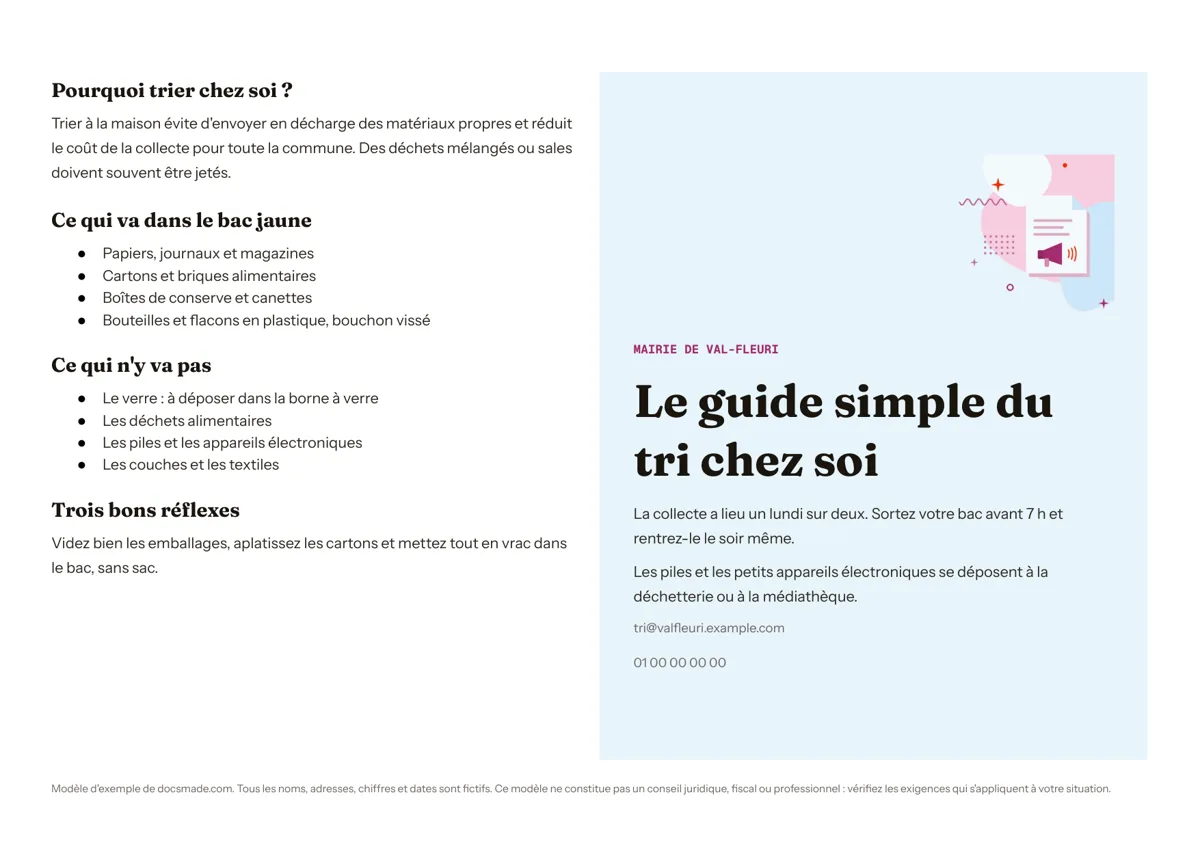 Marketing et impression Modèle de dépliant 2 volets : brochure d'information pour Google Docs Modèle de dépliant 2 volets gratuit pour une brochure d'information : mairie, école, cabinet, association. Google Docs à copier, Word et PDF. Voir le modèle →
 -
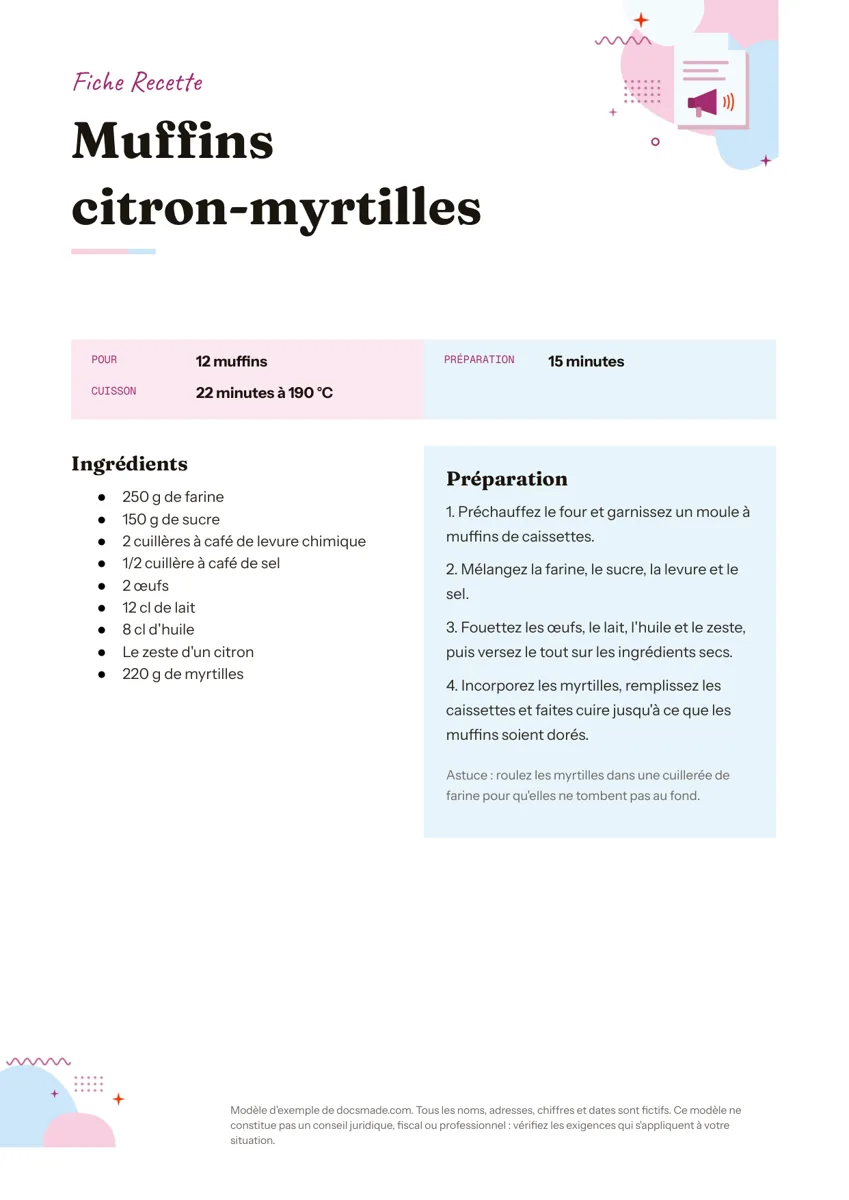 Marketing et impression Fiche recette à imprimer : modèle vierge à remplir (Google Docs) Fiche recette gratuite à imprimer : titre, portions et temps, ingrédients et préparation sur deux colonnes, astuce. Google Docs, Word ou PDF. Voir le modèle →
 -
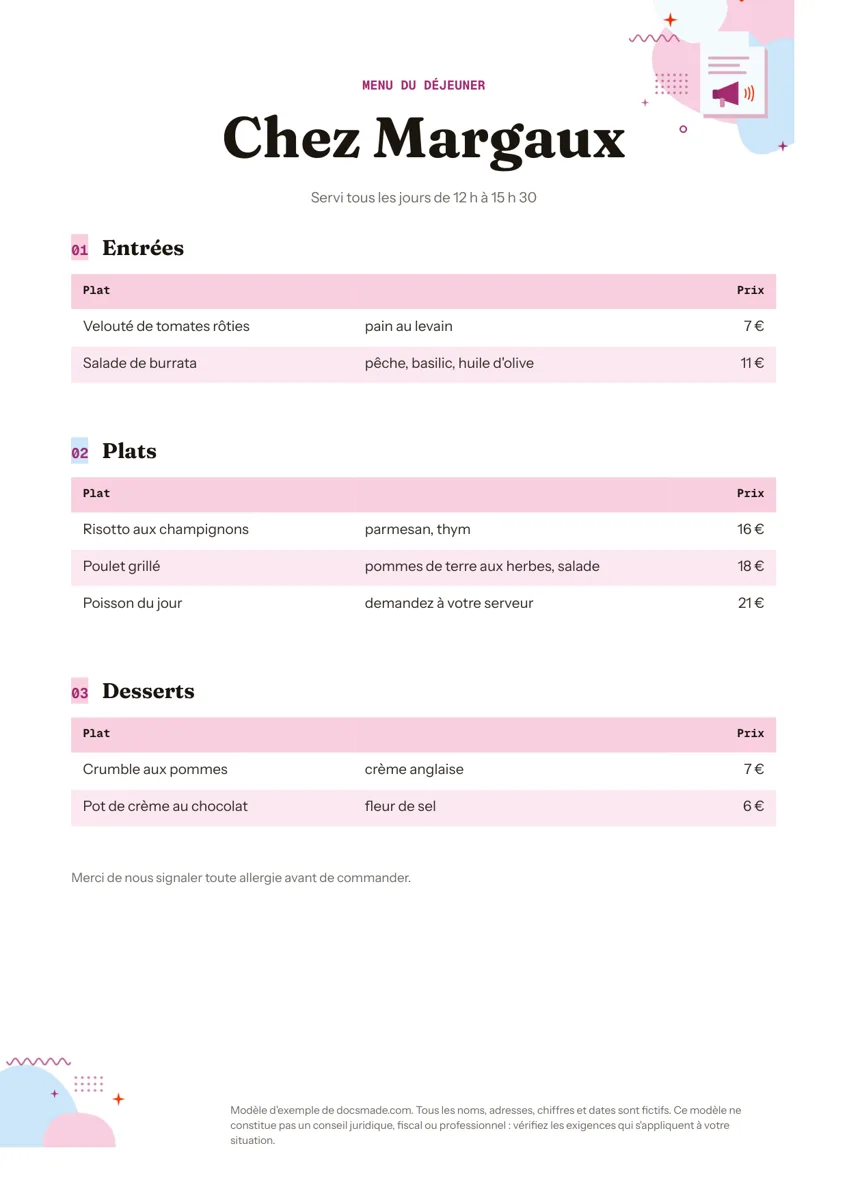 Marketing et impression Modèle de menu de restaurant gratuit pour Google Docs et Word Modèle de menu gratuit pour restaurant, café ou repas de fête : entrées, plats, desserts et prix alignés. Google Docs à copier, Word et PDF. Voir le modèle →