
Modèle de facture gratuit pour Google Docs, Word et PDF
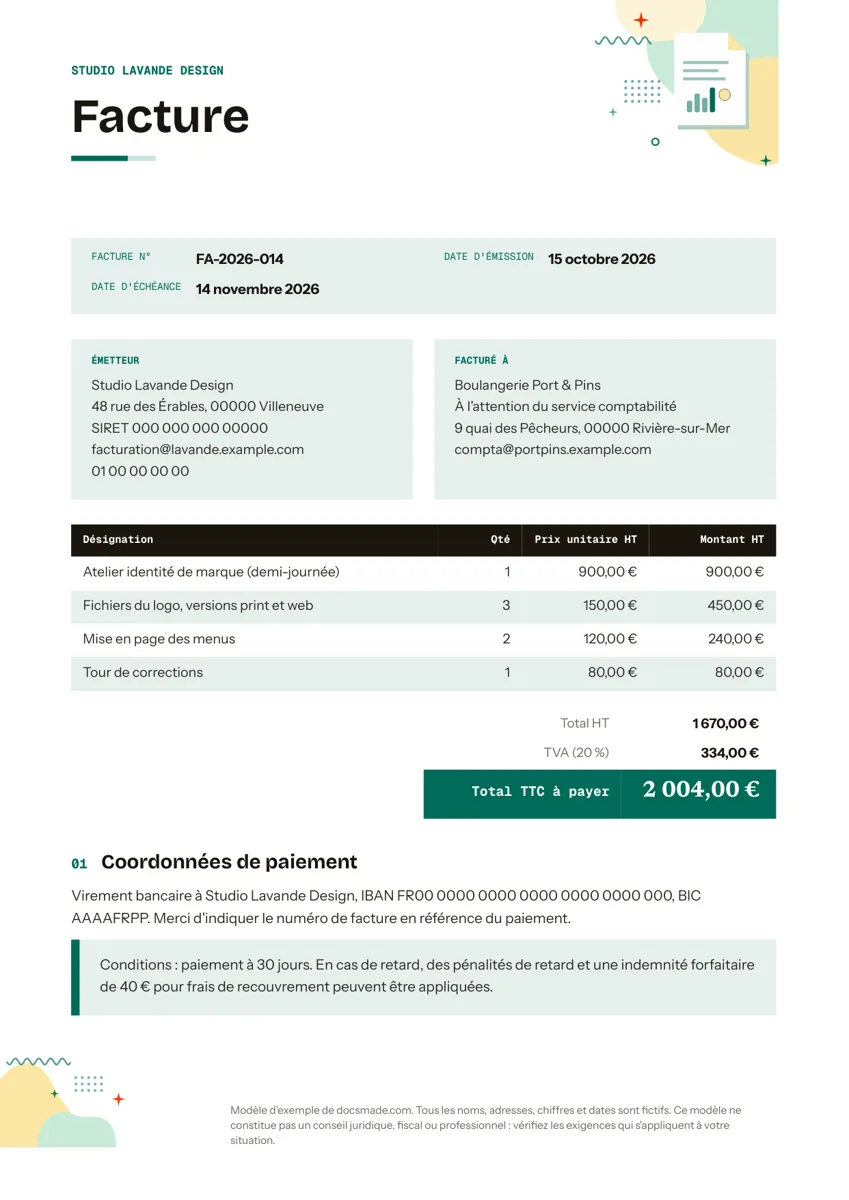
Vous préférez un fichier ? Télécharger en .docx · Télécharger en PDF
Comment ça marche : « Utiliser ce modèle » ouvre l'écran de copie de Google. Connectez-vous à votre compte Google et le document est copié dans votre propre Drive, où vous pouvez modifier chaque ligne. Besoin d'aide pour copier le document ?
Contenu du modèle de facture
-
Facture
- Facture n° · Date d'émission · Date d'échéance
- Désignation · Qté · Prix unitaire HT · Montant HT
Ce modèle de facture est un vrai Google Doc : vous l'ouvrez en aperçu ici, vous le copiez dans votre Drive en un clic et vous pouvez l'envoyer à un client le jour même. Il convient aux indépendants, aux auto-entrepreneurs, aux artisans et aux petites entreprises qui facturent quelques clients par mois et veulent un document propre, à leur image, sans s'abonner à un logiciel de facturation. Vous le récupérez aussi en Word (.docx) ou en PDF.
Ce que contient le modèle de facture gratuit
Le document tient sur une page A4 et suit l'ordre dans lequel un client lit une facture : qui l'envoie, à quoi elle correspond, combien il doit et comment payer.
- Bandeau d'en-tête avec le nom de l'entreprise. L'exemple utilise une entreprise fictive. Remplacez-la par votre nom commercial ou placez votre logo à sa place.
- Références de la facture. Numéro de facture, date d'émission et date d'échéance, présentés en libellé et valeur pour une lecture rapide.
- Colonnes émetteur et client. Votre adresse, votre e-mail de facturation et votre téléphone à gauche ; le nom du client, un contact au service comptable et son adresse à droite.
- Tableau des prestations. Quatre colonnes : Désignation, Quantité, Prix unitaire et Montant, avec les chiffres alignés à droite pour que les montants tombent juste.
- Bloc des totaux. Total HT, une ligne de TVA avec le taux entre parenthèses et le total TTC à payer, en euros.
- Coordonnées de paiement. Un court paragraphe pour l'IBAN et le rappel d'indiquer le numéro de facture en référence du virement.
- Encadré des conditions. Une zone mise en avant pour le délai de paiement et les pénalités de retard convenues avec le client.
Tous les noms, montants et numéros de compte de l'exemple sont inventés : rien à effacer avant de vous en servir.
Comment remplir un modèle de facture simple sans erreur
Une facture est une pièce que vous et votre client ressortirez plus tard. L'exactitude compte plus que la mise en page. Remplissez la page dans cet ordre :
- Donnez à chaque facture un numéro unique. Utilisez une suite chronologique et continue, par exemple l'année suivie d'un compteur (2026-015, 2026-016). Ne réutilisez jamais un numéro, même pour corriger une erreur : on émet alors un avoir ou une nouvelle facture qui indique celle qu'elle remplace.
- Fixez la date d'émission et la date d'échéance. L'échéance doit correspondre aux conditions écrites en bas de page. Si vous annoncez 30 jours, comptez 30 jours à partir de la date de la facture.
- Indiquez la raison sociale exacte du client. Les grandes entreprises font passer les factures par un service comptable : ajoutez un nom de contact ou un numéro de bon de commande s'il vous en a donné un.
- Rédigez des lignes compréhensibles par un tiers. « Fichiers du logo, versions impression et web » est plus clair que « Travaux de graphisme ». Si vous facturez à l'heure, mettez les heures en quantité et votre taux horaire en prix unitaire.
- Vérifiez les calculs à la main. Les tableaux de Google Docs ne calculent rien. Multipliez chaque quantité par son prix unitaire, additionnez la colonne Montant, puis appliquez le taux de TVA au total HT. Un contrôle à la calculatrice évite un total qui ne correspond pas aux lignes du dessus.
- Précisez comment payer. Listez chaque moyen de paiement accepté et la référence que le client doit indiquer.
En France, une facture doit porter des mentions obligatoires (numéro de SIREN ou SIRET, numéro de TVA intracommunautaire le cas échéant, taux de TVA ou mention d'exonération pour les micro-entreprises en franchise, conditions de pénalités de retard entre professionnels…). Ces règles évoluent, en particulier avec la généralisation de la facture électronique : vérifiez-les sur les sites officiels ou auprès de votre expert-comptable. Ce modèle n'est pas un conseil juridique ni fiscal.
Personnaliser le modèle de facture dans Google Docs
Cliquez sur Utiliser ce modèle sur cette page (ou ouvrez l'aperçu et choisissez Fichier > Créer une copie) : le document arrive dans votre Google Drive, entièrement modifiable. Si vous n'avez jamais copié un Doc partagé, le guide pas à pas pour copier un Google Doc explique tout.
- Mettez-le à vos couleurs. Sélectionnez le texte de l'en-tête et changez la police et la couleur depuis la barre d'outils, ou passez par Format > Styles de paragraphe pour modifier tous les titres d'un coup. Pour ajouter un logo, placez le curseur dans le bandeau et utilisez Insertion > Image.
- Ajoutez ou supprimez des lignes. Faites un clic droit dans le tableau et choisissez Insérer une ligne en dessous ou Supprimer la ligne. Les largeurs de colonnes sont réglées pour que les désignations longues passent à la ligne sans décaler les chiffres.
- Adaptez la ligne de TVA. Modifiez le libellé et le taux. Si vous êtes en franchise de TVA, remplacez la ligne par la mention prévue pour votre régime et supprimez le calcul.
- Format du papier. Le document est déjà en A4. Si vous changez les marges dans Fichier > Configuration de la page, vérifiez que le tableau tient toujours sur une page.
Modèle de facture en PDF ou Word : télécharger et envoyer
La plupart des clients attendent un PDF. Dans votre copie, choisissez Fichier > Télécharger > Document PDF (.pdf) et joignez le fichier à votre e-mail. Si le client a besoin d'un fichier modifiable, utilisez Fichier > Télécharger > Microsoft Word (.docx) ; les boutons de cette page vous donnent aussi le modèle vierge dans les deux formats.
Vous pouvez envoyer la facture directement depuis Docs avec Fichier > Envoyer par e-mail > Envoyer ce fichier par e-mail, qui joint un PDF à votre place. Partager un lien en lecture seule fonctionne aussi, mais un PDF fige ce que vous avez facturé, alors qu'un lien reste modifiable.
Pour un modèle de facture à imprimer, passez par Fichier > Imprimer et gardez l'échelle à 100 % pour que le bloc des totaux ne soit pas coupé.
Facture d'auto-entrepreneur, d'artisan ou à l'heure : adapter le modèle
La même mise en page s'adapte à plusieurs façons de facturer :
- Missions de freelance. Détaillez les livrables sur des lignes séparées (atelier, fichiers, aller-retour de corrections) pour que le client voie le prix de chaque partie.
- Artisans et travaux. Séparez main-d'œuvre et fournitures sur leurs propres lignes. Si vous avez fait un devis, rappelez son numéro dans la désignation. Notre modèle de devis reprend le même tableau pour que les deux documents se répondent.
- Prestations à l'heure. Renommez Quantité en « Heures » et Prix unitaire en « Taux horaire », puis ajoutez les dates d'intervention dans chaque désignation.
- Acompte et solde. Facturez l'acompte avec son propre numéro, puis déduisez-le sur une ligne négative de la facture de solde.
Quand le client a payé, envoyez un reçu de paiement en confirmation. Retrouvez d'autres documents d'entreprise pour Google Docs, dont un papier à en-tête assorti à vos factures.
Questions sur le modèle de facture Google Docs
Ce modèle de facture est-il vraiment gratuit ?
Oui. Vous pouvez le prévisualiser, le copier dans votre Drive et le télécharger en .docx ou en PDF sans payer, et l'utiliser pour les factures de votre activité. Aucune inscription n'est demandée sur ce site.
La facture Google Docs calcule-t-elle les totaux automatiquement ?
Non. Les tableaux de Google Docs contiennent du texte, pas de formules : vous tapez vous-même chaque montant et les totaux. Pour des sommes automatiques, faites le calcul dans Google Sheets et collez les résultats, ou vérifiez chaque ligne à la calculatrice avant l'envoi.
Puis-je l'utiliser comme modèle de facture Word ?
Oui. Téléchargez la version .docx et ouvrez-la dans Microsoft Word. Les polices peuvent légèrement changer si Word ne dispose pas de la même typographie : vérifiez la largeur du tableau avant d'enregistrer votre version.
Comment numéroter ses factures dans Google Docs ?
Docs ne les numérote pas pour vous. Tenez une liste simple, dans une feuille de calcul ou en bas de votre original, et prenez le numéro suivant à chaque nouvelle copie. La suite doit rester continue, sans trou ni doublon.
Quelle différence entre une facture et un reçu ?
La facture demande un paiement et indique ce qui est dû et pour quand. Le reçu confirme que le paiement a été encaissé. Beaucoup d'entreprises envoient les deux : la facture d'abord, puis un reçu une fois l'argent arrivé.
Autres modèles
-
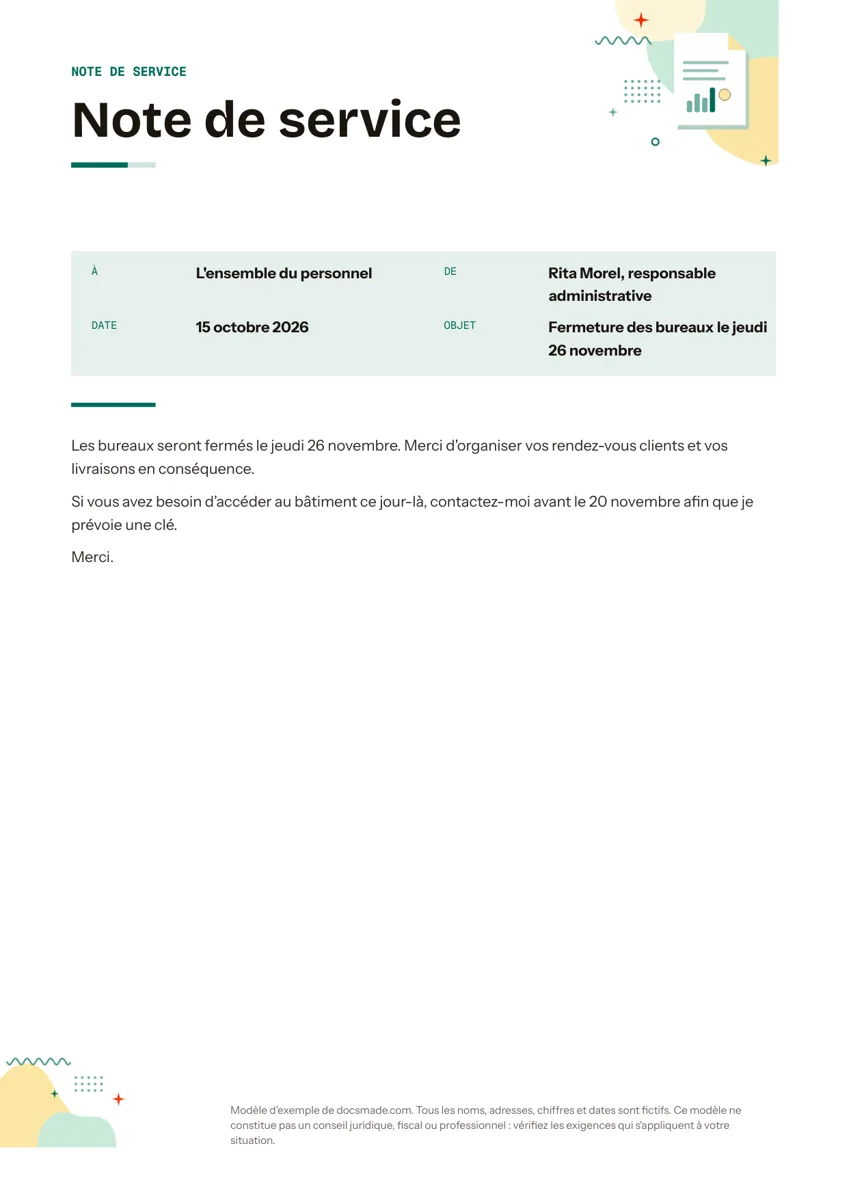 Entreprise et finances Note de service : modèle gratuit et exemple pour Google Docs Modèle de note de service gratuit avec exemple rédigé : À, De, Date, Objet et message court. Copiez-le dans Google Docs ou téléchargez-le en Word et PDF. Voir le modèle →
 -
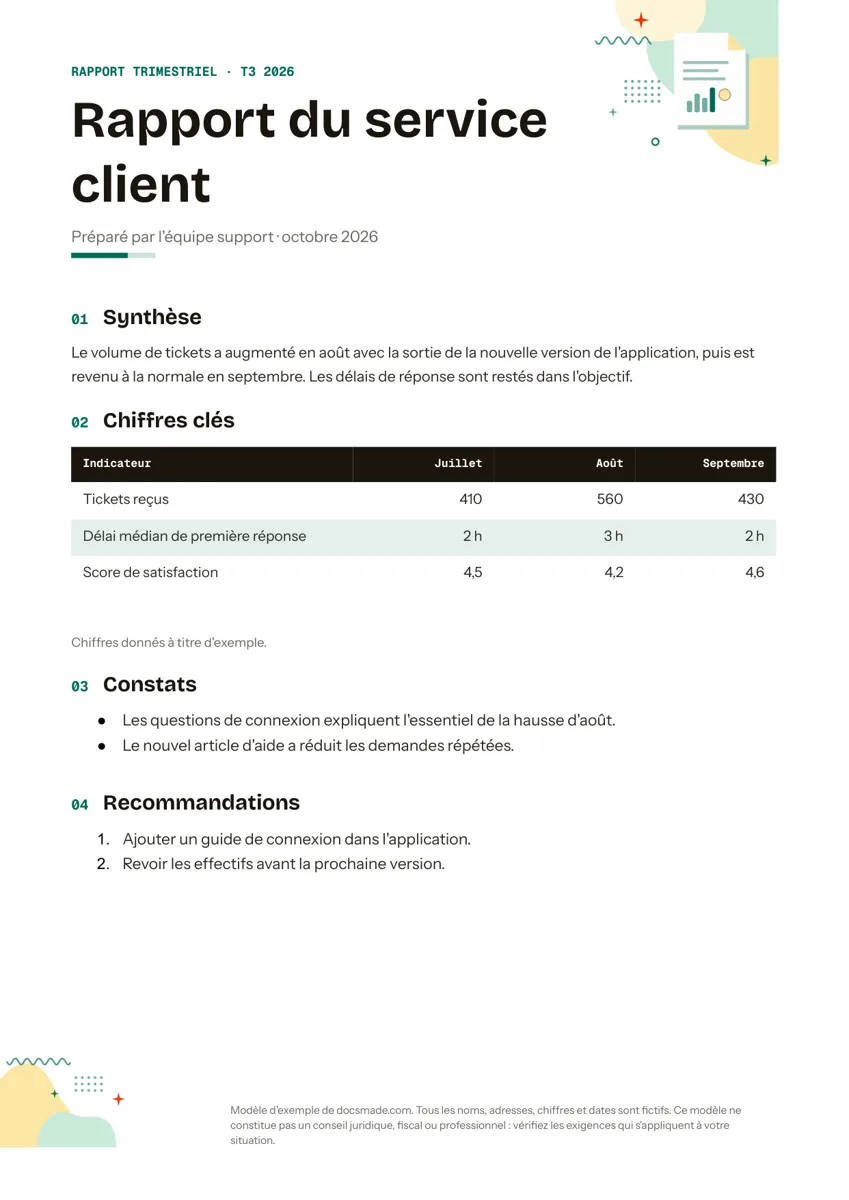 Entreprise et finances Modèle de rapport d'activité trimestriel ou mensuel (Google Docs) Modèle de rapport d'activité d'une page : synthèse, tableau des chiffres clés, constats et recommandations. Exemple à copier dans Google Docs, Word ou PDF. Voir le modèle →
 -
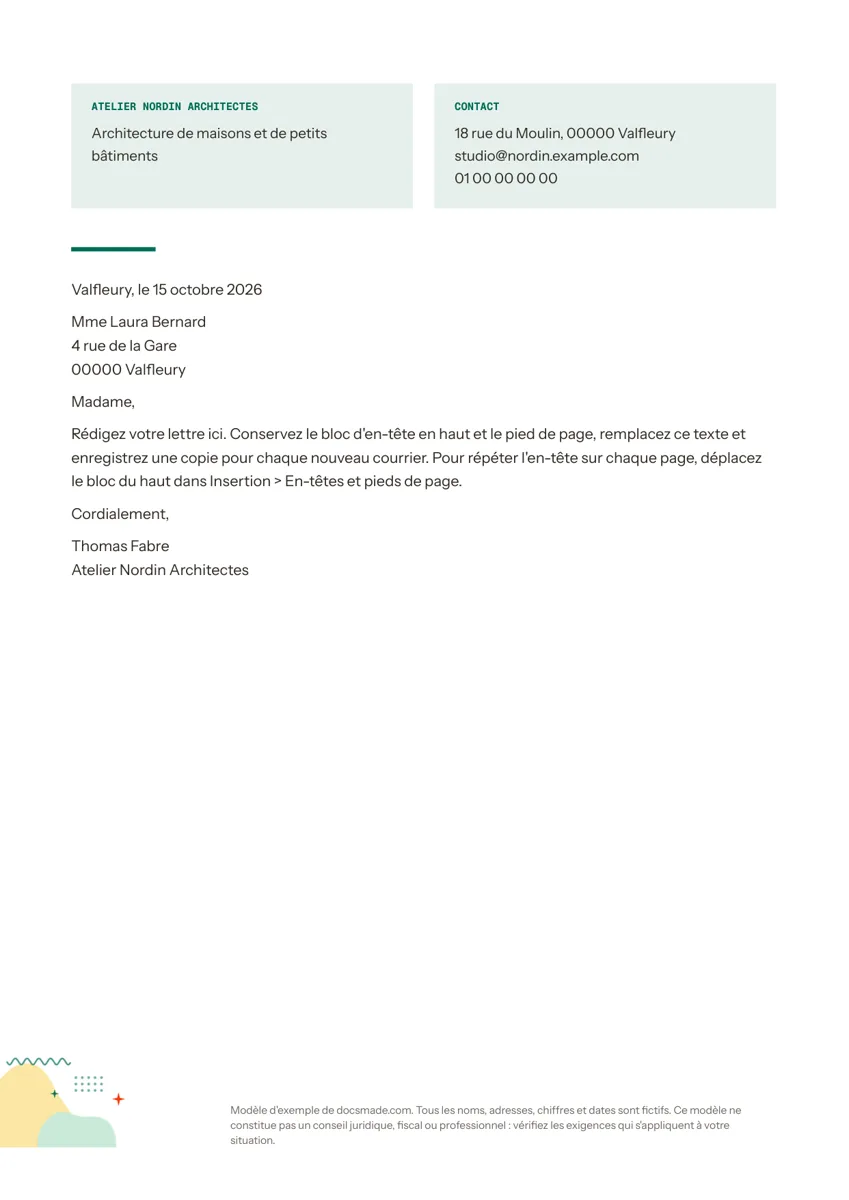 Entreprise et finances Papier à en-tête : modèle gratuit pour Google Docs et Word Modèle de papier à en-tête gratuit pour entreprise, association ou particulier : nom, activité, coordonnées et lettre prête. Google Docs, Word, PDF. Voir le modèle →
 -
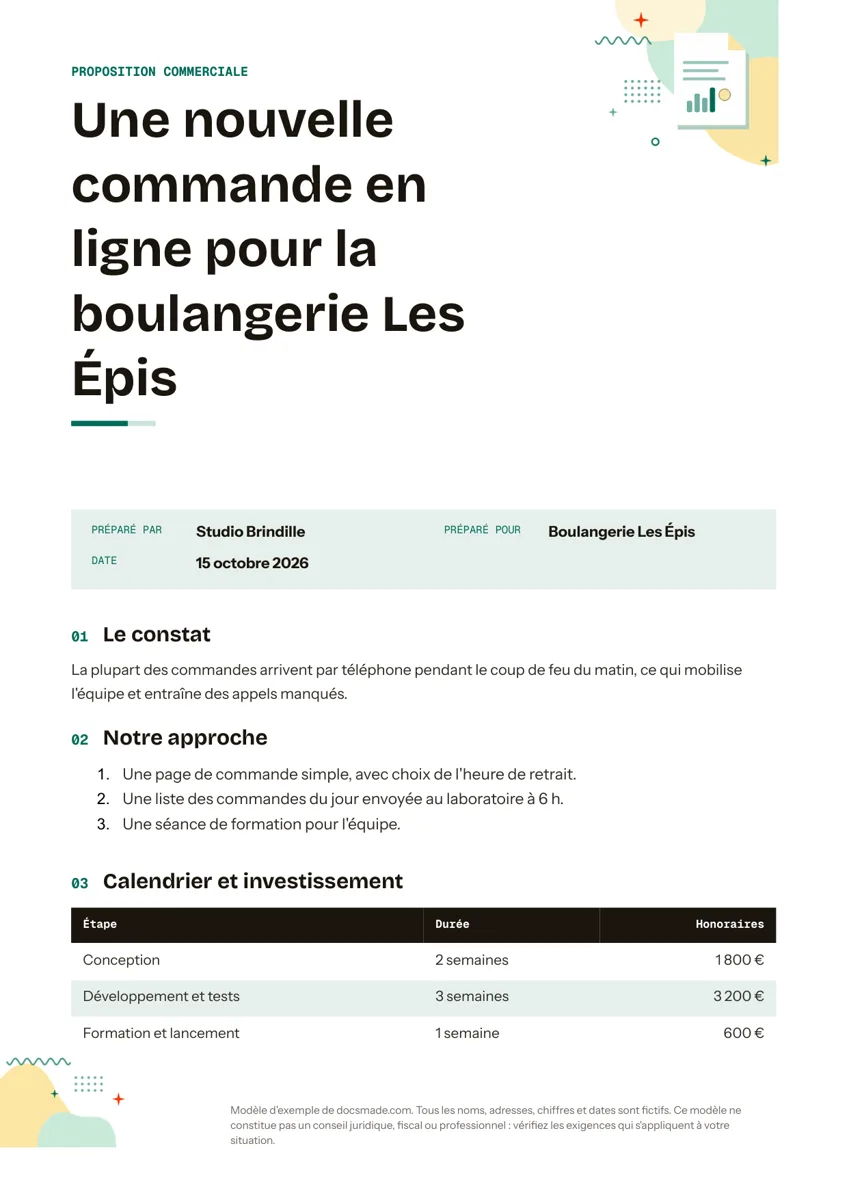 Entreprise et finances Modèle de proposition commerciale avec exemple (Google Docs) Modèle de proposition commerciale gratuit avec exemple rédigé : constat, approche, calendrier chiffré et prochaines étapes. Google Docs, Word, PDF. Voir le modèle →