
Modèle de rapport d'activité trimestriel ou mensuel (Google Docs)
Vous préférez un fichier ? Télécharger en .docx · Télécharger en PDF
Comment ça marche : « Utiliser ce modèle » ouvre l'écran de copie de Google. Connectez-vous à votre compte Google et le document est copié dans votre propre Drive, où vous pouvez modifier chaque ligne. Besoin d'aide pour copier le document ?
Contenu du modèle de rapport d'activité
-
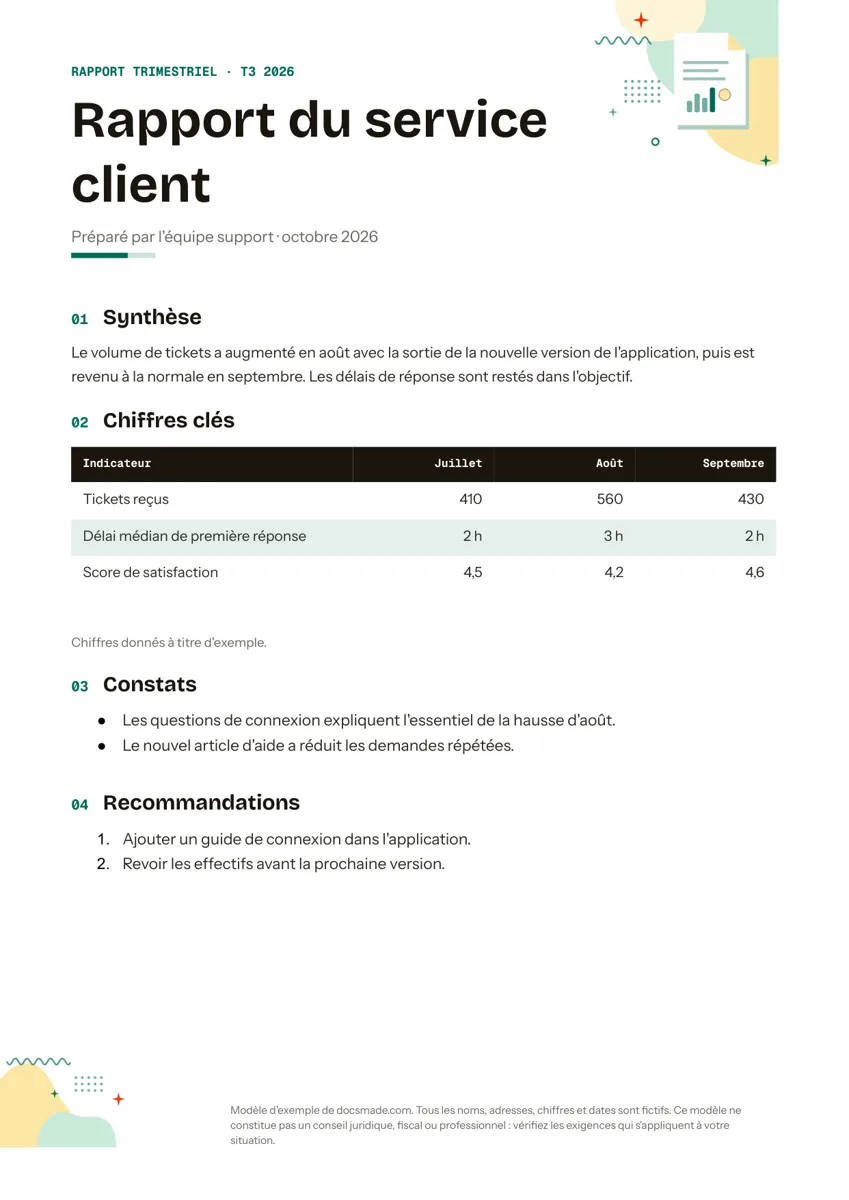
Chiffres clés
- Indicateur · Juillet · Août · Septembre
-
Constats
- Les questions de connexion expliquent l'essentiel de la hausse d'août.
- Le nouvel article d'aide a réduit les demandes répétées.
-
Recommandations
- Ajouter un guide de connexion dans l'application.
- Revoir les effectifs avant la prochaine version.
Ce modèle de rapport d'activité vous donne un rapport court et structuré : une synthèse, un tableau de chiffres clés, vos constats et une liste numérotée de recommandations. Il convient aux responsables d'équipe, aux dirigeants de petites entreprises, aux associations et à tous ceux qui doivent dire à un responsable, à un bureau ou à un client ce qui s'est passé le mois ou le trimestre écoulé. C'est un vrai Google Doc : vous le prévisualisez d'abord, puis vous en créez votre copie en un clic, ou vous le téléchargez en Word (.docx) ou en PDF.
Ce que contient le modèle de rapport d'activité
L'exemple est un rapport trimestriel du service client pour le T3, rédigé pour une équipe support fictive. Chaque partie montre la forme d'un bon rapport, et tout peut être réécrit pour les ventes, le marketing, la production, une association ou un projet scolaire.
- Bandeau et titre. Un bandeau de couleur « Rapport trimestriel · T3 2026 », suivi d'un grand titre et d'une ligne indiquant qui a préparé le rapport et quand.
- Synthèse. Deux phrases qui racontent tout avant les chiffres : le volume de tickets a augmenté en août, il est revenu à la normale en septembre, et les délais de réponse sont restés dans l'objectif.
- Tableau des chiffres clés. Quatre colonnes (Indicateur, Juillet, Août, Septembre) et trois lignes : tickets reçus, délai médian de première réponse et score de satisfaction. Les nombres sont alignés à droite, et une petite note sous le tableau précise qu'il s'agit de chiffres d'exemple.
- Constats. Une liste à puces qui explique ce que signifient les chiffres, par exemple que les questions de connexion expliquent l'essentiel de la hausse d'août.
- Recommandations. Une liste numérotée d'actions, comme ajouter un guide de connexion dans l'application et revoir les effectifs avant la prochaine version.
Le tout tient sur une page A4, la longueur que la plupart des lecteurs lisent jusqu'au bout.
Exemple de rapport d'activité : comment le rédiger
Un rapport est lu par des gens pressés, souvent sur téléphone : l'ordre des parties compte plus que le graphisme. Remplissez le modèle de haut en bas :
- Écrivez la synthèse en dernier, mais laissez-la en premier. Une fois le tableau et les constats terminés, revenez décrire la période en deux ou trois phrases. Si le lecteur s'arrête là, il doit quand même savoir si tout s'est bien passé.
- Choisissez trois à six indicateurs. Prenez les chiffres qui intéressent déjà votre lecteur et gardez les mêmes d'un rapport à l'autre, pour que les tendances sautent aux yeux. Mettez l'unité dans la cellule (« 2 h », « 1 200 € ») plutôt qu'en note.
- Transformez les chiffres en constats. Un constat répond à la question « pourquoi est-ce que ça a changé ? ». Évitez de répéter le tableau en phrases : « le nombre de tickets a augmenté » est un chiffre ; « les questions de connexion après la nouvelle version expliquent la hausse » est un constat.
- Rendez les recommandations précises. Chaque point doit être une action dont quelqu'un peut se charger. Ajoutez un nom ou une date entre parenthèses si cela aide.
Erreurs fréquentes : mélanger plusieurs périodes dans un même tableau, oublier la source des données et ajouter de longs paragraphes de contexte. Si le contexte est utile, placez-le à la fin sous son propre titre.
Personnaliser le rapport dans Google Docs
Ouvrez l'aperçu et cliquez sur Utiliser ce modèle, ou choisissez Fichier > Créer une copie si le Doc est déjà ouvert. Votre copie arrive dans votre Google Drive et l'original reste intact. Si le bouton ne fonctionne pas chez vous, notre guide pour copier un Google Doc explique les causes habituelles.
- Changez le titre et le bandeau. Cliquez dans le bandeau et tapez votre période, par exemple « Rapport mensuel · mars ». Pour changer sa couleur, cliquez dans la cellule et utilisez le bouton de couleur de remplissage de la barre d'outils.
- Modifiez le tableau. Un clic droit sur une cellule, puis Insérer une ligne en dessous ou Insérer une colonne à droite pour ajouter un indicateur ou un mois. Format > Tableau > Propriétés du tableau règle les bordures, les marges intérieures et les couleurs de fond.
- Polices et couleurs. Sélectionnez le texte et utilisez le menu des polices, ou réglez un titre une fois puis Format > Styles de paragraphe > Mettre à jour pour correspondre pour que tous les titres suivent.
- Logo et pied de page. Ajoutez votre logo avec Insertion > Image et double-cliquez sur le pied de page pour modifier ou supprimer la note d'exemple.
- Format du papier. Fichier > Configuration de la page modifie les marges et l'orientation.
Pour ajouter un graphique, utilisez Insertion > Graphique. Vous pouvez créer un histogramme ou une courbe (Google Docs ouvre une feuille liée pour les données) ou choisir À partir de Sheets pour reprendre un graphique déjà créé dans Google Sheets.
Imprimer, exporter et partager votre rapport
Pour imprimer, passez par Fichier > Imprimer. Pour envoyer le rapport sous forme de fichier, allez dans Fichier > Télécharger et choisissez Document PDF (.pdf) pour une mise en page figée ou Microsoft Word (.docx) si votre lecteur travaille sous Word. Les boutons de cette page donnent aussi le .docx et le PDF sans copier le Doc.
Souvent, le plus simple est de partager le Doc lui-même. Cliquez sur Partager, ajoutez des personnes par e-mail ou réglez l'accès général sur « Tous les utilisateurs disposant du lien », puis choisissez Lecteur, Commentateur ou Éditeur. Les relecteurs sélectionnent une phrase et utilisent Insertion > Commentaire pour poser leurs questions, et Fichier > Historique des versions montre qui a modifié quoi avant la diffusion.
Autres usages : rapport d'activité d'association, rapport mensuel, point d'avancement
Les mêmes quatre parties couvrent la plupart des rapports réguliers. Quelques adaptations courantes :
- Rapport d'activité d'association. Remplacez les indicateurs par le nombre d'adhérents, les actions menées et les bénévoles mobilisés, et présentez-le à l'assemblée générale avec le rapport financier. Si vos statuts ou un financeur imposent un contenu précis, suivez-le.
- Rapport mensuel. Gardez le tableau, mais prenez les trois derniers mois en colonnes pour que chaque rapport montre une courte tendance.
- Point d'avancement de projet. Renommez « Chiffres clés » en « Jalons » avec des colonnes Tâche, Responsable, Échéance et Statut. Gardez les constats pour les risques et les points bloquants.
- Rapport pour un client ou un financeur. Faites de la synthèse un « ce qui était prévu, ce qui a été livré » et listez la suite sous les recommandations.
Si le rapport doit être transmis avec un mot d'accompagnement, associez-le à notre modèle de note de service. Quand l'étape suivante est une demande de budget, la proposition commerciale prend le relais des recommandations, et le compte rendu de réunion garde la trace de ce qui a été décidé à la présentation du rapport. Parcourez d'autres modèles pour l'entreprise dans le même style.
Questions sur le modèle de rapport d'activité
Ce modèle de rapport est-il gratuit pour un usage professionnel ?
Oui. Vous pouvez le copier, le modifier et utiliser le résultat pour votre entreprise, vos clients ou vos rapports scolaires sans payer ni vous inscrire. Les noms et les chiffres de l'exemple sont fictifs : remplacez-les avant de partager.
Peut-on ajouter une table des matières à un rapport plus long ?
Oui. Les titres de parties sont mis en forme comme des titres, donc Insertion > Table des matières en crée une automatiquement. Si vous ajoutez des parties plus tard, cliquez sur la table et utilisez l'icône d'actualisation.
Comment garder le rapport sur une seule page ?
Réduisez les constats aux deux ou trois points essentiels et diminuez les marges intérieures du tableau dans les propriétés du tableau. Fichier > Configuration de la page permet aussi de réduire légèrement les marges sans nuire à la lecture.
Le rapport aura-t-il le même aspect dans Microsoft Word ?
Le .docx conserve les parties, le tableau et les listes. Si Word n'a pas les mêmes polices, il les remplace par des polices proches et les retours à la ligne peuvent bouger un peu. Exportez en PDF quand la mise en page doit rester exactement identique.
Peut-on le réutiliser comme rapport hebdomadaire ?
Oui. Créez une copie vierge, appelez-la par exemple « Rapport hebdo, original » et laissez le tableau vide. Chaque semaine, faites une copie de cet original pour ne jamais écraser les chiffres de la semaine précédente.
Autres modèles
-
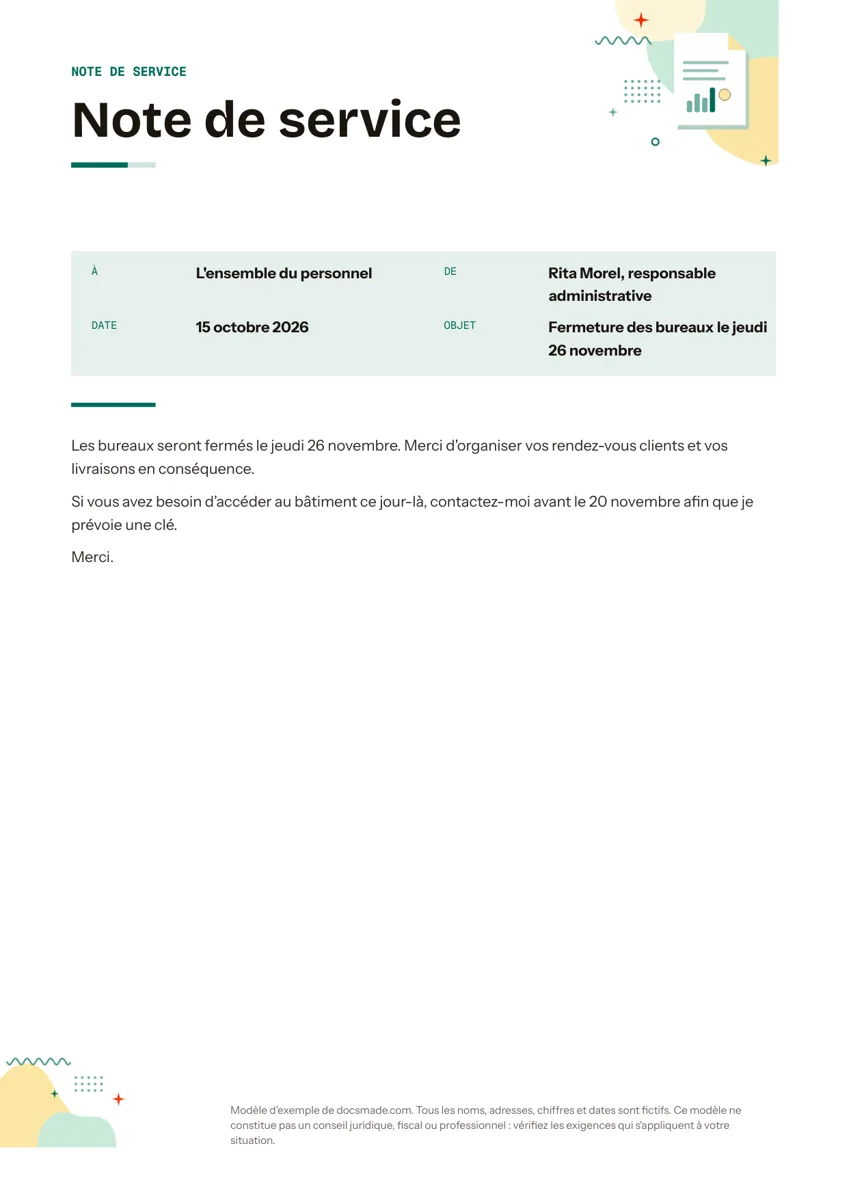 Entreprise et finances Note de service : modèle gratuit et exemple pour Google Docs Modèle de note de service gratuit avec exemple rédigé : À, De, Date, Objet et message court. Copiez-le dans Google Docs ou téléchargez-le en Word et PDF. Voir le modèle →
 -
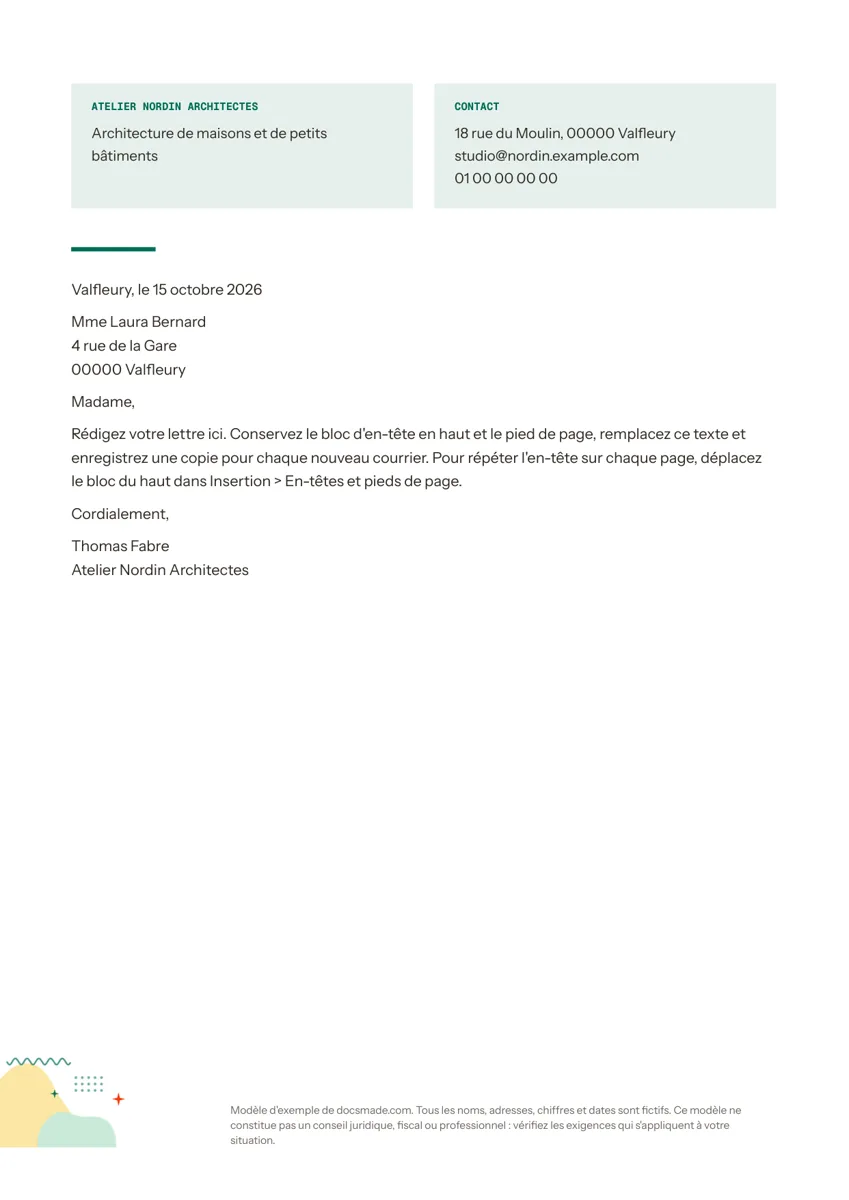 Entreprise et finances Papier à en-tête : modèle gratuit pour Google Docs et Word Modèle de papier à en-tête gratuit pour entreprise, association ou particulier : nom, activité, coordonnées et lettre prête. Google Docs, Word, PDF. Voir le modèle →
 -
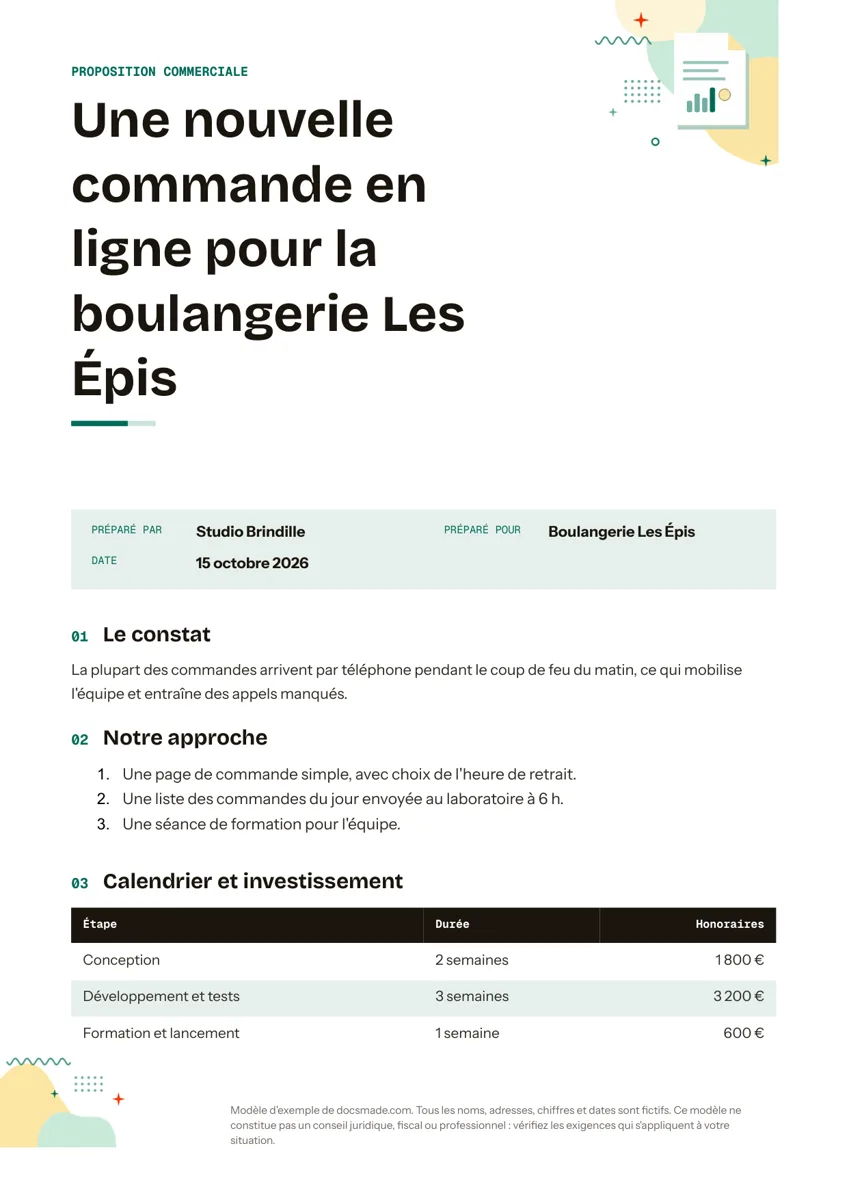 Entreprise et finances Modèle de proposition commerciale avec exemple (Google Docs) Modèle de proposition commerciale gratuit avec exemple rédigé : constat, approche, calendrier chiffré et prochaines étapes. Google Docs, Word, PDF. Voir le modèle →
 -
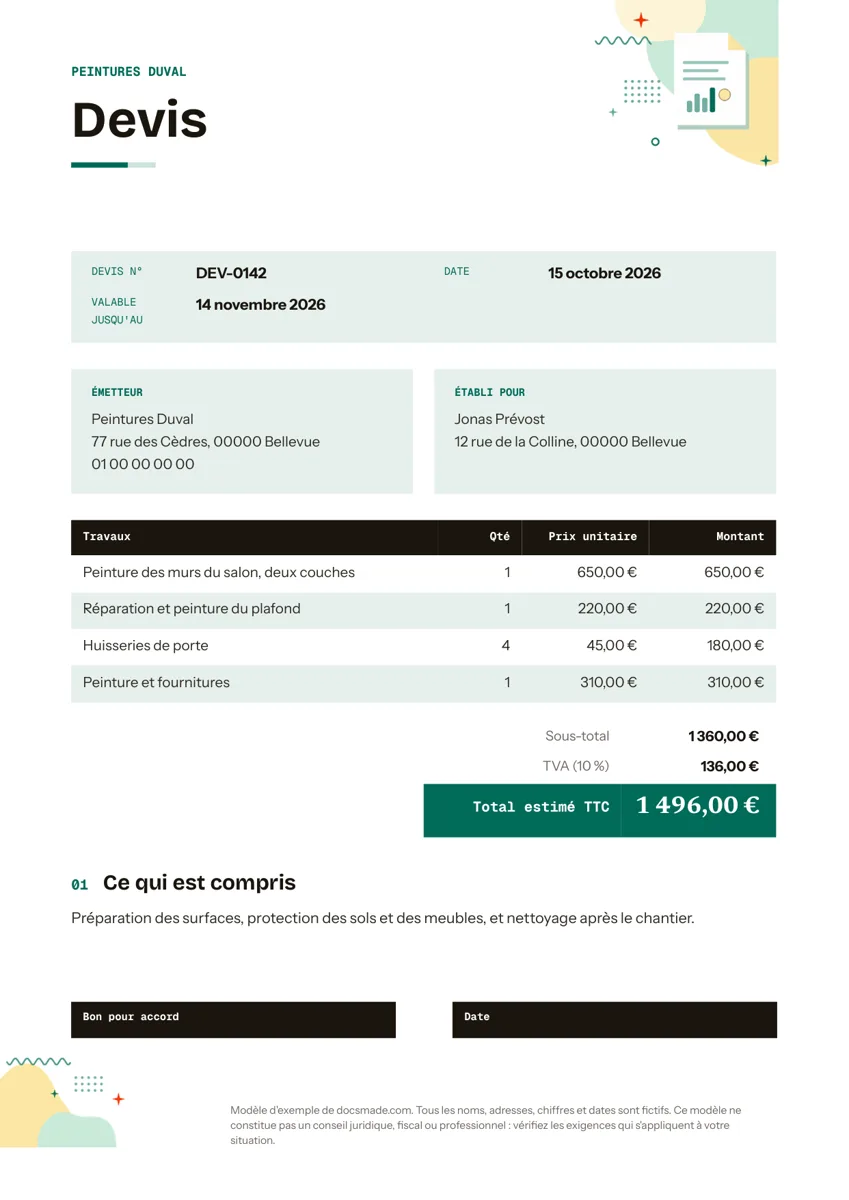 Entreprise et finances Modèle de devis gratuit pour Google Docs et Word Modèle de devis gratuit en Word, PDF ou Google Docs : lignes de travaux, TVA, durée de validité et bon pour accord. Aperçu et copie en un clic. Voir le modèle →