
Feuille d'inscription à imprimer pour bénévoles et événements (Google Docs)
Vous préférez un fichier ? Télécharger en .docx · Télécharger en PDF
Comment ça marche : « Utiliser ce modèle » ouvre l'écran de copie de Google. Connectez-vous à votre compte Google et le document est copié dans votre propre Drive, où vous pouvez modifier chaque ligne. Besoin d'aide pour copier le document ?
Contenu du modèle de feuille d'inscription
-
Feuille d'inscription
- Événement · Date · Contact
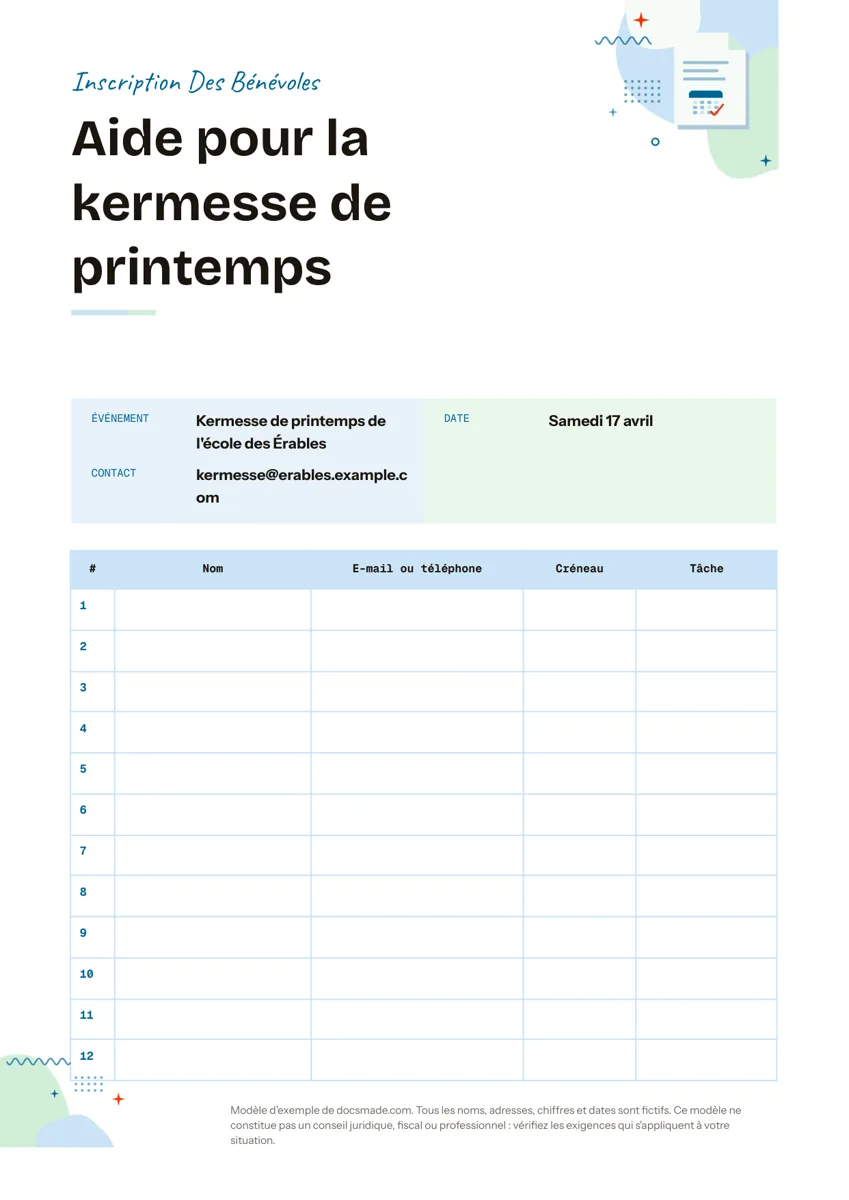
Ce modèle de feuille d'inscription vous donne une page propre pour recueillir des noms pour un événement : les informations pratiques en haut et un tableau numéroté où chacun note son nom, son contact, son créneau et sa tâche. Utilisez-la sur un porte-bloc pendant une réunion ou partagez-la en ligne pour que les bénévoles s'inscrivent eux-mêmes. C'est un vrai Google Doc : vous le prévisualisez ici, vous en créez votre copie en un clic ou vous téléchargez les versions Word (.docx) et PDF.
Ce que contient le modèle de feuille d'inscription
L'exemple est préparé pour la kermesse de printemps d'une école fictive, pour voir précisément ce qui va où.
- En-tête. Un bandeau de couleur « Inscription des bénévoles » et un grand titre pour l'activité (« Aide pour la kermesse de printemps »).
- Informations de l'événement. Trois lignes : Événement, Date et Contact, l'adresse e-mail à laquelle on peut écrire en cas de question.
- Tableau d'inscription. Douze lignes numérotées et cinq colonnes : #, Nom, E-mail ou téléphone, Créneau et Tâche. Les lignes sont assez hautes pour écrire à la main, et la numérotation montre d'un coup d'œil combien de places sont prises.
La page est au format A4 en portrait et tient sur une seule feuille, ce qui compte si vous imprimez plusieurs exemplaires pour différents stands ou salles.
Comment préparer une feuille d'inscription que l'on remplit vraiment
La plupart des feuilles d'inscription échouent pour les mêmes raisons : des tâches floues, des horaires imprécis ou trop de colonnes vides. Préparez-la avec ces points en tête :
- Remplissez d'abord les informations de l'événement. La date, le lieu et un contact répondent aux questions qu'on poserait avant de s'engager.
- Définissez les créneaux avant de diffuser la feuille. « 9 h – 11 h » ou « Installation » se choisit plus facilement qu'une case vide. Écrivez les options dans les informations ou en haut de la colonne Créneau pour que tout le monde utilise les mêmes mots.
- Nommez les tâches. « Stand pâtisseries » ou « Accueil parking » attire plus de bénévoles que « Aider ». Si une tâche demande plusieurs personnes, écrivez-la sur plusieurs lignes.
- Ne demandez que le contact nécessaire. Un seul moyen de joindre chaque personne suffit. Une feuille posée sur une table montre les coordonnées de chacun au suivant : demandez seulement un e-mail, ou confiez la feuille à un organisateur.
- Ajoutez une date limite. Une ligne comme « Inscriptions avant le 10 avril » dans les informations vous laisse le temps de combler les trous.
Une fois la liste complète, envoyez un court rappel quelques jours avant l'événement et gardez la feuille comme liste de présence le jour J.
Modifier la feuille d'inscription dans Google Docs
- Cliquez sur Utiliser ce modèle, ou ouvrez l'aperçu et choisissez Fichier > Créer une copie. Pour les comptes scolaires ou professionnels qui limitent la copie, notre guide pour copier un Google Doc donne la marche à suivre.
- Remplacez le titre et les lignes Événement, Date et Contact par les vôtres.
- Renommez les colonnes selon l'événement. Pour un repas partagé, Créneau et Tâche deviennent Plat et Nombre de parts ; pour un atelier, Horaire et Thème.
- Besoin de plus de places ? Cliquez dans la dernière ligne, faites un clic droit et choisissez Insérer une ligne en dessous. Pour rester sur une feuille, réduisez la hauteur des lignes dans Propriétés du tableau.
- Pré-remplissez les cellules Créneau et Tâche avec les options voulues, pour que chacun n'ait plus qu'à ajouter son nom.
- Changez la couleur de l'en-tête avec le bouton de couleur de remplissage et la police avec Format > Texte. Les marges se règlent dans Fichier > Configuration de la page.
Feuille d'inscription à imprimer ou en ligne : comment la partager
Pour une feuille papier, utilisez Fichier > Imprimer ou Fichier > Télécharger > Document PDF (.pdf) et imprimez autant d'exemplaires que nécessaire ; le PDF conserve exactement le tableau. Le téléchargement Microsoft Word (.docx) sert si quelqu'un d'autre l'imprime depuis Word.
Pour recueillir les inscriptions en ligne, cliquez sur Partager. Ajouter les bénévoles par e-mail avec l'accès Éditeur est l'option la plus sûre. Si vous réglez l'accès général sur « Tous les utilisateurs disposant du lien » en Éditeur, toute personne qui reçoit le lien peut modifier ou effacer les autres lignes : consultez Fichier > Historique des versions si quelque chose disparaît. Quand les réponses doivent rester privées ou que le groupe est grand, un formulaire en ligne relié à un tableur convient mieux qu'un document partagé. Dans tous les cas, ne gardez les coordonnées que le temps de l'événement.
Idées : feuille d'émargement, repas partagé, créneaux et clubs
- Feuille d'émargement : pour une réunion, une formation ou une assemblée générale, renommez les colonnes en Nom, Prénom, Structure et Signature, et faites signer chaque participant à son arrivée. Si l'émargement sert de justificatif (formation financée, assemblée d'association), vérifiez les mentions demandées par l'organisme concerné.
- Repas partagé : des colonnes Nom, Plat, Entrée/plat/dessert et Allergènes, pour éviter cinq salades de pâtes.
- Inscription sur créneaux : écrivez les créneaux à l'avance dans la colonne Créneau (par exemple des rendez-vous parents-professeurs tous les quarts d'heure) et laissez chacun ajouter son nom.
- Club, atelier ou covoiturage : Nom, Classe ou âge, E-mail et une colonne pour la taille de tee-shirt ou le niveau, ou bien les dates dans la colonne Créneau et une famille par ligne pour un roulement.
Associez la feuille à une check-list à imprimer pour les tâches attribuées et à un calendrier mensuel pour montrer les dates. Si l'événement demande une invitation, voyez le modèle de carte d'invitation. D'autres outils de planification sont dans les modèles d'organisation.
Questions sur la feuille d'inscription
Ce modèle de feuille d'inscription est-il gratuit ?
Oui. Créez une copie dans votre Google Drive ou téléchargez le PDF et imprimez-le, sans frais et sans autre inscription que votre compte Google.
Peut-on remplir la feuille d'inscription en ligne ?
Oui. Partagez le Doc avec l'accès Éditeur et chacun tape ses informations dans une ligne vide. Plusieurs personnes peuvent écrire en même temps, et vous voyez les modifications en direct.
Peut-on l'utiliser comme feuille d'inscription Word ?
Oui. Téléchargez le fichier .docx depuis cette page ou choisissez Fichier > Télécharger > Microsoft Word (.docx) dans votre copie. Le tableau est conservé, même si Word peut changer la police si elle n'est pas installée.
Google Docs ou Google Forms pour une feuille d'inscription ?
Un Google Doc se prépare vite, s'imprime facilement et montre à tous les créneaux déjà pris. Un formulaire convient aux grands groupes ou quand les participants ne doivent pas voir les coordonnées des autres.
Combien de personnes tiennent sur une page ?
Le modèle compte douze lignes numérotées sur une page A4. Ajoutez des lignes pour plus de monde, ou imprimez plusieurs exemplaires numérotés de 1 à 12, de 13 à 24, et ainsi de suite.
Autres modèles
-
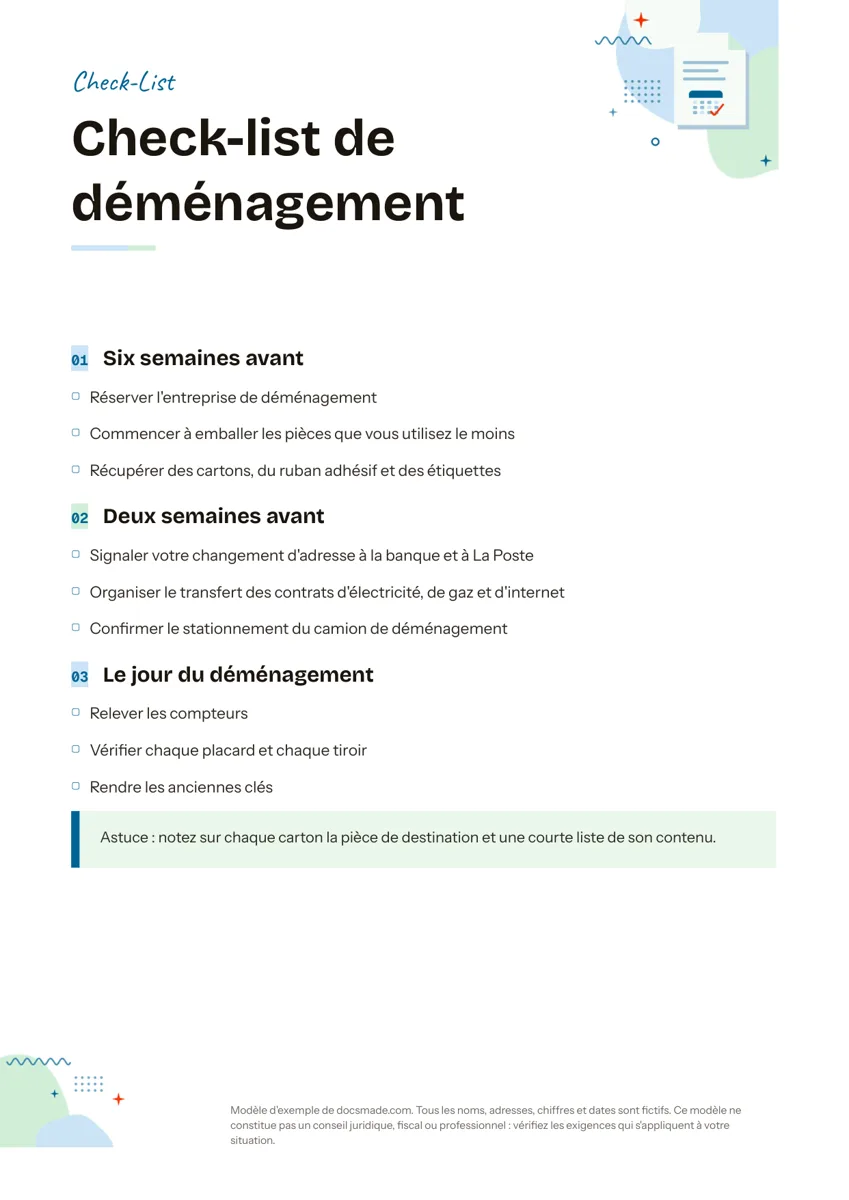 Organisation Modèle de check-list à imprimer avec cases à cocher (Google Docs) Modèle de check-list gratuit : une liste à cocher par étapes, à imprimer ou à cocher à l'écran. Vrai Google Doc à copier, aussi en Word et PDF. Voir le modèle →
 -
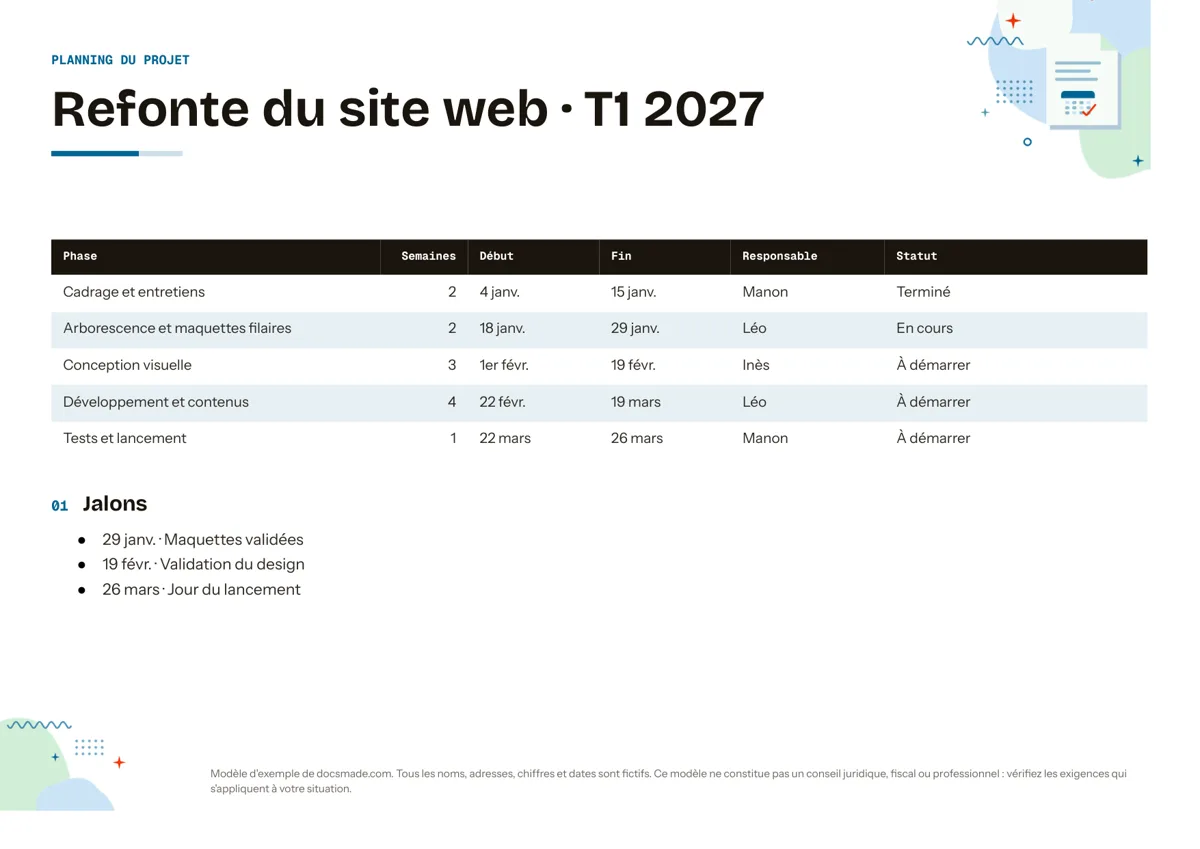 Organisation Modèle de rétroplanning gratuit : planning de projet pour Google Docs Modèle de rétroplanning gratuit : phases, semaines, dates, responsable, statut et jalons sur une page. Planning de projet Google Docs, Word ou PDF. Voir le modèle →
 -
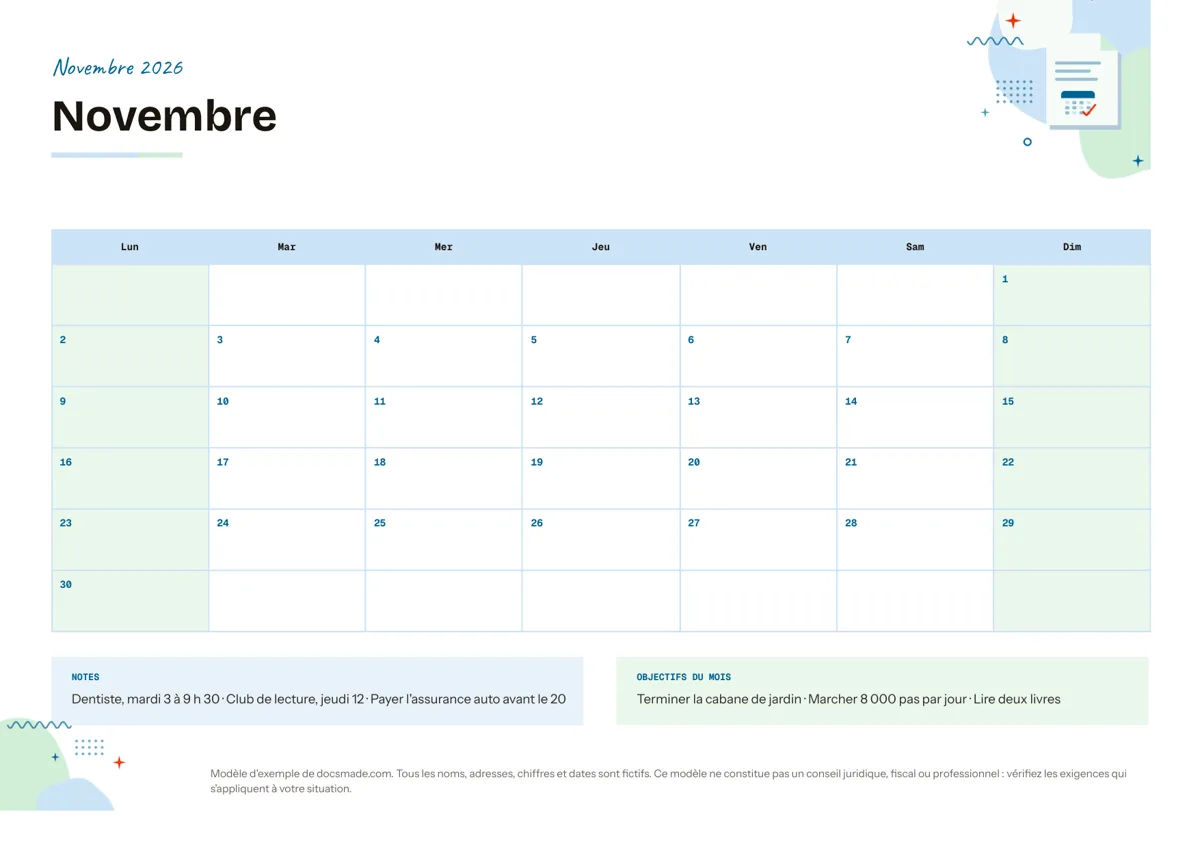 Organisation Calendrier mensuel à imprimer : modèle Google Docs modifiable Modèle de calendrier mensuel à imprimer en A4 paysage : grille du mois, notes et objectifs. Un vrai Google Doc à copier, aussi en Word et PDF. Voir le modèle →
 -
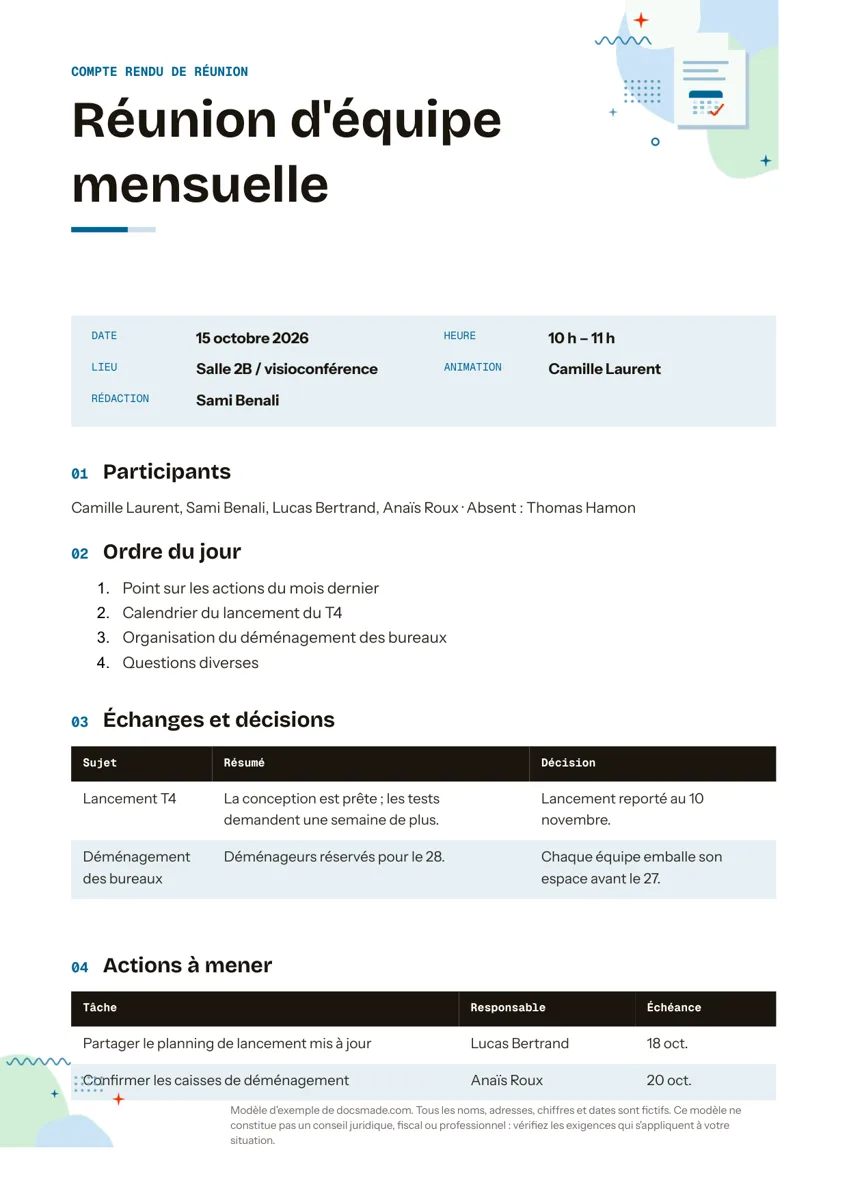 Organisation Modèle de compte rendu de réunion avec actions à mener (Google Docs) Modèle de compte rendu de réunion gratuit : participants, ordre du jour, décisions et actions avec responsable et échéance. Google Docs, Word ou PDF. Voir le modèle →