
Modèle de rétroplanning gratuit : planning de projet pour Google Docs
Vous préférez un fichier ? Télécharger en .docx · Télécharger en PDF
Comment ça marche : « Utiliser ce modèle » ouvre l'écran de copie de Google. Connectez-vous à votre compte Google et le document est copié dans votre propre Drive, où vous pouvez modifier chaque ligne. Besoin d'aide pour copier le document ?
Contenu du modèle de rétroplanning
-
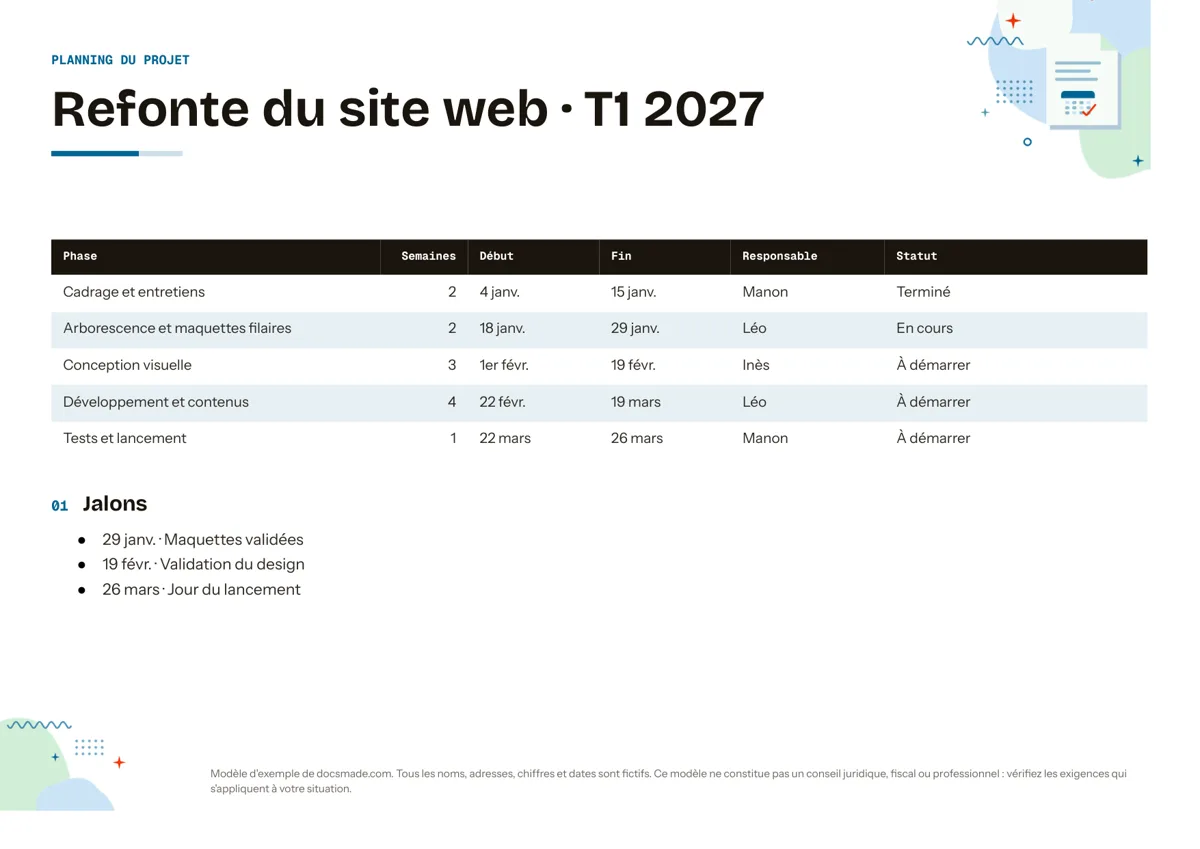
Planning de projet
- Phase · Semaines · Début · Fin · Responsable · Statut
-
Jalons
- 29 janv. · Maquettes validées
- 19 févr. · Validation du design
- 26 mars · Jour du lancement
Ce modèle de rétroplanning présente un projet sous la forme d'un tableau clair des phases, des dates, des responsables et des statuts, suivi d'une courte liste de jalons. Il convient aux petites équipes, aux indépendants, aux associations et aux étudiants qui ont besoin d'un planning de projet d'une page que tout le monde peut lire et mettre à jour. C'est un vrai Google Doc : prévisualisez-le ici, créez votre copie en un clic ou téléchargez-le en Word (.docx) ou en PDF.
Ce que contient le modèle de rétroplanning
L'exemple planifie la refonte du site web d'une entreprise fictive au premier trimestre 2027, pour que chaque colonne montre déjà un contenu réaliste.
- En-tête. Un bandeau de couleur « Planning du projet » avec le nom du projet et la période en dessous (« Refonte du site web · T1 2027 »).
- Tableau des phases. Six colonnes : Phase, Semaines, Début, Fin, Responsable et Statut. Cinq lignes mènent le projet du cadrage et des entretiens à l'arborescence et aux maquettes filaires, puis à la conception visuelle, au développement et aux contenus, et enfin aux tests et au lancement.
- Colonne Statut. Chaque phase est marquée Terminé, En cours ou À démarrer : le tableau sert aussi de point d'avancement.
- Jalons. Une liste à puces des dates qui comptent pour les décideurs : maquettes validées, validation du design et jour du lancement.
Le document est en A4 paysage, ce qui laisse aux six colonnes assez de largeur pour des intitulés de phase complets.
Comment construire un rétroplanning de projet simple
Un planning n'est utile que si ses dates sont crédibles. Le principe du rétroplanning est de partir de l'échéance et de remonter le temps. Procédez dans cet ordre :
- Partez de la date butoir. Inscrivez la date de lancement ou de livraison sur la dernière ligne, puis remontez phase par phase.
- Découpez le travail en quatre à sept phases. Moins, et le tableau cache les problèmes ; beaucoup plus, et il devient une liste de tâches. Les tâches détaillées ont leur place dans une check-list séparée.
- Donnez à chaque phase une durée en semaines. La colonne Semaines permet de repérer une phase trop comprimée. Dans l'exemple, la conception visuelle a trois semaines et le développement quatre.
- Nommez un seul responsable par phase. Une responsabilité partagée signifie souvent que personne ne relance. Le responsable peut déléguer, mais il répond des dates.
- Laissez de la marge entre les phases. Retours et validations prennent du temps. Si une phase se termine un vendredi, commencez la suivante le lundi, comme dans l'exemple.
- Choisissez des jalons vérifiables. « Validation du design » est une décision prise par quelqu'un à une date ; « avancement du design » ne l'est pas.
Revoyez la colonne Statut à chaque réunion d'équipe et notez les décisions qui déplacent des dates dans votre compte rendu de réunion, pour que le planning et les comptes rendus racontent la même histoire.
Personnaliser le rétroplanning dans Google Docs
- Cliquez sur Utiliser ce modèle, ou ouvrez l'aperçu et choisissez Fichier > Créer une copie. Notre guide pour copier un Google Doc couvre les Drive partagés et les comptes scolaires ou professionnels.
- Modifiez le nom du projet et la période dans l'en-tête. Changez la couleur du bandeau en sélectionnant la cellule et en utilisant le bouton de couleur de remplissage.
- Renommez les phases et saisissez vos dates. Pour ajouter une phase, faites un clic droit sur une ligne et choisissez Insérer une ligne en dessous ; pour en retirer une, Supprimer la ligne.
- Transformez les cellules Statut en listes déroulantes : sélectionnez le texte, allez dans Insertion > Liste déroulante et choisissez le modèle de statut de projet ou créez vos propres options avec des couleurs.
- Remplacez les noms des responsables par des puces de contact en tapant @ suivi du nom d'un collègue : sa fiche apparaît au survol.
- Signalez les phases en retard avec une couleur de fond de cellule, et gardez les dates des jalons en gras pour qu'elles ressortent à l'impression.
- Pour passer en portrait, utilisez Fichier > Configuration de la page, puis vérifiez la largeur des colonnes en faisant glisser les bordures du tableau.
Imprimer, exporter et partager votre planning de projet
Utilisez Fichier > Télécharger > Document PDF (.pdf) pour joindre le rétroplanning à un e-mail ou à une note de cadrage ; le PDF garde la mise en page en paysage. Choisissez Microsoft Word (.docx) si un client travaille sous Word. Pour un planning toujours à jour, partagez plutôt le Doc : cliquez sur Partager, donnez à l'équipe l'accès Éditeur et demandez aux décideurs d'utiliser Insertion > Commentaire pour leurs questions sur les dates. Fichier > Historique des versions permet de nommer des versions comme « Planning validé » et de comparer les changements ultérieurs.
Rétroplanning d'événement, de mariage ou de déménagement : autres usages
- Rétroplanning d'événement : des phases comme réservation du lieu, invitations, traiteur et répétition, avec la date de l'événement comme dernier jalon. Associez-le à une feuille d'inscription pour les bénévoles.
- Rétroplanning de mariage : utilisez les lignes pour les mois qui précèdent le mariage et la colonne Responsable pour savoir qui s'occupe de quoi, ou réécrivez les phases en heures du jour J.
- Rétroplanning de déménagement : résiliations et transferts de contrats, cartons pièce par pièce, réservation du camion et état des lieux, avec le jour du déménagement en jalon.
- Frise chronologique pour l'école : renommez les colonnes en Date, Événement, Lieu et Importance et listez les événements dans l'ordre. Les élèves peuvent la copier via Google Classroom.
Pour une organisation au jour le jour, un calendrier mensuel convient mieux qu'un tableau de phases. D'autres documents de planification sont dans les modèles d'organisation.
Questions sur le modèle de rétroplanning
Existe-t-il un modèle de rétroplanning gratuit pour Google Docs ?
Oui. Celui-ci se copie et se modifie gratuitement, et s'ouvre comme un Google Doc ordinaire dans votre Drive. Il suffit d'un compte Google pour créer la copie.
Quelle différence entre un planning et un rétroplanning ?
Un planning part d'aujourd'hui et avance dans le temps ; un rétroplanning part de l'échéance et remonte jusqu'à aujourd'hui pour fixer les dates de chaque étape. Le tableau est le même, seul l'ordre de construction change.
Peut-on faire un diagramme de Gantt dans Google Docs ?
Google Docs n'a pas de diagramme de Gantt intégré. Gardez ce tableau pour un planning lisible d'une page, ou construisez des barres dans Google Sheets, qui propose une vue chronologique avec Insertion > Chronologie sur les comptes compatibles, et insérez le graphique dans ce Doc si vous avez besoin des deux.
Peut-on l'utiliser comme rétroplanning Word ?
Oui. Téléchargez le fichier .docx depuis cette page ou depuis Fichier > Télécharger dans votre copie. Le tableau, les titres et les puces passent dans Word ; vérifiez la largeur des colonnes à l'ouverture.
À quelle fréquence mettre à jour un planning de projet ?
Mettez à jour la colonne Statut dès qu'une phase commence ou se termine, et revoyez les dates à chaque point d'équipe. Un planning en retard de quelques semaines finit souvent ignoré.
Autres modèles
-
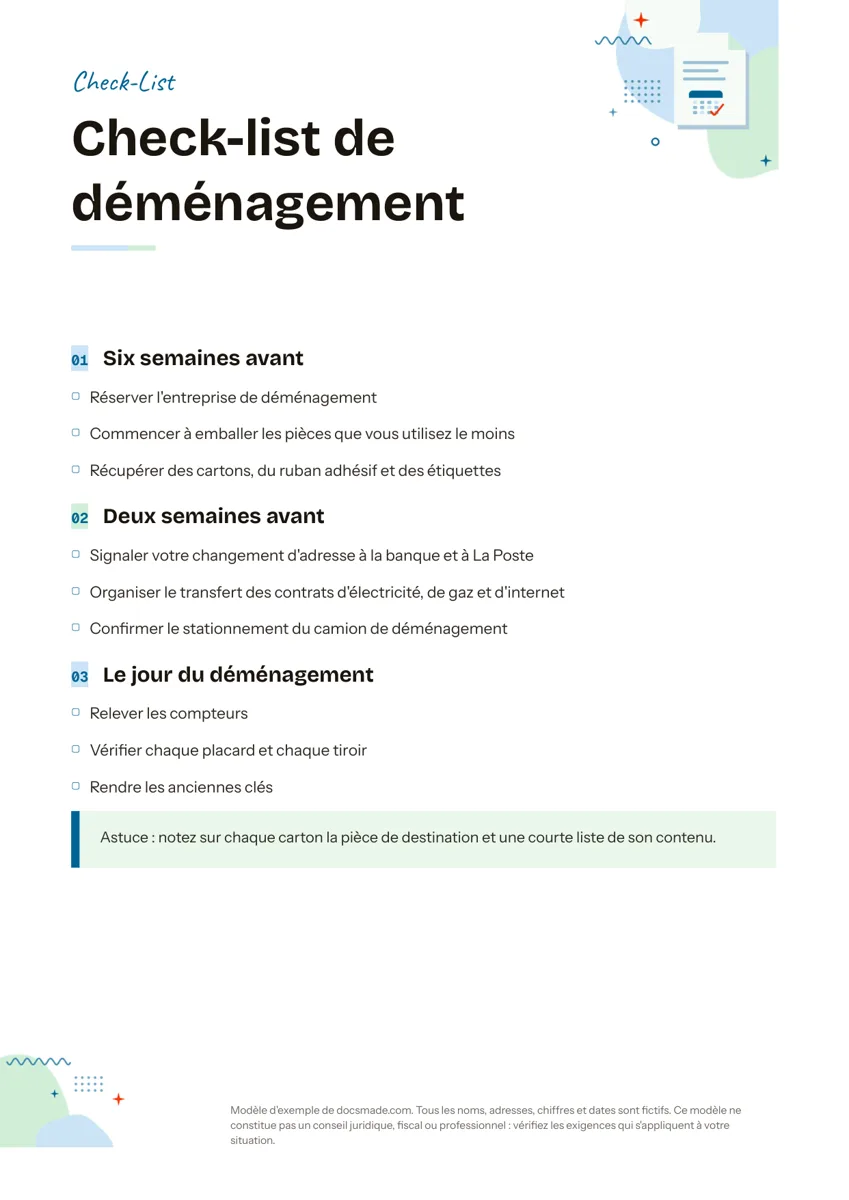 Organisation Modèle de check-list à imprimer avec cases à cocher (Google Docs) Modèle de check-list gratuit : une liste à cocher par étapes, à imprimer ou à cocher à l'écran. Vrai Google Doc à copier, aussi en Word et PDF. Voir le modèle →
 -
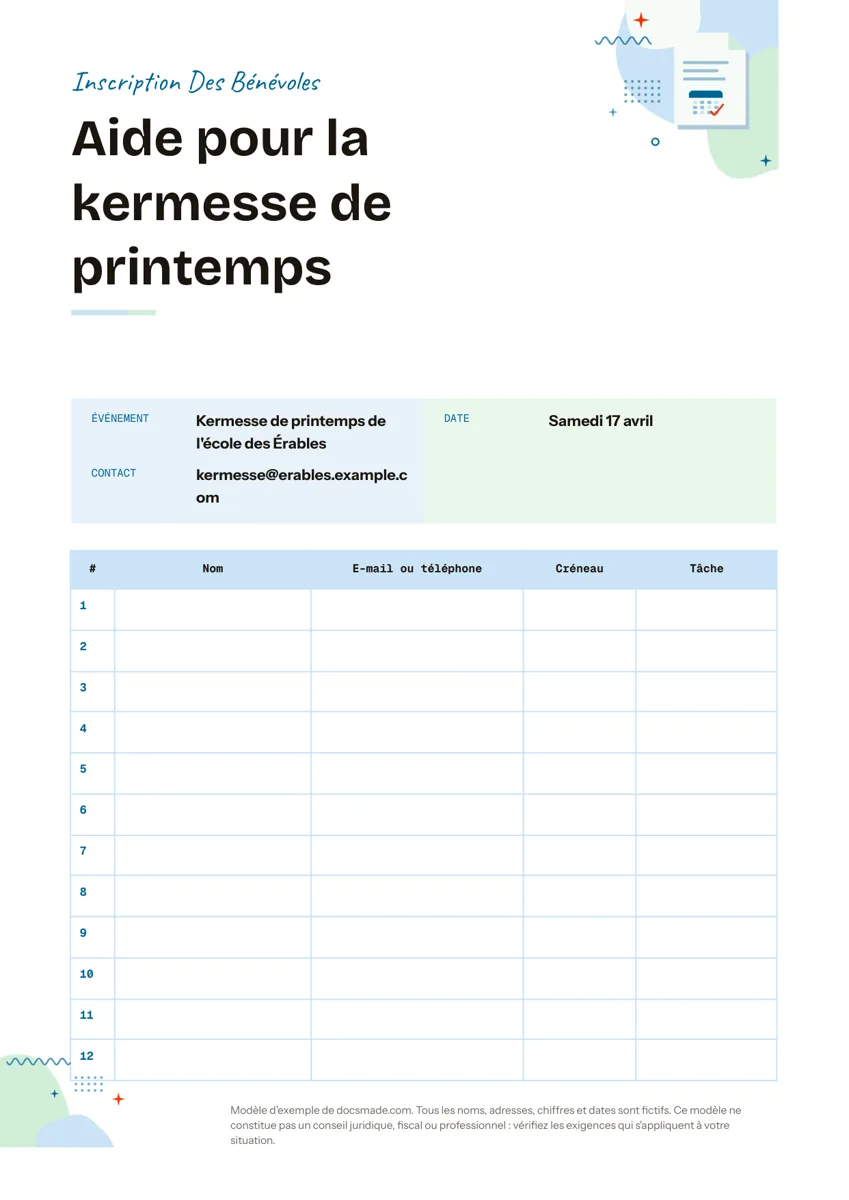 Organisation Feuille d'inscription à imprimer pour bénévoles et événements (Google Docs) Modèle de feuille d'inscription gratuit pour bénévoles, kermesse ou atelier : tableau numéroté nom, contact, créneau, tâche. Google Docs, Word, PDF. Voir le modèle →
 -
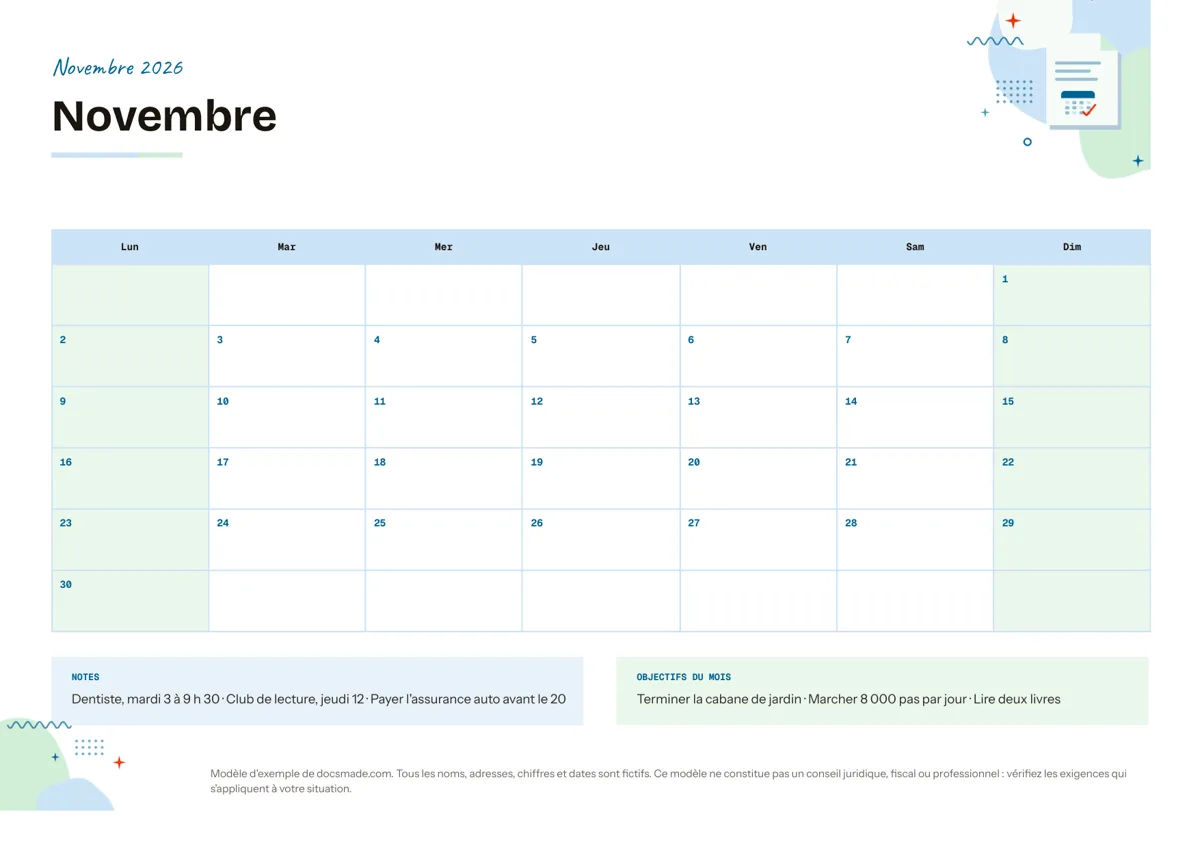 Organisation Calendrier mensuel à imprimer : modèle Google Docs modifiable Modèle de calendrier mensuel à imprimer en A4 paysage : grille du mois, notes et objectifs. Un vrai Google Doc à copier, aussi en Word et PDF. Voir le modèle →
 -
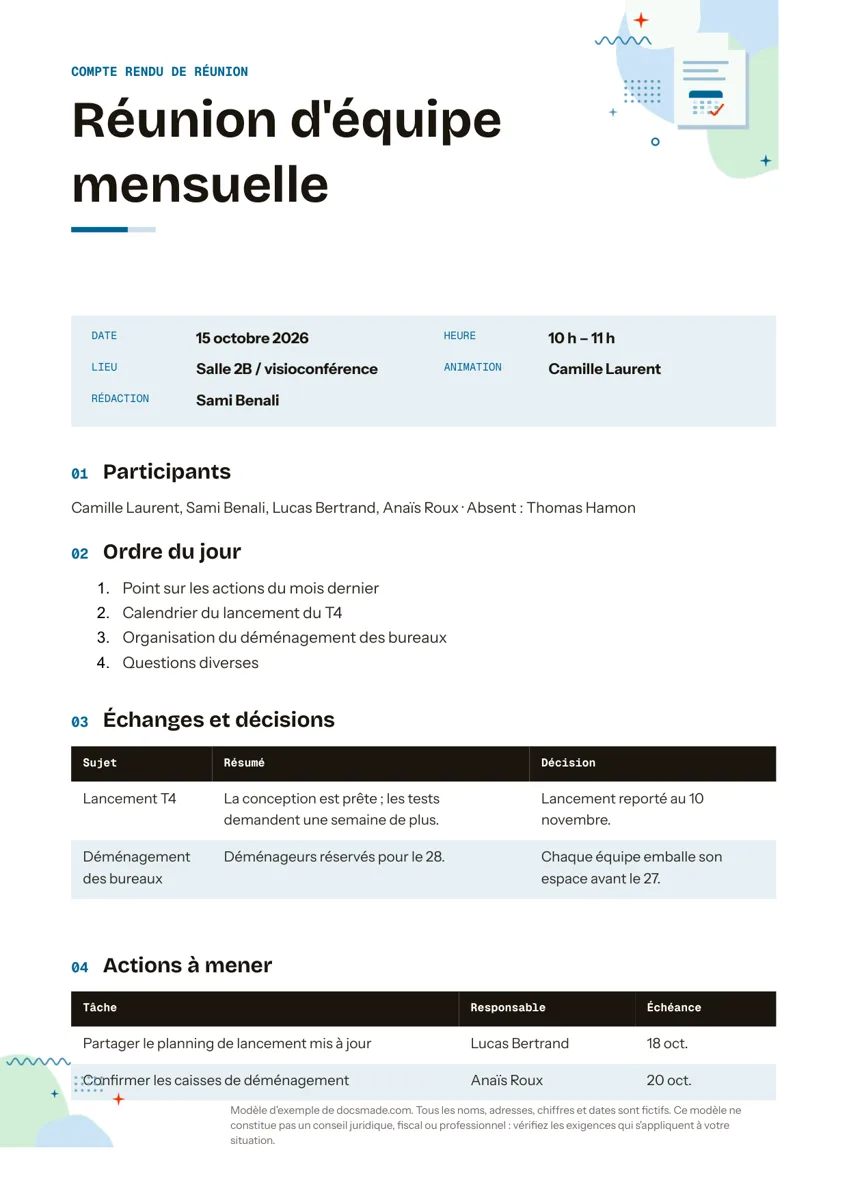 Organisation Modèle de compte rendu de réunion avec actions à mener (Google Docs) Modèle de compte rendu de réunion gratuit : participants, ordre du jour, décisions et actions avec responsable et échéance. Google Docs, Word ou PDF. Voir le modèle →