
Modèle de flyer gratuit pour Google Docs : événements et annonces
Vous préférez un fichier ? Télécharger en .docx · Télécharger en PDF
Comment ça marche : « Utiliser ce modèle » ouvre l'écran de copie de Google. Connectez-vous à votre compte Google et le document est copié dans votre propre Drive, où vous pouvez modifier chaque ligne. Besoin d'aide pour copier le document ?
Contenu du modèle de flyer
-
Affiche
- Quand · Où · À apporter
-
Au programme
- Romans, essais et livres pour enfants
- Un coin lecture avec café et thé
- Heure du conte pour les enfants à 11 h
Ce modèle de flyer est une page A4 conçue pour une seule mission : dire aux gens ce qui se passe, quand, où et pourquoi venir. C'est un vrai Google Doc : vous l'ouvrez en aperçu ici, vous le copiez dans votre Drive en un clic et votre flyer est prêt à imprimer en quelques minutes. Il existe aussi en Word et en PDF. Il convient aux fêtes de quartier, aux kermesses, aux réunions d'associations, aux cours, aux ventes et aux services de proximité.
Ce que contient ce modèle de flyer pour événement
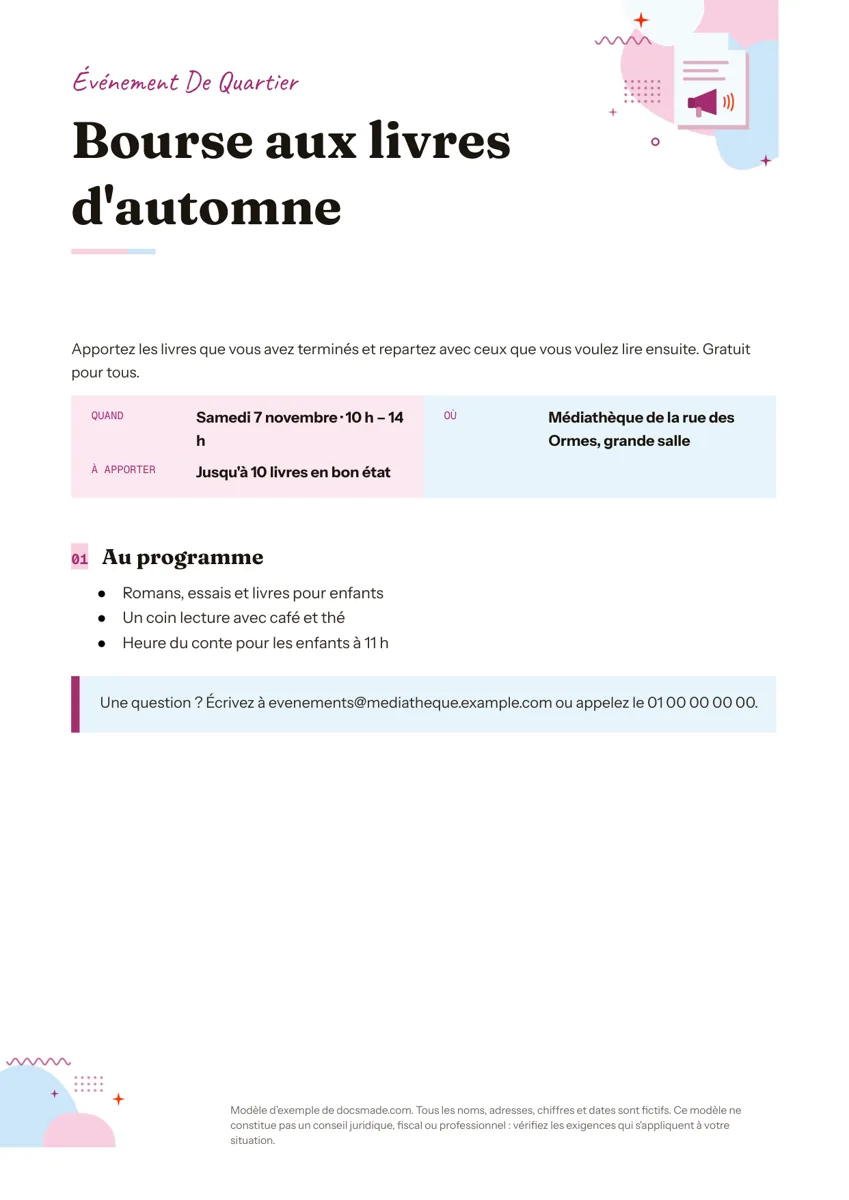
L'exemple annonce une bourse aux livres fictive organisée par une bibliothèque, et chaque bloc a un rôle précis :
- Surtitre. Une courte étiquette au-dessus du titre qui dit de quel type d'annonce il s'agit.
- Titre. Le nom de l'événement dans une grande police d'affichage, lisible depuis l'autre bout d'une pièce.
- Accroche d'une phrase. Ce qu'est l'événement et à qui il s'adresse : apportez les livres que vous avez finis et repartez avec ceux que vous voulez lire, gratuitement.
- Encadré Quand, Où, À apporter. Un tableau coloré qui associe chaque petit libellé à une réponse en gras : les informations clés ressortent d'un coup d'œil.
- Liste « Au programme ». Trois puces avec les détails qui donnent envie de venir : le type de livres, un coin lecture avec boissons chaudes et une heure du conte pour les enfants.
- Encadré contact. Une zone mise en avant avec une adresse e-mail et un téléphone pour les questions.
Une illustration occupe le coin supérieur et un petit pied de page précise que les informations de l'exemple sont fictives.
Remplir un modèle de flyer gratuit qui se remarque
Un flyer est en concurrence avec tout le reste d'un panneau d'affichage : l'ordre des informations compte plus que la décoration.
- Nommez l'événement en cinq mots maximum. « Bourse aux livres d'automne » fonctionne ; « Grande rencontre annuelle d'échange de livres du quartier » non.
- Écrivez l'accroche pour un inconnu. Dites ce qui se passe et ce que le lecteur y gagne. Précisez si c'est gratuit, payant ou réservé aux adhérents.
- Remplissez chaque ligne de l'encadré. Jour, date, heures de début et de fin, nom complet du lieu et ce qu'il faut apporter ou réserver. N'ajoutez l'année que si le flyer reste affiché des mois.
- Utilisez la liste pour les raisons de venir. Buvette, activités pour enfants, intervenant, parking. Trois puces suffisent.
- Donnez un seul moyen de contact. E-mail ou téléphone, vérifiés avant l'impression.
Reculez ensuite de deux pas devant l'écran. Si vous ne lisez pas la date et le lieu, agrandissez-les.
Personnaliser le modèle de flyer dans Google Docs
Cliquez sur Utiliser ce modèle ou ouvrez l'aperçu et choisissez Fichier > Créer une copie. Si c'est la première fois, notre guide pour copier un Google Doc montre chaque étape.
- Polices et tailles. Sélectionnez le titre et changez la police ou la taille depuis la barre d'outils. Gardez une police d'affichage et une police de texte pour que la page reste lisible.
- Couleurs. L'encadré des informations et celui du contact sont des cellules de tableau. Cliquez dedans, faites un clic droit, ouvrez Propriétés du tableau et changez la couleur d'arrière-plan selon votre charte ou le thème de l'événement.
- Images. Clic droit sur l'illustration et Remplacer l'image pour mettre votre logo ou une photo du lieu. Pour ajouter une autre image, utilisez Insertion > Image et choisissez l'habillage du texte dans la barre de l'image.
- Lignes supplémentaires. Besoin d'une ligne « Tarif » ou « Accès » dans l'encadré ? Clic droit sur une ligne et Insérer une ligne en dessous.
- Format du papier. Le document est en A4 portrait. Un format personnalisé (A5, par exemple) se règle dans Fichier > Configuration de la page.
Imprimer et diffuser votre flyer en PDF ou Word
Imprimez depuis Fichier > Imprimer à l'échelle 100 %. Les fonds clairs passent bien sur une imprimante jet d'encre domestique ; si vous les passez en couleurs sombres, imprimez d'abord une page d'essai pour juger la quantité d'encre.
Pour un imprimeur, exportez avec Fichier > Télécharger > Document PDF (.pdf) ou le bouton PDF de cette page. Le téléchargement .docx s'ouvre dans Microsoft Word si quelqu'un de l'équipe le préfère. Pour une diffusion en ligne, joignez le PDF à un e-mail ou à une publication, ou cliquez sur Partager, réglez l'accès général sur « Tous les utilisateurs qui ont le lien » et envoyez le lien. Ajoutez les co-organisateurs comme commentateurs pour qu'ils vérifient les dates.
Idées de flyers : à languettes, baby-sitting, portes ouvertes
- Flyer à languettes détachables. Ajoutez en bas un tableau d'une ligne et huit cellules étroites. Pour du texte vertical, insérez un dessin (Insertion > Dessin > Nouveau), ajoutez une zone de texte avec votre nom et votre numéro, faites-la pivoter et placez une copie dans chaque cellule. Découpez entre les cellules après l'impression.
- Baby-sitting ou soutien scolaire. Renommez les libellés de l'encadré en Âges, Disponibilités et Tarif, et utilisez la liste pour votre expérience et vos références.
- Portes ouvertes. Adresse et horaires dans l'encadré, trois puces sur les points forts du lieu, le contact dans l'encadré du bas.
- Vide-grenier, cours ou réunion d'association. La même structure fonctionne, seuls les libellés changent.
Si vous avez plus à dire qu'une face ne peut contenir, le modèle de dépliant 3 volets vous donne trois volets. Pour une invitation à une fête privée, le modèle d'invitation convient mieux. D'autres mises en page sont dans la rubrique marketing et impression.
Questions sur le modèle de flyer
Google Docs propose-t-il des modèles de flyer ?
La galerie de modèles intégrée à Google Docs n'a pas de rubrique dédiée aux flyers, c'est pourquoi beaucoup de gens détournent une brochure ou une newsletter. Ce modèle est un flyer dès le départ, avec les informations de l'événement déjà structurées.
Peut-on ouvrir ce modèle de flyer dans Word ?
Oui. Utilisez le téléchargement .docx de cette page ou Fichier > Télécharger > Microsoft Word (.docx) dans votre copie. Les polices non installées sur votre ordinateur sont remplacées par des équivalentes : vérifiez le titre après l'ouverture.
Comment ajouter une photo à un flyer dans Google Docs ?
Cliquez à l'endroit voulu, choisissez Insertion > Image et importez la photo. Choisissez ensuite une option d'habillage dans la barre de l'image pour que le texte l'entoure.
Comment mettre un QR code sur le flyer ?
Google Docs ne crée pas de QR code. Générez le code de votre page d'inscription avec un outil de confiance, enregistrez-le en image et insérez-le à côté de l'encadré contact. Scannez la version imprimée avec votre téléphone avant de faire des copies.
Ce modèle de flyer est-il gratuit ?
Oui. Le copier, le modifier, l'imprimer et le télécharger en .docx ou en PDF est gratuit.
Autres modèles
-
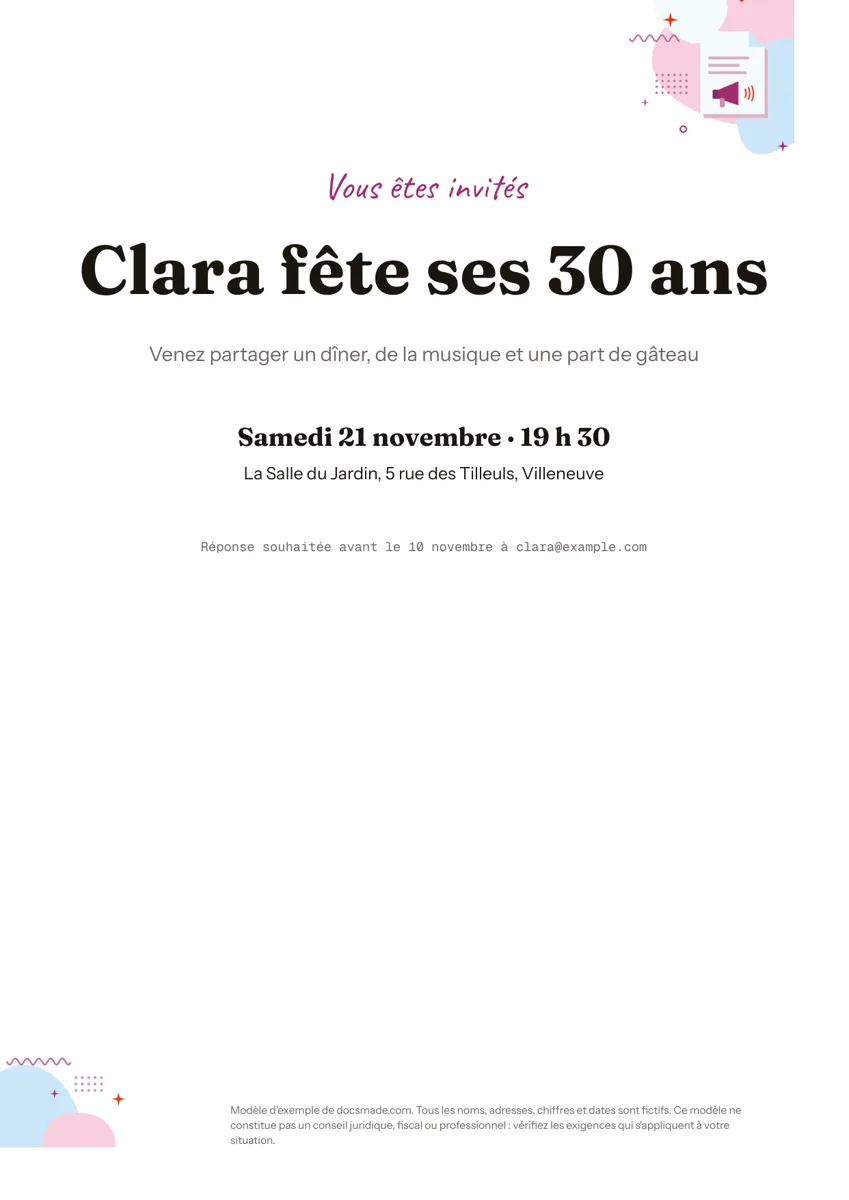 Marketing et impression Carte d'invitation à imprimer : modèle gratuit pour Google Docs Modèle de carte d'invitation à imprimer ou envoyer en PDF : anniversaire, mariage, fête. Un vrai Google Doc modifiable, aussi en Word. Gratuit. Voir le modèle →
 -
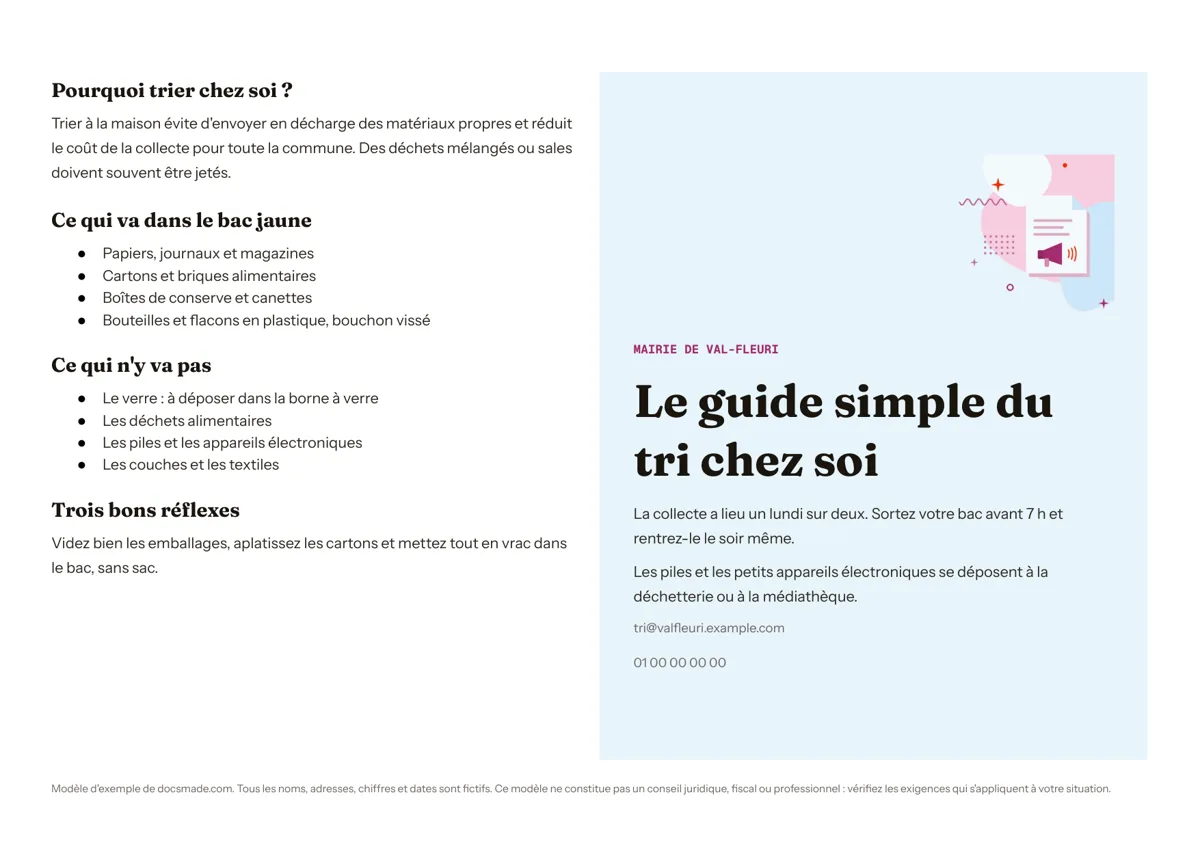 Marketing et impression Modèle de dépliant 2 volets : brochure d'information pour Google Docs Modèle de dépliant 2 volets gratuit pour une brochure d'information : mairie, école, cabinet, association. Google Docs à copier, Word et PDF. Voir le modèle →
 -
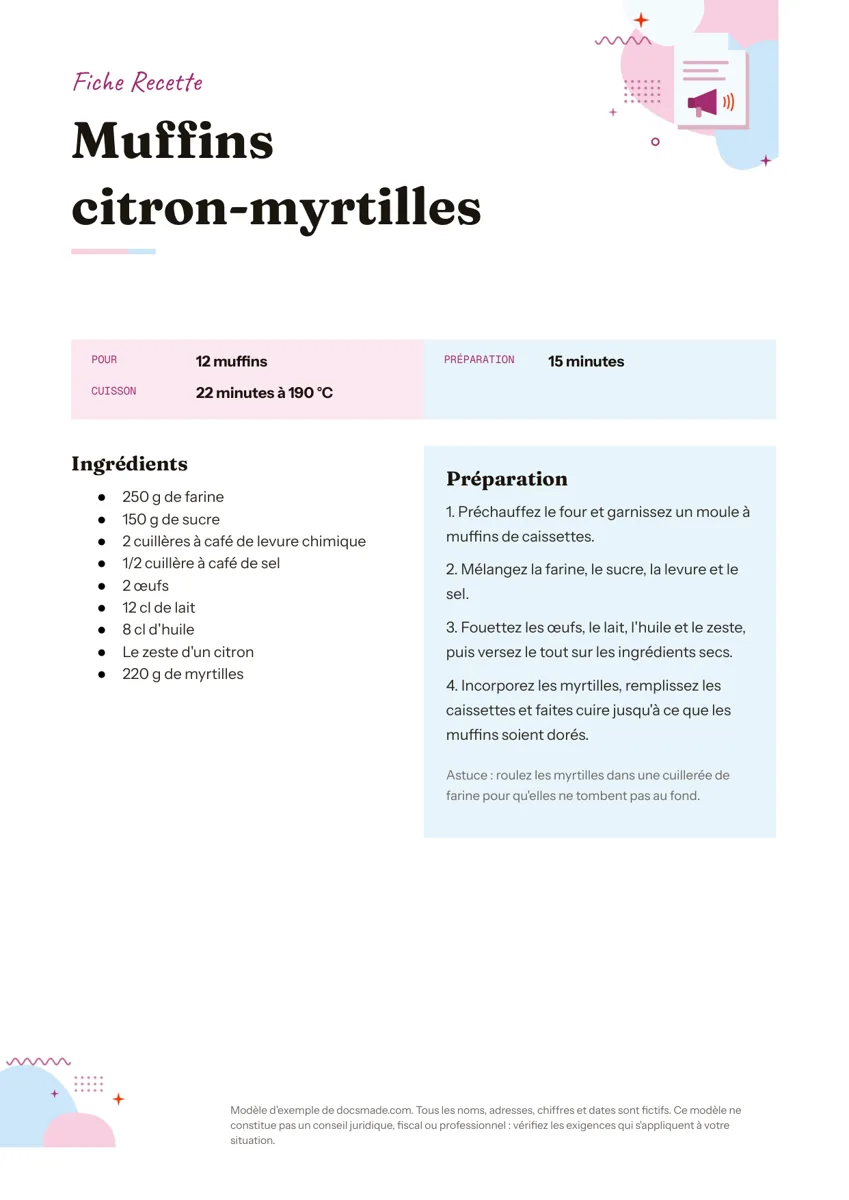 Marketing et impression Fiche recette à imprimer : modèle vierge à remplir (Google Docs) Fiche recette gratuite à imprimer : titre, portions et temps, ingrédients et préparation sur deux colonnes, astuce. Google Docs, Word ou PDF. Voir le modèle →
 -
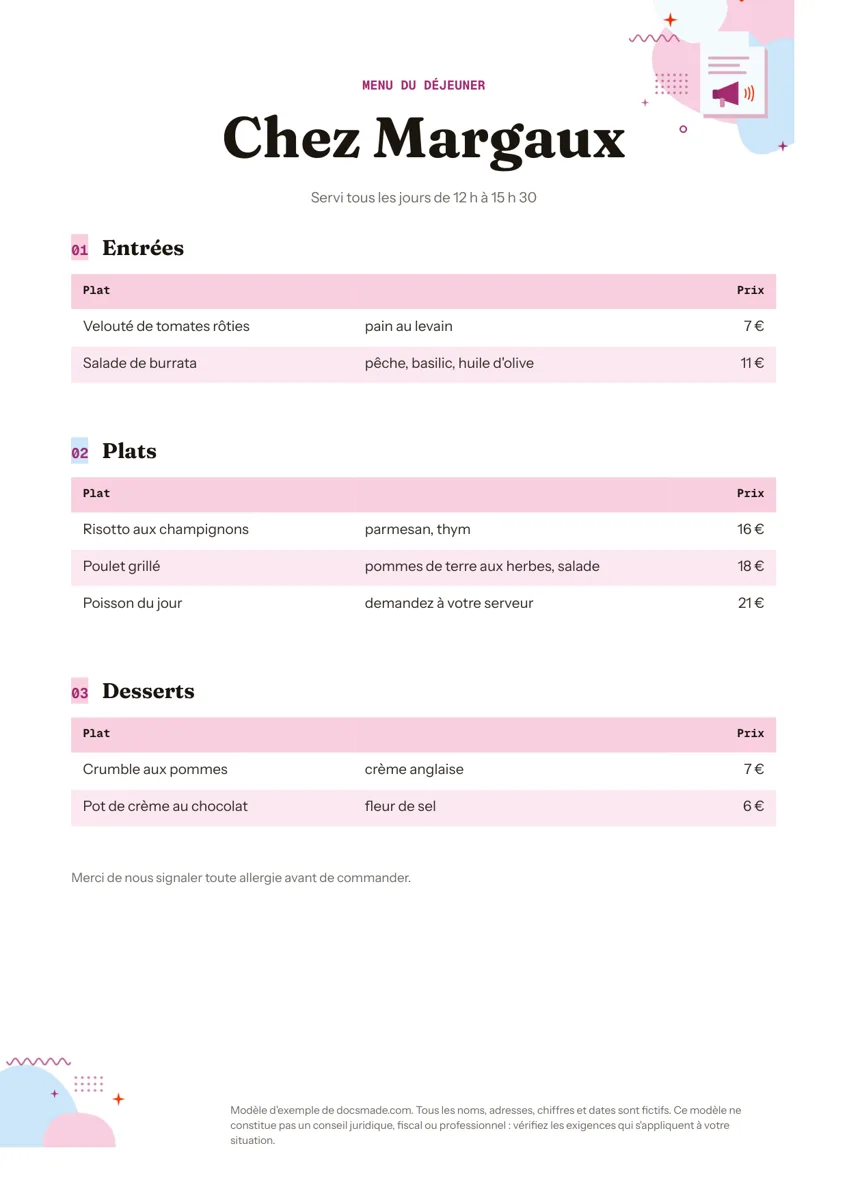 Marketing et impression Modèle de menu de restaurant gratuit pour Google Docs et Word Modèle de menu gratuit pour restaurant, café ou repas de fête : entrées, plats, desserts et prix alignés. Google Docs à copier, Word et PDF. Voir le modèle →