
Modèle de dépliant 2 volets : brochure d'information pour Google Docs
Vous préférez un fichier ? Télécharger en .docx · Télécharger en PDF
Comment ça marche : « Utiliser ce modèle » ouvre l'écran de copie de Google. Connectez-vous à votre compte Google et le document est copié dans votre propre Drive, où vous pouvez modifier chaque ligne. Besoin d'aide pour copier le document ?
Contenu du modèle de dépliant 2 volets
-
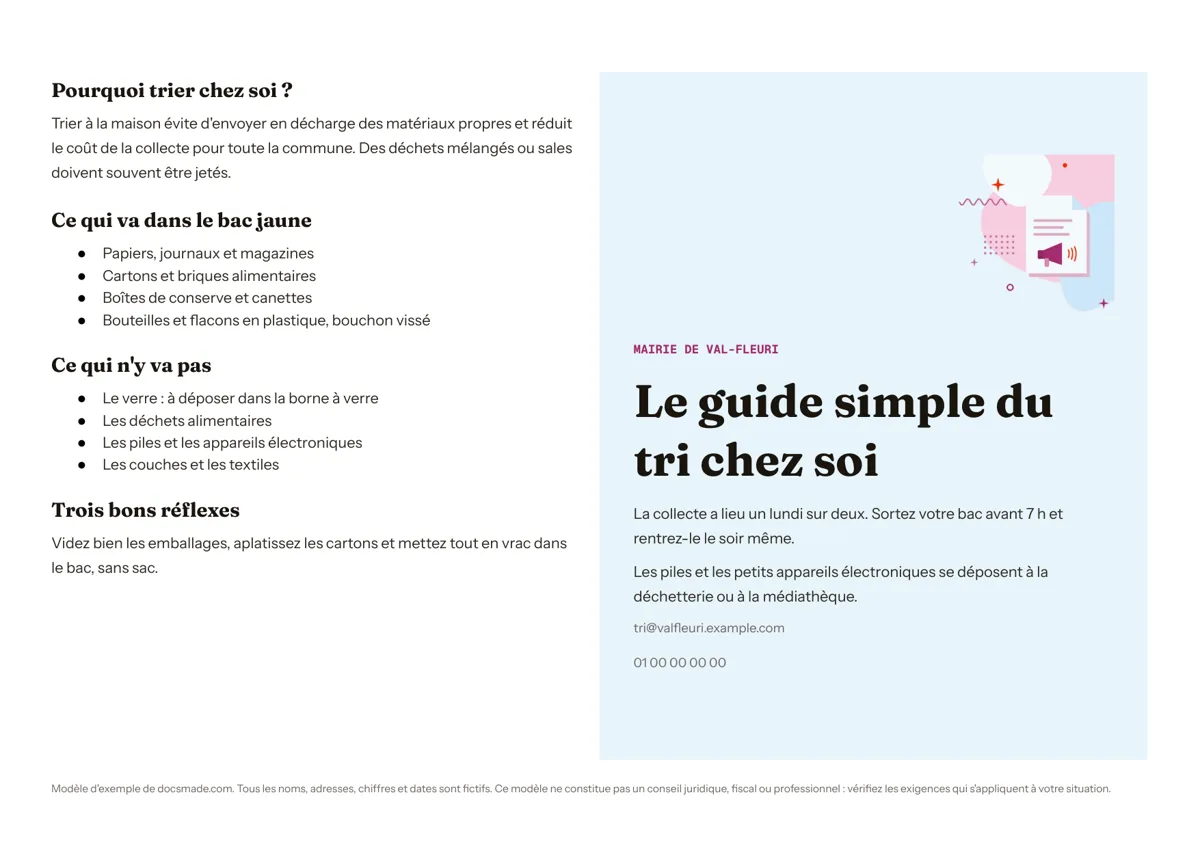
Ce qui va dans le bac jaune
- Papiers, journaux et magazines
- Cartons et briques alimentaires
- Boîtes de conserve et canettes
- Bouteilles et flacons en plastique, bouchon vissé
-
Ce qui n'y va pas
- Le verre : à déposer dans la borne à verre
- Les déchets alimentaires
- Les piles et les appareils électroniques
- Les couches et les textiles
Ce modèle de dépliant 2 volets est une brochure d'information sur une seule feuille : une page A4 en paysage partagée en deux moitiés, avec les informations pratiques d'un côté et une couverture avec le titre et les coordonnées de l'autre. C'est un vrai Google Doc : vous le prévisualisez ici, vous en créez votre copie en un clic et vous pliez l'impression en deux. Il s'adresse aux mairies, cabinets médicaux, écoles, médiathèques et associations qui doivent expliquer clairement un seul sujet au public. Vous pouvez aussi le télécharger en Word (.docx) ou en PDF.
Ce que contient le modèle de dépliant 2 volets
L'exemple est un guide du tri publié par une mairie fictive, ce qui montre le ton juste pour une brochure d'information : calme, précis et facile à parcourir. Les deux moitiés sont les cellules d'un même tableau, elles restent donc alignées pendant que vous modifiez le texte.
- Volet d'information (à gauche). Quatre rubriques courtes : « Pourquoi trier chez soi ? » avec une explication en deux phrases, « Ce qui va dans le bac jaune » en quatre puces, « Ce qui n'y va pas » en quatre puces, et « Trois bons réflexes » en une phrase pratique.
- Volet de couverture (à droite). Un bandeau avec le nom de l'organisme (Mairie de Val-Fleuri), un grand titre (« Le guide simple du tri chez soi »), deux paragraphes sur le jour de collecte et le point de dépôt des piles, puis une adresse e-mail et un numéro de téléphone en bas.
- Mention en pied de page. Une ligne qui rappelle que les noms et les informations sont fictifs.
Comment faire un dépliant d'information que l'on lit vraiment
Un dépliant fonctionne quand il répond bien à une seule question. Avant de remplacer le texte, écrivez cette question (« Comment trier chez moi ? », « Comment se passe mon premier rendez-vous ? », « Comment fonctionne le ramassage scolaire ? »). Ensuite :
- Mettez la réponse dans le titre. Le titre de couverture doit dire ce que le lecteur va apprendre, pas seulement nommer le sujet. « Le guide simple du tri chez soi » vaut mieux que « Le tri ».
- Découpez l'intérieur en trois ou quatre rubriques titrées. Chaque titre est une question ou un intitulé simple. Le lecteur va directement à la partie qui le concerne.
- Utilisez des listes « oui » et « non ». Les puces « ce qui va dans le bac » et « ce qui n'y va pas » sont la partie la plus utile de l'exemple, car elles lèvent les doutes. La plupart des sujets ont leur équivalent : ce qu'il faut apporter et ce qu'il faut laisser, qui peut en bénéficier et qui ne le peut pas.
- Donnez une étape suivante concrète. Une date, un lieu ou un numéro à appeler. L'exemple indique quand sortir le bac et où déposer les piles.
- Faites vérifier les informations par les personnes responsables. Si le dépliant donne des horaires, des règles ou des conditions, confirmez-les auprès du service concerné avant l'impression.
Gardez une langue simple. Si vous ne diriez pas une phrase à voix haute à un voisin, réécrivez-la.
Personnaliser la brochure dans Google Docs
Choisissez Utiliser ce modèle sur cette page, ou ouvrez l'aperçu et utilisez Fichier > Créer une copie. Notre guide pour copier un Google Doc détaille la manipulation. Une fois le document dans votre Drive :
- Modifiez titres et textes. Cliquez et tapez. Si vous changez le style d'un titre, sélectionnez-le, cliquez sur l'outil Reproduire la mise en forme (le pinceau de la barre d'outils) puis sur les autres titres.
- Changez les couleurs. Le fond de la couverture est une couleur de cellule. Cliquez dans la couverture, faites un clic droit, ouvrez Propriétés du tableau et choisissez une nouvelle couleur d'arrière-plan qui correspond à votre organisme.
- Ajoutez votre logo. Placez le curseur en haut de la couverture et utilisez Insertion > Image.
- Format du papier. Le Doc est en A4 paysage. Pour changer de format, passez par Fichier > Configuration de la page en gardant l'orientation paysage.
Imprimer, plier et diffuser votre dépliant
Imprimez avec Fichier > Imprimer à l'échelle 100 %. Pliez la feuille en deux, face imprimée à l'extérieur : la moitié couverture devient le recto et la moitié information le verso, si bien qu'une impression sur une seule face suffit. Pour un dépliant de quatre pages, ajoutez une seconde page avec deux autres volets et imprimez en recto verso, en retournant sur le bord court.
Pour un imprimeur ou une pièce jointe, utilisez Fichier > Télécharger > Document PDF (.pdf) ou le bouton PDF de cette page. Fichier > Télécharger > Microsoft Word (.docx) vous donne une copie pour Word. Pour le publier en ligne, cliquez sur Partager, réglez l'accès général sur « Tous les utilisateurs disposant du lien » en Lecteur et collez le lien sur votre site ou dans un message. Des collègues ajoutés comme commentateurs peuvent signaler des corrections avec Insertion > Commentaire avant l'impression.
Idées de brochures : santé, école, vie associative
- Information santé ou cabinet médical. « Avant votre rendez-vous » à l'intérieur, le nom et le téléphone du cabinet en couverture. Faites relire tout vocabulaire médical par l'équipe soignante.
- École et médiathèque. Étapes d'inscription, règles de prêt ou fonctionnement d'un atelier de lecture.
- Brochure d'accueil d'une association ou d'un club. Qui vous êtes, quand vous vous retrouvez, comment adhérer.
- Projet d'élève. Une brochure sur un événement historique ou un thème scientifique, avec les sources listées dans le volet intérieur.
Besoin de trois volets au lieu de deux ? Le modèle de dépliant 3 volets partage la page en trois et convient mieux à un contenu promotionnel. Pour une annonce sur une seule face, prenez le modèle de flyer, et parcourez les autres modèles marketing et impression.
Questions sur le modèle de dépliant 2 volets
Quelle différence entre ce dépliant et une brochure 3 volets ?
Les mots se recoupent, mais un dépliant 2 volets est en général une brochure d'information sur un seul sujet, pliée une fois, alors qu'un dépliant 3 volets sert plus souvent à la promotion et se plie en trois. C'est ainsi que sont conçus les deux modèles de ce site.
Comment faire un dépliant dans Google Docs en partant de zéro ?
Passez la page en paysage dans Fichier > Configuration de la page, insérez un tableau d'une ligne et deux colonnes, supprimez ou éclaircissez les bordures dans Propriétés du tableau et rédigez une moitié comme couverture. Copier ce modèle vous donne le même résultat avec la mise en forme déjà faite.
Peut-on le transformer en dépliant 3 volets ?
Oui. Faites un clic droit dans le tableau et choisissez Insérer une colonne à droite pour obtenir trois volets, puis faites glisser les bordures jusqu'à ce qu'ils soient égaux. Notre modèle de dépliant 3 volets est déjà construit ainsi si vous voulez gagner du temps.
Le modèle de dépliant est-il gratuit ?
Oui. La copie, la modification et le téléchargement en .docx ou en PDF sont gratuits, et le contenu d'exemple est fictif : il n'y a rien à effacer avant de le réutiliser.
Autres modèles
-
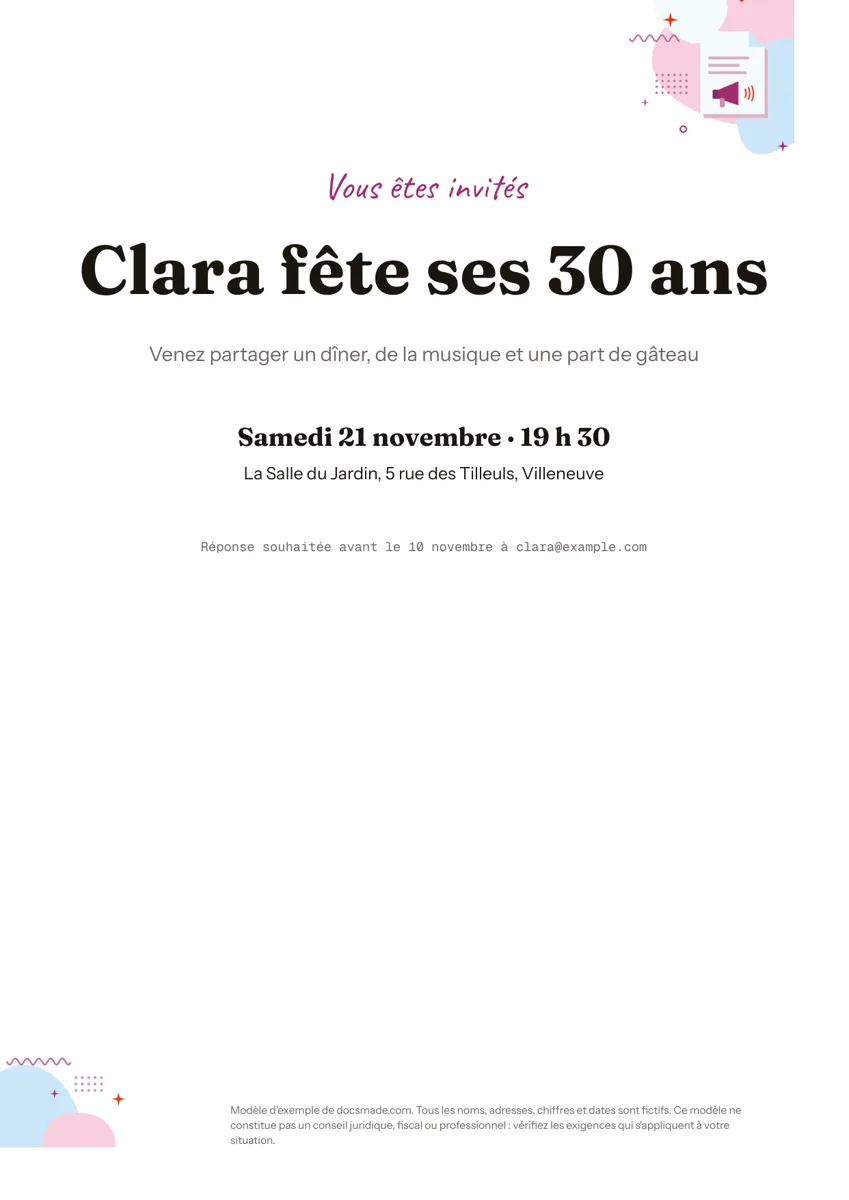 Marketing et impression Carte d'invitation à imprimer : modèle gratuit pour Google Docs Modèle de carte d'invitation à imprimer ou envoyer en PDF : anniversaire, mariage, fête. Un vrai Google Doc modifiable, aussi en Word. Gratuit. Voir le modèle →
 -
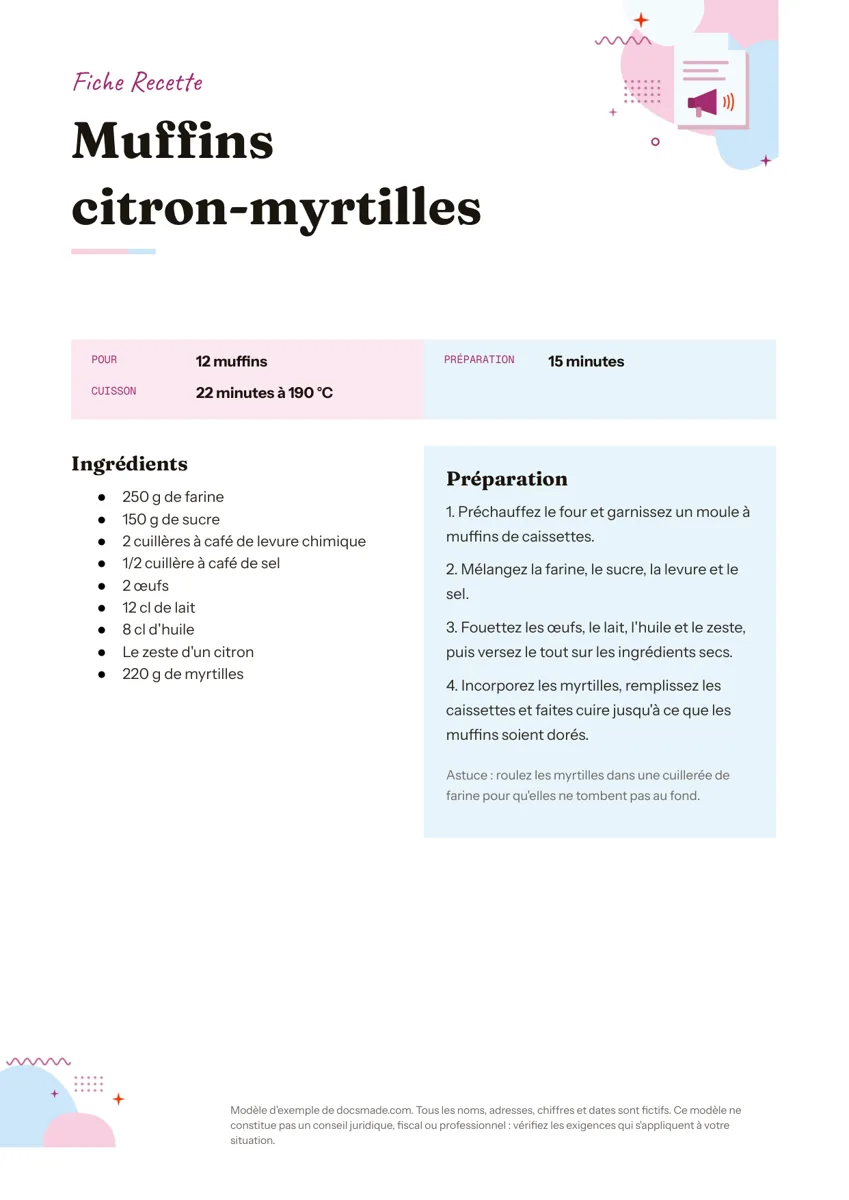 Marketing et impression Fiche recette à imprimer : modèle vierge à remplir (Google Docs) Fiche recette gratuite à imprimer : titre, portions et temps, ingrédients et préparation sur deux colonnes, astuce. Google Docs, Word ou PDF. Voir le modèle →
 -
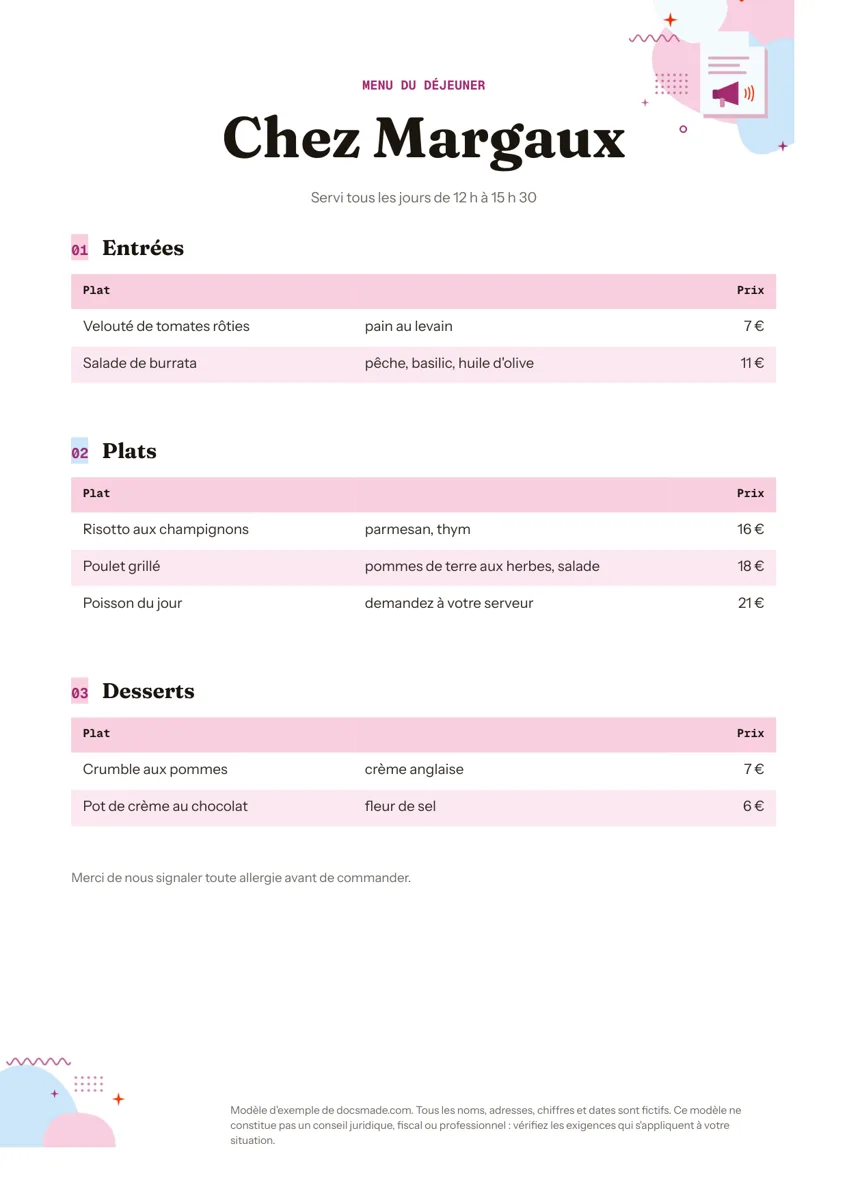 Marketing et impression Modèle de menu de restaurant gratuit pour Google Docs et Word Modèle de menu gratuit pour restaurant, café ou repas de fête : entrées, plats, desserts et prix alignés. Google Docs à copier, Word et PDF. Voir le modèle →
 -
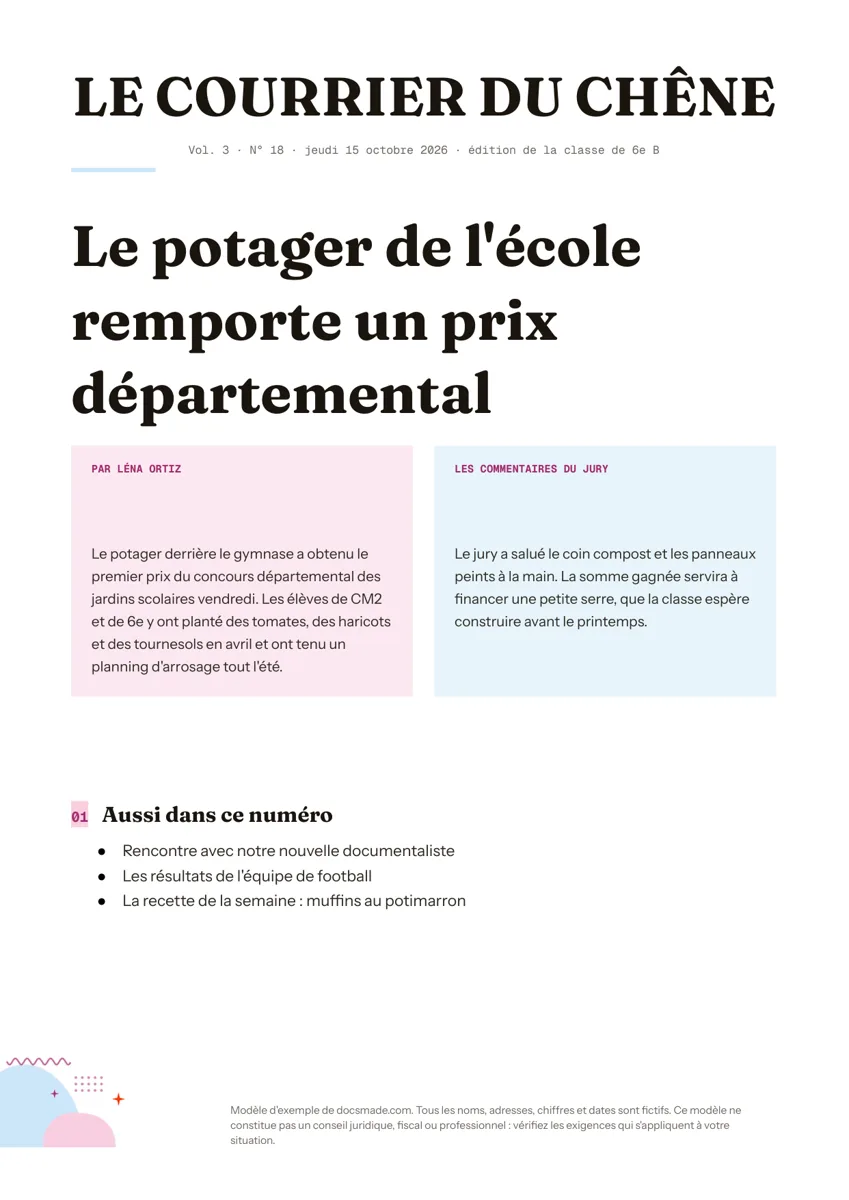 Marketing et impression Modèle de journal scolaire pour Google Docs : une à imprimer Modèle de journal gratuit pour la classe ou le quartier : titre, ours, gros titre et article sur deux colonnes. Google Docs à copier, Word et PDF. Voir le modèle →