
Certificat de réussite : modèle à imprimer pour Google Docs
Vous préférez un fichier ? Télécharger en .docx · Télécharger en PDF
Comment ça marche : « Utiliser ce modèle » ouvre l'écran de copie de Google. Connectez-vous à votre compte Google et le document est copié dans votre propre Drive, où vous pouvez modifier chaque ligne. Besoin d'aide pour copier le document ?
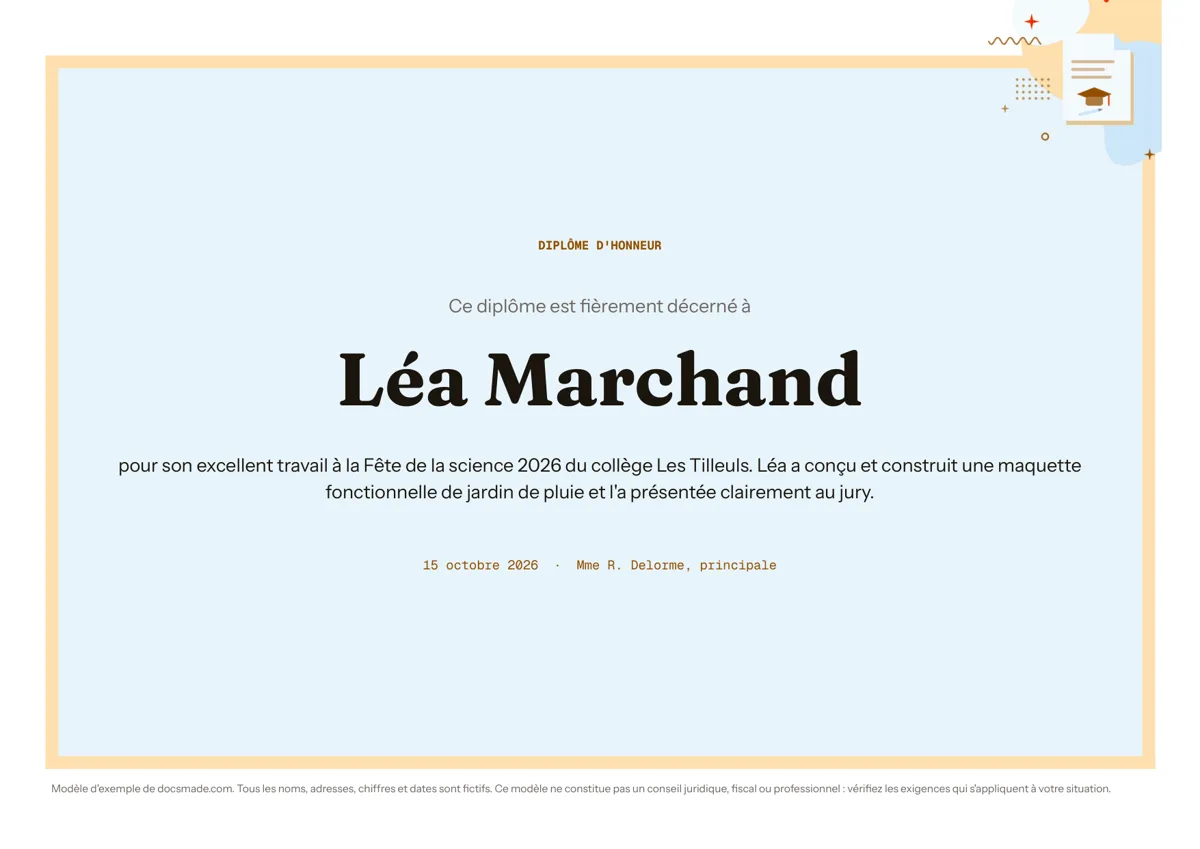
Ce modèle de certificat de réussite est un vrai Google Doc en paysage sur papier A4. Un cadre de couleur entoure une mise en page centrée avec le titre, le nom du lauréat en grands caractères, une courte citation, la date et le signataire. Ouvrez l'aperçu, copiez-le dans votre Google Drive, changez le nom et le motif, puis imprimez autant d'exemplaires que nécessaire. Il se télécharge aussi en Word et en PDF.
Ce que contient ce modèle de certificat Google Docs
L'exemple récompense une élève fictive pour un projet présenté à un concours de sciences dans un collège fictif. Toutes les lignes sont centrées dans un seul cadre, ce qui garde la page équilibrée quand vous changez le texte.
- Cadre : une bordure épaisse en couleur autour de la page, avec une marge intérieure généreuse, construite comme un tableau d'une seule cellule. Elle s'imprime sans surprise sur une imprimante domestique, car elle fait partie du document et n'est pas une image de fond.
- Titre : « CERTIFICAT DE RÉUSSITE » en petites capitales espacées en haut de page.
- Ligne de présentation : une formule du type « Ce certificat est décerné à », dans un gris plus doux.
- Nom du lauréat : en grands caractères gras. C'est la ligne que l'on photographie : vérifiez l'orthographe deux fois.
- Citation : deux phrases qui disent ce que la personne a fait et pourquoi c'est remarquable, ici un travail de qualité sur une maquette de jardin de pluie, expliquée clairement au jury.
- Date et signataire : une petite ligne avec la date, le nom et la fonction de la personne qui remet le certificat.
Rédiger un diplôme de récompense qui a du sens
La plupart des certificats disent « pour son excellence » et s'arrêtent là. Ceux que l'on garde disent ce que la personne a réellement accompli. Servez-vous de la citation pour cela :
- Nommez précisément la réussite. « Pour son travail remarquable au concours de sciences 2026 » vaut mieux que « pour son excellence en sciences », et citer le projet rend le certificat personnel.
- Ajoutez un détail qui montre l'effort ou le savoir-faire. Dans l'exemple, c'est la clarté de l'explication devant le jury. Pour un salarié, ce peut être le projet qu'il a mené ; pour un bénévole, l'événement qu'il a organisé.
- Tenez-vous-en à une ou deux phrases. Un texte plus long devient petit et dense dans le cadre. Si vous avez plus à dire, écrivez-le dans une carte jointe.
- Écrivez le nom comme la personne l'utilise. En cas de doute, demandez si elle préfère un diminutif ou son prénom complet.
- Datez et signez. Une vraie signature à l'encre au-dessus du nom imprimé donne un air officiel. Laissez un peu d'espace au-dessus de cette ligne si vous signez à la main.
Un certificat de ce type récompense une réussite ; ce n'est pas un titre officiel. Pour un diplôme d'État, une attestation de formation certifiante ou un certificat réglementaire, suivez les exigences de l'organisme qui le délivre.
Personnaliser le certificat dans Google Docs
Cliquez sur Utiliser ce modèle, ou ouvrez l'aperçu et allez dans Fichier > Créer une copie. Votre copie est enregistrée dans votre Google Drive. Le guide pour copier un Google Doc détaille les étapes.
- Changez le titre : remplacez « Certificat de réussite » par « Diplôme », « Certificat de participation », « Attestation de fin de formation » ou « Certificat de remerciement ». Gardez les capitales pour rester cohérent avec le reste.
- Changez la couleur du cadre : cliquez dans le cadre, ouvrez Format > Tableau > Propriétés du tableau et modifiez la couleur et l'épaisseur de la bordure. Les couleurs de l'école ou de l'entreprise fonctionnent bien.
- Changez les polices : sélectionnez le nom et choisissez une autre police dans la barre d'outils ; Autres polices ouvre la bibliothèque Google Fonts. Une seule police décorative suffit.
- Ajoutez un logo ou un tampon : placez le curseur sur la ligne du titre et utilisez Insertion > Image. Réglez l'image sur « Aligné » pour qu'elle reste centrée dans le cadre.
- Orientation : le document est en A4 paysage. Fichier > Configuration de la page permet de passer en portrait ; dans ce cas, ajustez la hauteur du cadre pour qu'il remplisse la page.
Imprimer, télécharger ou envoyer le certificat
Utilisez Fichier > Imprimer en vérifiant que l'imprimante est en paysage. Imprimez d'abord un exemplaire sur papier ordinaire pour voir si le cadre n'est pas coupé sur les bords, puis passez au papier cartonné. Pour un imprimeur, téléchargez un PDF avec Fichier > Télécharger > Document PDF (.pdf), qui fige la mise en page. Pour Word, choisissez Fichier > Télécharger > Microsoft Word (.docx).
Le certificat peut aussi partir par voie numérique : exportez le PDF et joignez-le à un e-mail ou publiez-le sur l'espace de la classe. Si un collègue doit valider le texte, cliquez sur Partager et donnez-lui l'accès commentateur.
Des certificats pour toute une classe ou une équipe ? Dupliquez la page pour chaque personne, ou gardez un original et utilisez Fichier > Créer une copie pour chaque nom. Des modules de Google Workspace Marketplace peuvent aussi générer des certificats en série à partir d'une liste de noms dans une feuille de calcul.
Diplôme, certificat de participation et autres idées de récompense
- Attestation de fin de formation : changez le titre et indiquez dans la citation l'intitulé de l'atelier et sa date de fin.
- Certificat de remerciement : pour des bénévoles, des entraîneurs ou des intervenants. Nommez l'événement et ce qu'ils ont fait.
- Récompenses en classe : fin d'année, défi lecture, assiduité ou plus beaux progrès.
- Reconnaissance au travail : salarié du mois ou étape d'un projet, signé par un responsable.
- Sport et associations : récompenses de fin de saison ou places en tournoi, avec le nom de l'équipe dans la citation.
Pour un événement scolaire, associez le certificat à un modèle d'invitation pour la remise des prix et à une fiche de préparation pour la séance. Si vous documentez aussi un projet scientifique, le modèle de compte rendu de TP va avec. D'autres documents de classe sont dans les modèles pour l'éducation.
Questions sur le modèle de certificat de réussite
Ce modèle de certificat est-il gratuit ?
Oui. Vous pouvez le prévisualiser, le copier dans votre Google Drive et le télécharger en .docx ou en PDF sans frais. Un compte Google est nécessaire pour créer une copie modifiable.
Comment faire un diplôme dans Google Docs ?
Copiez ce modèle, remplacez le titre, le nom, la citation, la date et le signataire, puis imprimez ou téléchargez. Pour partir de zéro, passez la page en paysage dans Fichier > Configuration de la page, insérez un tableau d'une cellule avec une bordure épaisse et centrez le texte à l'intérieur.
Peut-on en faire un bon cadeau ?
Vous pouvez l'adapter, mais un bon cadeau demande d'autres informations : la valeur ou la prestation, un numéro, une date de validité et des conditions d'utilisation. Remplacez la citation par ces éléments et vérifiez les règles qui s'appliquent chez vous.
Pourquoi mon certificat s'imprime-t-il sur deux pages ?
En général parce que la citation s'est allongée ou que le format du papier a changé. Raccourcissez le texte, réduisez l'espace au-dessus du nom ou vérifiez que Fichier > Configuration de la page correspond au papier de l'imprimante.
Peut-on ajouter une signature scannée ?
Oui. Scannez ou photographiez la signature sur papier blanc, insérez-la avec Insertion > Image au-dessus de la ligne du signataire et réglez-la sur « Aligné ». N'utilisez une signature qu'avec l'accord de son auteur.
Autres modèles
-
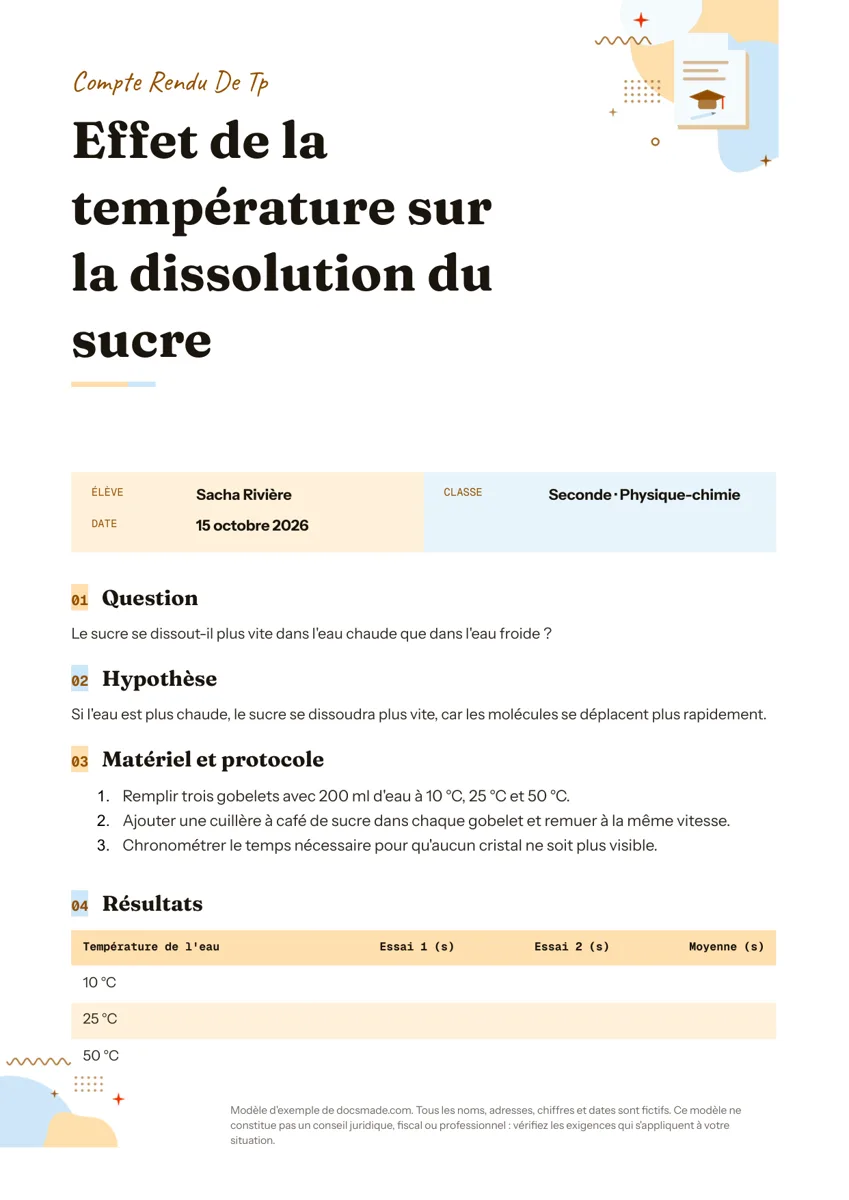 Éducation Compte rendu de TP : modèle Google Docs pour les sciences Modèle de compte rendu de TP : problématique, hypothèse, protocole, tableau de résultats et conclusion. Vrai Google Doc, aussi en Word et PDF. Voir le modèle →
 -
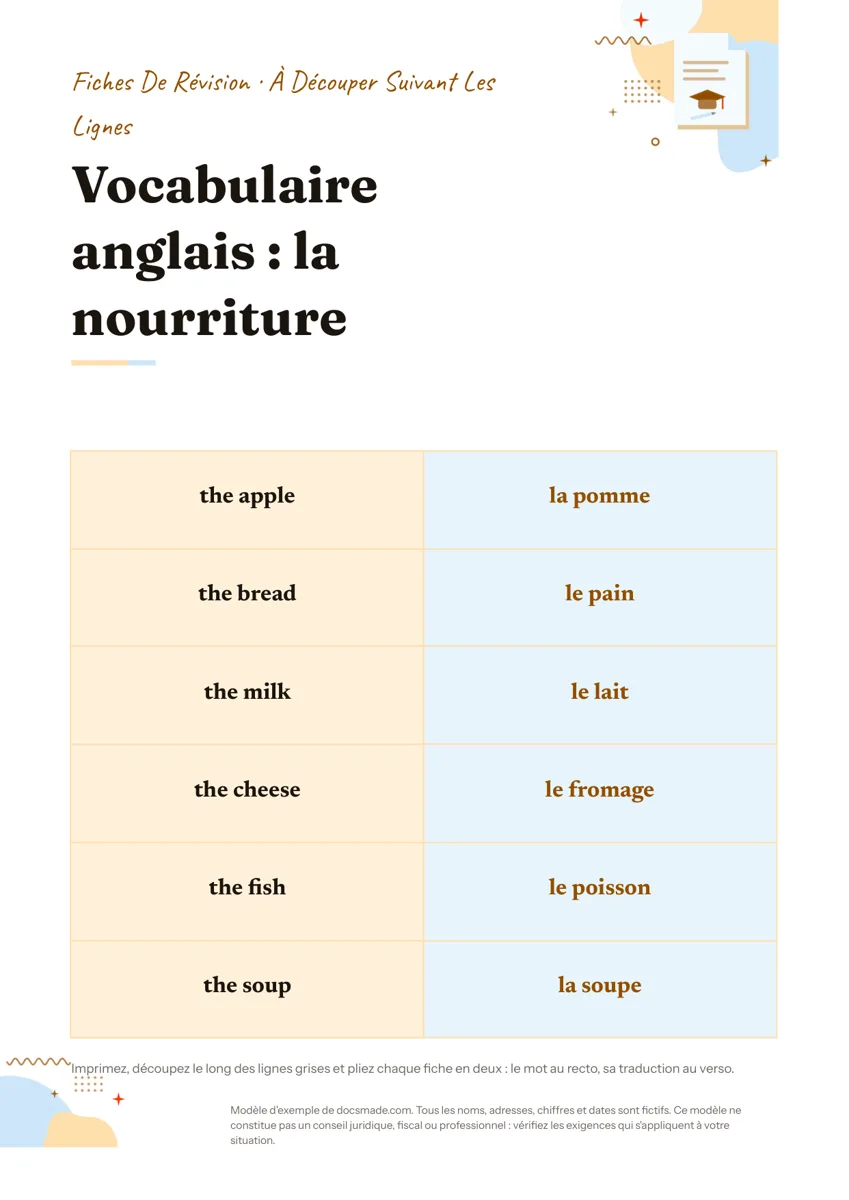 Éducation Flashcards à imprimer : modèle de cartes à découper (Google Docs) Modèle de flashcards à imprimer, découper et plier : question d'un côté, réponse de l'autre. Vrai Google Doc à copier, aussi en Word et PDF. Voir le modèle →
 -
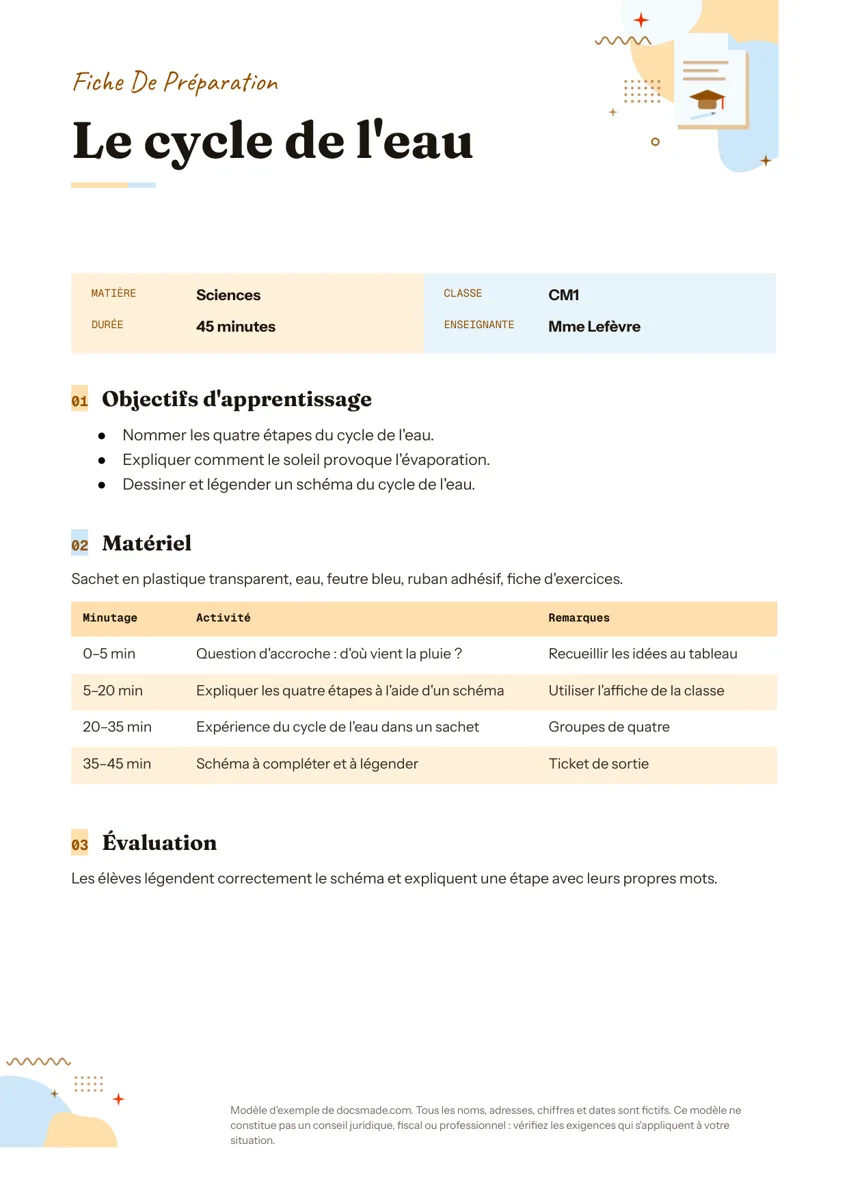 Éducation Fiche de préparation vierge : modèle de séance pour Google Docs Fiche de préparation de séance gratuite et modifiable : objectifs, matériel, déroulement minuté et évaluation. Exemple CM1 dans Google Docs, Word, PDF. Voir le modèle →
 -
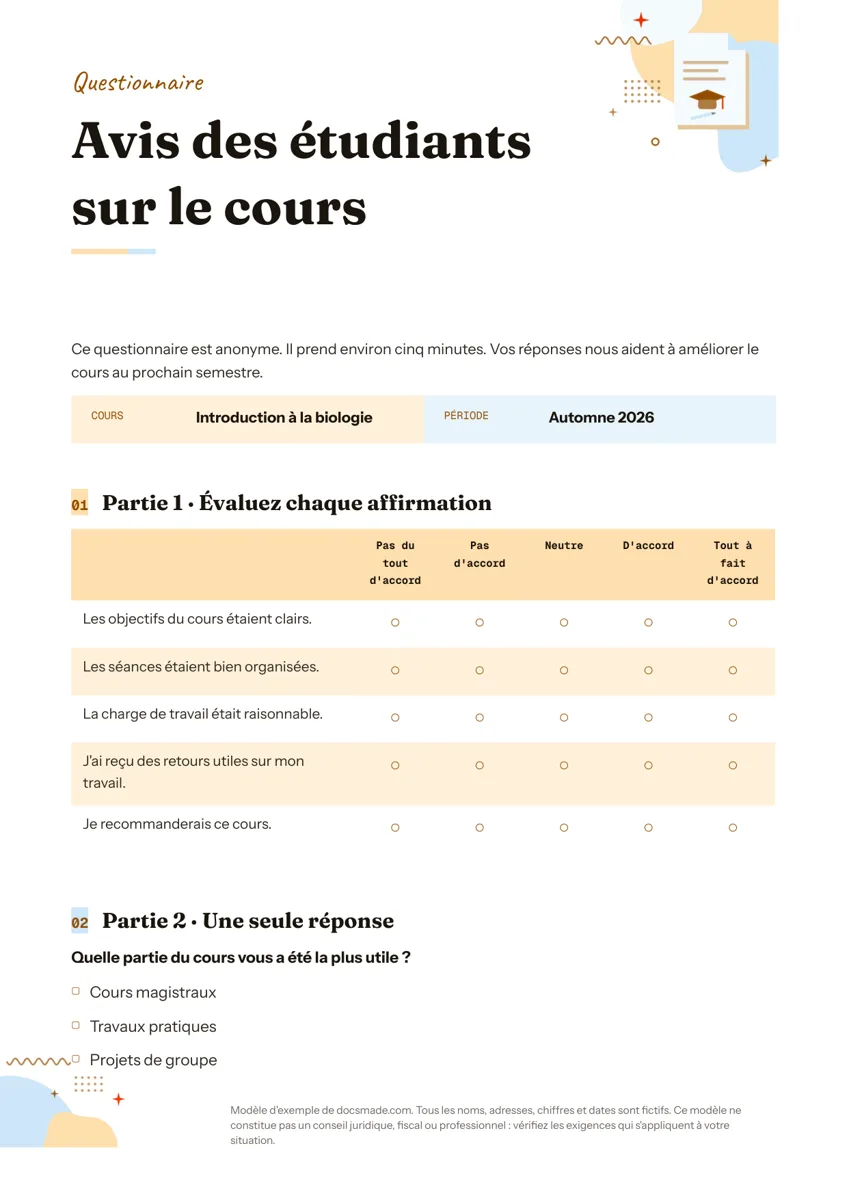 Éducation Modèle de questionnaire gratuit à imprimer : exemple pour Google Docs Modèle de questionnaire gratuit avec exemple : échelle d'évaluation, choix unique et questions ouvertes. Google Docs à copier, Word et PDF. Voir le modèle →