
Flashcards à imprimer : modèle de cartes à découper (Google Docs)
Vous préférez un fichier ? Télécharger en .docx · Télécharger en PDF
Comment ça marche : « Utiliser ce modèle » ouvre l'écran de copie de Google. Connectez-vous à votre compte Google et le document est copié dans votre propre Drive, où vous pouvez modifier chaque ligne. Besoin d'aide pour copier le document ?
Ce modèle de flashcards à imprimer est un vrai Google Doc qui sort une planche de cartes de révision sur papier A4. Chaque carte porte la question sur une moitié et la réponse sur l'autre : vous découpez le long des traits, vous pliez, et vous obtenez une carte recto verso sans vous battre avec l'impression recto verso. Ouvrez l'aperçu, copiez-le dans votre Google Drive et tapez vos propres notions dans la grille, ou téléchargez-le en Word ou en PDF.
Ce que contient ce modèle de flashcards
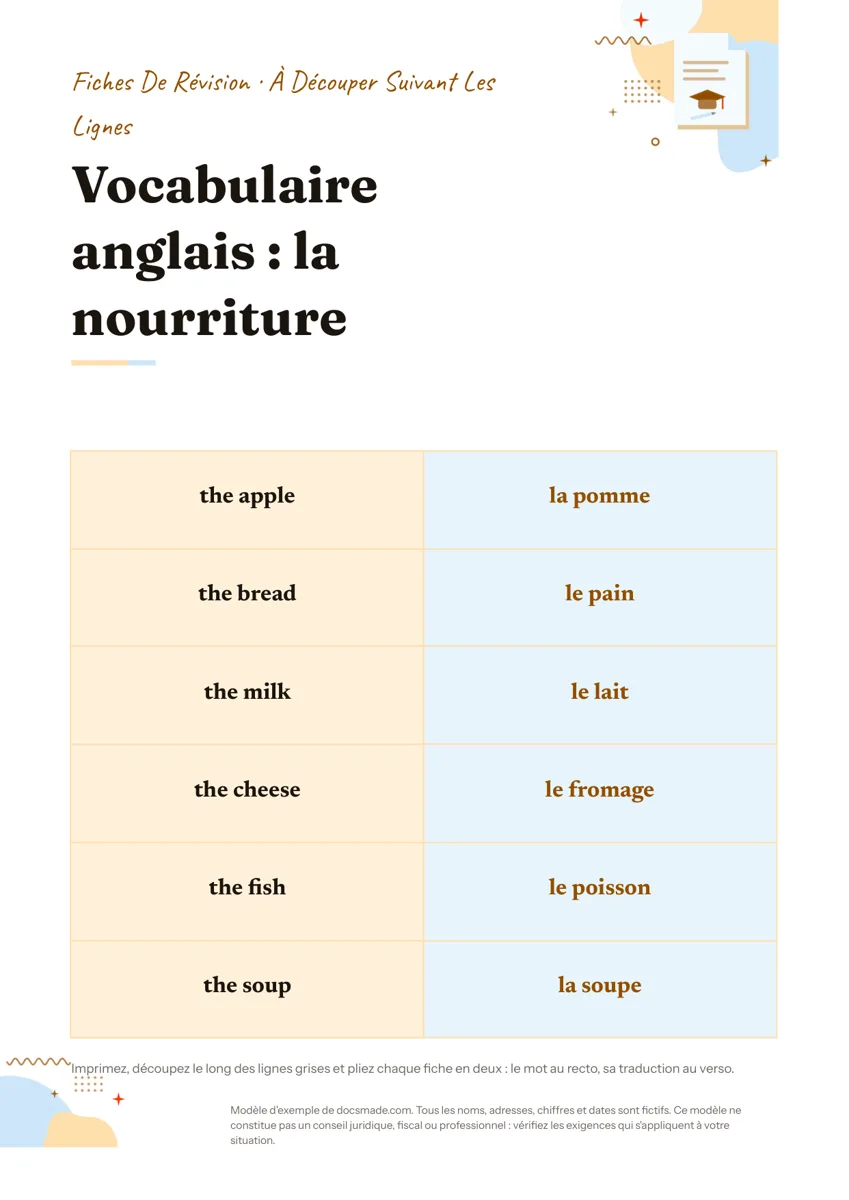
Le jeu d'exemple est un petit lot de vocabulaire de langue étrangère sur la nourriture, le genre de mots qu'un débutant apprend dans une première leçon. Tout tient dans un tableau simple, ce qui le rend facile à modifier.
- Bandeau de consigne : une bande de couleur en haut qui indique de découper le long des traits, pour que toute personne qui prend la feuille sache quoi faire.
- Titre du jeu : le thème en grands caractères. Utilisez-le pour le chapitre, la leçon ou l'examen.
- Grille de cartes : un tableau de deux colonnes et six lignes. La cellule de gauche porte la question (un mot dans la langue étudiée) et celle de droite la réponse (sa traduction). Le côté réponse est légèrement teinté pour distinguer les deux moitiés.
- Traits de coupe : de fines bordures grises autour de chaque cellule montrent où couper.
- Mode d'emploi : une ligne en bas rappelle la méthode : imprimer, découper le long des traits gris et plier chaque carte en deux, le mot devant et le sens derrière.
Le texte des cartes est grand, gras et centré : il se lit à bout de bras, ce qui compte si vous montrez les cartes devant une classe.
Faire des fiches de révision qui aident vraiment à mémoriser
Le modèle s'occupe de la mise en page. Ce que vous écrivez sur les cartes décide si elles fonctionnent. Quelques règles valables pour toutes les matières :
- Une notion par carte. Une carte qui demande trois choses est « à moitié juste » et n'apprend rien. Faites-en trois cartes.
- Posez une vraie question au recto. « Mitochondrie » est moins efficace que « Quel organite produit l'essentiel de l'énergie de la cellule ? », parce que la seconde oblige à retrouver la réponse plutôt qu'à la reconnaître.
- Gardez un verso court. Un mot, une date, une formule ou une phrase. Si la réponse demande un paragraphe, la carte est en réalité plusieurs petites cartes.
- Pour le vocabulaire, travaillez dans les deux sens. Faites une planche de la langue étudiée vers le français et une seconde du français vers la langue étudiée. Ce sont deux exercices de mémoire différents.
- Utilisez vos propres mots. Recopier une définition du manuel va vite, mais la reformuler simplement fait partie de l'apprentissage.
Pendant les révisions, triez les cartes en deux tas, « je sais » et « pas encore », et consacrez la séance suivante au second tas. Les cartes papier rendent ce tri facile, c'est une bonne raison de les imprimer.
Personnaliser les flashcards dans Google Docs
Cliquez sur Utiliser ce modèle, ou ouvrez l'aperçu et choisissez Fichier > Créer une copie. La copie apparaît dans votre Google Drive et se modifie entièrement. Notre guide pour copier un Google Doc vous aide en cas de blocage.
- Remplacez les mots : cliquez dans une cellule et tapez. La touche Tab passe du recto au verso puis à la carte suivante.
- Ajoutez des cartes : cliquez dans la dernière ligne, faites un clic droit et choisissez Insérer une ligne en dessous. La nouvelle ligne garde les bordures. Quand la page est pleine, le tableau continue sur la suivante.
- Changez la taille des cartes : clic droit sur le tableau, Propriétés du tableau, puis réglez la hauteur minimale des lignes. Une ligne plus haute donne une carte plus grande, mais moins de cartes par page.
- Ajoutez des images : cliquez dans une cellule et utilisez Insertion > Image. Pour les jeunes enfants, une image au recto et le mot au verso fonctionnent bien.
- Polices et couleurs : sélectionnez les cartes et changez la police depuis la barre d'outils. La teinte du côté réponse se modifie dans Format > Tableau > Propriétés du tableau.
- Papier : le document est en A4 ; les marges se règlent dans Fichier > Configuration de la page.
Imprimer, télécharger ou partager les cartes de révision
Imprimez avec Fichier > Imprimer. Un papier épais ou cartonné donne des cartes plus durables, à travers lesquelles on ne lit pas la réponse. Découpez chaque ligne le long des traits extérieurs, puis pliez-la au milieu pour que la question et la réponse se retrouvent dos à dos. Un peu de colle à l'intérieur du pli garde la carte bien plate.
Pour imprimer ailleurs, téléchargez Fichier > Télécharger > Document PDF (.pdf). Pour modifier le jeu dans Word, prenez Microsoft Word (.docx) dans le même menu. Pour réviser à plusieurs, cliquez sur Partager et donnez l'accès éditeur à vos amis : chacun ajoute quelques cartes au même jeu avant l'impression.
Idées de flashcards pour les élèves et les enseignants
- Vocabulaire de langue : la mise en page de l'exemple telle quelle, une planche par leçon.
- Tables et formules de maths : le calcul ou le nom de la formule au recto, le résultat ou la formule complète au verso.
- Sciences, histoire et géographie : le mot-clé au recto et une définition d'une ligne au verso ; en histoire, l'événement au recto et la date au verso.
- Révisions du brevet ou du bac en classe : l'enseignant partage un document, chaque élève ajoute des cartes sur un thème attribué, et le jeu complet est imprimé pour tous.
Les enseignants peuvent préparer la séance de révision avec la fiche de préparation, faire un questionnaire rapide en fin de chapitre et suivre les séances sur une check-list. D'autres documents de classe sont dans les modèles pour l'éducation.
Questions sur les flashcards à imprimer
Ce modèle de flashcards est-il gratuit ?
Oui. Vous pouvez le prévisualiser, le copier dans votre Google Drive et le télécharger en .docx ou en PDF sans frais. Un compte Google est nécessaire pour la copie modifiable.
Comment imprimer des flashcards recto verso ?
Ce modèle contourne le problème : le recto et le verso de chaque carte sont imprimés côte à côte et la carte se plie en deux. Pour des rectos et versos sur des pages séparées, il faudrait inverser la page des réponses pour que les cartes tombent en face, ce qui est délicat avec une imprimante domestique.
Peut-on faire des cartes au format bristol ?
Oui, avec quelques réglages. Fixez la hauteur des lignes dans Propriétés du tableau et ajustez la largeur des colonnes pour que chaque moitié corresponde à la taille voulue, puis imprimez une planche d'essai avant de découper tout le jeu.
Combien de flashcards tiennent sur une page ?
L'exemple compte six cartes par page A4. Vous pouvez en mettre plus en réduisant la hauteur des lignes et la taille de police, mais des cartes trop petites se lisent et se manipulent moins bien.
Peut-on ajouter des images aux cartes ?
Oui. Cliquez dans une cellule, utilisez Insertion > Image et redimensionnez l'image pour qu'elle tienne dans la carte. Placez les images au recto si vous voulez vous entraîner à nommer les choses.
Autres modèles
-
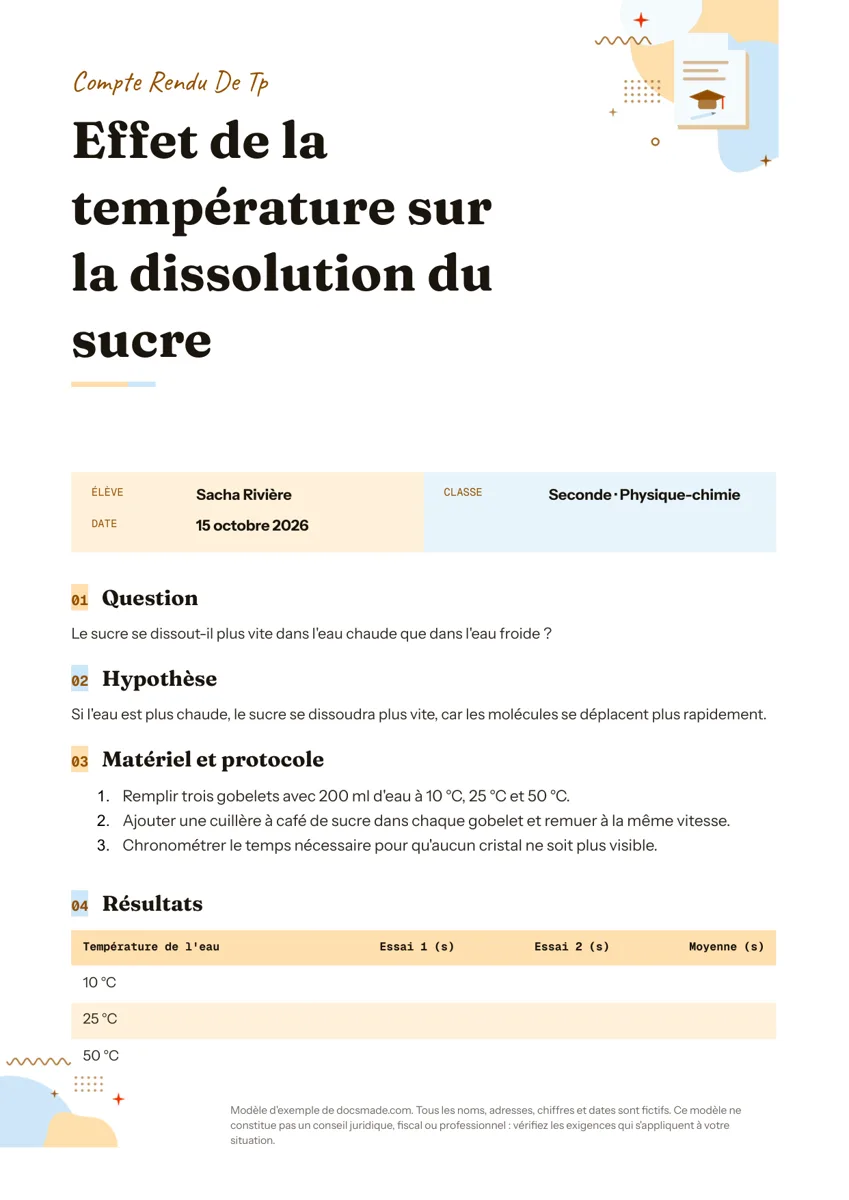 Éducation Compte rendu de TP : modèle Google Docs pour les sciences Modèle de compte rendu de TP : problématique, hypothèse, protocole, tableau de résultats et conclusion. Vrai Google Doc, aussi en Word et PDF. Voir le modèle →
 -
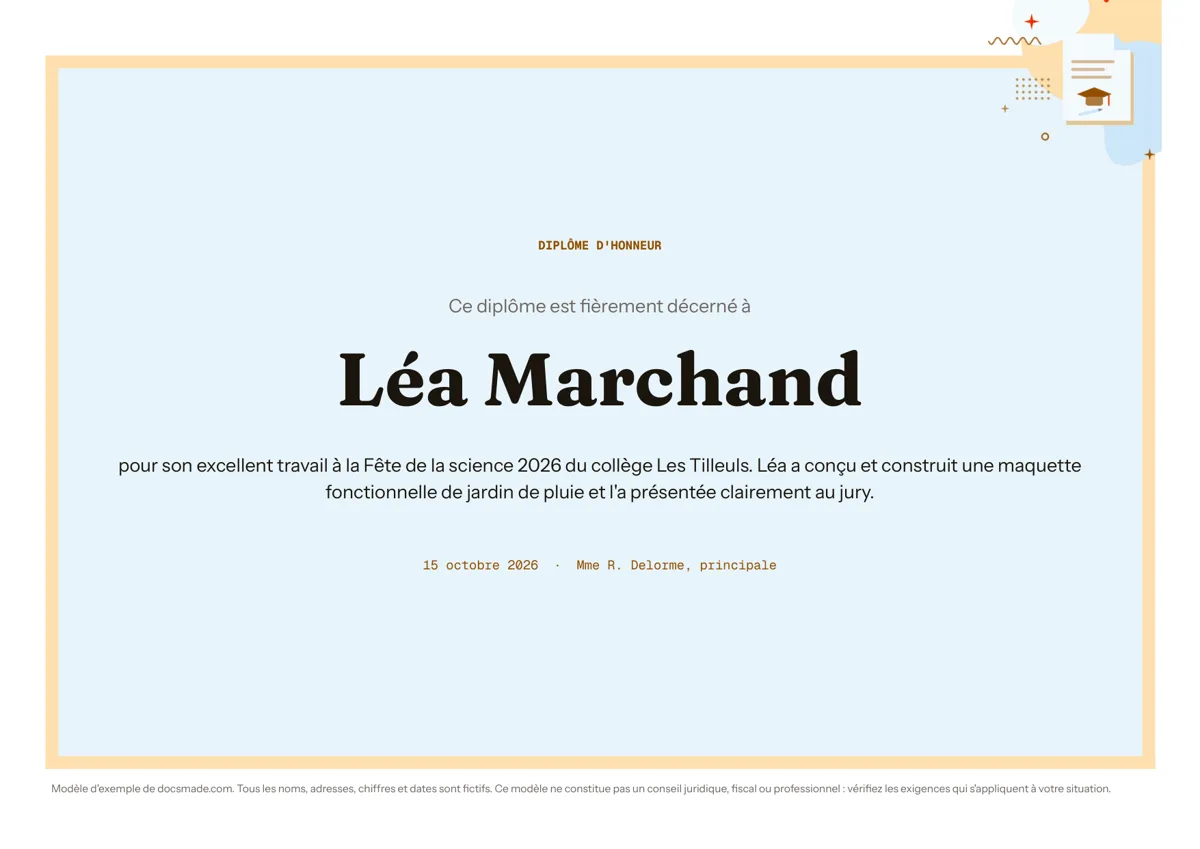 Éducation Certificat de réussite : modèle à imprimer pour Google Docs Modèle de certificat de réussite et diplôme à imprimer : cadre en couleur, nom et motif à personnaliser. Vrai Google Doc, aussi en Word et PDF. Voir le modèle →
 -
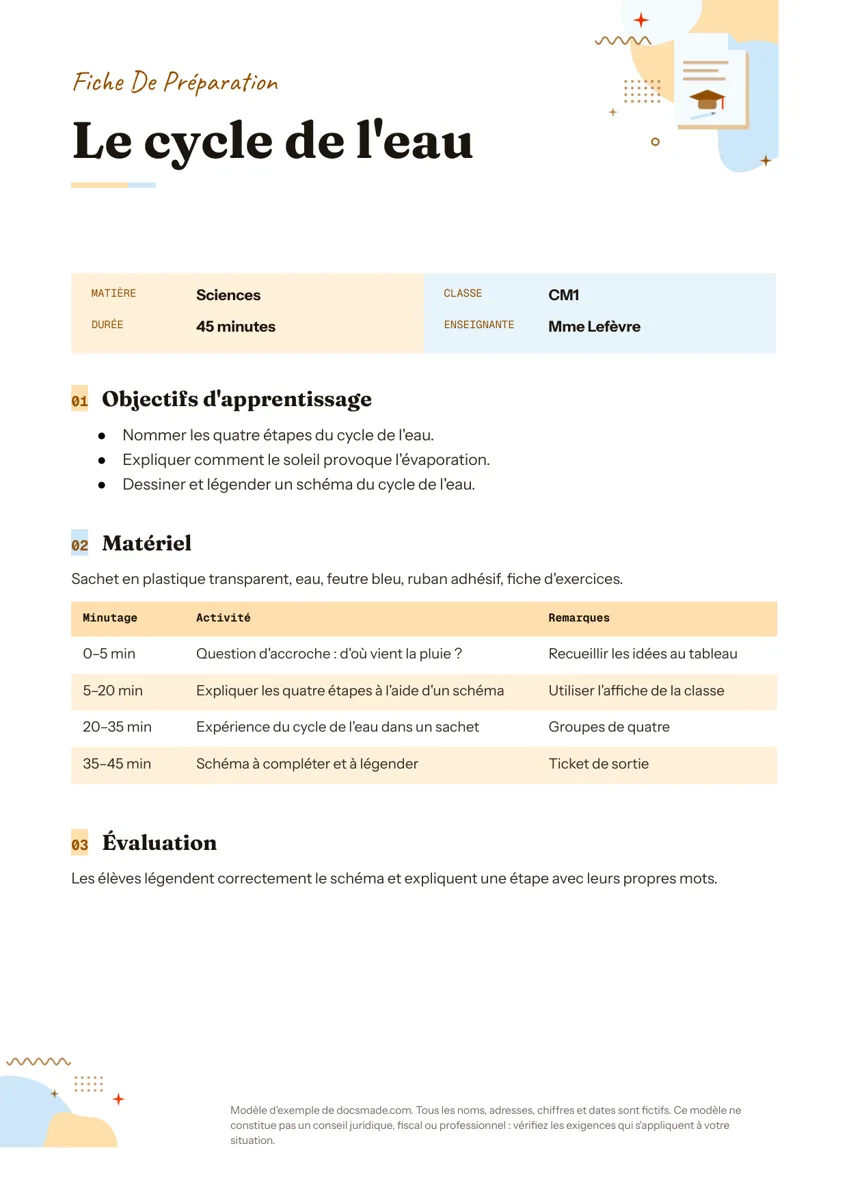 Éducation Fiche de préparation vierge : modèle de séance pour Google Docs Fiche de préparation de séance gratuite et modifiable : objectifs, matériel, déroulement minuté et évaluation. Exemple CM1 dans Google Docs, Word, PDF. Voir le modèle →
 -
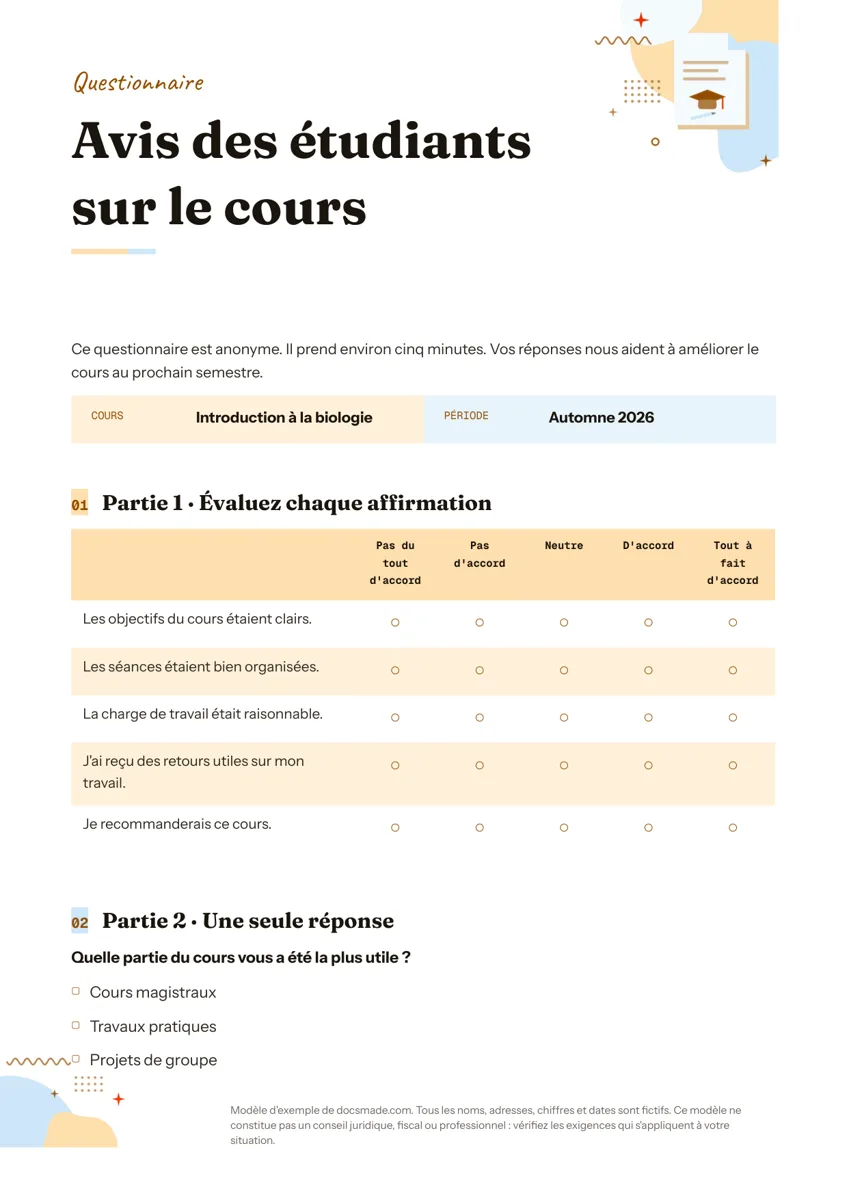 Éducation Modèle de questionnaire gratuit à imprimer : exemple pour Google Docs Modèle de questionnaire gratuit avec exemple : échelle d'évaluation, choix unique et questions ouvertes. Google Docs à copier, Word et PDF. Voir le modèle →