
Modèle de check-list à imprimer avec cases à cocher (Google Docs)
Vous préférez un fichier ? Télécharger en .docx · Télécharger en PDF
Comment ça marche : « Utiliser ce modèle » ouvre l'écran de copie de Google. Connectez-vous à votre compte Google et le document est copié dans votre propre Drive, où vous pouvez modifier chaque ligne. Besoin d'aide pour copier le document ?
Contenu du modèle de check-list
-
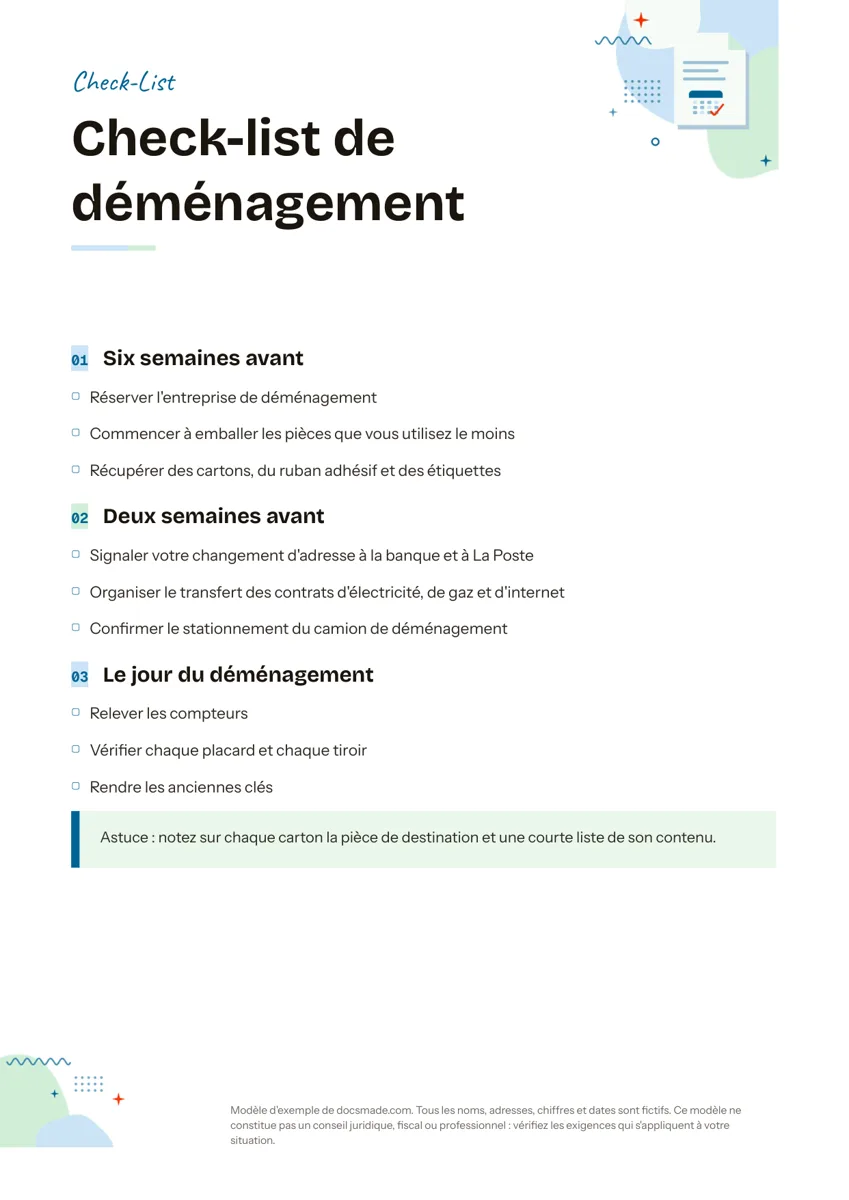
Six semaines avant
- Réserver l'entreprise de déménagement
- Commencer à emballer les pièces que vous utilisez le moins
- Récupérer des cartons, du ruban adhésif et des étiquettes
-
Deux semaines avant
- Signaler votre changement d'adresse à la banque et à La Poste
- Organiser le transfert des contrats d'électricité, de gaz et d'internet
- Confirmer le stationnement du camion de déménagement
-
Le jour du déménagement
- Relever les compteurs
- Vérifier chaque placard et chaque tiroir
- Rendre les anciennes clés
Ce modèle de check-list range les tâches par étapes, chacune avec sa courte liste de cases à cocher : vous savez toujours quoi faire ensuite. L'exemple est une check-list de déménagement, mais la mise en page convient à tout travail qui se déroule par étapes. C'est un vrai Google Doc : ouvrez l'aperçu, créez une copie en un clic et modifiez-la dans votre navigateur, ou téléchargez-la en .docx ou en PDF pour l'imprimer.
Ce que contient ce modèle de check-list à imprimer
- En-tête. Un bandeau de couleur avec le mot « Check-list » et un grand titre pour votre liste (« Check-list déménagement » dans l'exemple).
- Trois étapes avec leurs titres. « Six semaines avant », « Deux semaines avant » et « Le jour J ». Regrouper par période permet de ne regarder que les tâches qui comptent maintenant.
- Cases à cocher. Chaque étape compte trois tâches précédées d'un carré vide dans la couleur de la rubrique, assez grand pour être coché au stylo. Exemples : réserver le déménageur, transférer les contrats d'énergie, réserver la place pour le camion, relever les compteurs, rendre les anciennes clés.
- Encadré conseil. Une zone grisée en fin de page pour un conseil valable sur toute la liste, ici le rappel d'étiqueter chaque carton avec la pièce et un court inventaire.
La page est en A4 portrait, avec assez de blanc pour ajouter quelques tâches sous chaque étape sans déborder sur une deuxième page.
Écrire une liste à cocher que l'on termine vraiment
Une check-list fonctionne quand chaque ligne est une action claire que l'on peut marquer comme faite. Quelques règles font la différence :
- Commencez chaque ligne par un verbe. « Réserver le déménageur » dit quoi faire ; « déménageur » ne dit rien.
- Une action par ligne. Si une tâche a deux parties faites à des jours différents, coupez-la en deux lignes.
- Regroupez par étape, par lieu ou par personne. Le modèle regroupe par délai avant le déménagement. Pour une liste de ménage, regroupez par pièce ; pour un événement, par équipe.
- Classez les lignes dans l'ordre où vous les ferez. Dans chaque étape, placez d'abord les tâches qui en bloquent d'autres, comme réserver le déménageur avant de récupérer des cartons.
- Gardez des étapes courtes. Trois à sept lignes par titre se lisent facilement. Une liste plus longue cache souvent une étape que vous n'avez pas encore nommée.
- Réservez l'encadré aux règles, pas aux tâches. Un conseil comme « étiqueter chaque carton » s'applique tout le temps : ce n'est pas une ligne que l'on coche une fois.
Modifier la check-list dans Google Docs
- Cliquez sur Utiliser ce modèle, ou ouvrez l'aperçu et choisissez Fichier > Créer une copie. Si la copie est bloquée sur votre compte, consultez notre guide pour copier un Google Doc.
- Changez le titre et les intitulés des étapes. Gardez le style existant pour qu'ils restent alignés, ou appliquez-le avec Format > Styles de paragraphe.
- Réécrivez les lignes. Pour ajouter une tâche, placez le curseur en fin de ligne, appuyez sur Entrée et copiez le carré de la ligne du dessus.
- Vous voulez des cases cliquables à l'écran ? Supprimez les carrés imprimés, sélectionnez les lignes et cliquez sur le bouton Liste de contrôle de la barre d'outils (ou Format > Puces et numéros > Liste de contrôle). Cocher une ligne la barre alors automatiquement.
- Modifiez ou supprimez l'encadré. Cliquez dedans pour changer le texte ; pour le retirer, faites un clic droit et choisissez Supprimer le tableau.
- Changez la couleur d'accent avec le menu de couleur du texte. Le format A4 et les marges se règlent dans Fichier > Configuration de la page.
Imprimer ou partager la check-list
Pour une liste papier sur le frigo ou sur un porte-bloc, utilisez Fichier > Imprimer, ou téléchargez-la avec Fichier > Télécharger > Document PDF (.pdf) pour l'imprimer depuis un autre appareil. Les carrés imprimés sont pensés pour un stylo. Si quelqu'un en a besoin dans Word, choisissez Microsoft Word (.docx).
Pour avancer à plusieurs, cliquez sur Partager et donnez l'accès éditeur à votre conjoint ou à votre équipe. Vous pouvez attribuer une ligne à quelqu'un en ajoutant un commentaire avec Insertion > Commentaire et en tapant + suivi de son adresse e-mail : la personne reçoit la tâche.
Idées de check-list pour la maison, le travail et les événements
- Check-list déménagement : l'exemple tel quel. Ajoutez des étapes « Quatre semaines avant » ou « Première semaine dans le nouveau logement » selon vos besoins.
- Check-list quotidienne ou hebdomadaire : renommez les étapes Matin, Après-midi et Soir, ou utilisez les jours de la semaine, et imprimez une copie par semaine.
- Organisation d'un événement : des étapes pour les invitations, le matériel et le jour même. Une feuille d'inscription aide à trouver des volontaires et un modèle de chronologie fixe les grandes dates.
- Intégration d'un nouveau salarié : des étapes avant l'arrivée, le premier jour et la première semaine, avec un responsable par ligne.
- Liste de valise : regroupez par bagage ou par catégorie, comme papiers, vêtements et appareils.
Pour des tâches liées à des jours précis, notez-les plutôt sur un calendrier mensuel. D'autres documents de planification sont dans la rubrique organisation.
Questions sur le modèle de check-list
Ce modèle de check-list est-il gratuit ?
Oui. Copiez-le dans votre Drive et utilisez-le pour vos listes personnelles ou professionnelles sans frais. Il faut un compte Google pour faire la copie ; sinon, téléchargez le PDF et imprimez-le.
Peut-on rendre les cases cliquables dans Google Docs ?
Oui. Google Docs dispose d'un format liste de contrôle intégré : sélectionnez vos lignes et cliquez sur le bouton correspondant de la barre d'outils. Le modèle est livré avec des carrés imprimés parce qu'ils rendent mieux sur papier.
Comment faire une check-list quotidienne dans Google Docs ?
Renommez les trois étapes en moments de la journée, gardez des tâches courtes et utilisez les cases cliquables. Créez une copie du document chaque semaine, ou décochez les lignes et réutilisez la même.
Peut-on ouvrir la check-list dans Word ?
Oui. Utilisez le téléchargement .docx de cette page ou Fichier > Télécharger > Microsoft Word (.docx) depuis votre copie. Les titres et les carrés sont conservés ; Word peut changer la police si elle n'est pas installée.
Quelle différence entre une check-list et une to-do list ?
Une to-do list recueille les tâches au fil de l'eau. Une check-list est une suite planifiée et réutilisable, regroupée en étapes : c'est pourquoi ce modèle convient aux travaux qui reviennent, comme un déménagement, un grand ménage ou l'ouverture d'un bureau.
Autres modèles
-
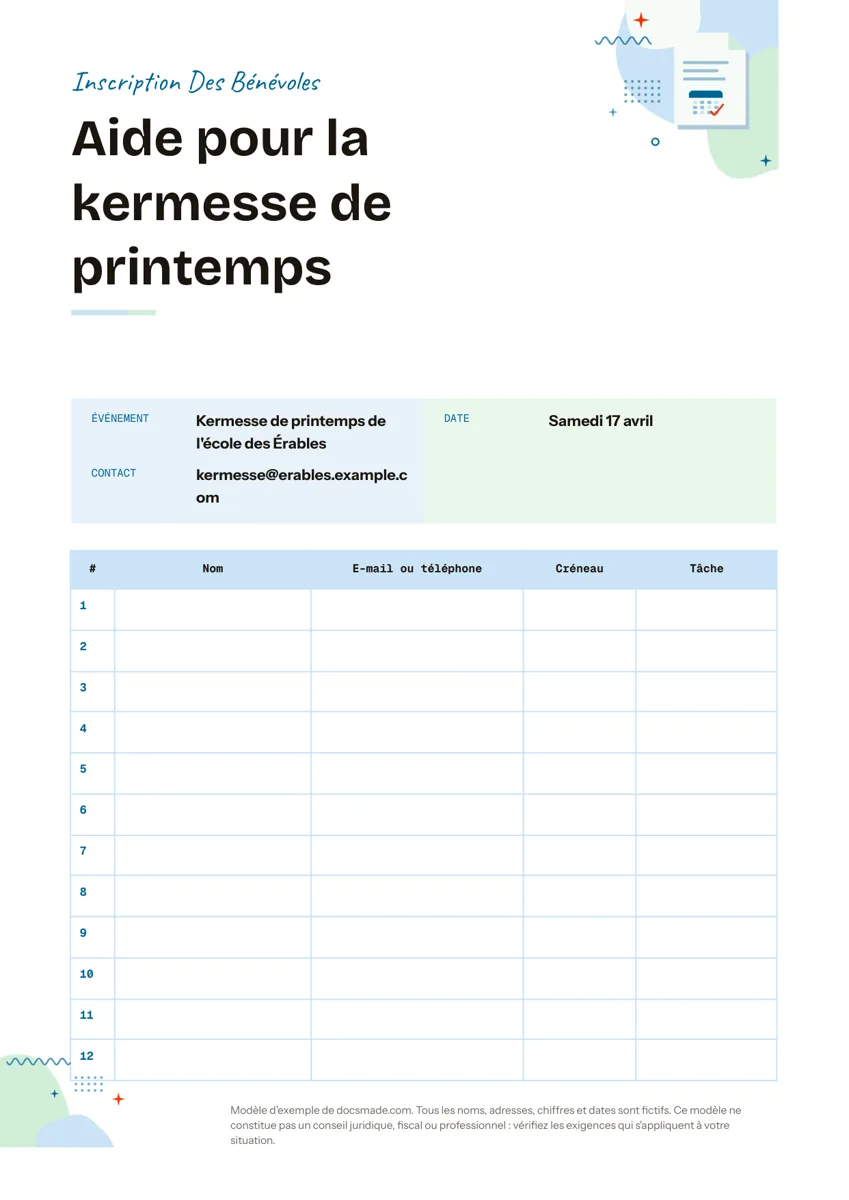 Organisation Feuille d'inscription à imprimer pour bénévoles et événements (Google Docs) Modèle de feuille d'inscription gratuit pour bénévoles, kermesse ou atelier : tableau numéroté nom, contact, créneau, tâche. Google Docs, Word, PDF. Voir le modèle →
 -
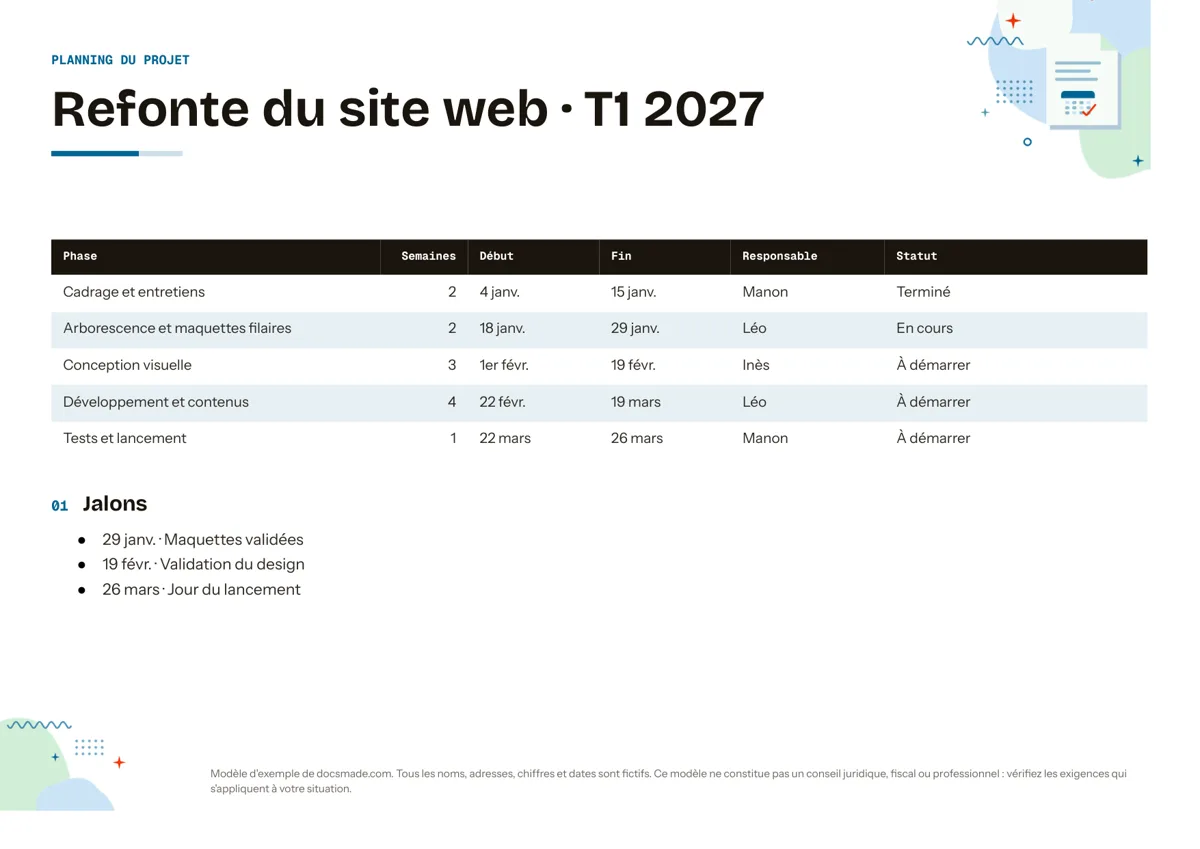 Organisation Modèle de rétroplanning gratuit : planning de projet pour Google Docs Modèle de rétroplanning gratuit : phases, semaines, dates, responsable, statut et jalons sur une page. Planning de projet Google Docs, Word ou PDF. Voir le modèle →
 -
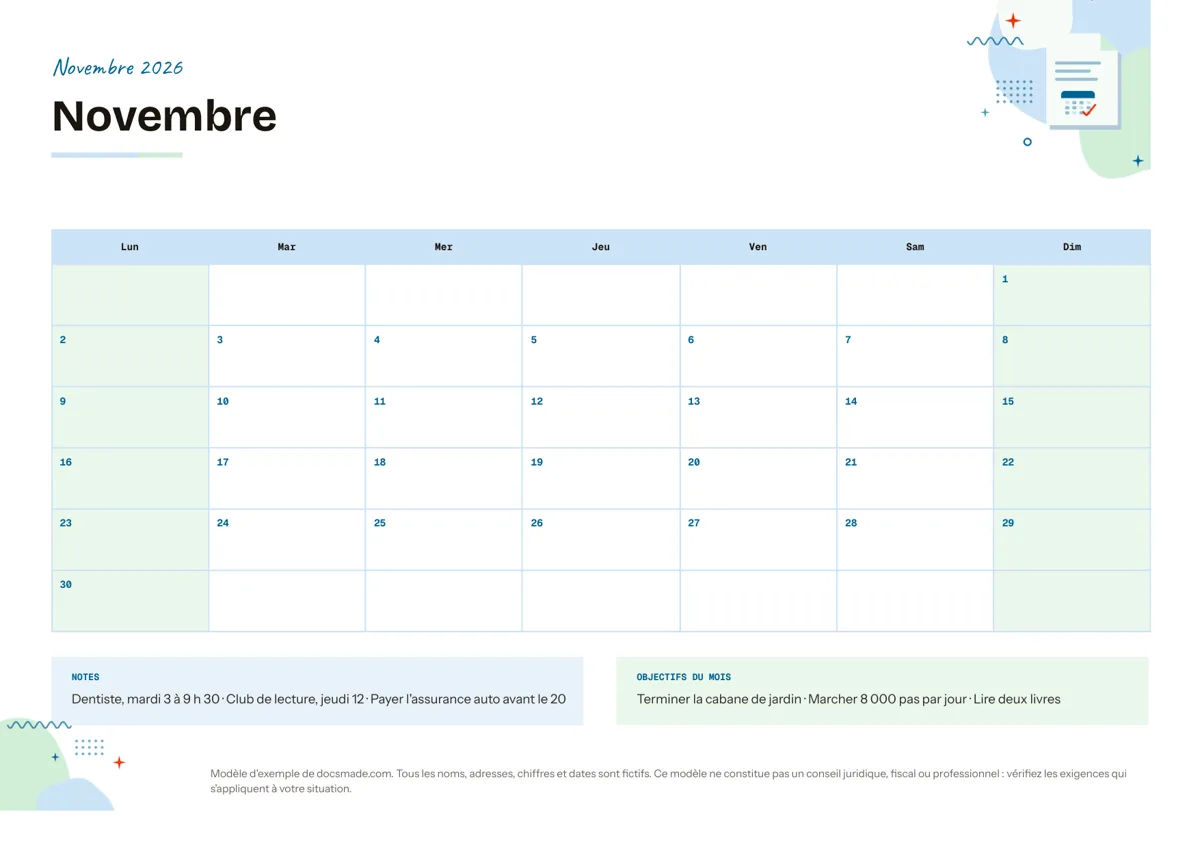 Organisation Calendrier mensuel à imprimer : modèle Google Docs modifiable Modèle de calendrier mensuel à imprimer en A4 paysage : grille du mois, notes et objectifs. Un vrai Google Doc à copier, aussi en Word et PDF. Voir le modèle →
 -
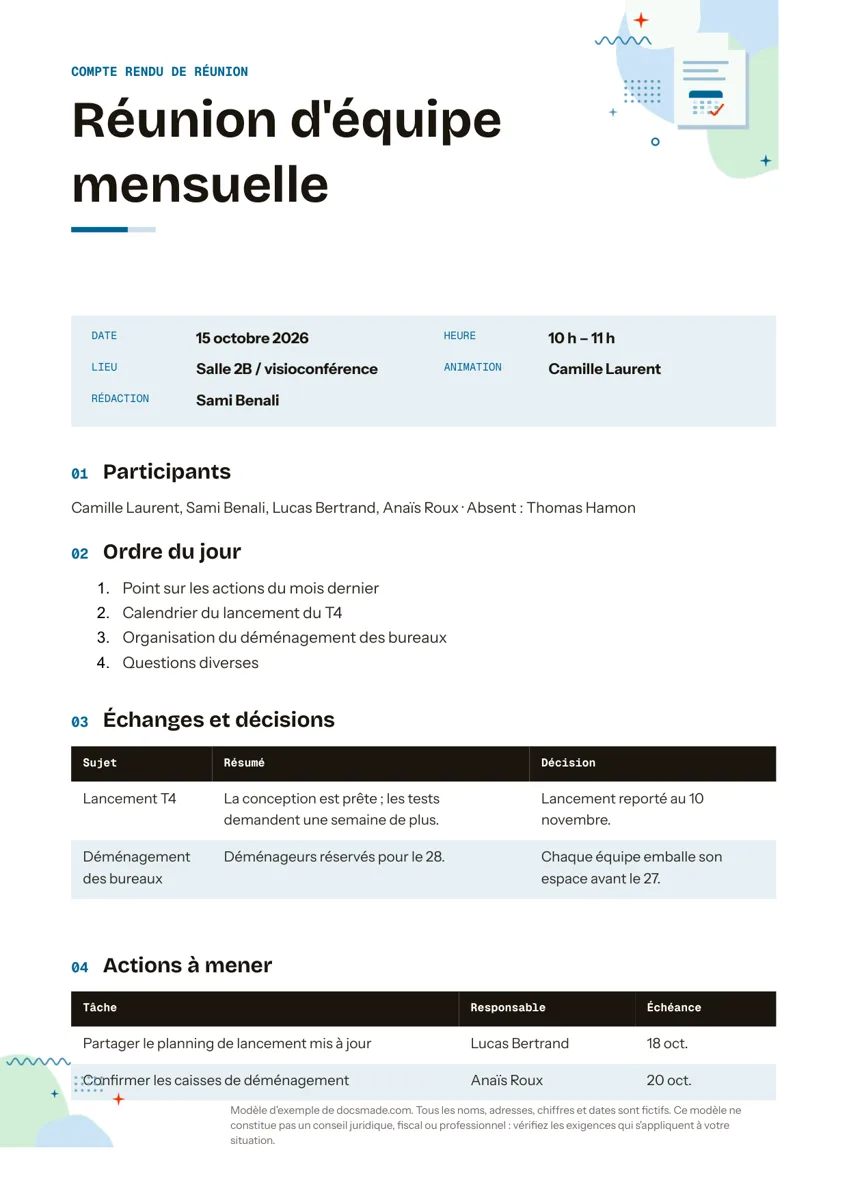 Organisation Modèle de compte rendu de réunion avec actions à mener (Google Docs) Modèle de compte rendu de réunion gratuit : participants, ordre du jour, décisions et actions avec responsable et échéance. Google Docs, Word ou PDF. Voir le modèle →