
Papier à en-tête : modèle gratuit pour Google Docs et Word
Vous préférez un fichier ? Télécharger en .docx · Télécharger en PDF
Comment ça marche : « Utiliser ce modèle » ouvre l'écran de copie de Google. Connectez-vous à votre compte Google et le document est copié dans votre propre Drive, où vous pouvez modifier chaque ligne. Besoin d'aide pour copier le document ?
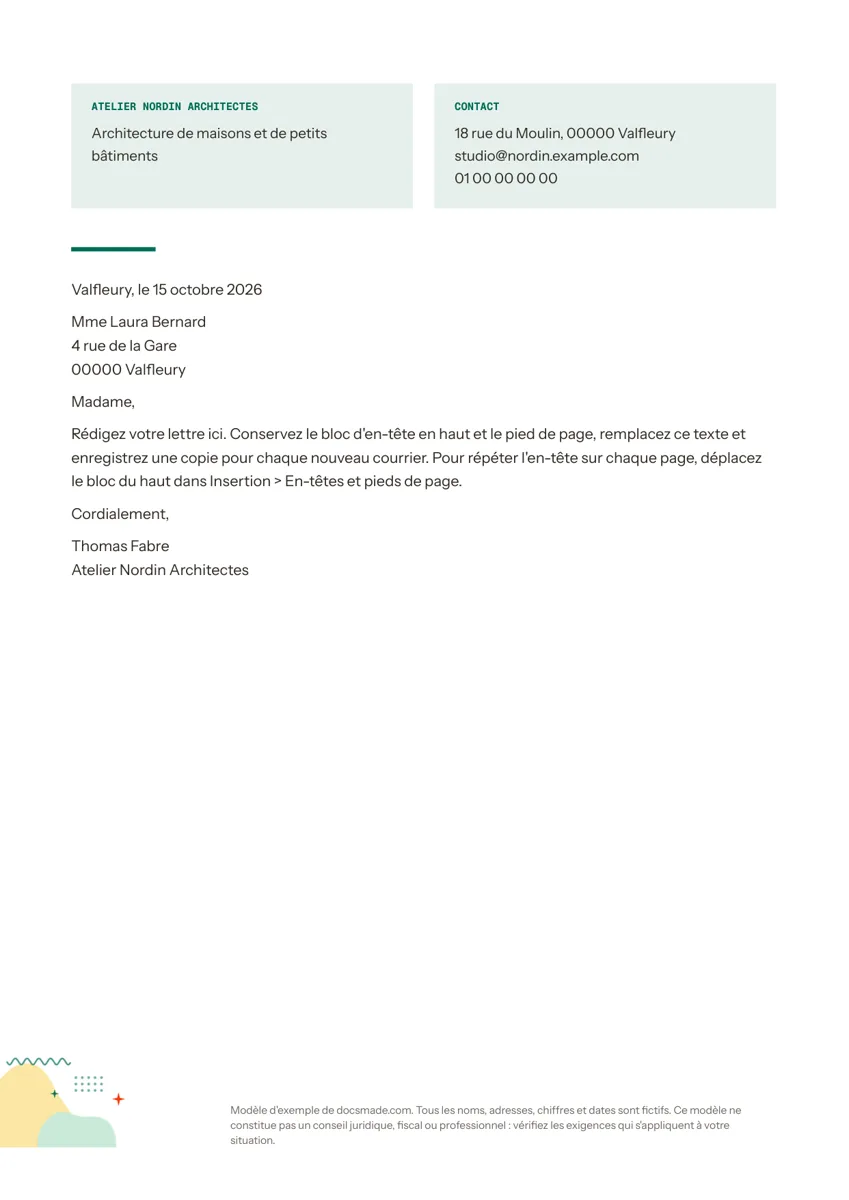
Ce modèle de papier à en-tête place le nom de votre entreprise, une courte description de l'activité et vos coordonnées en haut de la page, puis une mise en page de lettre prête à l'emploi. Il s'adresse aux indépendants, petits bureaux, cabinets, ateliers et associations qui veulent que chaque lettre, courrier d'accompagnement de devis ou avis ait l'air de venir de la même structure. C'est un vrai Google Doc : prévisualisez-le ici, puis créez votre copie et commencez à écrire. Il se télécharge aussi en Word (.docx) et en PDF.
Ce que contient le modèle de papier à en-tête
L'exemple appartient à un cabinet fictif, Atelier Nordin Architectes, pour voir comment se lit un papier à en-tête d'entreprise terminé avant d'y mettre vos informations.
- Bloc entreprise. Un encadré teinté à gauche avec le nom de l'entreprise en petites capitales et une ligne de description (« Architecture de maisons et de petits bâtiments »).
- Bloc contact. Un encadré assorti à droite intitulé « Contact », avec l'adresse, l'e-mail et le téléphone sur des lignes séparées.
- Filet d'accent. Une ligne sous l'en-tête qui sépare le papier à en-tête de la lettre.
- Mise en page de lettre. Lieu et date, nom et adresse du destinataire, formule d'appel, un paragraphe, formule de politesse (« Cordialement, ») et signature avec le nom de l'expéditeur et de l'entreprise.
- Pied de page. Une ligne de note en bas de page, à modifier ou supprimer.
Les deux encadrés du haut sont placés dans un tableau à deux colonnes, ce qui les garde alignés quand vous changez le texte. La page est au format A4 et la mise en page laisse beaucoup de blanc pour une lettre d'une page.
Que mettre sur un papier à en-tête d'entreprise
Un papier à en-tête doit dire au lecteur qui envoie la lettre et comment répondre, rien de plus. Gardez ces points en tête en remplaçant le texte d'exemple :
- Utilisez votre dénomination sociale ou votre nom commercial exactement comme sur vos factures et votre site, pour que la lettre corresponde au reste de vos documents.
- Gardez une description courte. Une ligne qui dit ce que vous faites suffit. Supprimez-la si elle encombre l'encadré.
- Choisissez les coordonnées que vous consultez vraiment. Une adresse, un e-mail et un téléphone sont l'usage. Ajoutez un site web seulement s'il est utile au lecteur.
- Écrivez la date en toutes lettres (« Valfleury, le 15 octobre 2026 »), comme le veut l'usage en France.
- Adaptez la formule d'appel au destinataire. « Madame, » ou « Monsieur, » quand vous connaissez la personne, « Madame, Monsieur, » sinon.
Pour une société, les documents commerciaux doivent porter certaines mentions légales (par exemple la forme juridique, le montant du capital, le numéro SIREN et la mention RCS) : le pied de page est le bon endroit pour les placer. Vérifiez la liste qui s'applique à votre structure ; ce modèle ne constitue pas un conseil juridique. Erreur fréquente : surcharger l'en-tête avec un logo, un slogan, les réseaux sociaux et deux adresses. Le résultat paraît chargé et repousse la lettre vers le bas.
Comment faire un papier à en-tête dans Google Docs avec ce modèle
Cliquez sur Utiliser ce modèle sur cette page, ou ouvrez l'aperçu et choisissez Fichier > Créer une copie. La copie est à vous et s'enregistre dans votre Google Drive. Si la proposition de copie n'apparaît pas, notre guide pour copier un Google Doc explique la solution.
- Modifiez les encadrés. Cliquez dans chacun et tapez par-dessus le texte d'exemple. Pour changer la teinte, cliquez dans la cellule et utilisez la couleur de remplissage, ou ouvrez Format > Tableau > Propriétés du tableau pour les deux cellules à la fois.
- Ajoutez un logo. Placez le curseur dans le bloc entreprise et utilisez Insertion > Image > Importer depuis l'ordinateur. Faites glisser les poignées d'angle pour garder un logo discret, de la hauteur de deux lignes de texte environ.
- Polices et couleurs de marque. Sélectionnez le nom et choisissez la police de votre marque. Utilisez le bouton de couleur du texte pour la couleur d'accent et accordez le filet.
- Répétez l'en-tête sur chaque page. Les encadrés sont dans le corps de la page, ils n'apparaissent donc que sur la première, comme sur la plupart des papiers à en-tête imprimés. Pour les avoir sur toutes les pages, coupez le tableau, ouvrez Insertion > En-têtes et pieds de page > En-tête et collez-le. Cochez « Première page différente » si vous voulez une version plus courte sur les pages suivantes.
- Pied de page et format. Double-cliquez sur le pied de page pour remplacer la note par vos mentions légales ou la supprimer. Fichier > Configuration de la page règle les marges.
Une fois le résultat satisfaisant, supprimez la lettre d'exemple, gardez les lignes de date et de formule d'appel et renommez le fichier, par exemple « Papier à en-tête, original ». Ce fichier devient votre modèle réutilisable.
Imprimer, exporter et partager votre papier à en-tête
Pour chaque nouvelle lettre, ouvrez l'original et utilisez Fichier > Créer une copie, pour que l'original reste propre. Quand la lettre est prête, allez dans Fichier > Télécharger > Document PDF (.pdf) pour l'envoyer par e-mail avec une mise en page figée, ou Microsoft Word (.docx) si le destinataire doit la modifier. Fichier > Imprimer l'envoie à une imprimante.
Si plusieurs personnes écrivent des lettres pour la même structure, partagez l'original en Lecteur seulement et envoyez-leur un lien de copie plutôt qu'un accès en modification. Chacun obtient ainsi une copie privée et personne ne modifie l'en-tête par erreur. Sur un compte Google Workspace, un administrateur peut aussi ajouter le papier à en-tête à la galerie de modèles de votre organisation.
Papier à en-tête d'association, de particulier ou de petite entreprise
- Papier à en-tête de petite entreprise. Pour les courriers d'accompagnement de devis, les relances et les avis aux fournisseurs. Associez-le à notre modèle de facture et à notre modèle de devis pour des documents cohérents.
- Papier à en-tête d'association ou de club. Remplacez la description par votre objet en quelques mots et ajoutez votre numéro RNA ou SIRET en pied de page si vous en avez un.
- Papier à en-tête personnel. Mettez votre nom complet dans le bloc entreprise et votre adresse et votre e-mail dans le bloc contact. Il convient aux réclamations, aux courriers à un bailleur et aux demandes formelles.
- Communication interne. Pour un message court au sein d'une équipe, une note de service convient mieux qu'une lettre complète.
D'autres documents de correspondance et de gestion sont dans nos modèles pour l'entreprise.
Questions sur le modèle de papier à en-tête
Google Docs propose-t-il ses propres papiers à en-tête ?
La galerie de modèles intégrée contient une rubrique Lettres avec quelques mises en page, mais elles sont pensées pour une lettre personnelle plutôt que pour un en-tête d'entreprise. Ce modèle vous donne un bloc entreprise et un bloc contact distincts, réutilisables pour n'importe quelle lettre.
Peut-on empêcher les autres de modifier l'en-tête ?
Google Docs ne verrouille pas des parties d'un document. La solution pratique est de garder un seul original partagé en lecture seule et de demander à chacun d'en faire sa propre copie.
Quelle taille pour le logo dans Google Docs ?
Assez petit pour que le bloc entreprise garde la même hauteur que le bloc contact. Importez un PNG à fond transparent pour qu'il se pose proprement sur l'encadré teinté.
Imprimer sur papier blanc ou sur papier pré-imprimé ?
Le papier blanc est le plus simple, puisque l'en-tête s'imprime avec la lettre. Si vous utilisez un papier déjà imprimé, supprimez les encadrés dans votre copie et augmentez la marge du haut dans Fichier > Configuration de la page pour que le texte commence sous la zone imprimée.
Le modèle de papier à en-tête est-il gratuit pour un usage professionnel ?
Oui. Vous pouvez utiliser votre copie pour la correspondance de votre entreprise. Remplacez tous les noms, adresses et numéros de l'exemple, qui sont fictifs.
Autres modèles
-
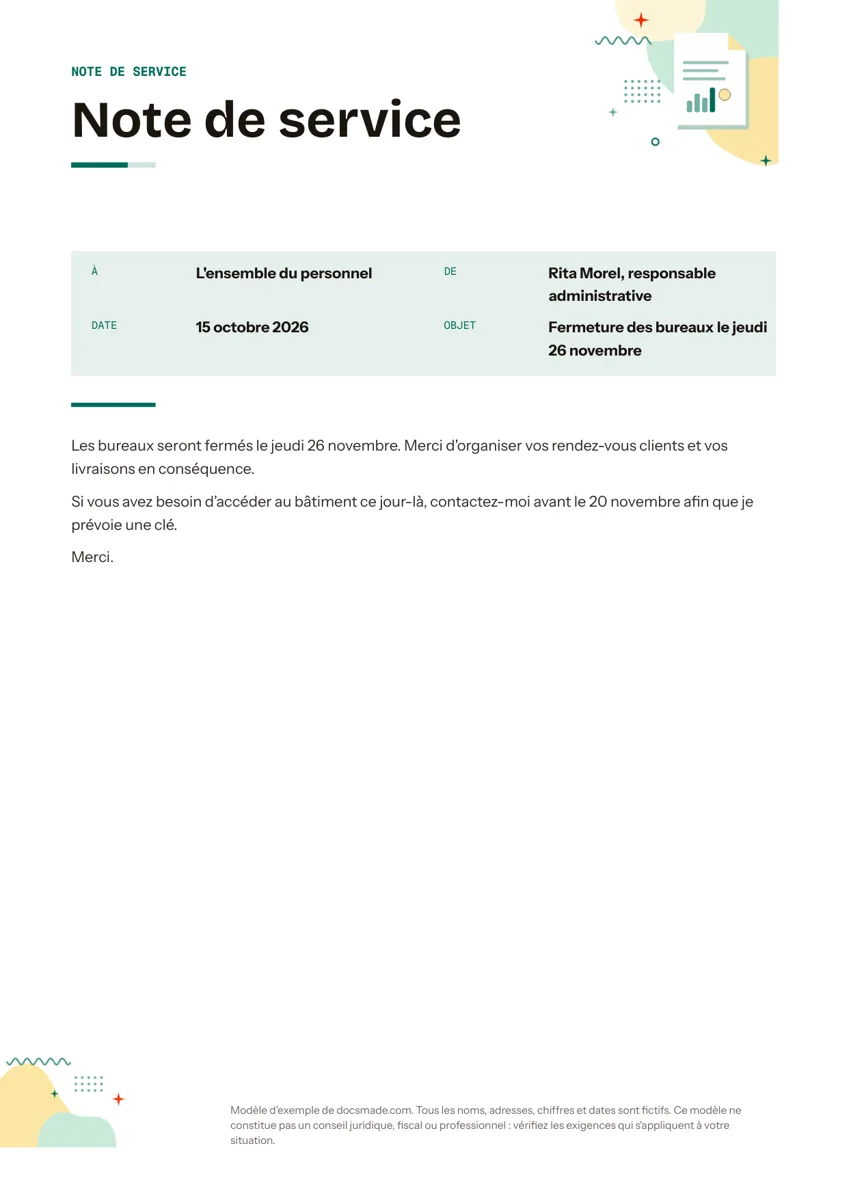 Entreprise et finances Note de service : modèle gratuit et exemple pour Google Docs Modèle de note de service gratuit avec exemple rédigé : À, De, Date, Objet et message court. Copiez-le dans Google Docs ou téléchargez-le en Word et PDF. Voir le modèle →
 -
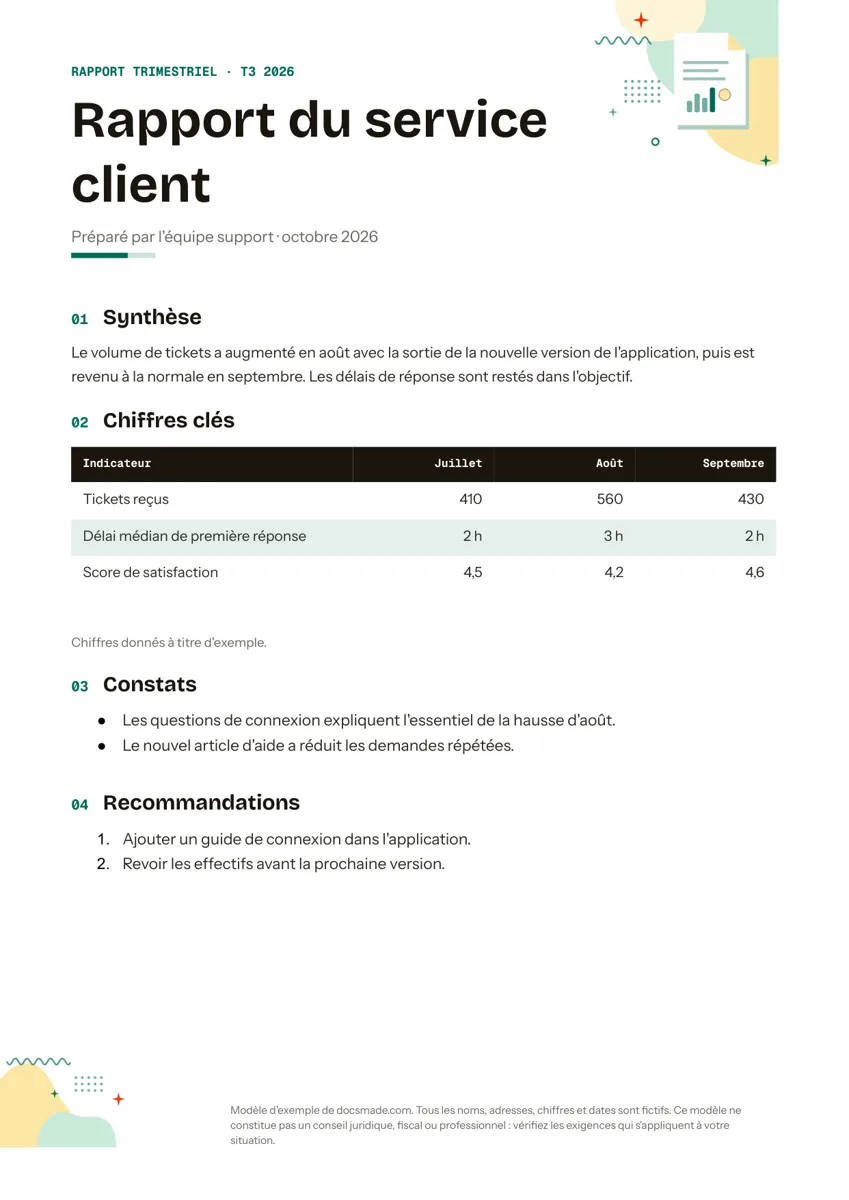 Entreprise et finances Modèle de rapport d'activité trimestriel ou mensuel (Google Docs) Modèle de rapport d'activité d'une page : synthèse, tableau des chiffres clés, constats et recommandations. Exemple à copier dans Google Docs, Word ou PDF. Voir le modèle →
 -
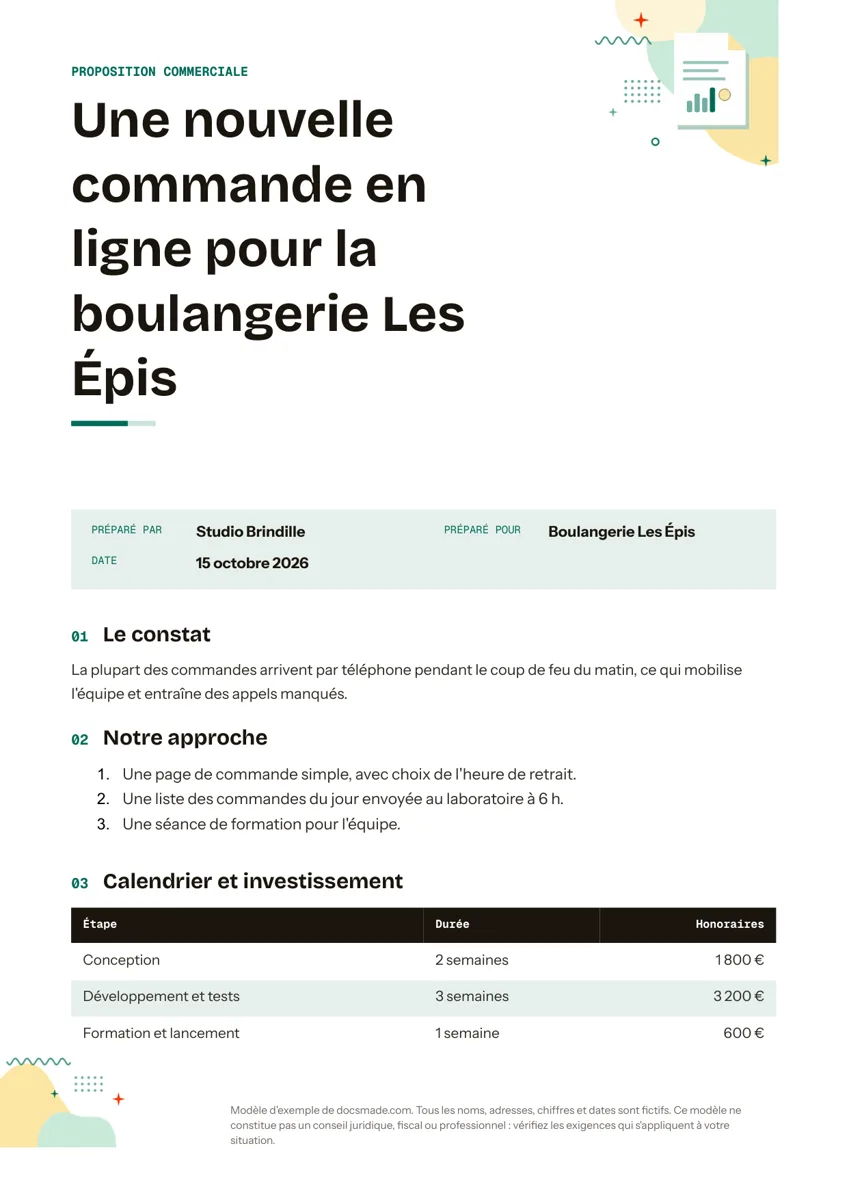 Entreprise et finances Modèle de proposition commerciale avec exemple (Google Docs) Modèle de proposition commerciale gratuit avec exemple rédigé : constat, approche, calendrier chiffré et prochaines étapes. Google Docs, Word, PDF. Voir le modèle →
 -
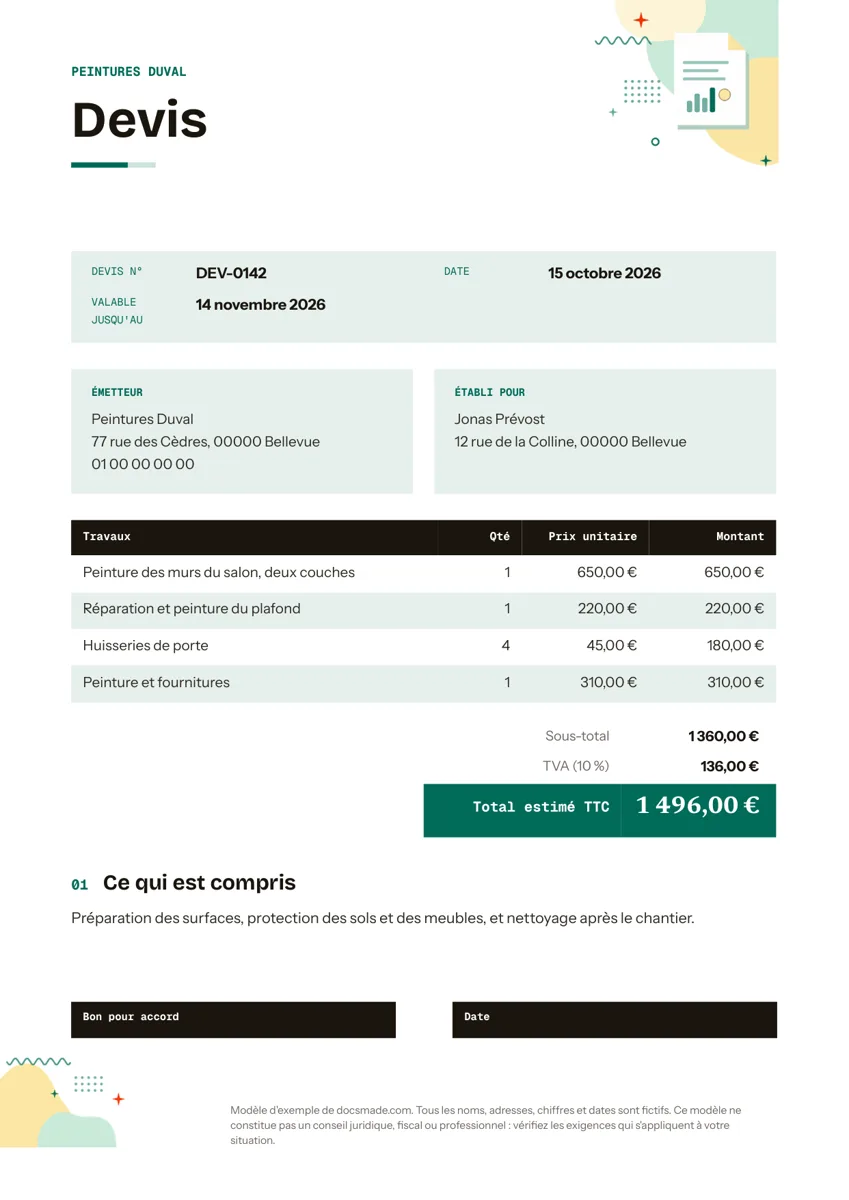 Entreprise et finances Modèle de devis gratuit pour Google Docs et Word Modèle de devis gratuit en Word, PDF ou Google Docs : lignes de travaux, TVA, durée de validité et bon pour accord. Aperçu et copie en un clic. Voir le modèle →