
Modèle de questionnaire gratuit à imprimer : exemple pour Google Docs
Vous préférez un fichier ? Télécharger en .docx · Télécharger en PDF
Comment ça marche : « Utiliser ce modèle » ouvre l'écran de copie de Google. Connectez-vous à votre compte Google et le document est copié dans votre propre Drive, où vous pouvez modifier chaque ligne. Besoin d'aide pour copier le document ?
Contenu du modèle de questionnaire
-
Questionnaire
- Cours · Période
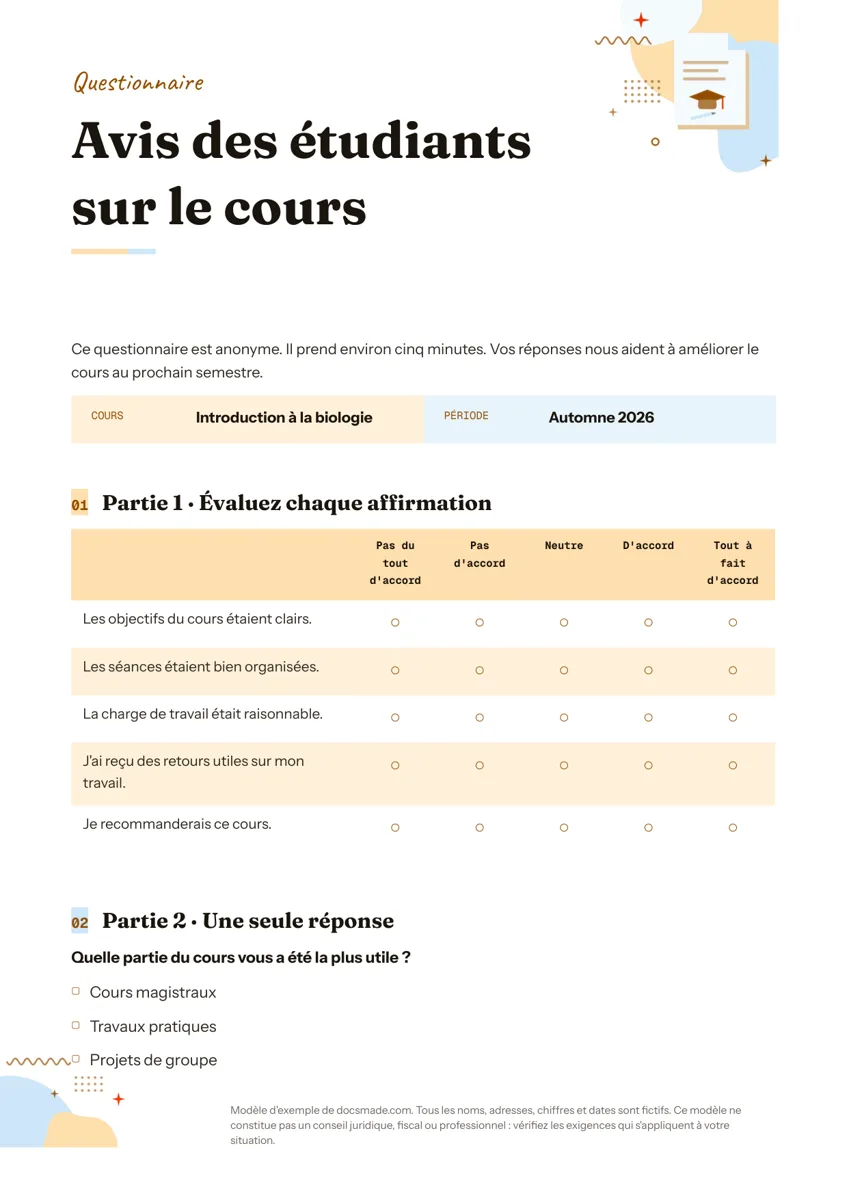
Ce modèle de questionnaire est un vrai Google Doc mis en page comme une enquête papier d'une page. Il combine une échelle d'évaluation en cinq points, une question à choix unique et deux questions ouvertes, ce qui couvre la plupart des questionnaires de satisfaction dont on a besoin. Prévisualisez-le ici, copiez-le dans votre Google Drive, puis imprimez-le pour un cours, une réunion ou un événement où distribuer du papier est plus simple qu'envoyer un lien. Il existe aussi en Word (.docx) et en PDF.
Ce que contient ce modèle de questionnaire
L'exemple est un questionnaire anonyme d'avis des étudiants sur un cours fictif, « Introduction à la biologie ». Il est organisé en trois parties qui vont des cases à cocher aux réponses écrites, pour que les répondants s'échauffent avant d'avoir à réfléchir.
- En-tête et titre : un bandeau « Questionnaire » et le nom du formulaire, « Avis des étudiants sur le cours ».
- Phrase d'introduction : deux phrases courtes qui précisent que le questionnaire est anonyme, qu'il prend environ cinq minutes et à quoi serviront les réponses. Le répondant sait dès le départ à quoi il s'engage.
- Tableau d'informations : Cours et Période, pour classer ensuite les feuilles remplies.
- Partie 1, échelle d'évaluation : cinq affirmations (« Les objectifs du cours étaient clairs », « La charge de travail était raisonnable »…) dans un tableau à cinq colonnes, de « Pas du tout d'accord » à « Tout à fait d'accord ». Chaque case contient un cercle à cocher.
- Partie 2, une seule réponse : une question (« Quelle partie du cours vous a été la plus utile ? ») avec quatre options : cours magistraux, travaux pratiques, projets de groupe et lectures conseillées.
- Partie 3, questions ouvertes : « Qu'avez-vous le plus apprécié dans ce cours ? » et « Que changeriez-vous ? », chacune avec un cadre grisé pour écrire.
- Ligne de fin : « Merci d'avoir pris le temps de répondre. »
Comment rédiger des questions auxquelles on répond honnêtement
Un questionnaire ne vaut que par ses questions. Ces règles valent pour le papier comme pour les formulaires en ligne :
- Décidez de ce que vous ferez de chaque réponse. Si une question ne changera aucune décision, supprimez-la. Les questionnaires courts sont remplis plus complètement.
- Une seule idée par affirmation. « Les séances étaient claires et intéressantes » mélange deux idées ; faites-en deux lignes sur l'échelle.
- Gardez une formulation neutre. « Les excellents TP vous ont-ils aidé ? » pousse vers une réponse positive. « Les TP vous ont-ils été utiles ? » ne le fait pas.
- Gardez la même échelle dans une partie. Passer de « d'accord / pas d'accord » à « mauvais / excellent » en cours de route provoque des erreurs sur papier, car on coche par position.
- Placez les questions ouvertes à la fin. Ce sont elles qui demandent le plus d'effort. Deux questions bien choisies (ce qui a marché, ce qu'il faut changer) donnent plus de commentaires exploitables que cinq.
- Prévoyez tous les cas. Dans un choix multiple, ajoutez « Autre » ou « Aucune de ces réponses » si la liste risque de ne pas convenir à tout le monde.
Si le questionnaire est anonyme, qu'il le soit vraiment : ne demandez pas de détail comme un numéro de place ou le nom d'un petit groupe qui permettrait d'identifier quelqu'un dans une classe réduite.
Personnaliser le questionnaire dans Google Docs
Cliquez sur Utiliser ce modèle, ou ouvrez l'aperçu et choisissez Fichier > Créer une copie. La copie est à vous dans Google Drive. Si c'est nouveau pour vous, notre guide pour copier un Google Doc montre chaque étape.
- Ajoutez des affirmations : cliquez dans la dernière ligne du tableau de l'échelle, faites un clic droit et choisissez Insérer une ligne en dessous, puis tapez la nouvelle affirmation et recopiez les cercles.
- Changez l'échelle : modifiez les en-têtes de colonnes (de « Jamais » à « Toujours », de « Insuffisant » à « Excellent »). Pour une échelle en trois points, faites un clic droit sur une colonne et choisissez Supprimer la colonne.
- Modifiez les options de réponse : chaque option est une simple ligne qui commence par une case. Copiez une ligne pour ajouter une option, ou supprimez celles qui ne servent pas.
- Agrandissez les cadres de réponse : cliquez dans un cadre et appuyez sur Entrée pour le rendre plus haut, ou faites glisser sa bordure inférieure.
- Polices, couleurs et papier : la barre d'outils pour les polices, Format > Tableau > Propriétés du tableau pour la couleur des cellules et Fichier > Configuration de la page pour les marges. Le Doc est en A4.
Imprimer, télécharger ou partager votre questionnaire
Imprimez les exemplaires avec Fichier > Imprimer. Avant de lancer toute une pile, imprimez-en un et remplissez-le vous-même au stylo : c'est le moyen le plus rapide de repérer un cadre trop petit ou une question floue. Pour un reprographe, téléchargez Fichier > Télécharger > Document PDF (.pdf). Pour le modifier sous Word, utilisez Fichier > Télécharger > Microsoft Word (.docx).
Pour relire les questions avec un collègue avant l'impression, cliquez sur Partager et donnez-lui l'accès Commentateur : il propose ses formulations avec Insertion > Commentaire.
Quand vaut-il mieux passer par Google Forms ? Un questionnaire imprimé fonctionne bien dans une salle : fin de cours, atelier, salle d'attente, réunion publique. Si les répondants sont à distance ou si vous voulez des graphiques automatiques et un tableur des réponses, Google Forms est plus adapté, et ce document reste utile comme brouillon pour se mettre d'accord sur les questions. Si vous recueillez des données personnelles, informez les répondants de leur usage, conformément au RGPD.
Exemples de questionnaire : satisfaction, formation, événement
- Questionnaire de satisfaction de formation : gardez l'exemple presque tel quel, en changeant le nom du cours et la période. Il convient aussi bien à un stage en entreprise qu'à un atelier.
- Enquête auprès des élèves ou des parents : remplacez l'échelle par des affirmations d'intérêt (« J'aimerais plus d'expériences en sciences ») et demandez les sujets préférés en partie 2.
- Questionnaire d'événement : faites noter le lieu, l'horaire, les intervenants et le repas, puis demandez ce qu'il faudrait changer la prochaine fois.
- Point d'équipe : une courte échelle anonyme sur la charge de travail et la clarté des objectifs, distribuée et ramassée pendant la même réunion.
Les enseignants peuvent l'associer à une fiche de préparation pour la dernière séance d'une séquence et à un certificat de réussite pour la fin d'une formation. Pour recueillir des noms et des créneaux plutôt que des avis, une feuille d'inscription convient mieux. Retrouvez l'ensemble dans les modèles pour l'éducation.
Questions sur le modèle de questionnaire
Ce modèle de questionnaire est-il gratuit ?
Oui. Vous pouvez le prévisualiser, le copier dans votre Google Drive et le télécharger en .docx ou en PDF sans frais. Un compte Google est nécessaire pour créer la copie modifiable.
Peut-on faire un questionnaire dans Google Docs plutôt que dans Google Forms ?
Oui, si vous voulez un document à imprimer ou à joindre à un e-mail. Google Docs vous donne la maîtrise totale de la mise en page sur papier. Les réponses ne sont pas collectées automatiquement : utilisez Google Forms quand vous avez besoin de réponses en ligne.
Peut-on remplir ce questionnaire sur ordinateur ?
On peut taper dans une copie du document, mais il est conçu pour l'impression. Pour des réponses numériques, envoyez à chacun sa propre copie, ou reprenez les mêmes questions dans Google Forms.
Combien de questions mettre dans un questionnaire ?
Le moins possible pour prendre votre décision. L'exemple compte huit questions au total et se remplit en cinq minutes environ. Si le vôtre est beaucoup plus long, vérifiez que chaque question changera vraiment quelque chose.
Peut-on l'utiliser pour des clients ou des salariés ?
Oui. Remplacez les informations du cours par votre produit, votre service ou votre équipe, réécrivez les affirmations de la partie 1 et adaptez les options de la partie 2.
Autres modèles
-
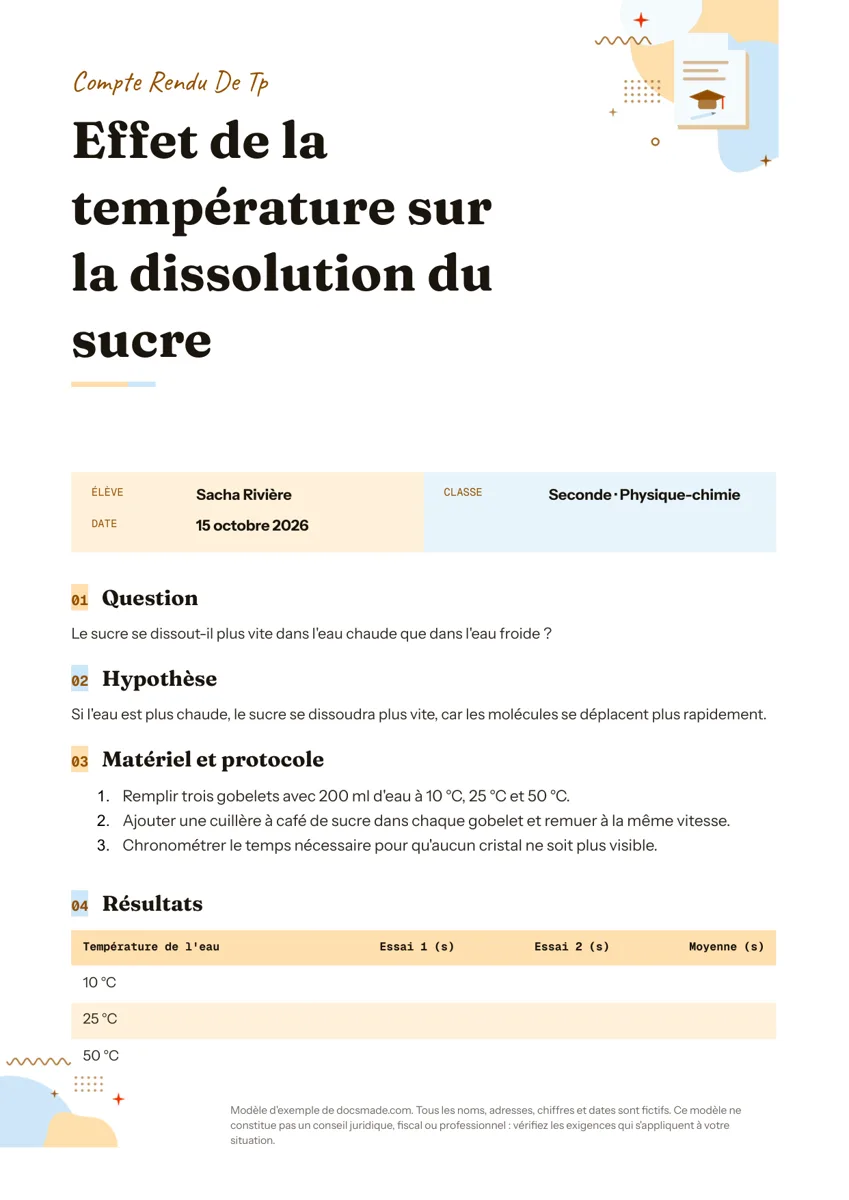 Éducation Compte rendu de TP : modèle Google Docs pour les sciences Modèle de compte rendu de TP : problématique, hypothèse, protocole, tableau de résultats et conclusion. Vrai Google Doc, aussi en Word et PDF. Voir le modèle →
 -
 Éducation Certificat de réussite : modèle à imprimer pour Google Docs Modèle de certificat de réussite et diplôme à imprimer : cadre en couleur, nom et motif à personnaliser. Vrai Google Doc, aussi en Word et PDF. Voir le modèle →
 -
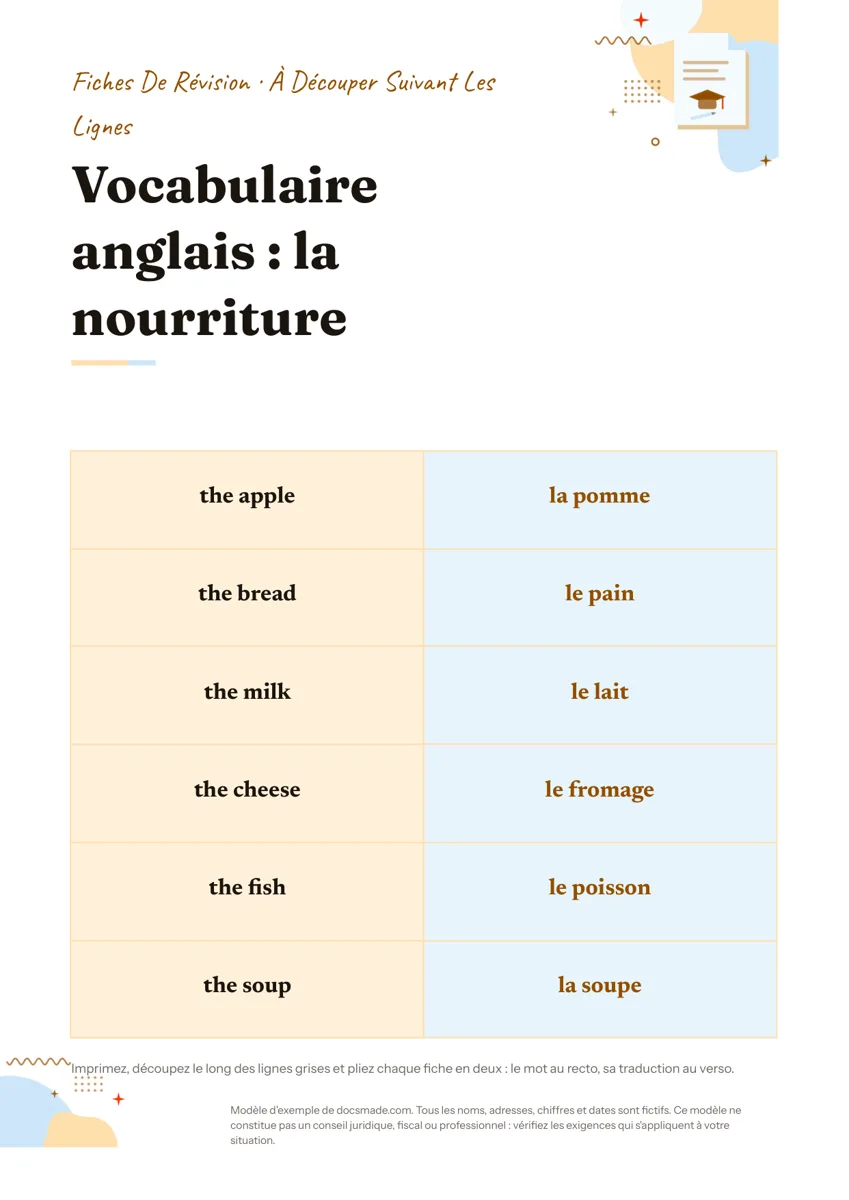 Éducation Flashcards à imprimer : modèle de cartes à découper (Google Docs) Modèle de flashcards à imprimer, découper et plier : question d'un côté, réponse de l'autre. Vrai Google Doc à copier, aussi en Word et PDF. Voir le modèle →
 -
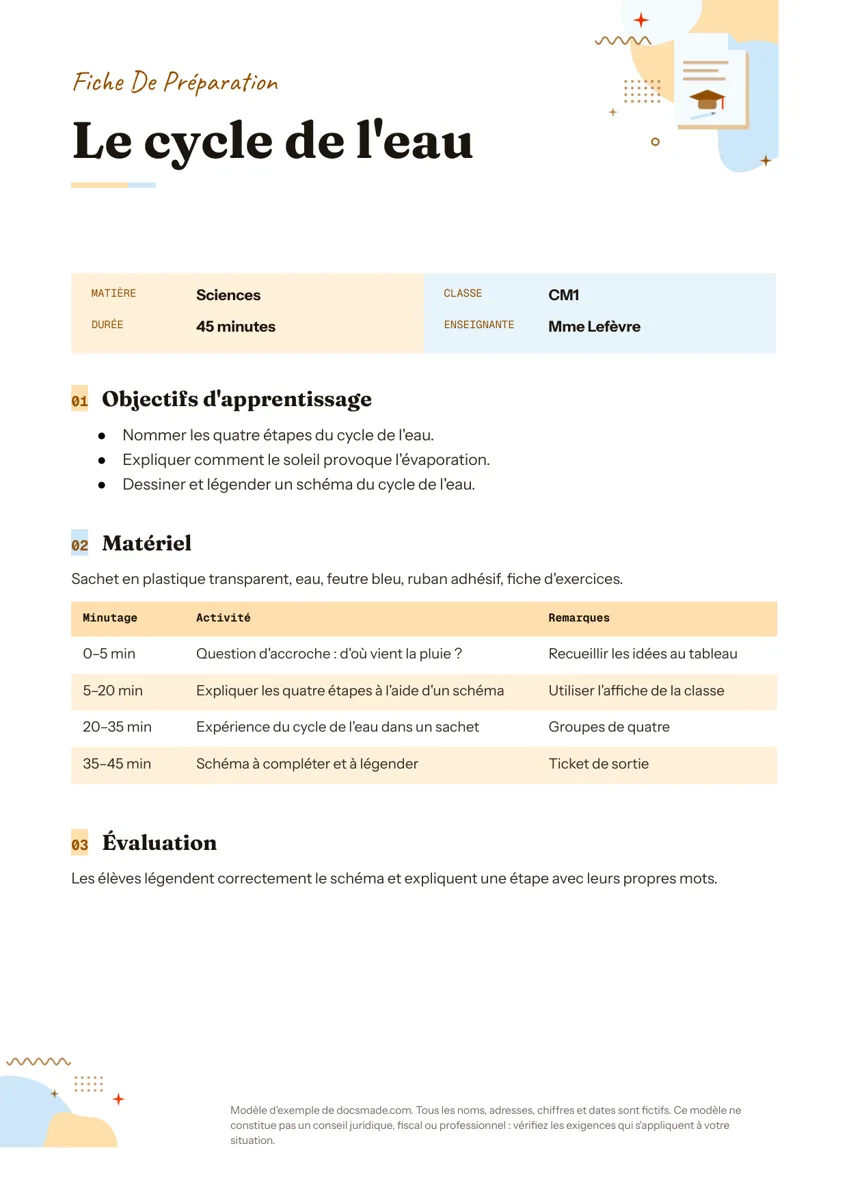 Éducation Fiche de préparation vierge : modèle de séance pour Google Docs Fiche de préparation de séance gratuite et modifiable : objectifs, matériel, déroulement minuté et évaluation. Exemple CM1 dans Google Docs, Word, PDF. Voir le modèle →