
Modèles
Modèles Google Docs marketing et impression
-
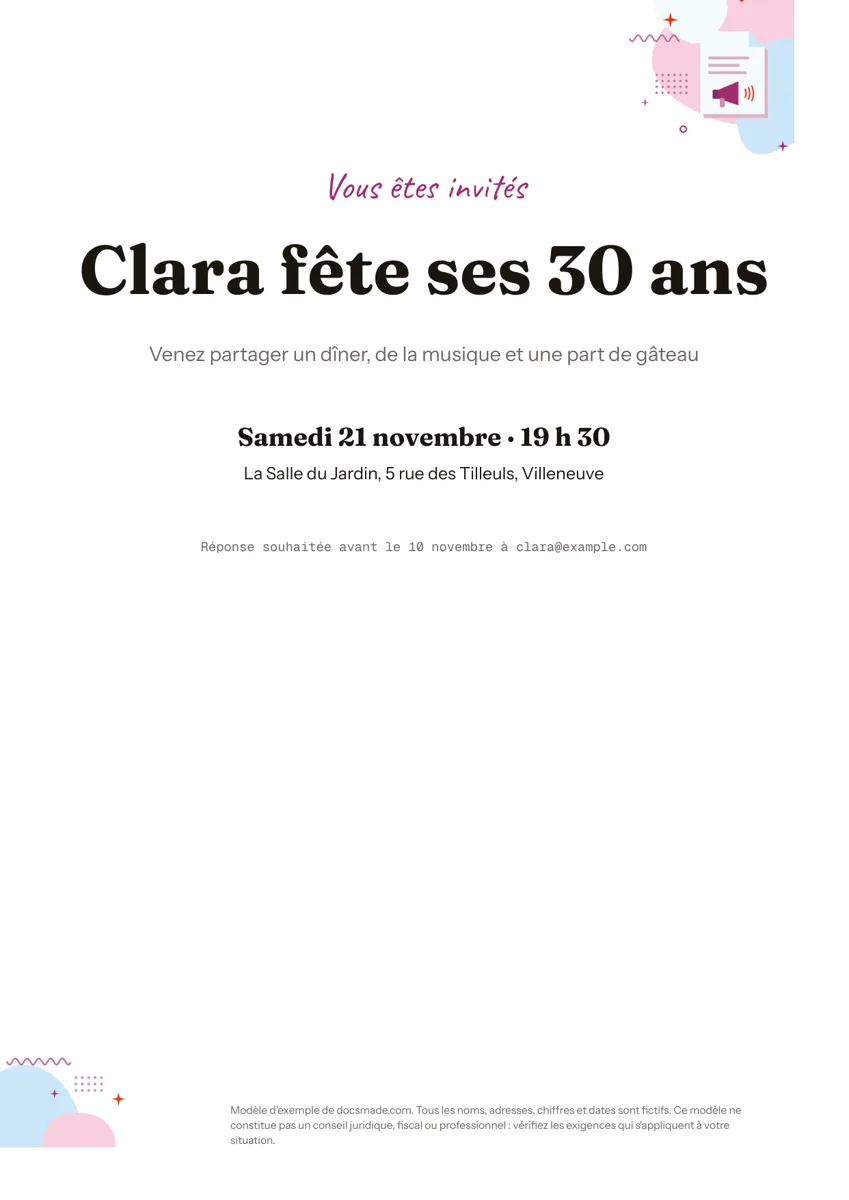 Marketing et impression Carte d'invitation à imprimer : modèle gratuit pour Google Docs Modèle de carte d'invitation à imprimer ou envoyer en PDF : anniversaire, mariage, fête. Un vrai Google Doc modifiable, aussi en Word. Gratuit. Voir le modèle →
 -
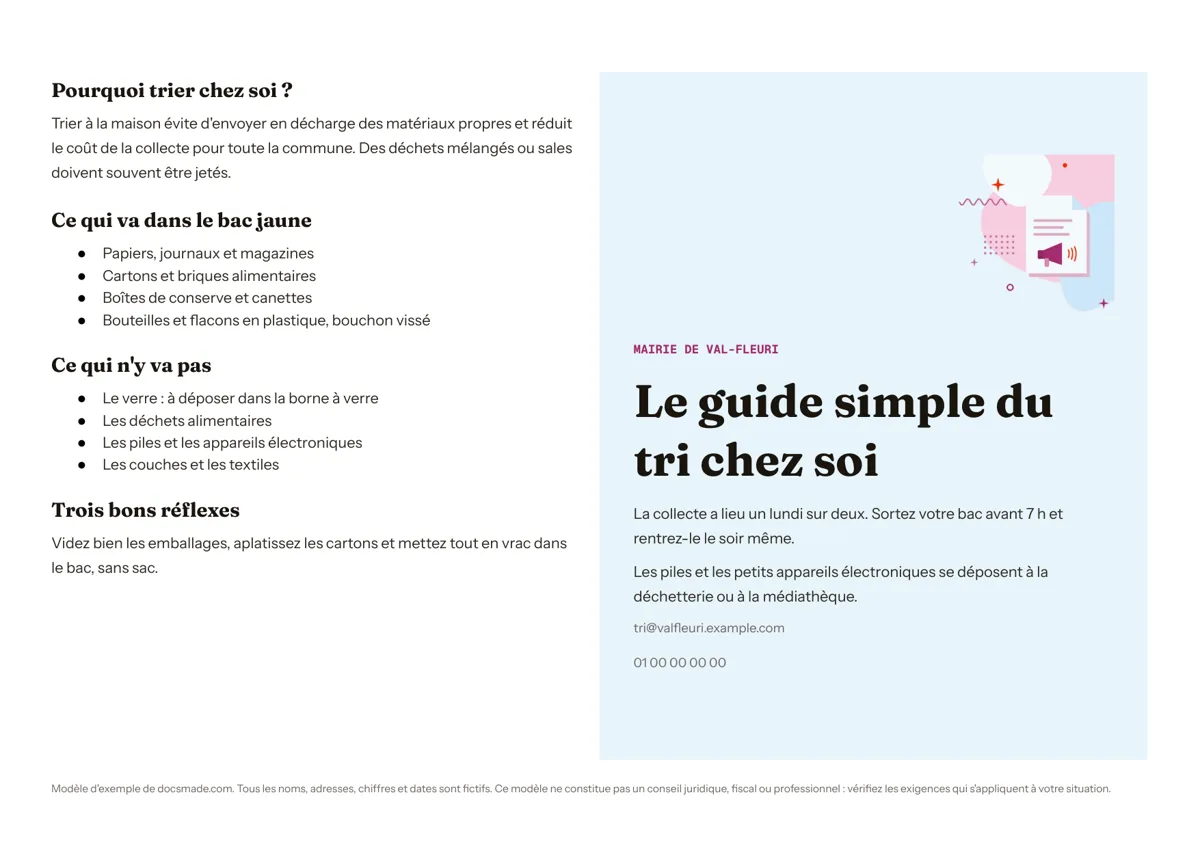 Marketing et impression Modèle de dépliant 2 volets : brochure d'information pour Google Docs Modèle de dépliant 2 volets gratuit pour une brochure d'information : mairie, école, cabinet, association. Google Docs à copier, Word et PDF. Voir le modèle →
 -
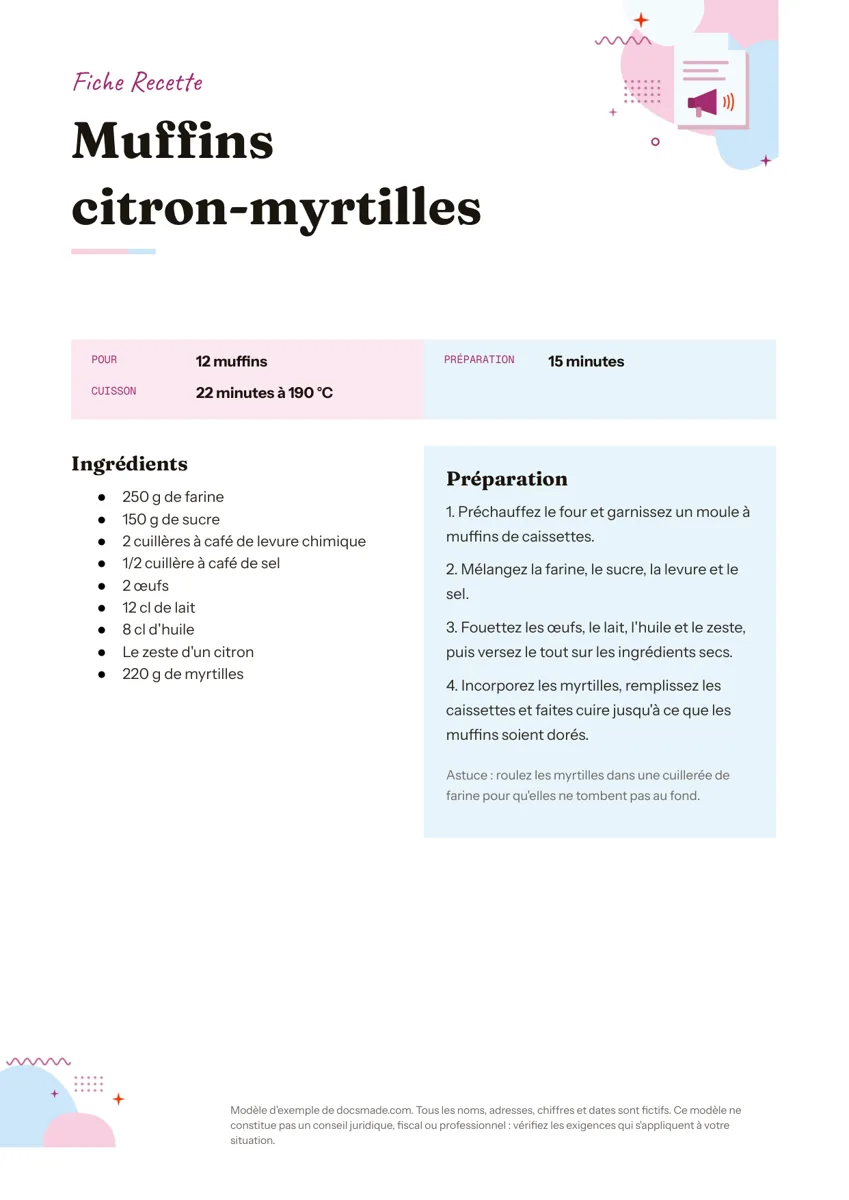 Marketing et impression Fiche recette à imprimer : modèle vierge à remplir (Google Docs) Fiche recette gratuite à imprimer : titre, portions et temps, ingrédients et préparation sur deux colonnes, astuce. Google Docs, Word ou PDF. Voir le modèle →
 -
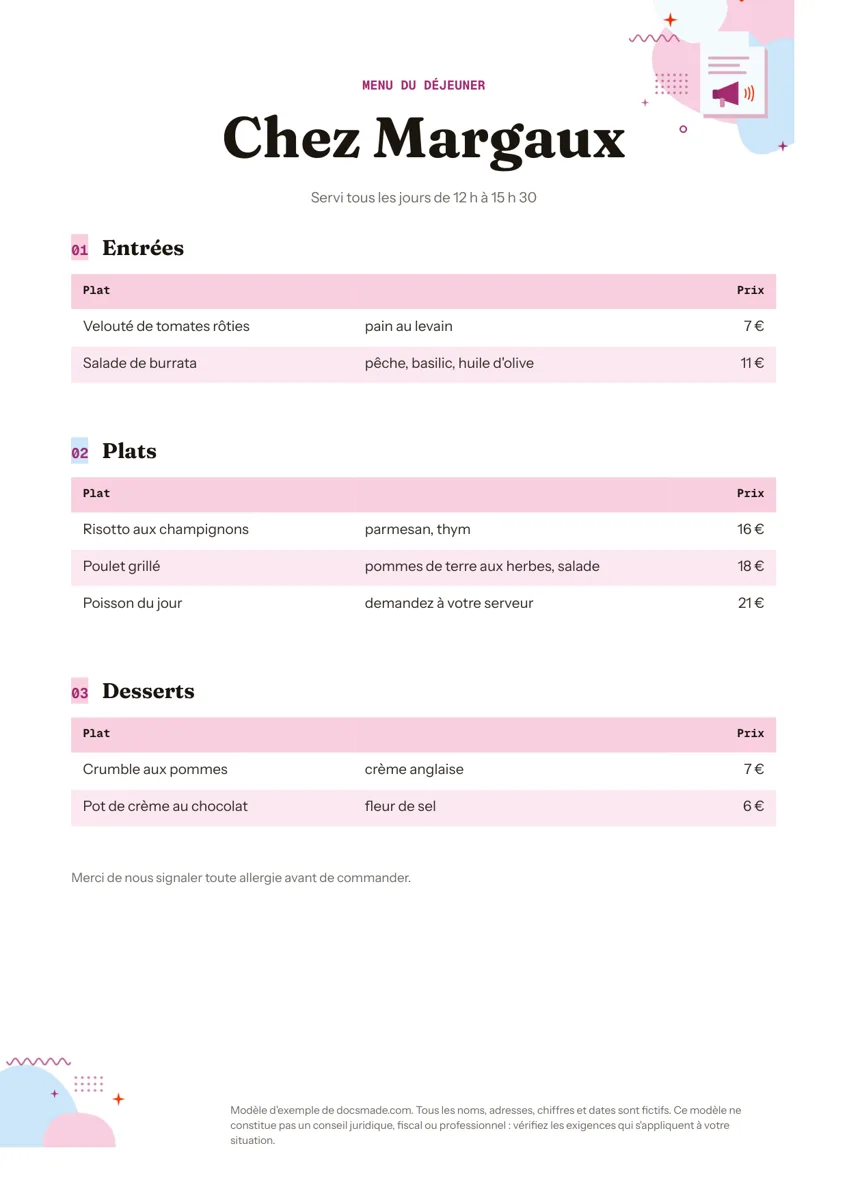 Marketing et impression Modèle de menu de restaurant gratuit pour Google Docs et Word Modèle de menu gratuit pour restaurant, café ou repas de fête : entrées, plats, desserts et prix alignés. Google Docs à copier, Word et PDF. Voir le modèle →
 -
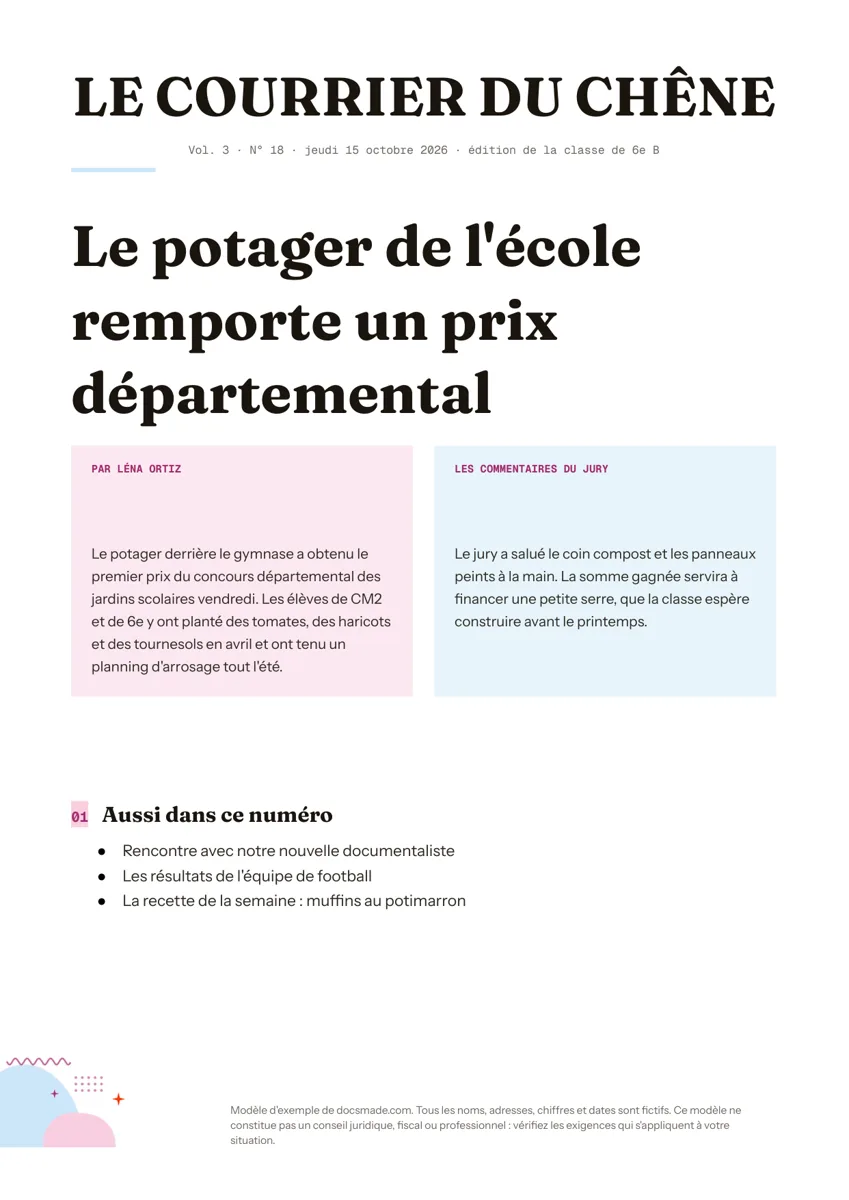 Marketing et impression Modèle de journal scolaire pour Google Docs : une à imprimer Modèle de journal gratuit pour la classe ou le quartier : titre, ours, gros titre et article sur deux colonnes. Google Docs à copier, Word et PDF. Voir le modèle →
 -
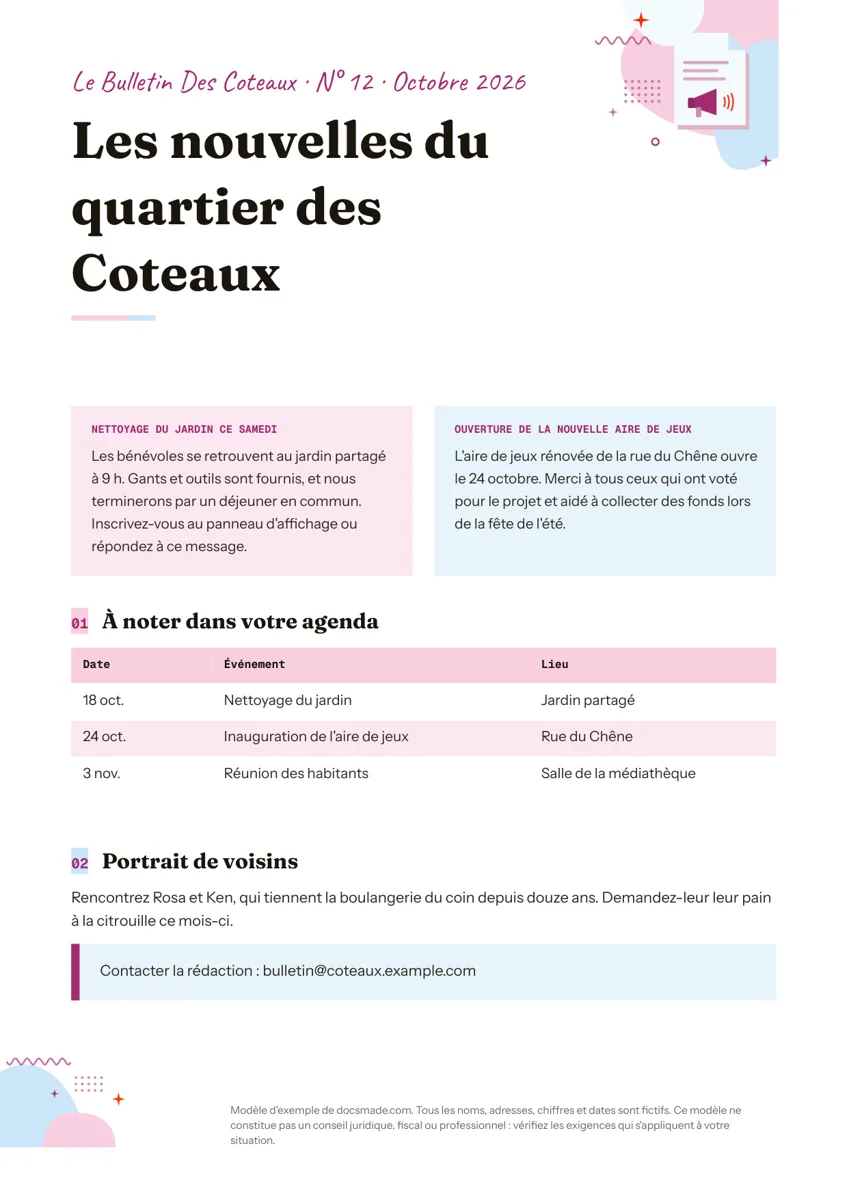 Marketing et impression Modèle de newsletter : lettre d'information à imprimer ou à envoyer Modèle de newsletter gratuit pour quartier, école, association ou entreprise : une lettre d'information d'une page dans Google Docs, Word ou PDF. Voir le modèle →
 -
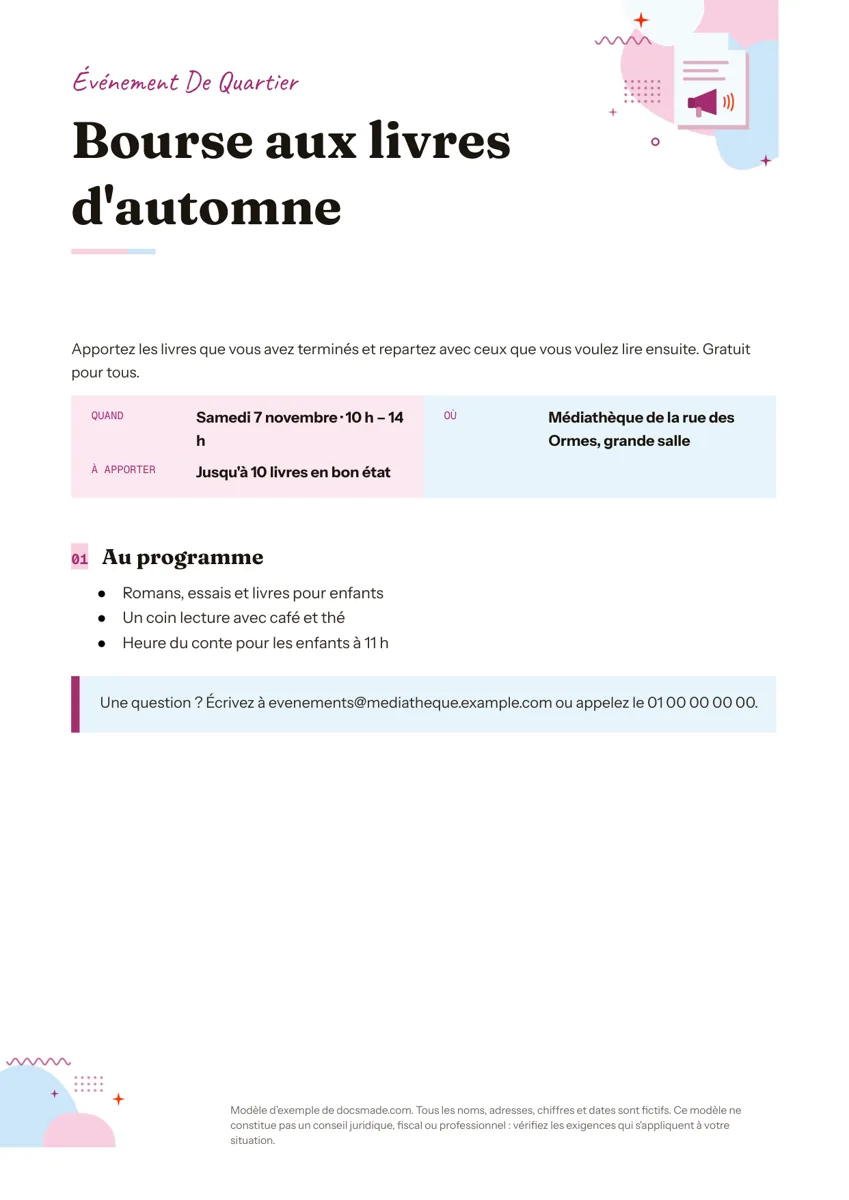 Marketing et impression Modèle de flyer gratuit pour Google Docs : événements et annonces Modèle de flyer gratuit à télécharger : titre, encadré quand/où, liste et contact. Un vrai Google Doc A4 à copier, aussi en Word et PDF. Voir le modèle →
 -
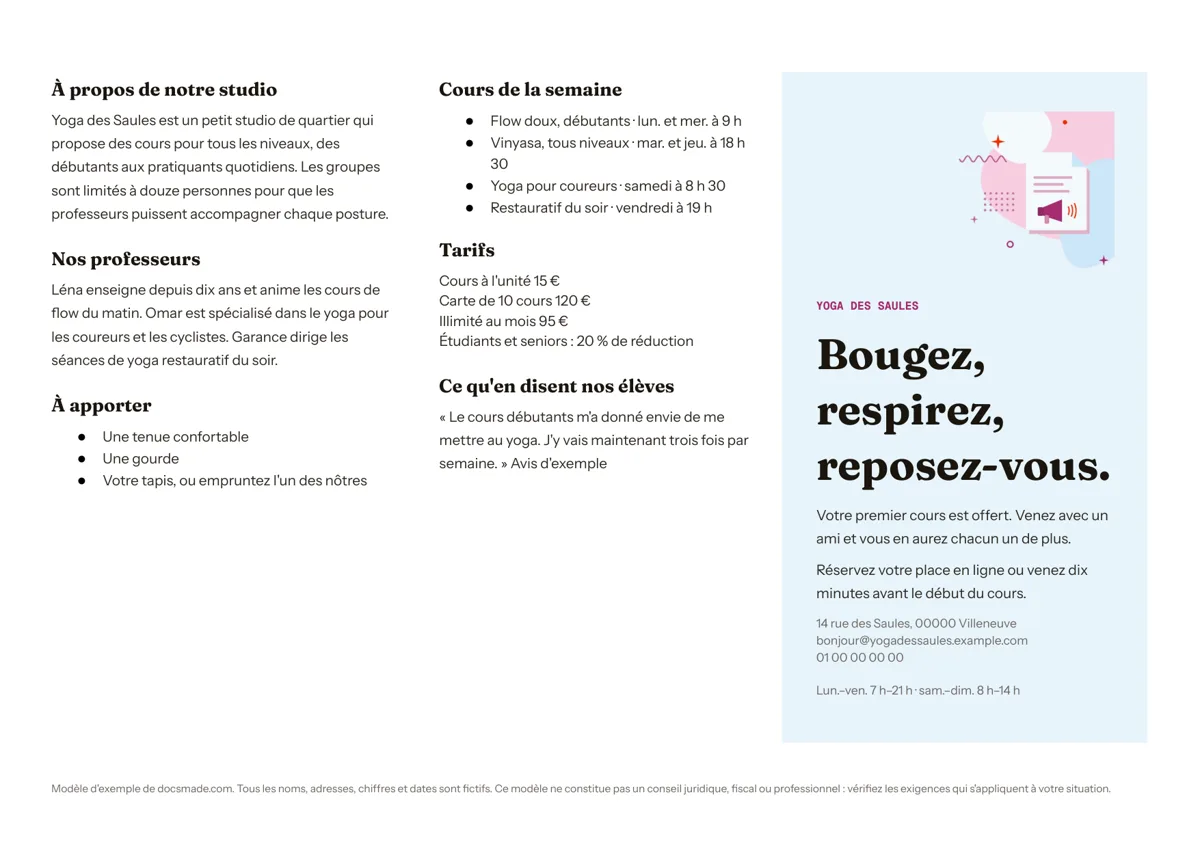 Marketing et impression Modèle de dépliant 3 volets pour Google Docs Modèle de dépliant 3 volets au format A4 paysage : un vrai Google Doc à copier, avec couverture et deux volets d'infos. Word et PDF gratuits. Voir le modèle →
Ces modèles Google Docs pour le marketing sont pensés d'abord pour le papier : des documents que l'on imprime, que l'on plie, que l'on punaise sur un panneau ou que l'on distribue au comptoir. Dépliants pour un commerce, flyer pour une fête de quartier, newsletter d'école ou d'association, menu de café. Chacun est un vrai Google Doc au format A4 avec un contenu d'exemple fictif : vous l'ouvrez en aperçu, vous le copiez et vous changez textes et couleurs sans ouvrir de logiciel de PAO. Tous se téléchargent aussi en Word et en PDF.
Supports de communication à imprimer : ce que contient la catégorie
- Dépliant 3 volets : une brochure en paysage pliée en trois, pour les services, les tarifs et les coordonnées.
- Dépliant 2 volets : une feuille paysage pliée en deux, consacrée à un seul sujet d'information.
- Flyer : une page pour un événement ou une promotion, avec grand titre, date, lieu et courte liste de ce qui attend le public.
- Newsletter : un bulletin sur deux colonnes avec un article principal, un tableau de dates et une rubrique à la une.
- Journal : une une avec titre du journal, gros titre, colonnes et liste « Dans ce numéro ».
- Menu : entrées, plats et desserts dans des tableaux aux prix alignés.
- Invitation : une carte d'une page centrée, avec date, lieu et réponse souhaitée.
- Fiche recette : portions et temps en haut, puis ingrédients et préparation côte à côte.
Modèles de brochure et de flyer Google Docs ou logiciel de graphisme ?
Les outils de graphisme offrent plus de liberté avec les images et les effets. Google Docs apporte autre chose : n'importe qui dans l'équipe peut modifier le texte, la mise en page résiste aux modifications et le fichier se trouve dans le même Drive que le reste de votre travail. Pour des documents dont le texte change souvent, comme une newsletter mensuelle, un menu de saison ou un flyer réutilisé chaque année, cela compte plus que les effets spéciaux. Les modèles sont construits avec des tableaux et des colonnes de Docs : ajouter une phrase pousse le texte vers le bas au lieu de casser une zone de texte flottante.
Imprimer des supports marketing depuis Google Docs
- Vérifiez la mise en page. Les dépliants sont en paysage, les autres en portrait. Contrôlez le format et l'orientation dans Fichier > Configuration de la page avant d'imprimer.
- Imprimez une page d'essai. Pour les documents pliés, imprimez un exemplaire recto verso, pliez-le et vérifiez que chaque volet tombe au bon endroit. Selon les réglages, l'imprimante retourne la feuille sur le bord long ou sur le bord court.
- Envoyez un PDF à l'imprimeur. Fichier > Télécharger > Document PDF fige polices et couleurs. Demandez à l'imprimeur s'il a besoin de fonds perdus ; ces Docs gardent le contenu dans des marges standard.
- Choisissez un papier plus épais pour ce qui se distribue. Dépliants, menus et invitations font plus soignés sur papier cartonné, que la plupart des imprimantes domestiques acceptent feuille par feuille.
Personnaliser les modèles marketing dans Google Docs
Commencez par les mots, puis l'apparence. Remplacez le titre et le texte d'exemple, puis changez la couleur d'accent : sélectionnez un bandeau ou une cellule de couleur et utilisez le bouton de couleur de remplissage. Pour changer de police dans tout le document, modifiez un titre via Format > Texte, puis utilisez Format > Styles de paragraphe pour mettre à jour le style et l'appliquer à tous les titres. Ajoutez votre logo avec Insertion > Image et gardez-le petit dans l'en-tête. Pour les photos, utilisez les vôtres ou des images dont vous avez la licence.
Le guide comment copier un Google Doc explique la copie, le téléchargement et le partage, et les modèles pour l'entreprise couvrent les devis et factures qui suivent une campagne réussie.