
Modèle de menu de restaurant gratuit pour Google Docs et Word
Vous préférez un fichier ? Télécharger en .docx · Télécharger en PDF
Comment ça marche : « Utiliser ce modèle » ouvre l'écran de copie de Google. Connectez-vous à votre compte Google et le document est copié dans votre propre Drive, où vous pouvez modifier chaque ligne. Besoin d'aide pour copier le document ?
Contenu du modèle de menu
-
Entrées
- Plat · Prix
-
Plats
- Plat · Prix
-
Desserts
- Plat · Prix
Ce modèle de menu est une carte d'une page, nette, avec trois parties, de courtes descriptions des plats et des prix alignés à droite. C'est un vrai Google Doc : vous le prévisualisez ici, vous le copiez dans votre Drive en un clic et vous mettez les prix à jour quand ils changent, sans passer par un graphiste. Il convient aux cafés, petits restaurants, food trucks, traiteurs, cantines et dîners à la maison, et se télécharge aussi en Word (.docx) ou en PDF.
Ce que contient le modèle de menu de restaurant
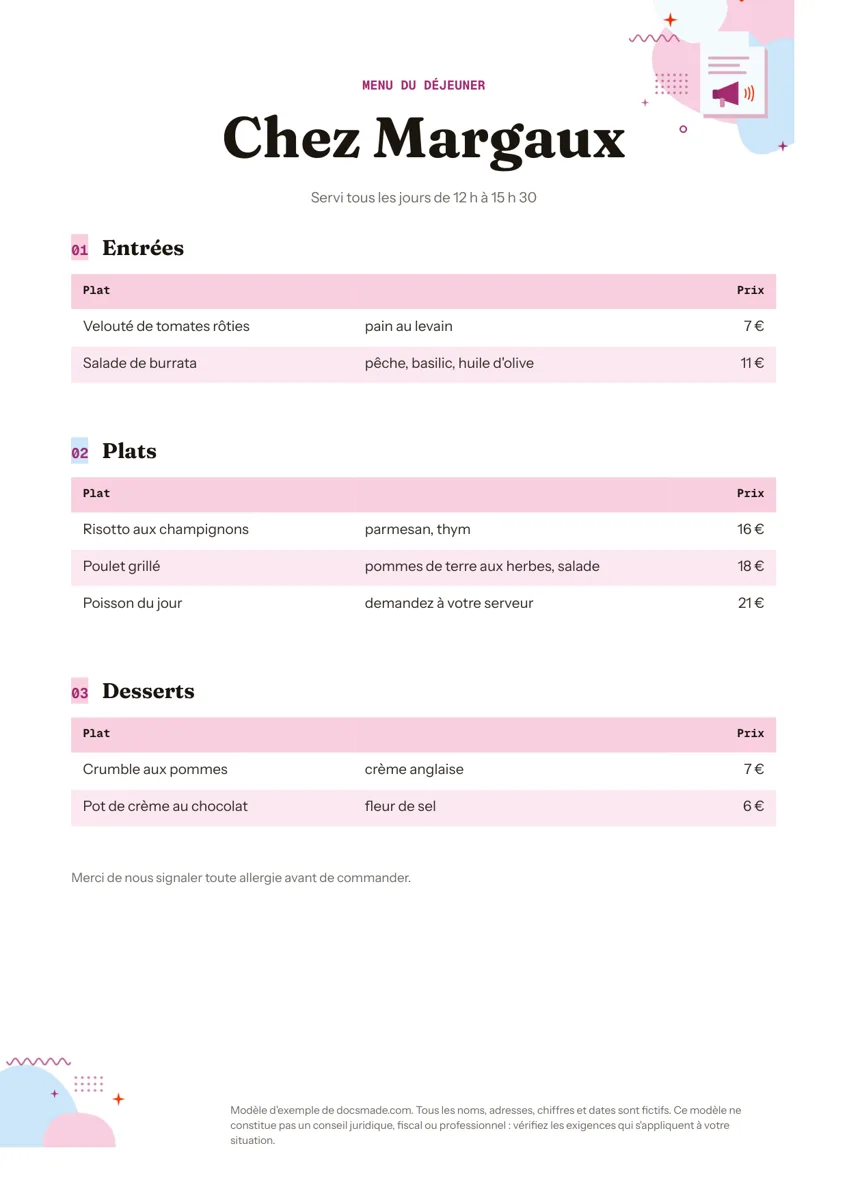
L'exemple est le menu du déjeuner d'un restaurant fictif, « Chez Margaux », mis en page sur une feuille A4 :
- En-tête. Une petite mention « Menu du déjeuner », le nom du restaurant dans une grande police de titre et une ligne pour les horaires de service (« Servi tous les jours de 12 h à 15 h 30 »).
- Entrées. Une rubrique avec un tableau de deux plats : un velouté de tomates rôties avec pain au levain et une salade de burrata, pêche et basilic.
- Plats. Trois plats, dont une ligne « Poisson du jour » qui invite à demander au serveur, utile quand un plat change chaque jour.
- Desserts. Deux desserts avec une description courte.
- Tableaux de prix. Chaque rubrique utilise un tableau à trois colonnes : nom du plat, courte description et prix en euros aligné à droite, pour que les chiffres forment une colonne propre.
- Mention allergies. Une ligne finale qui demande aux clients de signaler leurs allergies avant de commander.
Le pied de page rappelle que les noms et les prix de l'exemple sont fictifs.
Comment remplir un modèle de menu simple
Un bon menu se parcourt en moins d'une minute. Travaillez votre copie dans cet ordre :
- Regroupez les plats comme les clients commandent. Entrées, plats et desserts est la base, mais vous pouvez renommer les rubriques en Petit-déjeuner, Sandwichs, Boissons ou Suggestions du jour.
- Limitez les descriptions aux ingrédients principaux. L'exemple tient en trois ou quatre mots (« parmesan, thym »). Le client veut savoir ce qu'il y a dans l'assiette.
- Écrivez les prix partout de la même façon. Choisissez un format (« 16 € » ou « 16,00 € ») et tenez-vous-y.
- Signalez clairement les options. Ajoutez une lettre comme (V) pour végétarien ou (SG) pour sans gluten après le nom du plat, et expliquez-la une fois en bas de page.
- Gardez la ligne sur les allergies. En France, les restaurateurs doivent informer les clients sur les allergènes majeurs présents dans leurs plats, et l'affichage des prix obéit lui aussi à des règles. Vérifiez ce qui s'applique à votre établissement : ce modèle ne constitue pas un conseil juridique.
- Mettez à jour la ligne des horaires. Si la carte n'est servie qu'à certaines heures, indiquez-le sous le nom.
Modifier le modèle de menu dans Google Docs
Cliquez sur Utiliser ce modèle sur cette page, ou ouvrez l'aperçu et choisissez Fichier > Créer une copie. Notre guide pour copier un Google Doc donne le détail. Dans votre copie :
- Ajoutez ou retirez des plats. Faites un clic droit sur une ligne de tableau et choisissez Insérer une ligne en dessous ou Supprimer la ligne.
- Ajoutez une rubrique. Sélectionnez un titre et son tableau, copiez-les, collez-les plus bas et renommez le titre (« Boissons » ou « Accompagnements », par exemple).
- Changez les couleurs et les polices. Les couleurs d'en-tête de tableau et des lignes se règlent dans Propriétés du tableau, rubrique couleur d'arrière-plan des cellules. Choisissez des teintes qui rappellent votre enseigne et gardez un texte foncé sur fond clair.
- Ajoutez votre logo. Placez le curseur au-dessus du nom et utilisez Insertion > Image.
- Changez le format de page. Le Doc est en A4. Dans Fichier > Configuration de la page, vous pouvez passer en A5 pour un menu de table ou définir une taille personnalisée.
Imprimer et partager votre menu
Imprimez avec Fichier > Imprimer à l'échelle 100 %. Un papier épais ou une carte résiste mieux à table, et une impression d'essai montre si les couleurs pâles des lignes ressortent sur votre imprimante.
Téléchargez un PDF avec Fichier > Télécharger > Document PDF (.pdf) ou le bouton PDF de cette page pour l'envoyer à un imprimeur ou le mettre en ligne sur votre site. Le téléchargement .docx s'ouvre dans Microsoft Word, si vous cherchez un modèle de menu Word gratuit. Pour un menu consultable sur téléphone, cliquez sur Partager, réglez l'accès général sur « Tous les utilisateurs disposant du lien » en Lecteur et renvoyez vers ce lien depuis votre site ou un QR code posé sur les tables. Quand vous modifiez le Doc, le lien affiche aussitôt les nouveaux prix.
Idées de menus : menu de la semaine, carte des boissons, menu de fête
- Menu de la semaine. Renommez les rubriques avec les jours de la semaine et indiquez un ou deux plats par jour. Pratique pour une cantine, un restaurant d'entreprise ou l'organisation des repas en famille.
- Carte des boissons. Des rubriques Cafés, Thés, Softs et Vins, avec les contenances dans la colonne de description.
- Menu de Noël ou de réveillon. Supprimez la colonne des prix, listez chaque service et imprimez un exemplaire par couvert.
- Menu de mariage ou d'anniversaire. Ajoutez les prénoms ou le nom de l'événement dans l'en-tête et la date dans la ligne des horaires.
Pour accompagner un plat d'une fiche, voyez le modèle de fiche recette. Un modèle de flyer aide à annoncer une nouvelle carte ou une soirée spéciale, et le modèle de carte d'invitation va bien avec un menu de dîner. Parcourez les modèles marketing et impression pour d'autres mises en page.
Questions sur le modèle de menu gratuit
Existe-t-il un modèle de menu dans Google Docs ?
La galerie de modèles de Google Docs ne propose pas de menu de restaurant. Ce modèle comble ce manque : c'est un Google Doc prêt à l'emploi que vous copiez et modifiez comme n'importe quel document.
Comment aligner les prix d'un menu dans Google Docs ?
Placez les prix dans une colonne de tableau à part et alignez-la à droite, comme dans le modèle. Le tableau garde les prix alignés même quand les noms des plats ont des longueurs différentes, ce qui est difficile avec des espaces ou des tabulations.
Peut-on faire un menu sur deux colonnes ?
Oui. Sélectionnez le contenu et choisissez Format > Colonnes, puis deux colonnes. Il faudra peut-être réduire la largeur des tableaux, ou passer la page en paysage dans Fichier > Configuration de la page.
Comment créer un menu de la semaine dans Google Docs ?
Copiez ce modèle, renommez les rubriques avec les jours de service et remplacez la colonne des prix par des remarques comme « végétarien » ou « avec salade ». Faites une nouvelle copie chaque semaine pour garder les anciens menus.
Le modèle de menu est-il gratuit ?
Oui. La copie, la modification, l'impression et le téléchargement en .docx ou en PDF sont gratuits.
Autres modèles
-
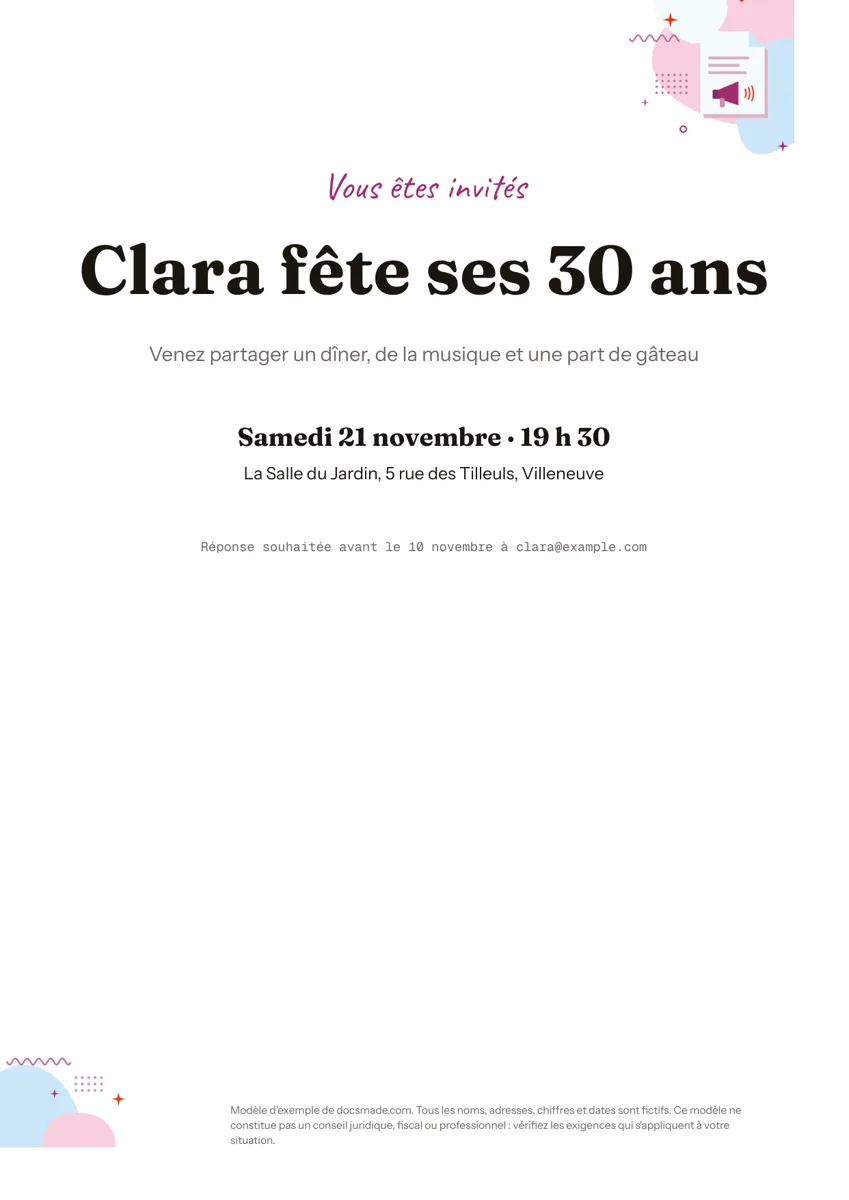 Marketing et impression Carte d'invitation à imprimer : modèle gratuit pour Google Docs Modèle de carte d'invitation à imprimer ou envoyer en PDF : anniversaire, mariage, fête. Un vrai Google Doc modifiable, aussi en Word. Gratuit. Voir le modèle →
 -
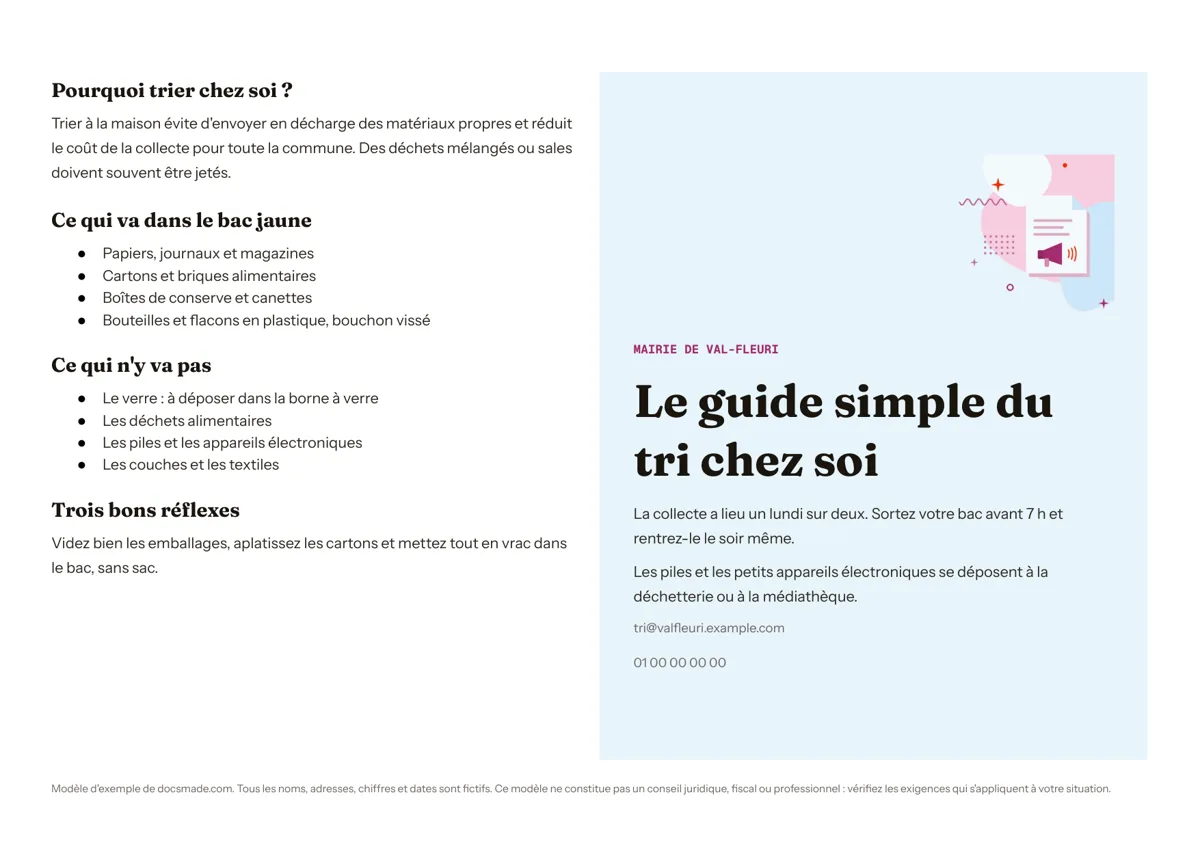 Marketing et impression Modèle de dépliant 2 volets : brochure d'information pour Google Docs Modèle de dépliant 2 volets gratuit pour une brochure d'information : mairie, école, cabinet, association. Google Docs à copier, Word et PDF. Voir le modèle →
 -
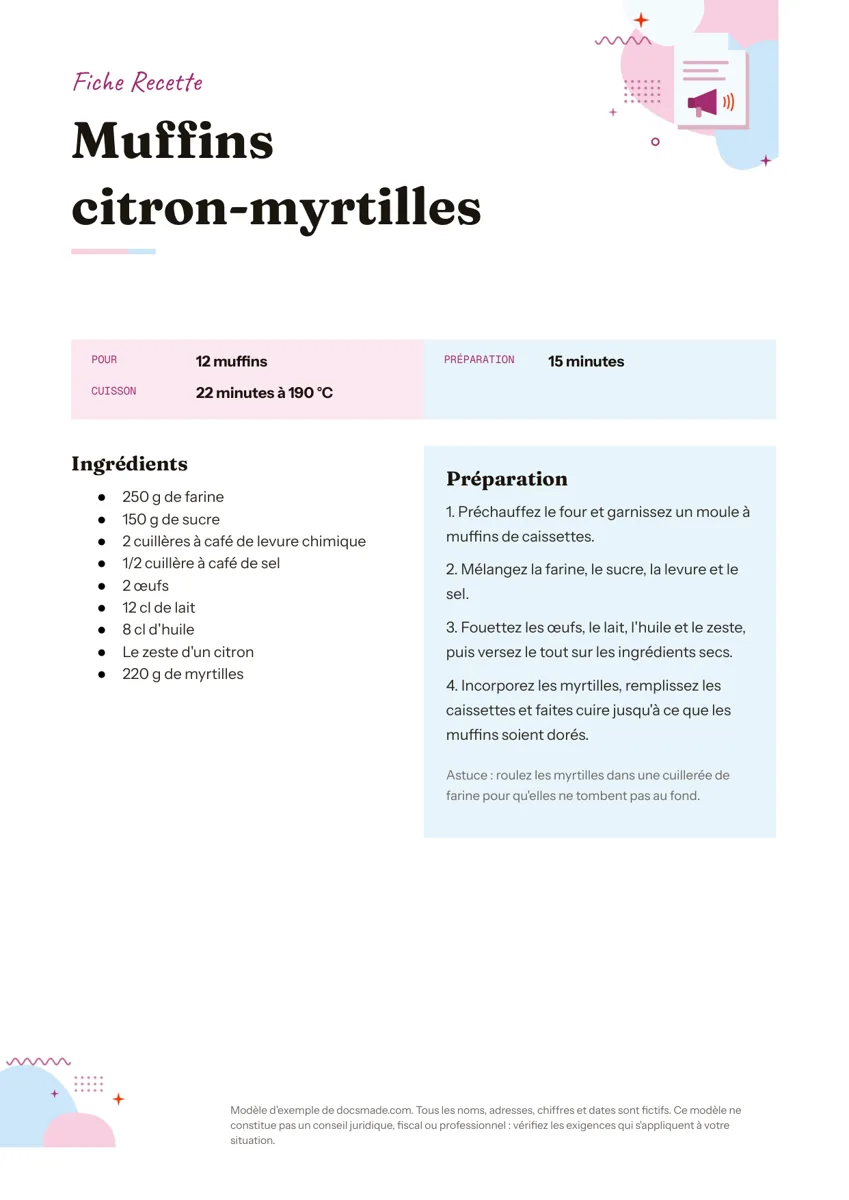 Marketing et impression Fiche recette à imprimer : modèle vierge à remplir (Google Docs) Fiche recette gratuite à imprimer : titre, portions et temps, ingrédients et préparation sur deux colonnes, astuce. Google Docs, Word ou PDF. Voir le modèle →
 -
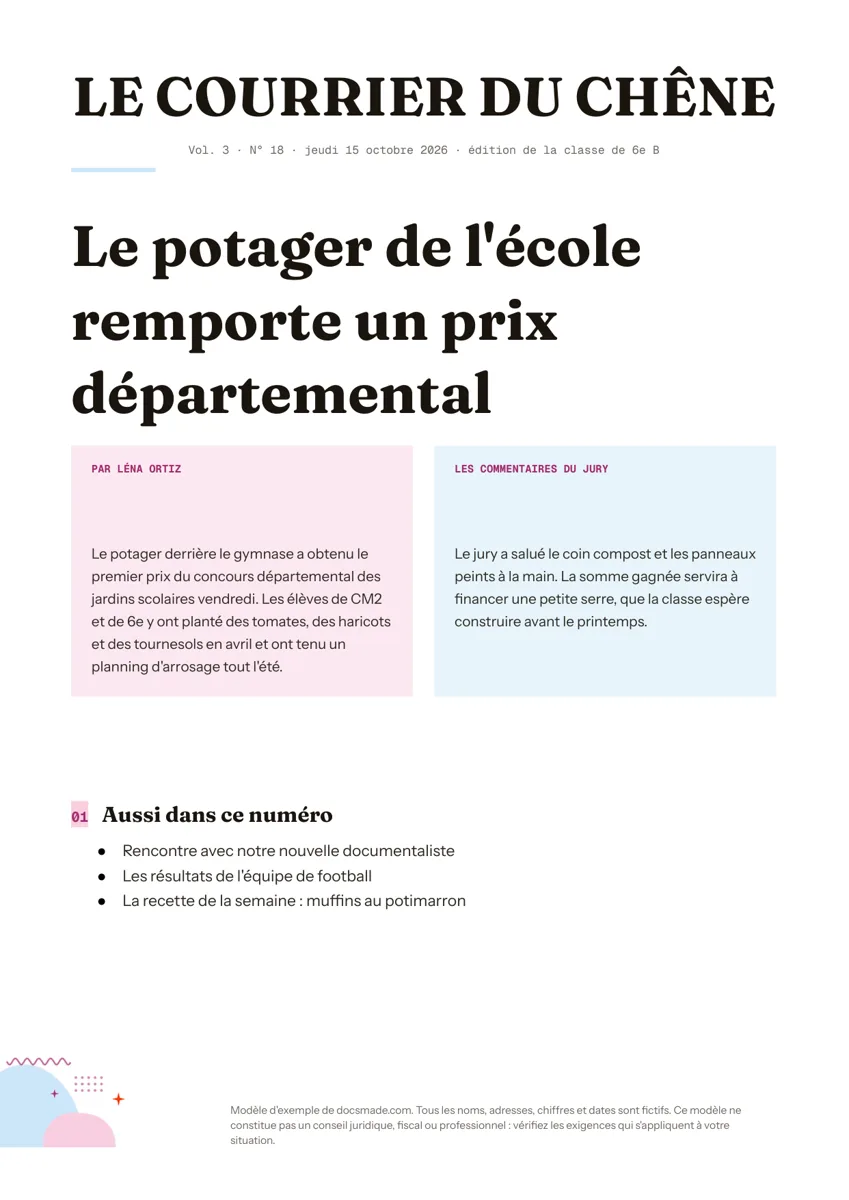 Marketing et impression Modèle de journal scolaire pour Google Docs : une à imprimer Modèle de journal gratuit pour la classe ou le quartier : titre, ours, gros titre et article sur deux colonnes. Google Docs à copier, Word et PDF. Voir le modèle →