
Modelo de panfleto informativo para editar no Google Docs
Prefere um arquivo? Baixar .docx · Baixar PDF
Como funciona: “Usar este modelo” abre a tela de cópia do Google. Faça login na sua conta do Google e o documento será copiado para o seu próprio Drive, onde você pode editar cada linha. Precisa de ajuda para copiar o documento?
O que vem no modelo de panfleto informativo
-
O que vai na lixeira de recicláveis
- Papel, jornal e papelão
- Garrafas e potes de vidro
- Latas de alimentos e bebidas
- Garrafas plásticas com a tampa
-
O que não entra
- Sacolas e filme plástico
- Restos de comida
- Pilhas e eletrônicos
- Fraldas e tecidos
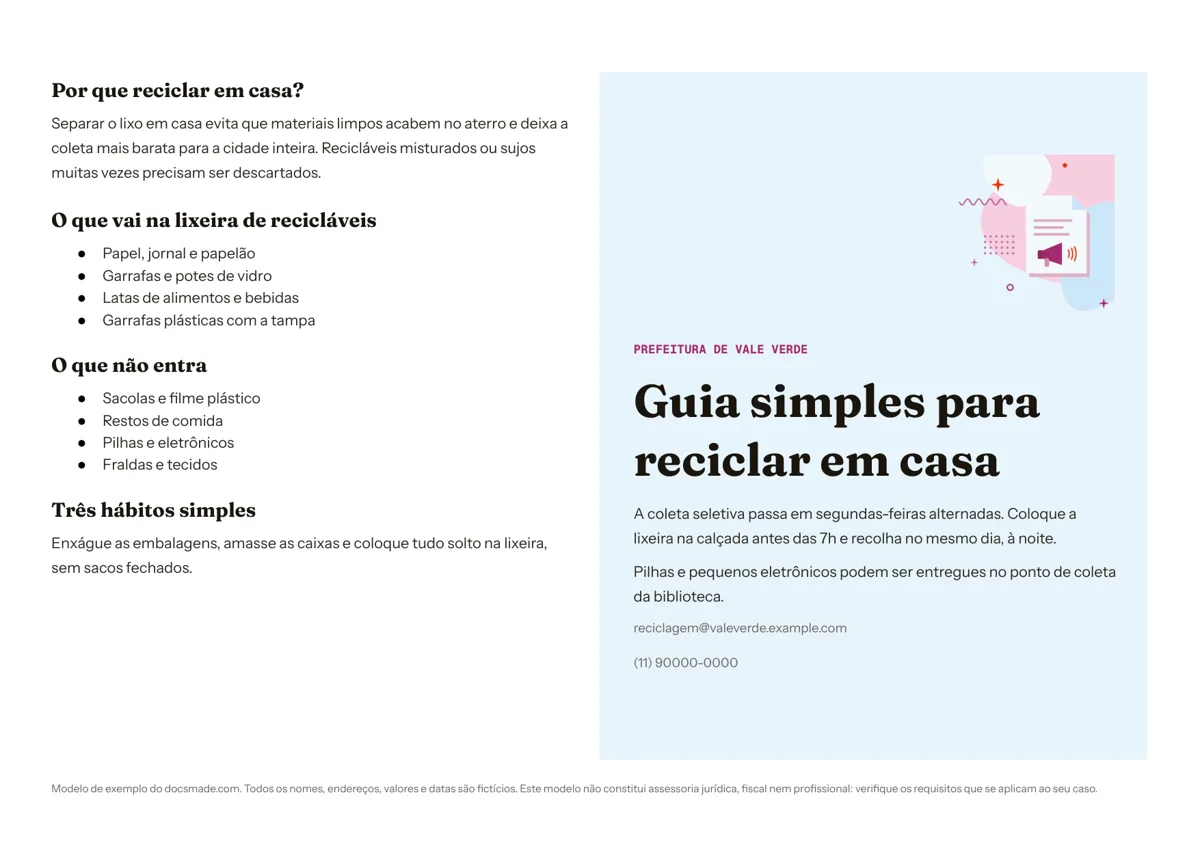
Este modelo de panfleto informativo é um folheto de uma folha só: uma página A4 deitada, dividida em duas metades, com as orientações práticas de um lado e a capa com título e contato do outro. É um documento real do Google Docs, então você o visualiza aqui, faz a sua cópia com um clique e dobra a impressão ao meio. Foi pensado para prefeituras, postos de saúde, escolas, bibliotecas e associações que precisam explicar um único assunto ao público com clareza. A mesma versão está disponível em Word (.docx) e PDF.
O que traz o modelo de folheto informativo
O exemplo é uma cartilha de reciclagem de uma prefeitura fictícia e mostra o tom que um bom folheto informativo usa: calmo, específico e fácil de percorrer com os olhos. As duas metades são células de uma única tabela, por isso ficam alinhadas enquanto você edita.
- Metade de orientações (esquerda). Quatro seções curtas: "Por que reciclar em casa?", com uma explicação de duas frases; "O que vai na lixeira de recicláveis", com quatro itens; "O que não entra", com outros quatro; e "Três hábitos simples", com uma frase prática.
- Metade da capa (direita). Uma faixa com o nome do órgão (Prefeitura de Vale Verde), um título grande ("Guia simples para reciclar em casa"), dois parágrafos com o dia da coleta seletiva e um ponto de entrega de pilhas, e o e-mail e o telefone no rodapé.
Nomes, endereços e contatos do exemplo são fictícios, então não há nada a apagar antes de reutilizar.
Como fazer um panfleto informativo que as pessoas leem
Um panfleto funciona quando responde bem a uma única pergunta. Antes de trocar qualquer texto, escreva essa pergunta ("Como reciclar em casa?", "O que acontece na minha primeira consulta?", "Como funciona o transporte escolar?"). Depois:
- Ponha a resposta no título. O título da capa deve dizer o que o leitor vai aprender, não só nomear o tema. "Guia simples para reciclar em casa" funciona melhor que "Reciclagem".
- Divida o miolo em três ou quatro seções com título. Cada título é uma pergunta ou um rótulo simples. O leitor pula direto para a parte que lhe interessa.
- Use listas do que pode e do que não pode. Os itens "o que vai" e "o que não entra" são a parte mais útil do exemplo porque tiram dúvidas. Quase todo tema informativo tem um equivalente: o que levar e o que deixar em casa, quem tem direito e quem não tem.
- Dê um próximo passo concreto. Uma data, um lugar ou um telefone. O exemplo diz quando colocar a lixeira na calçada e onde entregar as pilhas.
- Confirme as informações com quem é responsável. Se o folheto traz horários, regras ou critérios, valide com quem administra o serviço antes de imprimir.
Mantenha a linguagem simples. Se você não diria a frase em voz alta para um vizinho, reescreva.
Como personalizar o modelo de panfleto no Google Docs
Escolha Usar este modelo nesta página ou abra a visualização e use Arquivo > Fazer uma cópia. O guia de como copiar um documento do Google Docs mostra cada passo. Com a cópia no seu Drive:
- Edite títulos e textos. Clique e digite. Se mudar o estilo de um título, selecione-o, clique no pincel Pintar formatação da barra de ferramentas e clique nos outros títulos para copiar o mesmo visual.
- Mude as cores. O fundo da capa e a faixa são cores de célula. Clique dentro da capa, use o botão direito, abra Propriedades da tabela e escolha a cor de fundo que combine com a sua instituição.
- Coloque o seu logotipo. Use Inserir > Imagem no alto da capa, acima do nome do órgão.
- Tamanho do papel. O documento está em A4 na horizontal. Se precisar de outro formato, ajuste em Arquivo > Configuração da página e mantenha a orientação paisagem.
Imprimir, dobrar e compartilhar o folheto
Imprima em Arquivo > Imprimir com escala em 100%. Dobre a folha ao meio com o lado impresso para fora: a metade da capa vira a frente e a metade das orientações vira o verso, então basta imprimir de um lado só. Se quiser um folheto de quatro páginas, acrescente uma segunda página com mais duas metades e imprima frente e verso, virando pela borda curta.
Para a gráfica ou para anexar a um e-mail, use Arquivo > Fazer download > Documento PDF (.pdf) ou o botão de PDF desta página. Arquivo > Fazer download > Microsoft Word (.docx) gera uma cópia para o Word. Para publicar na internet, clique em Compartilhar, deixe o acesso geral como "Qualquer pessoa com o link" com permissão de Leitor e cole o link no site ou numa mensagem. Colegas adicionados como comentaristas podem apontar correções com Inserir > Comentário antes da impressão.
Ideias de cartilha e panfleto informativo: saúde, escola e comunidade
- Orientações de saúde. "Antes da sua consulta" no miolo e o nome e telefone da unidade na capa. Peça à equipe de saúde que revise qualquer termo clínico.
- Guias de escola e biblioteca. Passos da matrícula, regras do cartão da biblioteca ou como funciona um projeto de leitura.
- Boas-vindas de associação ou clube. Quem vocês são, quando se encontram e como participar.
- Trabalho escolar. Um panfleto sobre um fato histórico ou um tema de ciências, com as fontes listadas na metade interna.
Precisa de três painéis em vez de dois? O modelo de folder de 3 dobras divide a página em terços e combina com conteúdo promocional. Para um aviso de um lado só, use o modelo de flyer, e veja os demais materiais de divulgação para imprimir.
Perguntas sobre o modelo de panfleto informativo
Qual a diferença entre panfleto informativo, folder e flyer?
Os termos se misturam, mas o panfleto ou folheto informativo costuma tratar de um único tema de interesse público e é dobrado uma vez; o folder geralmente é promocional e tem três painéis; o flyer é uma folha solta, impressa de um lado, para anunciar algo. É assim que os três modelos deste site estão montados.
Como fazer um panfleto no Google Docs do zero?
Deixe a página em paisagem em Arquivo > Configuração da página, insira uma tabela de uma linha e duas colunas, tire ou clareie as bordas em Propriedades da tabela e escreva uma das metades como capa. Copiar este modelo dá o mesmo resultado com a formatação pronta.
Posso transformar o panfleto em três dobras?
Sim. Clique com o botão direito dentro da tabela, escolha Inserir coluna à direita para ter três painéis e arraste as bordas até ficarem iguais. O nosso modelo de folder já vem montado assim, se preferir pular essa etapa.
O modelo de panfleto informativo é grátis?
Sim. Fazer uma cópia, editar e baixar em .docx ou PDF é grátis, e o conteúdo de exemplo é fictício.
Mais modelos
-
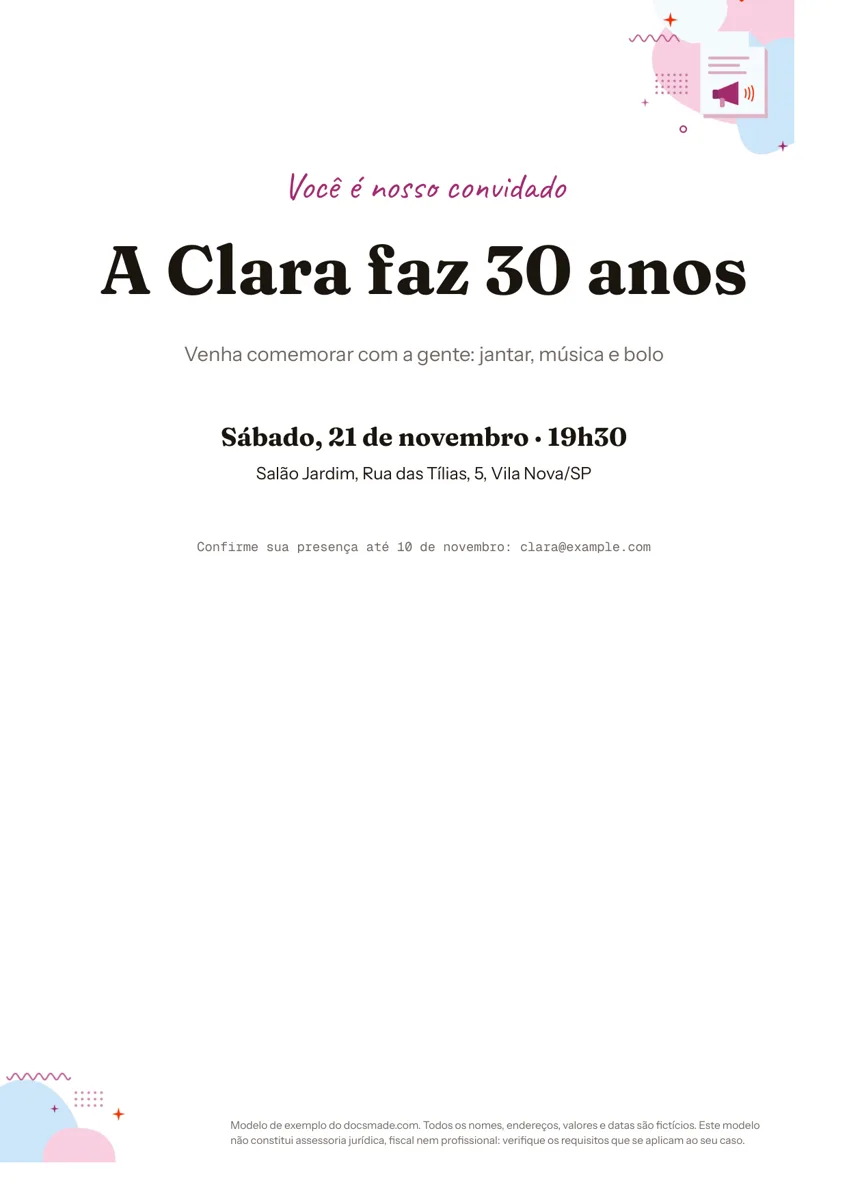 Divulgação e impressos Modelo de convite para editar no Google Docs: aniversário, festa e evento Modelo de convite de aniversário para editar: documento real do Google Docs com título, data, local e confirmação. Copie grátis ou baixe em PDF e Word. Ver modelo →
 -
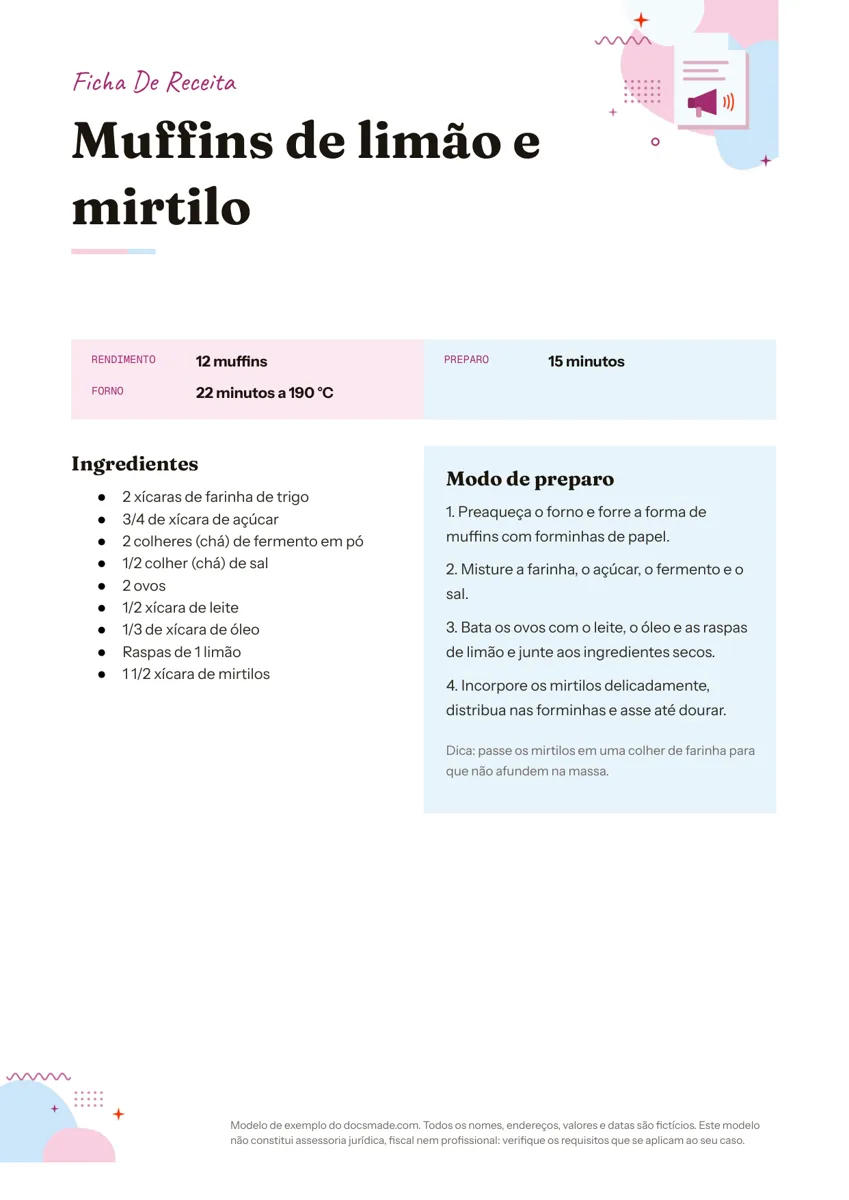 Divulgação e impressos Ficha de receita para imprimir e editar no Google Docs Ficha de receita culinária com rendimento, tempo, ingredientes e modo de preparo: documento real do Google Docs. Copie ou baixe grátis em Word e PDF. Ver modelo →
 -
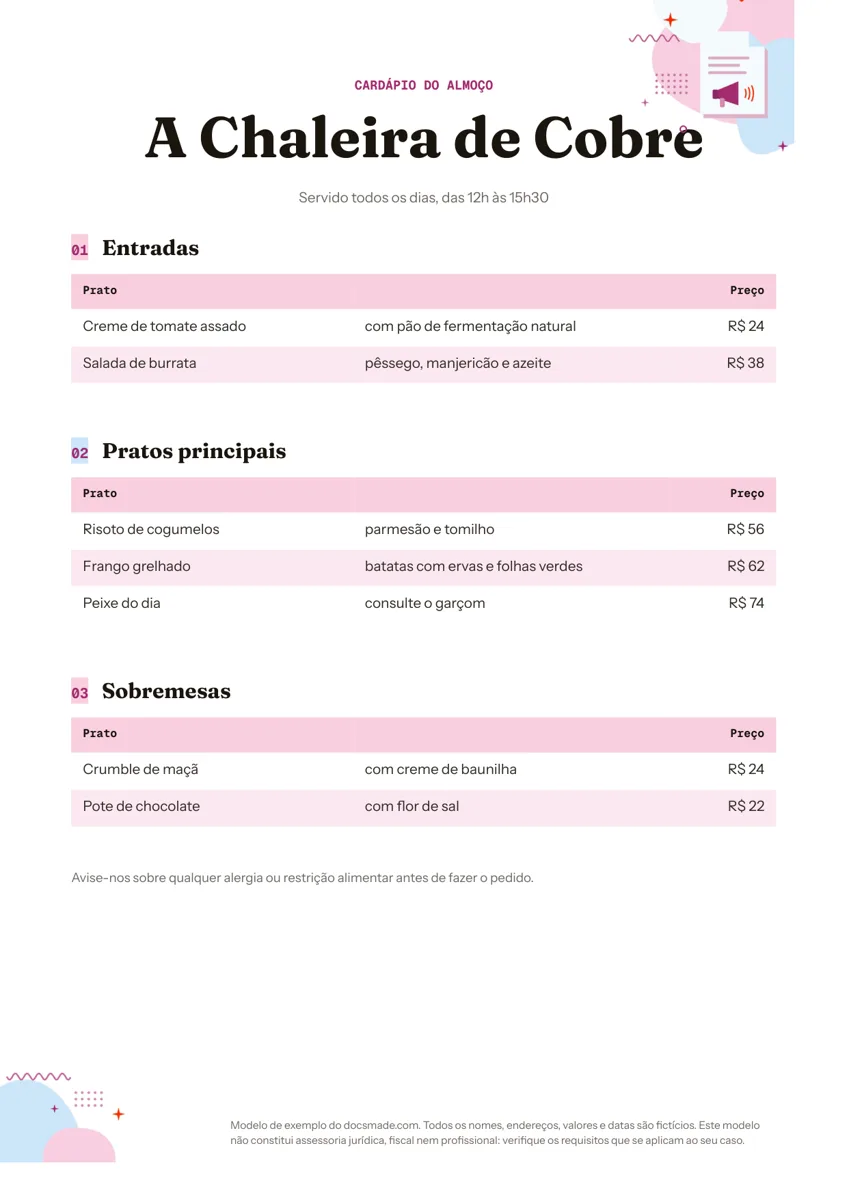 Divulgação e impressos Modelo de cardápio para restaurante e lanchonete, editável no Google Docs Modelo de cardápio para restaurante com entradas, pratos e sobremesas: documento real do Google Docs. Visualize, copie ou baixe grátis em Word e PDF. Ver modelo →
 -
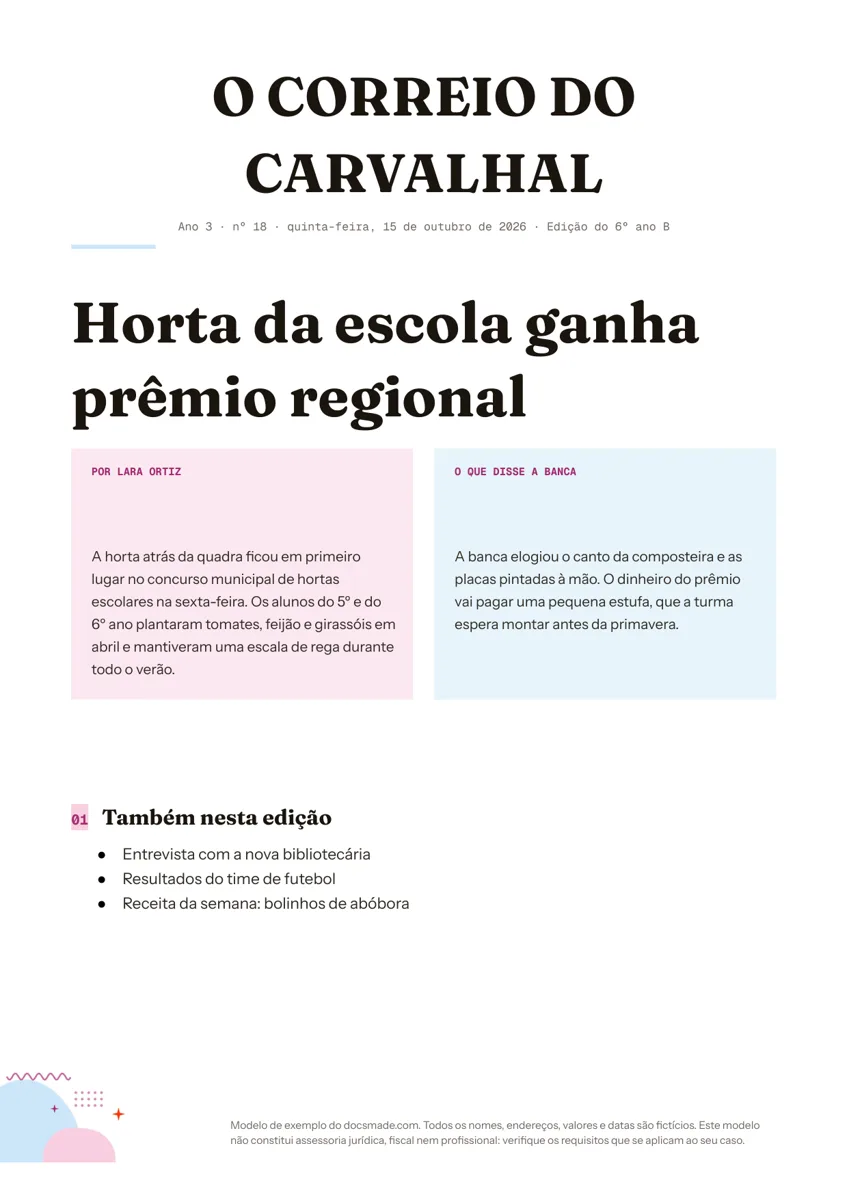 Divulgação e impressos Modelo de jornal escolar para editar no Google Docs Modelo de jornal escolar com nome do jornal, manchete e matéria em duas colunas: documento real do Google Docs. Copie ou baixe grátis em Word e PDF. Ver modelo →