
Pamflet maken: informatiefolder template voor Google Docs
Liever een bestand? .docx downloaden · PDF downloaden
Zo werkt het: ‘Dit sjabloon gebruiken’ opent het kopieerscherm van Google. Log in op je Google-account en het document wordt naar je eigen Drive gekopieerd, waar je elke regel kunt aanpassen. Hulp nodig bij het kopiëren van het document?
Wat staat er in de pamflet template
-
Wat hoort in de blauwe bak
- Papier, kranten en karton
- Glazen flessen en potten
- Blik en drankenkartons
- Plastic flessen met dop
-
Wat hoort er niet in
- Plastic zakken en folie
- Etensresten
- Batterijen en elektronica
- Luiers en textiel
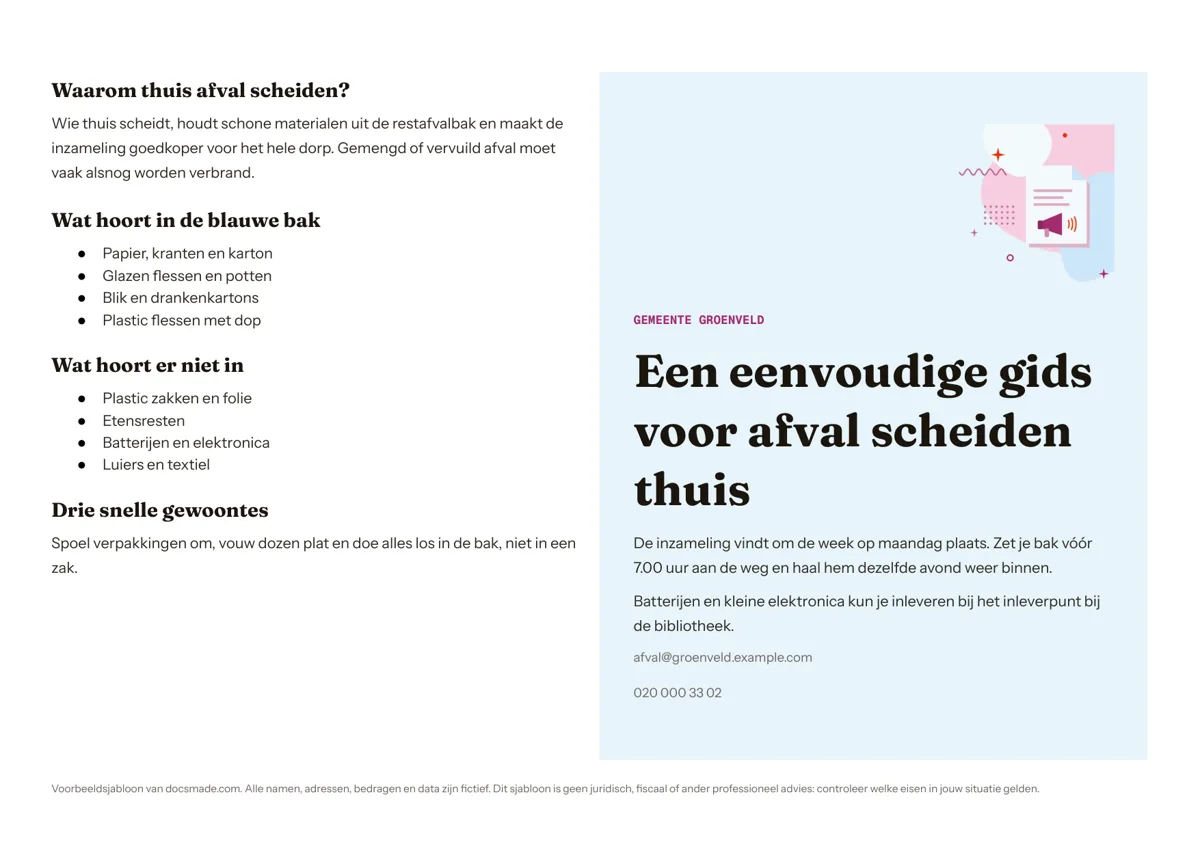
Deze template maakt een pamflet maken eenvoudig: één liggend A4 dat je eenmaal dubbelvouwt, met praktische informatie op de ene helft en een voorkant met titel en contactgegevens op de andere. Het is een echt Google Doc dat je hier bekijkt en met één klik naar je Drive kopieert. Het is bedoeld voor gemeenten, huisartsenpraktijken, scholen, bibliotheken en buurtverenigingen die één onderwerp helder willen uitleggen. Een .docx voor Word en een PDF om te printen kun je ook downloaden.
Wat dit informatiefolder voorbeeld bevat
Het voorbeeld is een voorlichtingspamflet over afval scheiden van een verzonnen gemeente, Gemeente Groenveld. Het laat zien welke toon een goed pamflet heeft: rustig, concreet en makkelijk te scannen. De twee helften zijn cellen van één tabel, zodat ze bij het bewerken netjes naast elkaar blijven.
- Informatiehelft (links). Vier korte onderdelen: "Waarom thuis afval scheiden?" met een uitleg van twee zinnen, "Wat hoort in de blauwe bak" met vier opsommingstekens, "Wat hoort er niet in" met nog eens vier, en "Drie snelle gewoontes" met één praktische zin.
- Voorkant (rechts). Een klein label met de naam van de organisatie, een grote titel ("Een eenvoudige gids voor afval scheiden thuis"), twee alinea's met de inzameldag en een inleverpunt, en onderaan een e-mailadres en telefoonnummer.
- Illustratie. Bovenaan de voorkant staat een afbeelding op een lichte achtergrond, die je kunt vervangen door je eigen logo of foto.
Alle namen en contactgegevens in het voorbeeld zijn verzonnen.
Een pamflet maken dat mensen echt lezen
Een pamflet werkt als het één vraag goed beantwoordt. Schrijf die vraag op voordat je tekst vervangt, bijvoorbeeld "Hoe scheid ik thuis mijn afval?" of "Wat gebeurt er bij mijn eerste afspraak?". Daarna:
- Zet het antwoord in de titel. De titel op de voorkant vertelt wat de lezer gaat leren. "Een eenvoudige gids voor afval scheiden thuis" zegt meer dan "Afval".
- Verdeel de binnenkant in drie of vier onderdelen met een kop. Elke kop is een vraag of een gewoon label. Lezers springen meteen naar het deel dat voor hen geldt.
- Gebruik lijstjes met wel en niet. De lijsten "Wat hoort in de blauwe bak" en "Wat hoort er niet in" zijn het nuttigste deel van het voorbeeld, omdat ze twijfel wegnemen. Bijna elk voorlichtingsonderwerp heeft zo'n tegenstelling: wat neem je mee en wat laat je thuis, wie komt in aanmerking en wie niet.
- Geef één concrete volgende stap. Een datum, een plek of een telefoonnummer. Het voorbeeld vertelt wanneer de bak aan de weg moet en waar je batterijen inlevert.
- Laat de feiten controleren. Gaat het pamflet over regels, tijden of gezondheid, laat de verantwoordelijke afdeling de tekst dan nalezen voordat je drukt.
- Schrijf eenvoudig. Korte zinnen en gewone woorden. Veel lezers lezen het pamflet staand bij de brievenbus of in een wachtkamer.
De pamflet template aanpassen in Google Docs
Kies op deze pagina Dit sjabloon gebruiken of open het voorbeeld en klik op Bestand > Een kopie maken. Lees de uitleg over het kopiëren van een Google Doc als je dat nog niet eerder hebt gedaan.
- Tekst vervangen. Klik in een helft en typ eroverheen. Houd de koppen kort, zodat ze op één regel passen.
- Afbeelding wisselen. Klik op de illustratie, kies Afbeelding vervangen in het rechtermuismenu en upload je logo of een eigen foto.
- Kleuren. Pas de kleur van het label en de koppen aan via de werkbalk, of alle koppen tegelijk via Opmaak > Alineastijlen.
- Ruimte tussen de helften. Sleep de middenlijn van de tabel als de ene helft meer ruimte nodig heeft. Houd het midden wel ongeveer in het midden, anders valt de vouw door de tekst.
- Papier. Het document staat op liggend A4. Controleer de stand en marges via Bestand > Pagina-instelling.
Het pamflet printen, vouwen en verspreiden
Kies Bestand > Downloaden > PDF-document (.pdf) en print de PDF op liggend A4. Vouw het blad dubbel, zodat de voorkant naar buiten wijst. Voor grotere aantallen lever je de PDF aan bij een drukkerij of copyshop; vraag of ze afloop of extra marge nodig hebben.
Je kunt het pamflet ook digitaal verspreiden: zet de PDF op je website of deel een link met leesrechten via Delen. Werkt een collega in Word, download dan Microsoft Word (.docx). Beide formaten staan ook als knop op deze pagina.
Ideeën voor een voorlichtingsfolder: zorg, school en buurt
- Huisartsenpraktijk of fysiotherapeut. "Wat kunt u verwachten bij uw eerste afspraak", met wat je meeneemt en hoe je afzegt. Laat medische inhoud altijd controleren door de zorgverlener zelf.
- School. Een informatiefolder voor nieuwe ouders met schooltijden, de regels voor ziekmelden en wie het aanspreekpunt is.
- Buurtvereniging. Uitleg over een nieuwe parkeerregeling of een buurtpreventiegroep, met een contactpersoon.
- Bibliotheek of museum. Openingstijden, lidmaatschap en activiteiten op één vel.
Heb je meer ruimte nodig, bijvoorbeeld voor een folder met drie panelen, kijk dan naar onze brochure template. Voor één aankondiging zonder vouw is een flyer handiger. Meer drukwerk vind je bij de marketingtemplates.
Vragen over het pamflet
Wat is het verschil tussen een pamflet en een brochure?
In dit sjabloon is het pamflet één vel dat je eenmaal vouwt, met twee helften. Een brochure heeft meestal drie panelen of meer pagina's en meer ruimte voor productinformatie. Een pamflet past bij één voorlichtingsonderwerp.
Is deze informatiefolder template gratis?
Ja. Je kunt het pamflet bekijken, kopiëren en als .docx of PDF downloaden zonder kosten. Je hebt geen account op deze site nodig.
Kan ik het pamflet in Word bewerken?
Ja. Download de .docx-versie en open die in Microsoft Word. De twee helften staan in een tabel en blijven daardoor op hun plek.
Hoe print ik het pamflet dubbelzijdig?
Deze template gebruikt één kant van het vel. Wil je ook de achterkant bedrukken, voeg dan via Invoegen > Einde > Pagina-einde een tweede liggende pagina toe en print dubbelzijdig met omslaan langs de korte kant.
Welk papier gebruik ik?
Gewoon printpapier van 80 tot 120 gram vouwt makkelijk. Voor een stevigere uitstraling kun je 160 gram gebruiken.
Meer templates
-
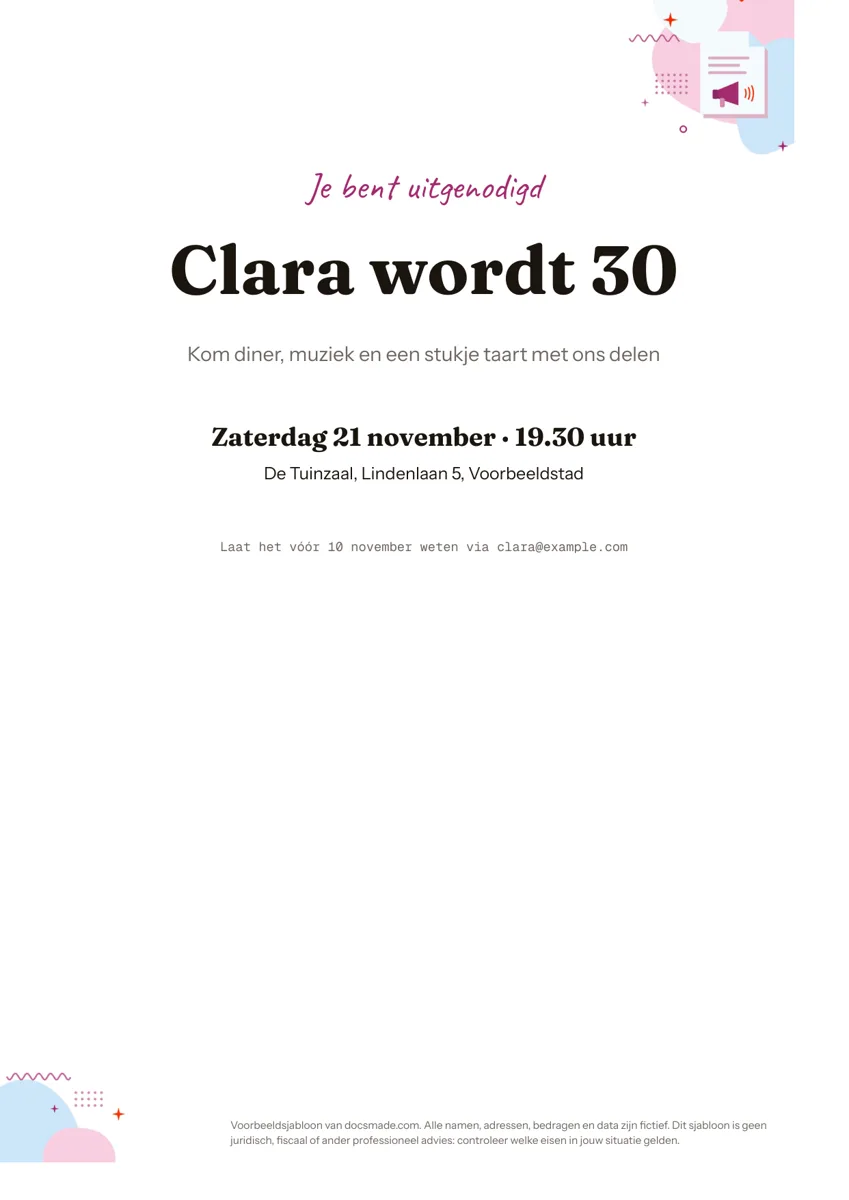 Marketing en drukwerk Uitnodiging maken voor een feest of verjaardag: gratis template Gratis uitnodiging maken en zelf printen: een echt Google Doc met kop, datum, locatie en RSVP-regel. Kopieer de template of download als Word en PDF. Template bekijken →
 -
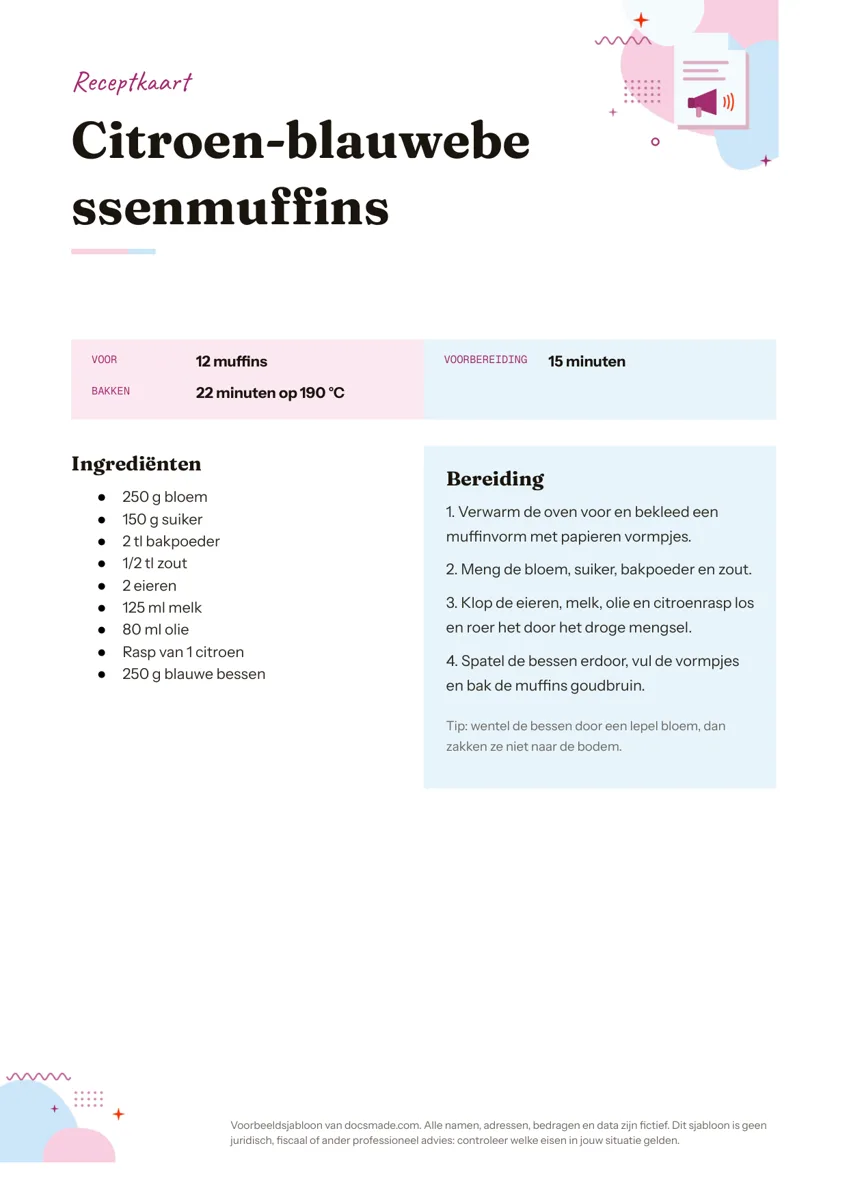 Marketing en drukwerk Receptenboek maken met een receptkaart template voor Google Docs Recept template als echt Google Doc: ingrediënten, bereiding en tip naast elkaar. Maak je eigen receptenboek, kopieer het Doc of download Word en PDF. Template bekijken →
 -
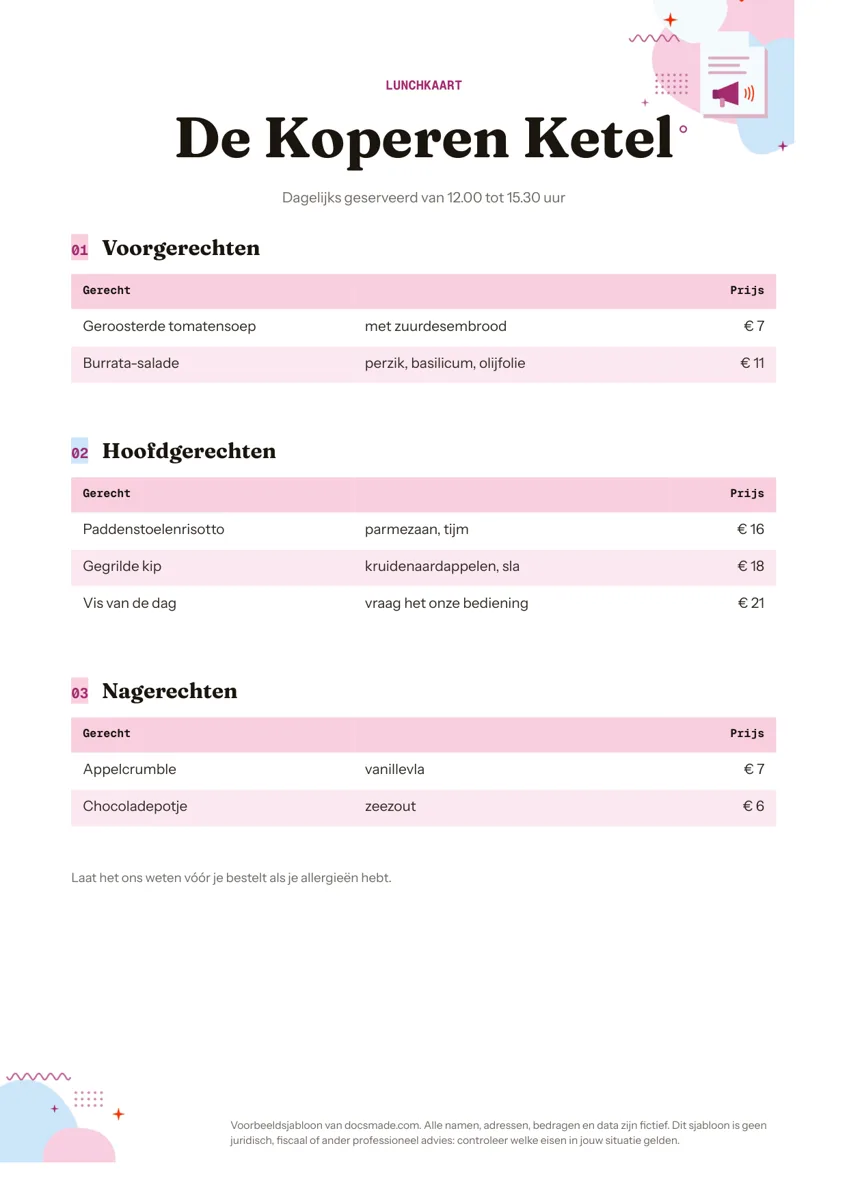 Marketing en drukwerk Menukaart maken met een gratis template voor Google Docs Menukaart maken in Google Docs: voorgerechten, hoofdgerechten en nagerechten met prijzen staan klaar. Kopieer het Doc of download als Word of PDF. Template bekijken →
 -
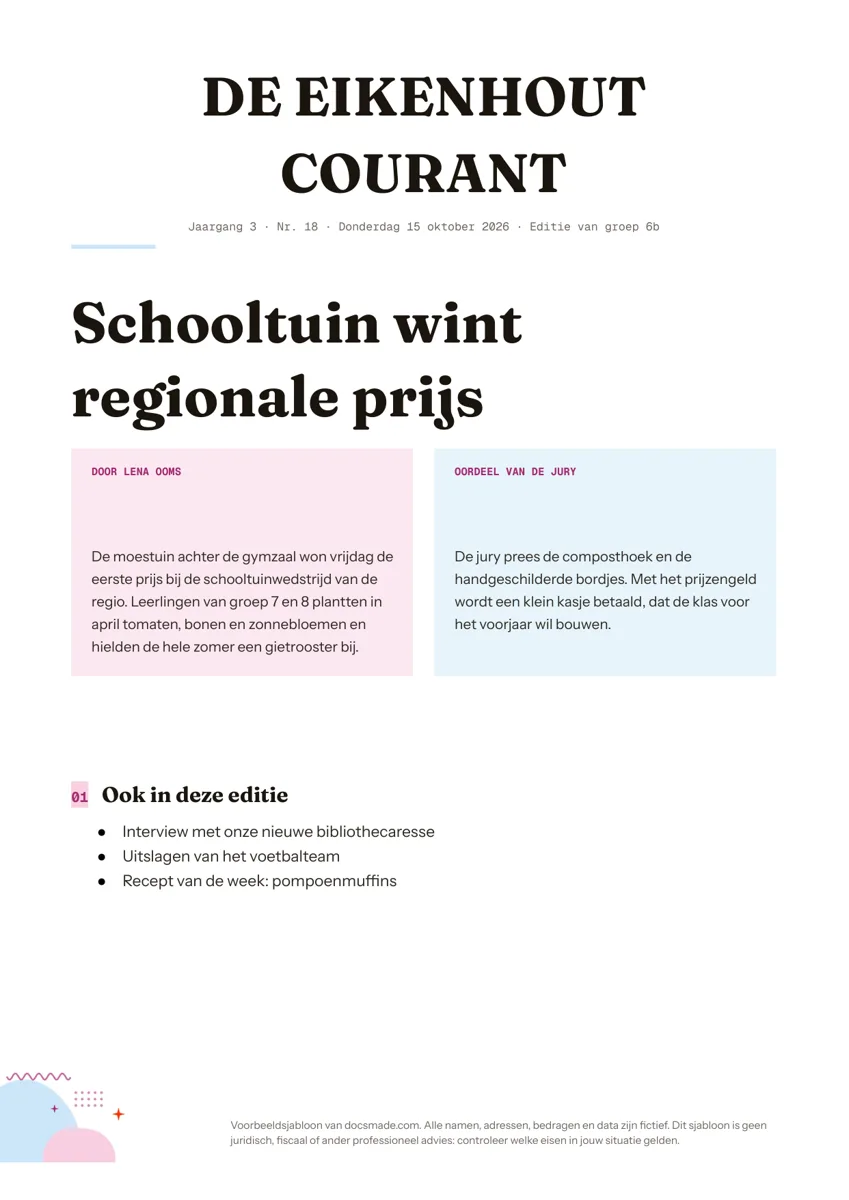 Marketing en drukwerk Krant maken: schoolkrant template voor Google Docs Zelf een krant maken in Google Docs met kop, hoofdartikel in twee kolommen en inhoudslijst. Kopieer het Doc of download het als Word of PDF. Template bekijken →