
Opuscolo informativo pieghevole: modello per Google Docs
Preferisci un file? Scarica .docx · Scarica PDF
Come funziona: «Usa questo modello» apre la schermata di copia di Google. Accedi al tuo account Google e il documento viene copiato nel tuo Drive, dove puoi modificarne ogni riga. Serve aiuto per copiare il documento?
Che cosa contiene il modello di opuscolo informativo
-
Cosa va nella differenziata
- Carta, giornali e cartone
- Bottiglie e barattoli di vetro
- Lattine e scatolette di metallo
- Bottiglie di plastica, con il tappo
-
Cosa resta fuori
- Ceramica e vetro da cucina rotti
- Rifiuti di cucina (vanno nell'umido)
- Pile e apparecchi elettronici
- Pannolini e tessuti
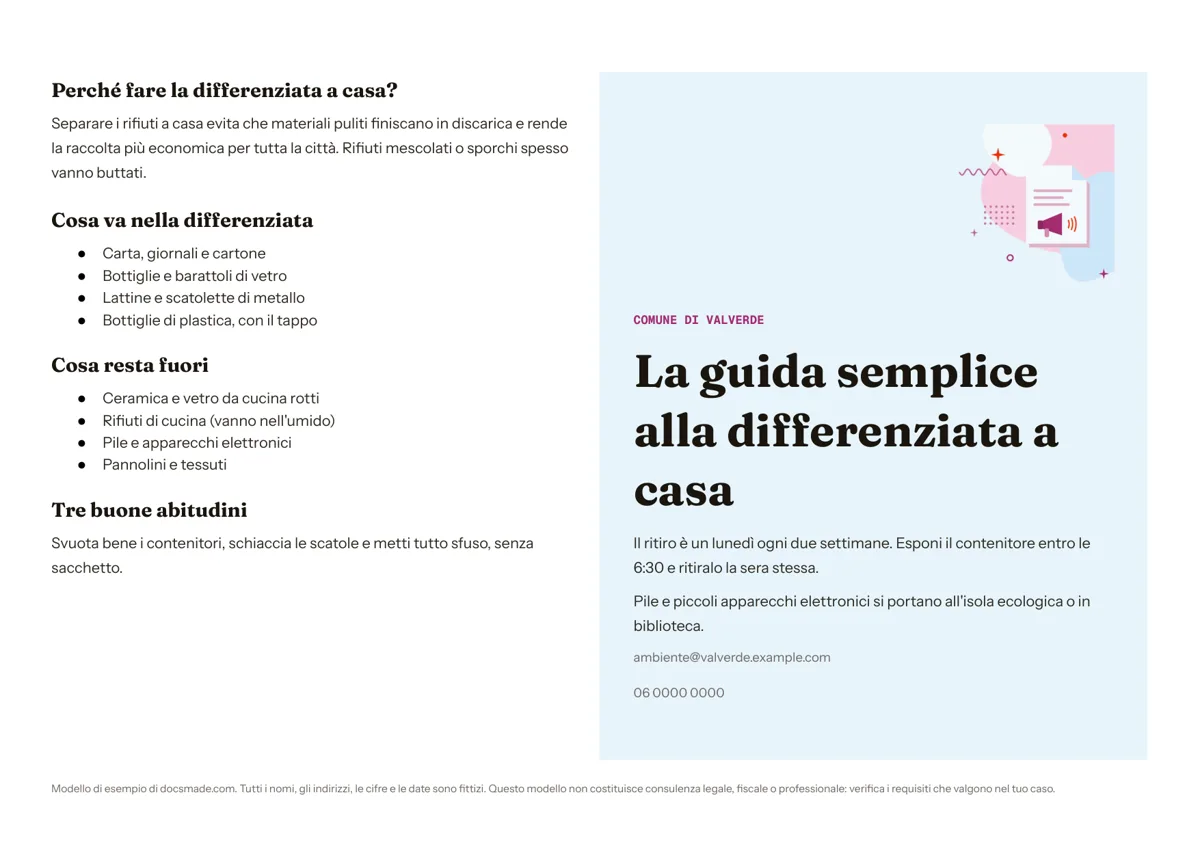
Questo modello di opuscolo informativo è un pieghevole su un solo foglio: una pagina A4 orizzontale divisa in due metà, con le informazioni pratiche da una parte e una copertina con titolo e contatti dall'altra. È un vero documento Google, quindi puoi vederlo in anteprima qui, crearne una copia con un clic e piegare a metà il foglio stampato. È pensato per comuni, ambulatori, scuole, biblioteche e associazioni che devono spiegare con chiarezza un solo argomento al pubblico. Si scarica anche in Word (.docx) e PDF.
Che cosa contiene il modello di opuscolo informativo per Google Docs
L'esempio è una guida alla raccolta differenziata di un comune di fantasia e mostra il tono giusto per un opuscolo: calmo, concreto e facile da scorrere. Le due metà sono celle di una stessa tabella, così restano allineate mentre modifichi il testo.
- Metà informativa (sinistra). Quattro sezioni brevi: «Perché fare la differenziata a casa?» con una spiegazione di due frasi, «Cosa va nella differenziata» con quattro punti, «Cosa resta fuori» con altri quattro punti e «Tre buone abitudini» con una frase pratica.
- Metà copertina (destra). Una fascia con il nome dell'ente (Comune di Valverde), un titolo grande («La guida semplice alla differenziata a casa»), due paragrafi con il giorno di ritiro e il punto di raccolta per pile e piccoli elettrodomestici, e in fondo un indirizzo email e un numero di telefono. In cima alla copertina c'è un'illustrazione su sfondo chiaro.
- Nota a piè di pagina. Una riga che avvisa che nomi e dati sono inventati.
Come scrivere un pieghevole informativo che la gente legge
Un opuscolo funziona quando risponde bene a una sola domanda. Prima di sostituire il testo, scrivi quella domanda («Come faccio la differenziata a casa?», «Che cosa succede alla mia prima visita?», «Come funziona lo scuolabus?»). Poi:
- Metti la risposta nel titolo. Il titolo di copertina deve dire che cosa imparerà chi legge, non solo nominare l'argomento. «La guida semplice alla differenziata a casa» funziona meglio di «Raccolta differenziata».
- Dividi l'interno in tre o quattro sezioni con un titolo. Ogni titolo è una domanda o un'etichetta semplice. I lettori saltano subito alla parte che li riguarda.
- Usa elenchi di sì e di no. I punti «Cosa va» e «Cosa resta fuori» sono la parte più utile della pagina perché tolgono ogni dubbio. Quasi ogni argomento ha il suo equivalente: che cosa portare e che cosa lasciare a casa, chi ha diritto e chi no.
- Dai un passo successivo concreto. Una data, un luogo o un numero da chiamare. L'esempio dice quando esporre il contenitore e dove portare le pile.
- Verifica i dati con chi gestisce il servizio. Se l'opuscolo indica orari, regole o requisiti, falli confermare all'ufficio responsabile prima di stampare.
Usa un linguaggio semplice. Se una frase non la diresti ad alta voce a un vicino di casa, riscrivila.
Personalizzare l'opuscolo in Google Docs
Scegli Usa questo modello in questa pagina oppure apri l'anteprima e usa File > Crea una copia. La guida su come copiare un documento Google la spiega con le immagini. Una volta nel tuo Drive:
- Modifica titoli e testo. Fai clic e scrivi. Se cambi lo stile di un titolo, selezionalo, fai clic sul pennello Copia formato nella barra degli strumenti e poi sugli altri titoli per dare a tutti lo stesso aspetto.
- Cambia i colori. Lo sfondo della copertina è il colore di una cella di tabella. Fai clic dentro la copertina, tasto destro, apri Proprietà tabella e scegli un nuovo colore di sfondo della cella adatto al tuo ente.
- Metti il logo al posto dell'illustrazione. Tasto destro sull'immagine e Sostituisci immagine, oppure selezionala e premi Canc se preferisci una copertina solo testo.
- Formato carta. Il documento è in A4 orizzontale. Puoi controllarlo o cambiarlo in File > Impostazione pagina, mantenendo l'orientamento orizzontale.
Stampare, piegare e diffondere l'opuscolo
Stampa da File > Stampa con la scala al 100%. Piega il foglio a metà con il lato stampato verso l'esterno: la metà della copertina diventa il fronte e quella informativa il retro, quindi basta una stampa solo fronte. Se vuoi un opuscolo di quattro facciate, aggiungi una seconda pagina con altri due pannelli e stampa fronte e retro, girando sul lato corto.
Per una tipografia o un allegato email usa File > Scarica > Documento PDF oppure il pulsante PDF di questa pagina. File > Scarica > Microsoft Word (.docx) ti dà una copia per Word. Per pubblicarlo online fai clic su Condividi, imposta Accesso generale su «Chiunque abbia il link» come Visualizzatore e incolla il link sul sito o in un messaggio. I colleghi aggiunti come commentatori possono segnalare modifiche con Inserisci > Commento prima della stampa.
Idee di opuscolo: salute, scuola e associazioni
- Informazioni sanitarie o di un ambulatorio. «Prima della visita» all'interno, nome dello studio e telefono in copertina. Fai rivedere al personale sanitario ogni indicazione di tipo clinico.
- Guide per scuola e biblioteca. Come iscriversi, le regole del prestito o come funziona un progetto di lettura.
- Opuscolo di benvenuto di un'associazione o di un circolo. Chi siete, quando vi incontrate, come diventare soci.
- Lavoro scolastico. Un opuscolo su un evento storico o un tema di scienze, con le fonti elencate nella metà interna.
Ti servono tre pannelli invece di due? Il modello di brochure a tre ante divide il foglio in tre ed è più adatto ai contenuti promozionali. Per un avviso da un solo lato usa il volantino, e trovi altre impaginazioni tra i modelli di marketing e stampa.
Modello di opuscolo informativo: domande frequenti
Che differenza c'è tra opuscolo e brochure?
I termini si sovrappongono, ma l'opuscolo è di solito un pieghevole informativo su un solo argomento, spesso piegato una volta, mentre la brochure è più spesso promozionale e piegata in tre ante. Su questo sito i due modelli sono impostati proprio così.
Come si fa un pieghevole in Google Docs partendo da zero?
Imposta la pagina in orizzontale in File > Impostazione pagina, inserisci una tabella con una riga e due colonne, togli o schiarisci i bordi in Proprietà tabella e usa una metà come copertina. Copiando questo modello ottieni lo stesso risultato con lo stile già pronto.
Posso trasformarlo in un pieghevole a tre ante?
Sì. Tasto destro dentro la tabella e Inserisci colonna a destra per avere tre pannelli, poi trascina i bordi finché sono uguali. Il modello di brochure è già costruito così se vuoi saltare questo passaggio.
Il modello di opuscolo si scarica gratis?
Sì. Creare una copia, modificarla e scaricarla in .docx o PDF è gratuito, e i contenuti di esempio sono inventati, quindi non c'è niente da verificare prima di riusarli.
Altri modelli
-
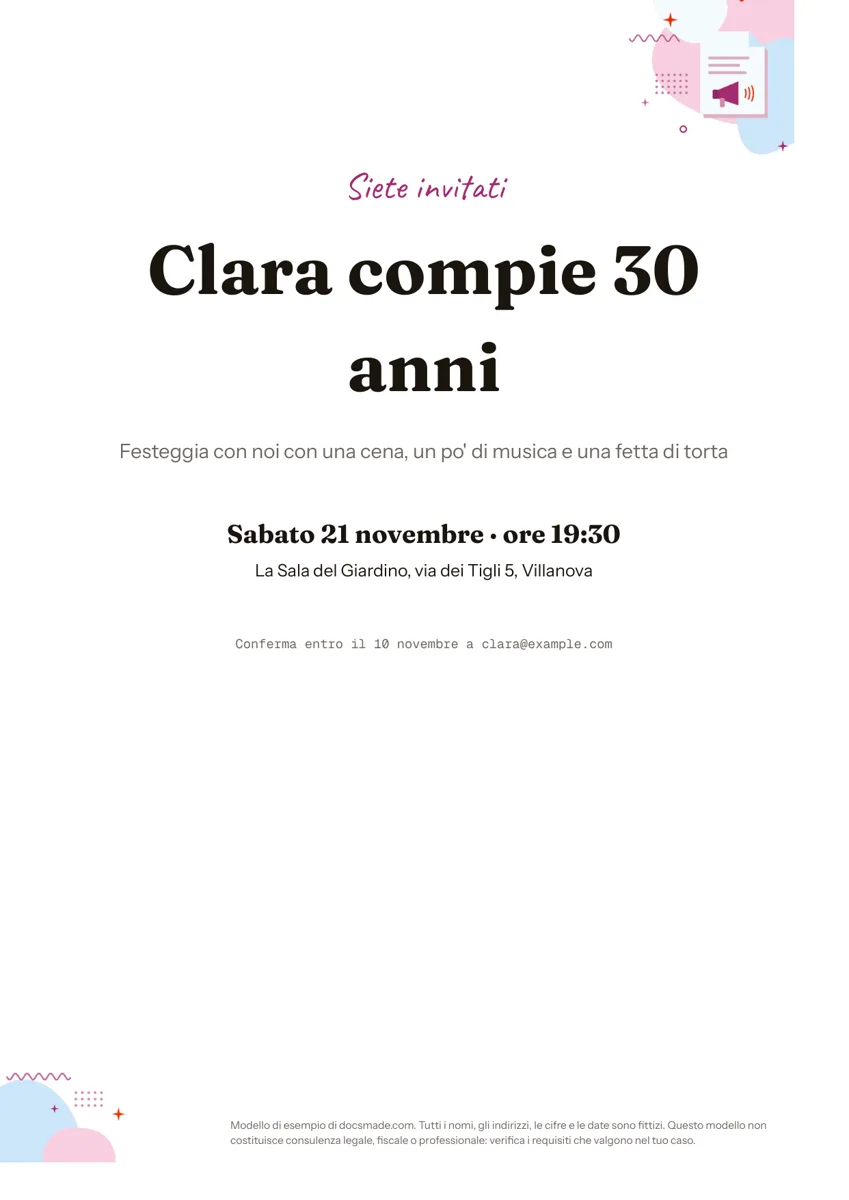 Marketing e stampa Biglietto d'invito per compleanno e feste, modello per Google Docs Biglietto d'invito per compleanno e feste: un vero documento Google con titolo, data, luogo e RSVP. Copialo, modificalo e stampalo o invialo in PDF. Vedi il modello →
 -
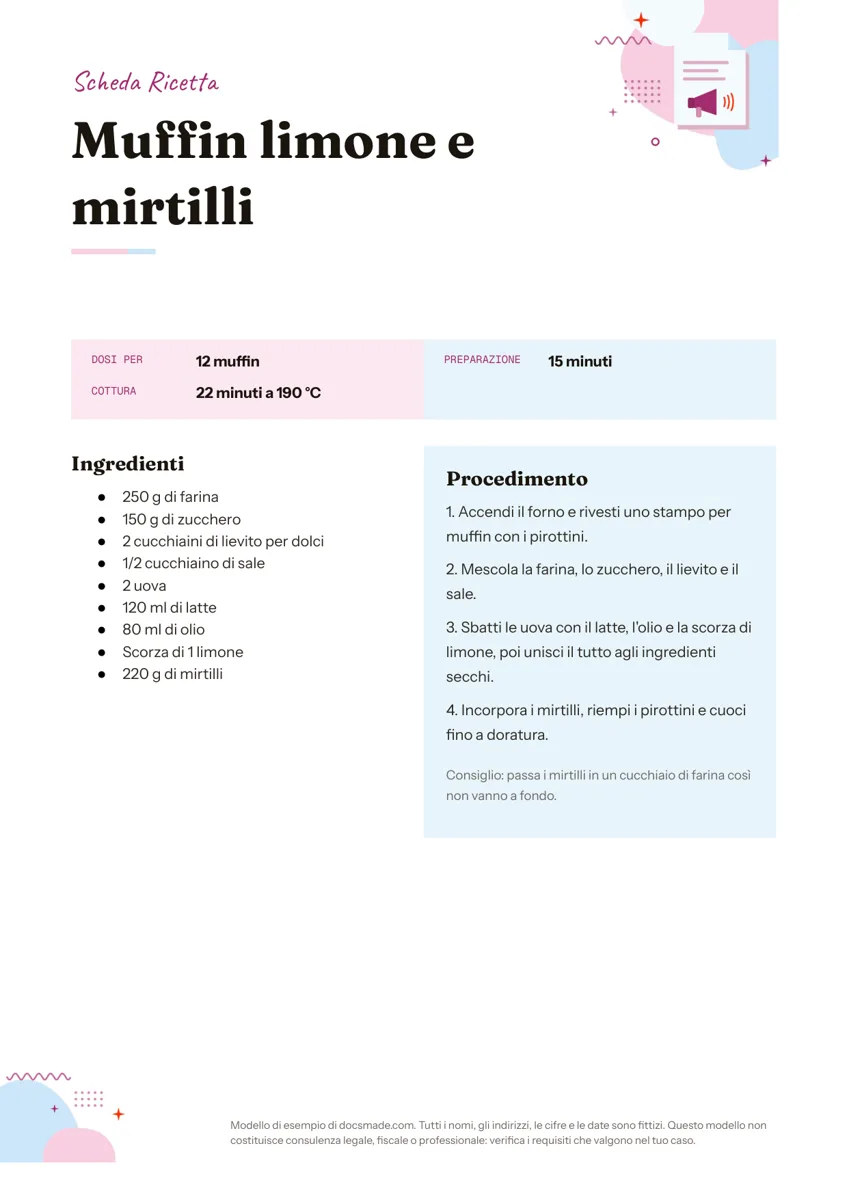 Marketing e stampa Scheda ricetta da stampare: modello per Google Docs Scheda ricetta in A4 con dosi, tempi, ingredienti e procedimento su due colonne. Copiala in Google Docs per il tuo ricettario o scaricala in Word e PDF. Vedi il modello →
 -
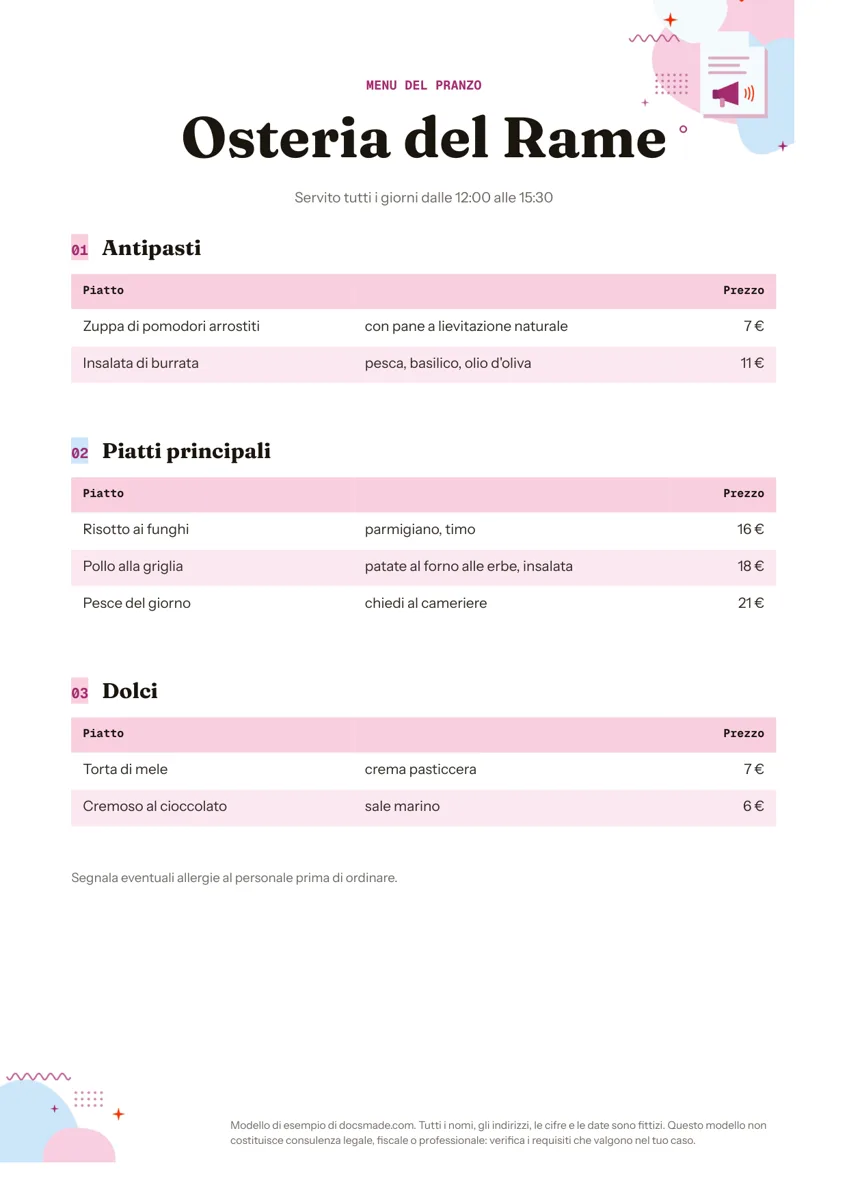 Marketing e stampa Menu ristorante da stampare: modello per Google Docs Modello di menu per ristorante in A4 con antipasti, primi e dolci e prezzi in colonna. Copialo in Google Docs o scaricalo in Word e PDF. Vedi il modello →
 -
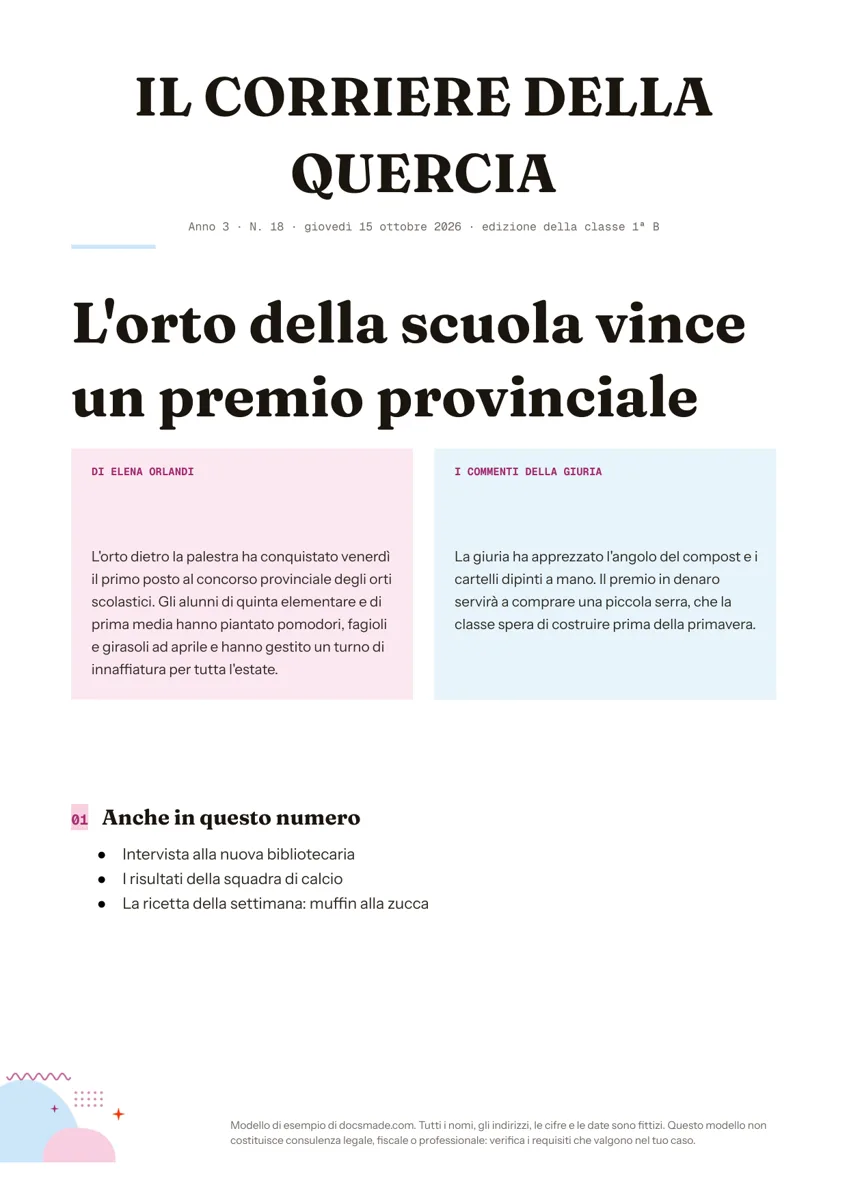 Marketing e stampa Giornalino scolastico: modello ed esempio per Google Docs Modello di giornalino scolastico con testata, titolo e articolo su due colonne, in A4. Copialo in Google Docs per la classe o scaricalo in Word e PDF. Vedi il modello →