
Bilgilendirme Broşürü Örneği: Ortadan Katlanan İki Panelli Föy Şablonu
Dosya olarak mı istersiniz? .docx indir · PDF indir
Nasıl çalışır: “Bu şablonu kullan” düğmesi Google'ın kopyalama ekranını açar. Google hesabınızla oturum açtığınızda belge kendi Drive'ınıza kopyalanır ve her satırını düzenleyebilirsiniz. Belgeyi kopyalarken yardım mı gerekiyor?
Bilgilendirme broşürü şablonunda neler var
-
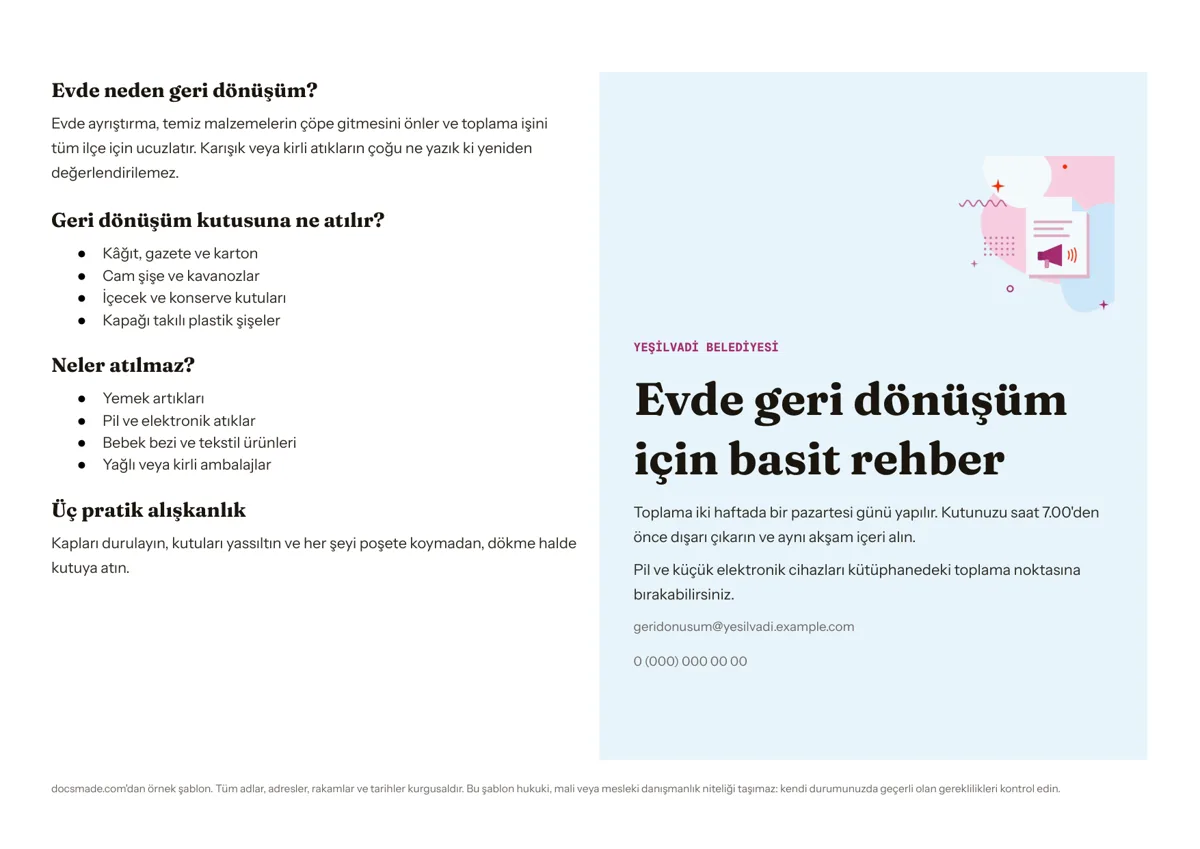
Geri dönüşüm kutusuna ne atılır?
- Kâğıt, gazete ve karton
- Cam şişe ve kavanozlar
- İçecek ve konserve kutuları
- Kapağı takılı plastik şişeler
-
Neler atılmaz?
- Yemek artıkları
- Pil ve elektronik atıklar
- Bebek bezi ve tekstil ürünleri
- Yağlı veya kirli ambalajlar
Bu bilgilendirme broşürü örneği, tek yapraklık bir föydür: yatay bir A4 sayfa iki yarıya bölünmüştür; bir yarıda pratik bilgiler, diğer yarıda başlık ve iletişim bilgilerinin yer aldığı kapak bulunur. Gerçek bir Google Dokümanlar belgesi olduğu için burada önizleyebilir, tek tıkla kendi kopyanızı oluşturabilir ve çıktıyı ortadan katlayabilirsiniz. Belediyeler, sağlık kuruluşları, okullar, kütüphaneler ve tek bir konuyu halka açıkça anlatması gereken dernekler için yazıldı. Word (.docx) ve PDF sürümleri de sayfada.
Bilgilendirme broşürü şablonunda neler var
Örnek, hayali bir belediyenin evde geri dönüşüm rehberi. İyi bir bilgilendirme broşürünün tonunu gösteriyor: sakin, somut ve kolay taranır. İki yarı, tek bir tablonun hücreleridir; bu yüzden düzenlerken hizaları bozulmaz.
- Bilgi yarısı (sol). Dört kısa bölüm: iki cümlelik bir açıklamayla “Evde neden geri dönüşüm?”, dört maddeyle “Geri dönüşüm kutusuna ne atılır?”, dört maddeyle “Neler atılmaz?” ve tek bir pratik cümleyle “Üç pratik alışkanlık”.
- Kapak yarısı (sağ). Kurumun adını veren küçük bir etiket (Yeşilvadi Belediyesi), büyük bir başlık (“Evde geri dönüşüm için basit rehber”), toplama günü ve pil toplama noktasını anlatan iki paragraf ve en altta e-posta ile telefon satırı. Kapağın üst kısmında, açık renkli zemin üzerinde küçük bir illüstrasyon yer alıyor.
- Alt bilgi notu. Tüm isim ve bilgilerin örnek amaçlı olduğunu belirten tek satırlık bir uyarı.
Okunan bir bilgilendirme broşürü nasıl hazırlanır
Bir bilgilendirme broşürü tek bir soruyu iyi yanıtladığında işe yarar. Herhangi bir metni değiştirmeden önce o soruyu yazın (“Evde nasıl geri dönüşüm yaparım?”, “İlk randevumda ne olacak?”, “Okul servisi nasıl işliyor?”). Ardından:
- Yanıtı başlığa koyun. Kapak başlığı yalnızca konunun adını vermemeli, okuyucunun ne öğreneceğini söylemeli. “Evde geri dönüşüm için basit rehber”, “Geri dönüşüm” başlığından daha iyidir.
- İç kısmı başlıklı üç dört bölüme ayırın. Her başlık bir soru ya da sade bir etiket olsun. Okuyucular doğrudan kendilerini ilgilendiren kısma atlar.
- Yapılacaklar ve yapılmayacaklar listeleri kullanın. Örnekteki “atılır” ve “atılmaz” maddeleri, şüpheyi ortadan kaldırdığı için sayfanın en işe yarar kısmıdır. Çoğu bilgilendirme konusunun bir karşılığı vardır: yanınızda getirmeniz ve evde bırakmanız gerekenler, kimlerin başvurabileceği ve kimlerin başvuramayacağı.
- Somut bir sonraki adım verin. Bir tarih, bir yer ya da aranacak bir numara. Örnek, kutunun ne zaman dışarı çıkarılacağını ve pillerin nereye götürüleceğini söylüyor.
- Bilgileri sorumlu kişilerle teyit edin. Broşürde saatler, kurallar ya da başvuru koşulları varsa basmadan önce hizmeti yürüten birimle doğrulayın.
Dili sade tutun. Bir cümleyi komşunuza yüksek sesle söylemeyecekseniz yeniden yazın.
Föy şablonunu Google Dokümanlar'da kişiselleştirmek
Bu sayfadaki Bu şablonu kullan düğmesini seçin ya da önizlemeyi açıp Dosya > Kopya oluştur seçeneğini kullanın. Google Dokümanlar belgesi nasıl kopyalanır rehberimiz bunu ekran görüntüleriyle anlatıyor. Belge Drive'ınıza geldiğinde:
- Başlıkları ve metni düzenleyin. Tıklayın ve yazın. Bir başlığın görünümünü değiştirirseniz onu seçin, araç çubuğundaki Biçimi boya fırçasına tıklayın ve aynı görünümü diğer başlıklara uygulamak için onlara tıklayın.
- Renkleri değiştirin. Kapak bölümünün renkleri tablo hücresi rengidir. Kapağın içine tıklayın, sağ tıklayıp Tablo özellikleri menüsünü açın ve kurumunuza uyan yeni bir hücre arka plan rengi seçin.
- İllüstrasyonun yerine logonuzu koyun. Görsele sağ tıklayıp Resmi değiştir seçeneğini kullanın; yalnızca metinden oluşan bir kapak istiyorsanız görseli seçip Delete tuşuna basın.
- Kâğıt boyutunu değiştirin. Belge yatay A4 boyutunda. Farklı bir ölçü için Dosya > Sayfa yapısı menüsünü kullanın ve yatay yönü koruyun.
Broşürü yazdırmak, katlamak ve paylaşmak
Dosya > Yazdır ile yüzde 100 ölçekte yazdırın. Kâğıdı baskılı yüzü dışarıda kalacak şekilde ortadan katlayın: kapak yarısı ön yüz, bilgi yarısı arka yüz olur; böylece tek taraflı baskı yeterlidir. Dört sayfalık bir broşür istiyorsanız iki panelli ikinci bir sayfa ekleyin ve kısa kenardan çevirerek çift taraflı yazdırın.
Matbaaya göndermek ya da e-postaya eklemek için Dosya > İndir > PDF Dokümanı (.pdf) yolunu ya da bu sayfadaki PDF düğmesini kullanın. Dosya > İndir > Microsoft Word (.docx) size Word için bir kopya verir. Çevrimiçi yayımlamak için Paylaş düğmesine tıklayın, genel erişimi “Bağlantıya sahip olan herkes” ve Görüntüleyen olarak ayarlayın ve bağlantıyı web sitenize ya da bir mesaja yapıştırın. Yorumcu olarak eklediğiniz meslektaşlarınız, baskıdan önce Ekle > Yorum ile değişiklik önerebilir.
Bilgilendirme broşürü fikirleri: sağlık, okul ve dernek föyleri
- Hasta bilgilendirme broşürü. İç kısımda “Randevunuzdan önce”, kapakta kliniğin adı ve telefonu. Tıbbi ifadeleri mutlaka sağlık ekibine kontrol ettirin.
- Okul ve kütüphane rehberleri. Kayıt adımları, kütüphane kartı kuralları ya da bir okuma programının işleyişi.
- Dernek ya da kulüp tanıtım föyü. Kim olduğunuz, ne zaman toplandığınız ve nasıl üye olunacağı.
- Öğrenci projesi. Tarihi bir olay ya da fen konusu üzerine bir broşür; kaynaklar bilgi yarısında listelenmiş halde.
İki yerine üç panel mi gerekiyor? Üç kırımlı broşür şablonu sayfayı üçe böler ve tanıtım içerikleri için daha uygundur. Tek yüzlü bir duyuru için el ilanı şablonunu kullanın; diğer düzenler için tanıtım ve baskı şablonlarına göz atın.
Bilgilendirme broşürü şablonu hakkında sık sorulanlar
Bilgilendirme broşürü ile tanıtım broşürü arasındaki fark nedir?
Terimler iç içe geçer, ancak bilgilendirme broşürü (föy) genellikle tek bir konuyu anlatan, ciltsiz ve bir kez katlanan bir yayındır; tanıtım broşürü ise daha çok bir ürünü ya da hizmeti öne çıkarır ve üç panele katlanır. Bu sitedeki iki şablon da bu ayrıma göre hazırlandı.
Google Dokümanlar'da sıfırdan katlanır broşür nasıl yapılır?
Dosya > Sayfa yapısı menüsünden sayfayı yatay yapın, bir satır ve iki sütunlu bir tablo ekleyin, Tablo özellikleri içinden kenarlıkları kaldırın ya da açın ve bir yarıyı kapak olarak yazın. Bu şablonu kopyalamak aynı sonucu, biçimlendirme hazır halde verir.
Bu föyü üç kırımlı broşüre çevirebilir miyim?
Evet. Tablonun içine sağ tıklayıp Sağa sütun ekle seçeneğiyle üç panel elde edin, ardından kenarlıkları eşit olana kadar sürükleyin. Kurulumla uğraşmak istemiyorsanız broşür şablonumuz zaten bu şekilde hazırlandı.
Broşürde ne kadar metin olmalı?
Bilgi yarısı için üç dört kısa bölüm ve her bölümde en fazla dört madde ya da iki cümle iyi bir ölçüdür. Sayfa doluyorsa yazı tipini küçültmek yerine metni kısaltın ya da ayrıntıları bir web sayfasına taşıyıp broşüre bağlantısını yazın. Kalabalık bir föy, okunmadan bir kenara bırakılır.
Bilgilendirme broşürü şablonunu indirmek ücretsiz mi?
Evet. Kopya oluşturmak, düzenlemek ve .docx ya da PDF olarak indirmek ücretsizdir. Örnek içerik uydurma olduğu için yeniden kullanmadan önce temizlemeniz gereken gerçek bir bilgi yoktur.
Diğer şablonlar
-
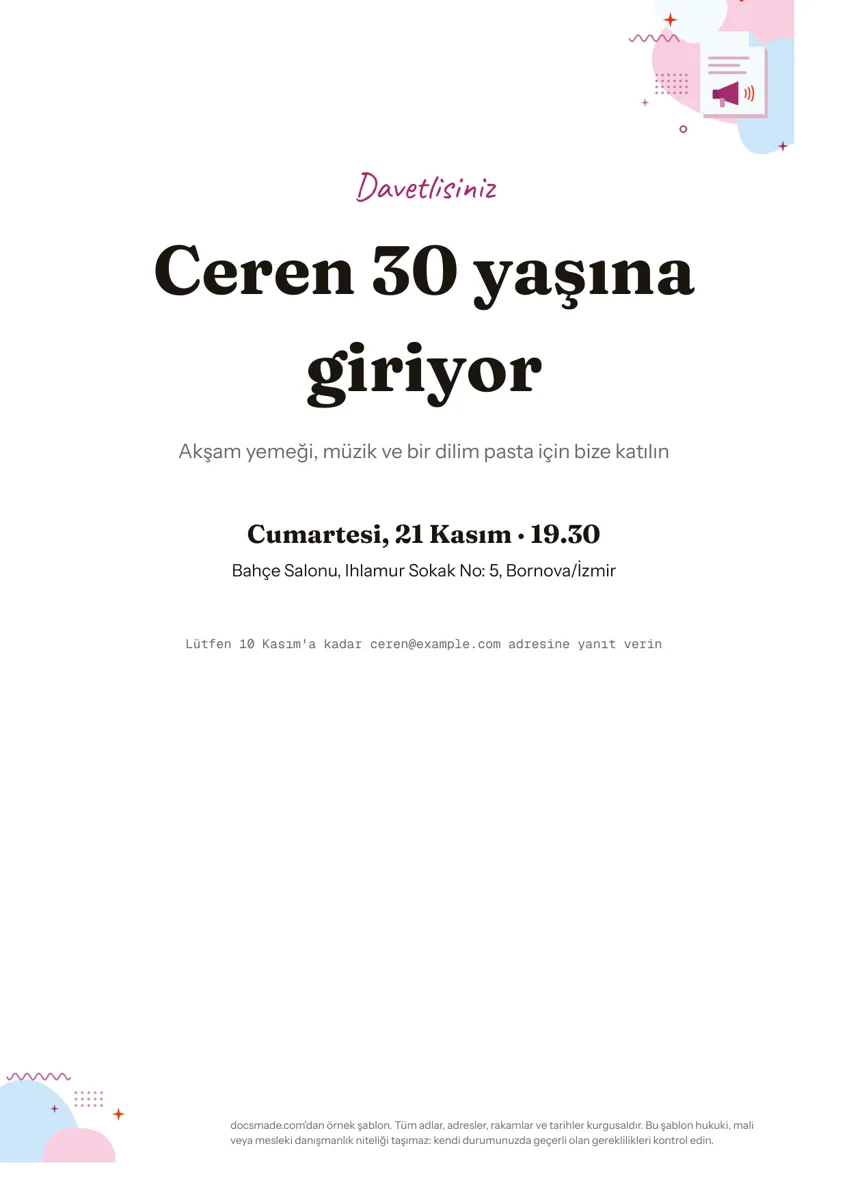 Tanıtım ve baskı Davetiye Örneği: Doğum Günü Davetiyesi Şablonu Doğum günü davetiyesi örneği: tarih, mekân ve LCV bilgisiyle tek sayfalık şablon. Google Dokümanlar belgesi; ücretsiz kopyalayın, Word veya PDF indirin. Şablonu görüntüle →
 -
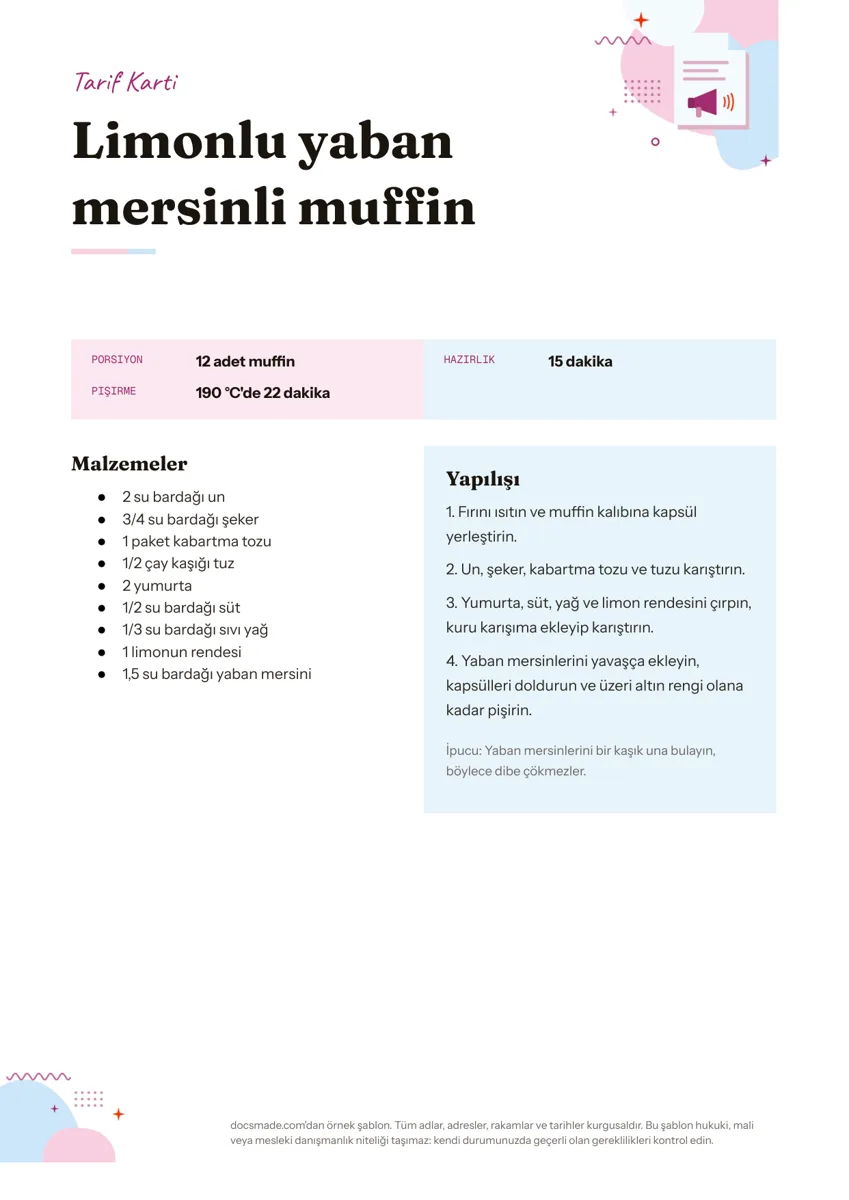 Tanıtım ve baskı Tarif Defteri Şablonu: Yazdırılabilir Tarif Kartı (Malzemeler ve Yapılışı) Malzemeler ve yapılışı yan yana olan ücretsiz tarif kartı şablonu; tarif defteriniz için. Google Dokümanlar'da kopyalayın, Word veya PDF indirin. Şablonu görüntüle →
 -
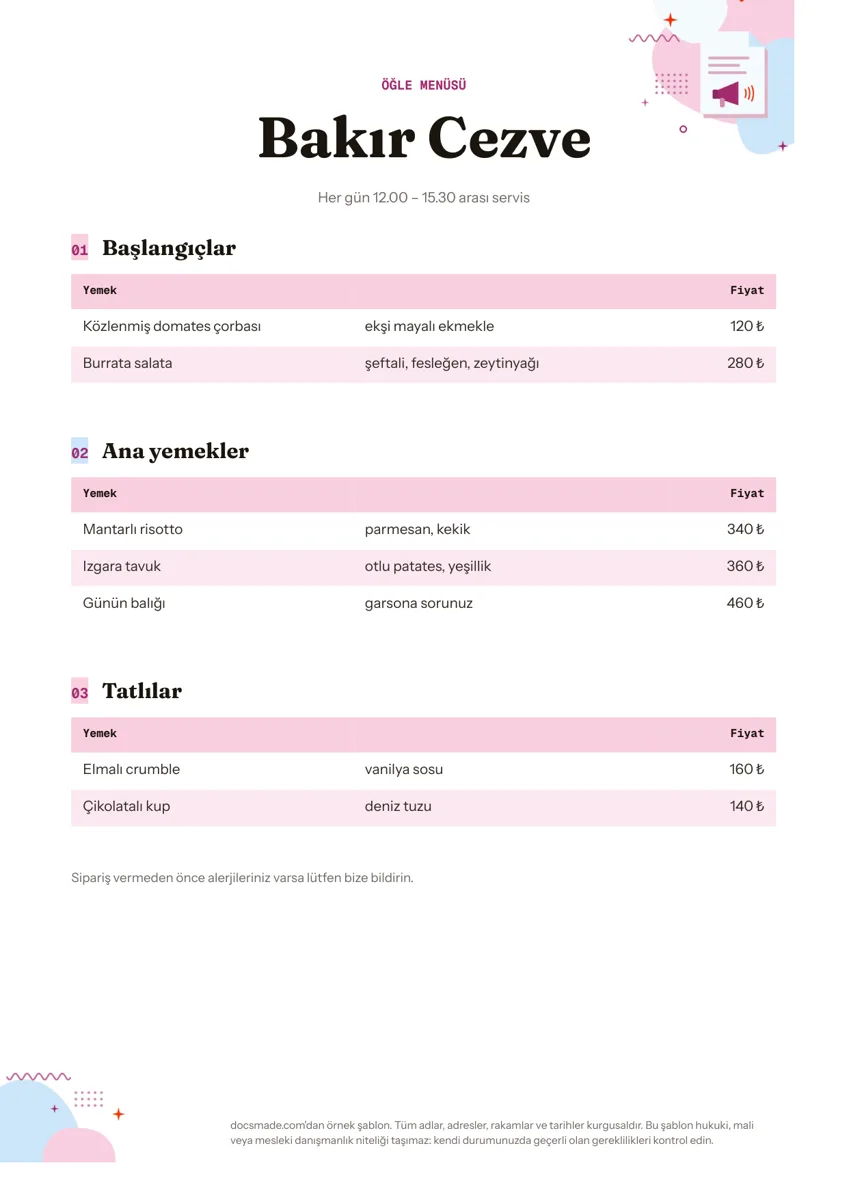 Tanıtım ve baskı Menü Örnekleri: Restoran ve Kafe İçin Menü Şablonu (A4) Başlangıç, ana yemek ve tatlı bölümleri ile fiyat tabloları olan ücretsiz menü şablonu. Google Dokümanlar'da kopyalayın, Word veya PDF indirin. Şablonu görüntüle →
 -
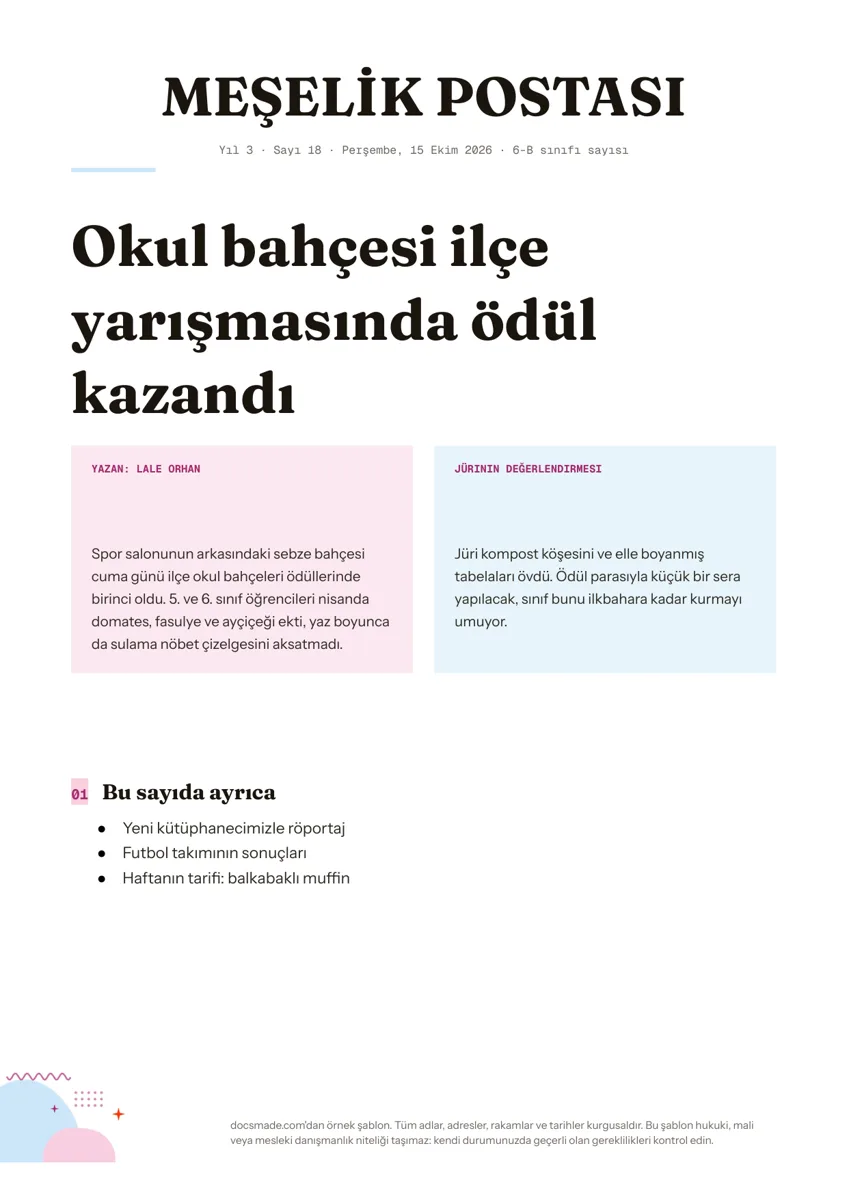 Tanıtım ve baskı Gazete Örneği: Okul ve Sınıf Gazetesi Şablonu (A4) Gazete adı, manşet ve iki sütunlu haberden oluşan ücretsiz gazete şablonu. Google Dokümanlar'da önizleyin, kopyalayın ya da Word ve PDF indirin. Şablonu görüntüle →