
Contoh Leaflet Informasi: Template Pamflet Google Docs
Lebih suka file? Download .docx · Download PDF
Cara kerjanya: “Gunakan template ini” membuka layar salin dari Google. Login ke akun Google Anda dan dokumen akan tersalin ke Drive Anda sendiri, tempat Anda bisa mengedit setiap barisnya. Butuh bantuan menyalin dokumen?
Isi template leaflet
-
Yang masuk wadah daur ulang
- Kertas, koran, dan kardus
- Botol dan toples kaca
- Kaleng makanan dan minuman
- Botol plastik beserta tutupnya
-
Yang tidak boleh masuk
- Kantong plastik dan plastik pembungkus
- Sisa makanan
- Baterai dan barang elektronik
- Popok dan tekstil
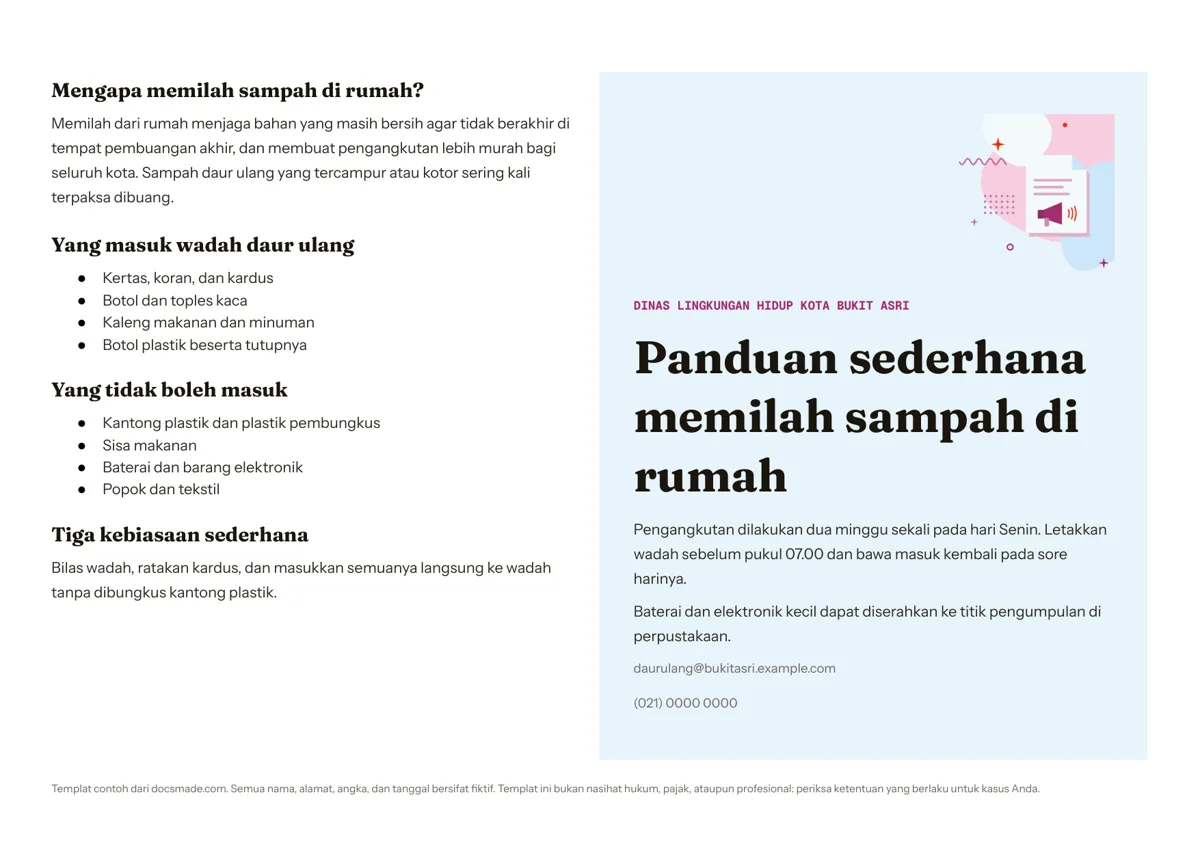
Contoh leaflet di Google Docs ini adalah pamflet informasi satu lembar: halaman A4 lanskap yang dibagi dua, dengan penjelasan praktis di satu sisi dan sampul berisi judul serta kontak di sisi lain. Karena ini Google Doc asli, Anda bisa melihat pratinjaunya di sini, membuat salinan sendiri dengan satu klik, lalu melipat hasil cetaknya menjadi dua. Template ini ditujukan untuk dinas dan kelurahan, puskesmas dan klinik, sekolah, perpustakaan, serta komunitas yang perlu menjelaskan satu topik dengan jelas kepada masyarakat. File yang sama tersedia dalam format Word (.docx) dan PDF.
Isi template leaflet untuk Google Docs
Contohnya adalah panduan memilah sampah dari dinas lingkungan hidup sebuah kota fiktif, yang memperlihatkan nada yang tepat untuk sebuah pamflet: tenang, spesifik, dan mudah dipindai. Kedua panelnya adalah sel dari satu tabel, sehingga tetap sejajar saat diedit.
- Panel informasi (kiri). Empat bagian pendek: "Mengapa memilah sampah di rumah?" dengan penjelasan dua kalimat, "Yang masuk wadah daur ulang" dengan empat poin, "Yang tidak boleh masuk" dengan empat poin, dan "Tiga kebiasaan sederhana" dengan satu kalimat praktis.
- Panel sampul (kanan). Label kecil berisi nama instansi (Dinas Lingkungan Hidup Kota Bukit Asri), judul besar ("Panduan sederhana memilah sampah di rumah"), dua paragraf tentang jadwal pengangkutan dan titik pengumpulan baterai, serta email dan nomor telepon di bagian bawah. Sebuah ilustrasi menghiasi bagian atas sampul dengan latar terang.
- Catatan footer. Satu baris yang menyebut bahwa semua nama dan detail bersifat fiktif.
Cara membuat leaflet di Google Docs yang benar-benar dibaca
Leaflet berhasil kalau menjawab satu pertanyaan dengan baik. Sebelum mengganti teks apa pun, tulis pertanyaan itu ("Bagaimana memilah sampah di rumah?", "Apa yang terjadi saat imunisasi pertama?", "Bagaimana cara mendaftar ke perpustakaan?"). Lalu:
- Taruh jawabannya di judul. Judul sampul harus memberi tahu pembaca apa yang akan mereka pelajari, bukan sekadar menyebut topik. "Panduan sederhana memilah sampah di rumah" lebih baik daripada "Sampah".
- Bagi isi menjadi tiga atau empat bagian berjudul. Setiap judul berupa pertanyaan atau label sederhana. Pembaca langsung melompat ke bagian yang relevan bagi mereka.
- Pakai daftar boleh dan tidak boleh. Poin "yang masuk" dan "yang tidak boleh masuk" di contoh adalah bagian paling berguna karena menghapus keraguan. Kebanyakan topik informasi punya padanannya: apa yang perlu dibawa dan apa yang ditinggal, siapa yang memenuhi syarat dan siapa yang tidak.
- Beri satu langkah lanjut yang konkret. Tanggal, tempat, atau nomor yang bisa dihubungi. Contohnya memberi tahu kapan wadah diletakkan di depan rumah dan ke mana baterai dibawa.
- Periksa fakta dengan pihak yang bertanggung jawab. Kalau leaflet memuat jam layanan, aturan, atau syarat, pastikan dulu dengan pengelola layanannya sebelum dicetak.
Gunakan bahasa sehari-hari yang jelas. Kalau sebuah kalimat terasa janggal diucapkan kepada tetangga, tulis ulang.
Menyesuaikan template pamflet di Google Docs
Pilih Gunakan template ini di halaman ini, atau buka pratinjau lalu pakai File > Buat salinan. Panduan cara menyalin Google Docs menjelaskannya lengkap dengan gambar. Setelah ada di Drive Anda:
- Edit judul dan teks. Klik lalu ketik. Kalau Anda mengubah gaya satu judul, pilih judul itu, klik kuas Format cat di toolbar, lalu klik judul lain untuk menyalin tampilannya.
- Ganti warna. Latar sampul adalah warna sel tabel. Klik di dalam sampul, klik kanan, buka Properti tabel, lalu pilih warna latar sel yang sesuai dengan instansi Anda.
- Ganti ilustrasi dengan logo. Klik kanan gambar lalu pilih Ganti gambar, atau pilih lalu tekan Delete kalau Anda lebih suka sampul tanpa gambar.
- Ubah ukuran kertas. Doc ini berukuran A4 lanskap. Untuk ukuran lain, pakai File > Penyiapan halaman dan pertahankan orientasi lanskap.
Mencetak, melipat, dan membagikan leaflet
Cetak dengan File > Cetak pada skala 100%. Lipat lembarannya menjadi dua dengan sisi bercetak di luar: panel sampul menjadi bagian depan dan panel informasi menjadi bagian belakang, sehingga cetak satu sisi sudah cukup. Kalau ingin leaflet empat halaman, tambahkan halaman kedua berisi dua panel lagi dan cetak bolak-balik dengan pembalikan di sisi pendek.
Untuk percetakan atau lampiran email, pakai File > Download > Dokumen PDF atau tombol PDF di halaman ini. File > Download > Microsoft Word (.docx) memberi Anda salinan untuk Word. Untuk dibagikan secara daring, klik Bagikan, atur akses umum ke "Siapa saja yang memiliki link" sebagai Pelihat, lalu tempelkan link-nya di situs atau grup WhatsApp. Rekan yang ditambahkan sebagai Pemberi komentar bisa menandai perubahan lewat Sisipkan > Komentar sebelum Anda mencetak.
Ide leaflet: kesehatan, sekolah, dan komunitas
- Leaflet kesehatan atau puskesmas. "Sebelum Anda datang" di panel dalam, nama layanan dan nomor telepon di sampul. Minta tenaga kesehatan memeriksa setiap istilah medis sebelum dicetak.
- Panduan sekolah dan perpustakaan. Langkah pendaftaran, aturan kartu anggota perpustakaan, atau cara kerja program membaca.
- Pamflet sambutan komunitas. Siapa kalian, kapan berkumpul, dan bagaimana cara bergabung.
- Tugas siswa. Pamflet tentang peristiwa sejarah atau topik IPA, dengan daftar sumber di panel dalam.
Butuh tiga panel, bukan dua? Template brosur lipat 3 membagi halaman menjadi tiga bagian dan cocok untuk materi promosi. Untuk pengumuman satu sisi, pakai template flyer, dan jelajahi template promosi dan media cetak lainnya.
Tanya jawab contoh leaflet dan pamflet
Apa perbedaan pamflet, leaflet, dan brosur?
Istilahnya sering bertumpang tindih. Pamflet atau leaflet biasanya lembar informasi tentang satu topik yang dilipat sekali atau tidak dilipat, sedangkan brosur lebih sering bersifat promosi dan dilipat menjadi tiga panel. Begitulah kedua template di situs ini disusun.
Bagaimana membuat leaflet di Google Docs dari nol?
Atur halaman ke lanskap di File > Penyiapan halaman, sisipkan tabel satu baris dua kolom, hapus atau tipiskan garis tepinya di Properti tabel, lalu jadikan salah satu sisi sebagai sampul. Menyalin template ini memberi hasil yang sama dengan gaya yang sudah jadi.
Bisakah template ini diubah menjadi leaflet lipat tiga?
Bisa. Klik kanan di dalam tabel lalu pilih Sisipkan kolom ke kanan untuk mendapatkan tiga panel, kemudian geser garis tepinya sampai lebarnya sama. Template brosur kami sudah disusun seperti itu kalau Anda ingin melewati langkah ini.
Apakah template leaflet ini gratis?
Ya. Membuat salinan, mengeditnya, dan mengunduhnya sebagai .docx atau PDF tidak dipungut biaya, dan isi contohnya fiktif sehingga tidak ada yang perlu diurus sebelum dipakai ulang.
Template lainnya
-
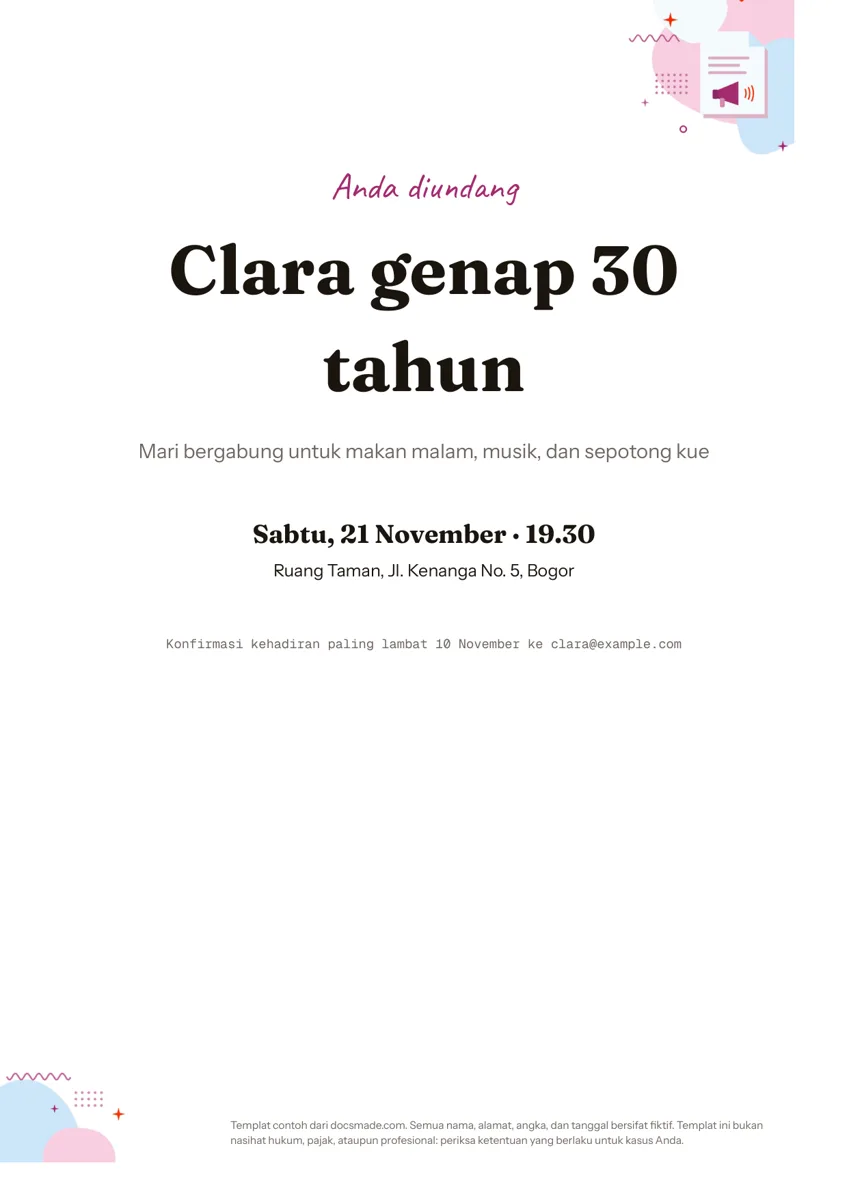 Promosi & cetak Template Undangan Satu Halaman yang Bisa Diedit di Google Docs Template undangan gratis di Google Docs: undangan pesta satu halaman dengan tanggal, tempat, dan konfirmasi kehadiran. Edit lalu cetak atau kirim PDF. Lihat template →
 -
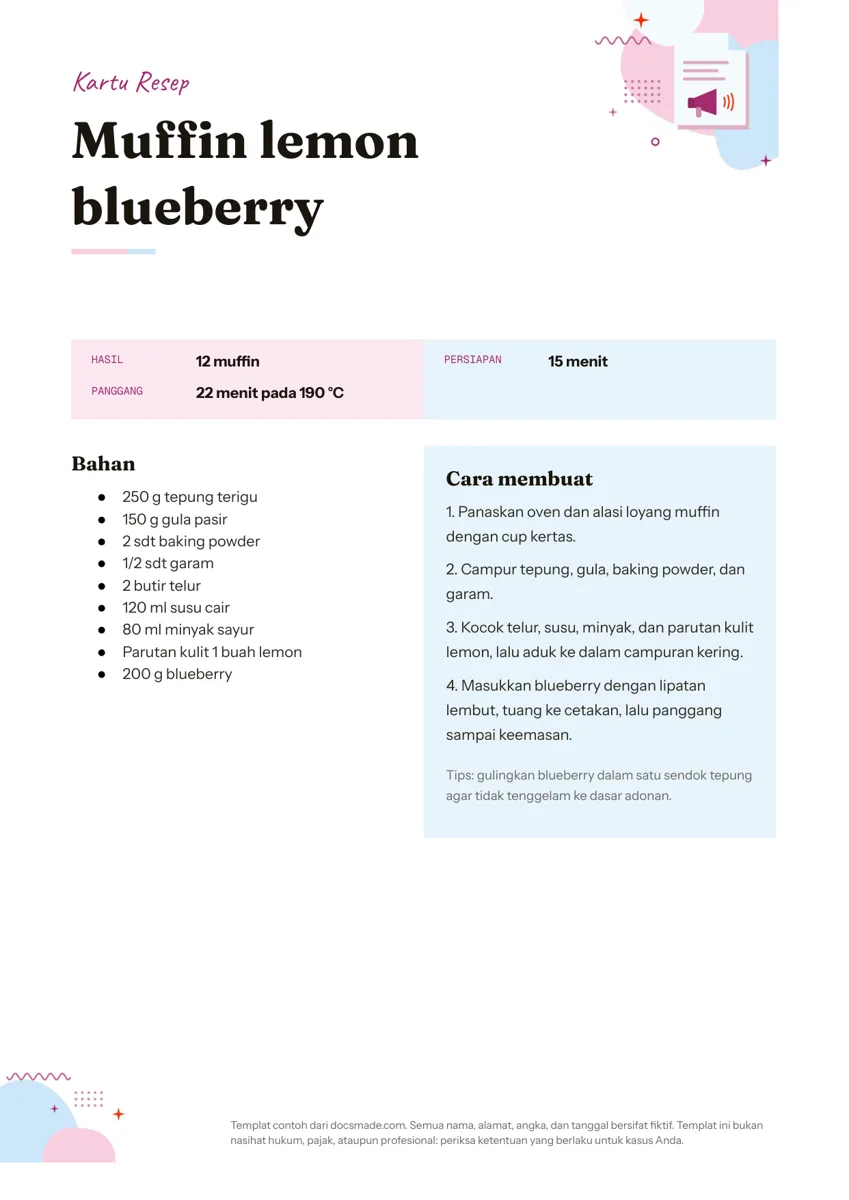 Promosi & cetak Contoh Resep Makanan: Kartu Resep Siap Cetak di Google Docs Contoh resep makanan di Google Docs: kartu resep dengan porsi, waktu, bahan, dan cara membuat berdampingan. Buat salinan, atau download Word dan PDF. Lihat template →
 -
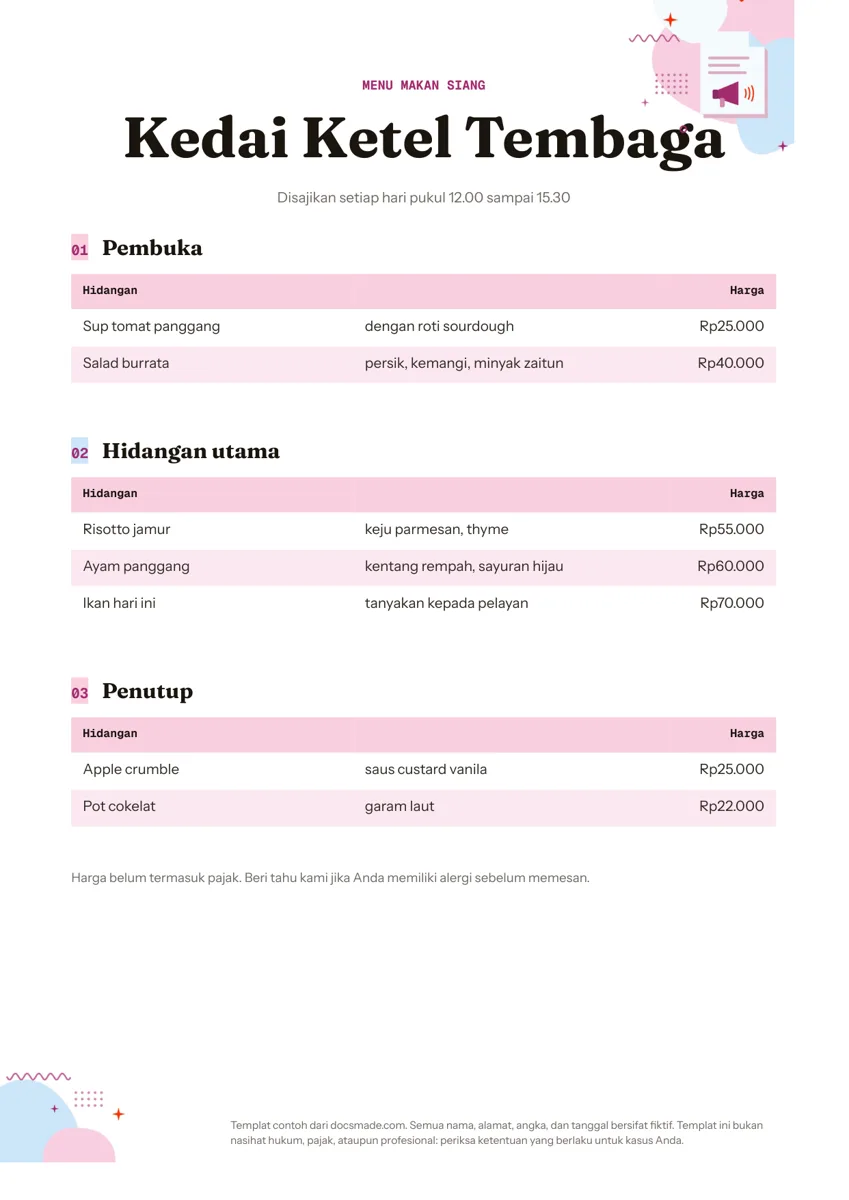 Promosi & cetak Contoh Daftar Menu Makanan untuk Kafe dan Restoran, Google Docs Contoh daftar menu di Google Docs: pembuka, hidangan utama, dan penutup lengkap dengan harga rupiah. Buat salinan, atau download Word dan PDF. Lihat template →
 -
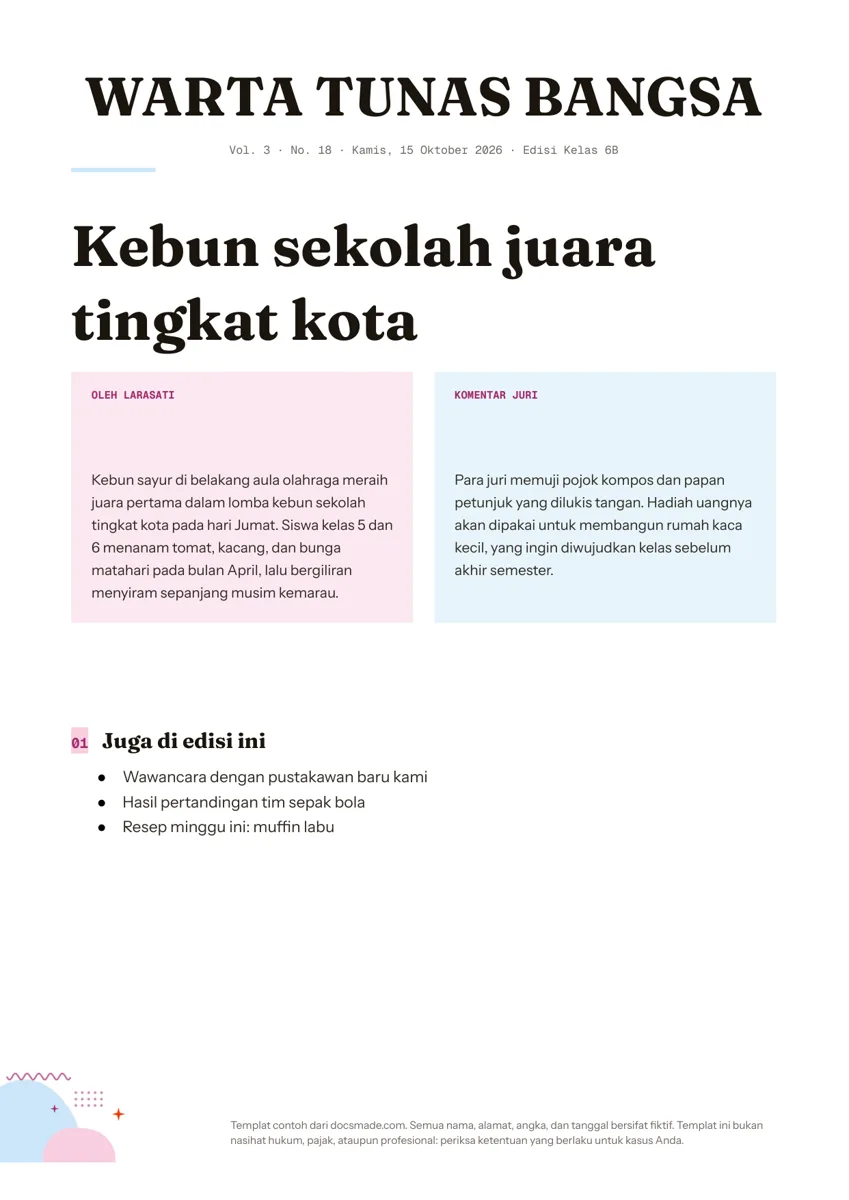 Promosi & cetak Contoh Koran Sekolah: Template Koran di Google Docs Contoh koran di Google Docs: nama koran, baris edisi, judul utama, dan berita dua kolom. Lihat pratinjau, buat salinan, atau download Word dan PDF. Lihat template →