
Folder informacyjny: szablon składanej ulotki informacyjnej w Google Docs
Wolisz plik? Pobierz .docx · Pobierz PDF
Jak to działa: „Użyj tego szablonu” otwiera ekran kopiowania Google. Zaloguj się na konto Google, a dokument zostanie skopiowany na Twój Dysk, gdzie możesz edytować każdą linijkę. Potrzebujesz pomocy z kopiowaniem dokumentu?
Co zawiera szablon folderu informacyjnego
-
Co wrzucamy do pojemników na surowce
- Papier, gazety i tekturę (pojemnik niebieski)
- Szklane butelki i słoiki (pojemnik zielony)
- Puszki po napojach i żywności (pojemnik żółty)
- Plastikowe butelki z zakrętką (pojemnik żółty)
-
Czego tam nie wrzucamy
- Zabrudzonych opakowań i tłustych papierów
- Resztek jedzenia (pojemnik brązowy)
- Baterii i elektroniki
- Pieluch i tekstyliów
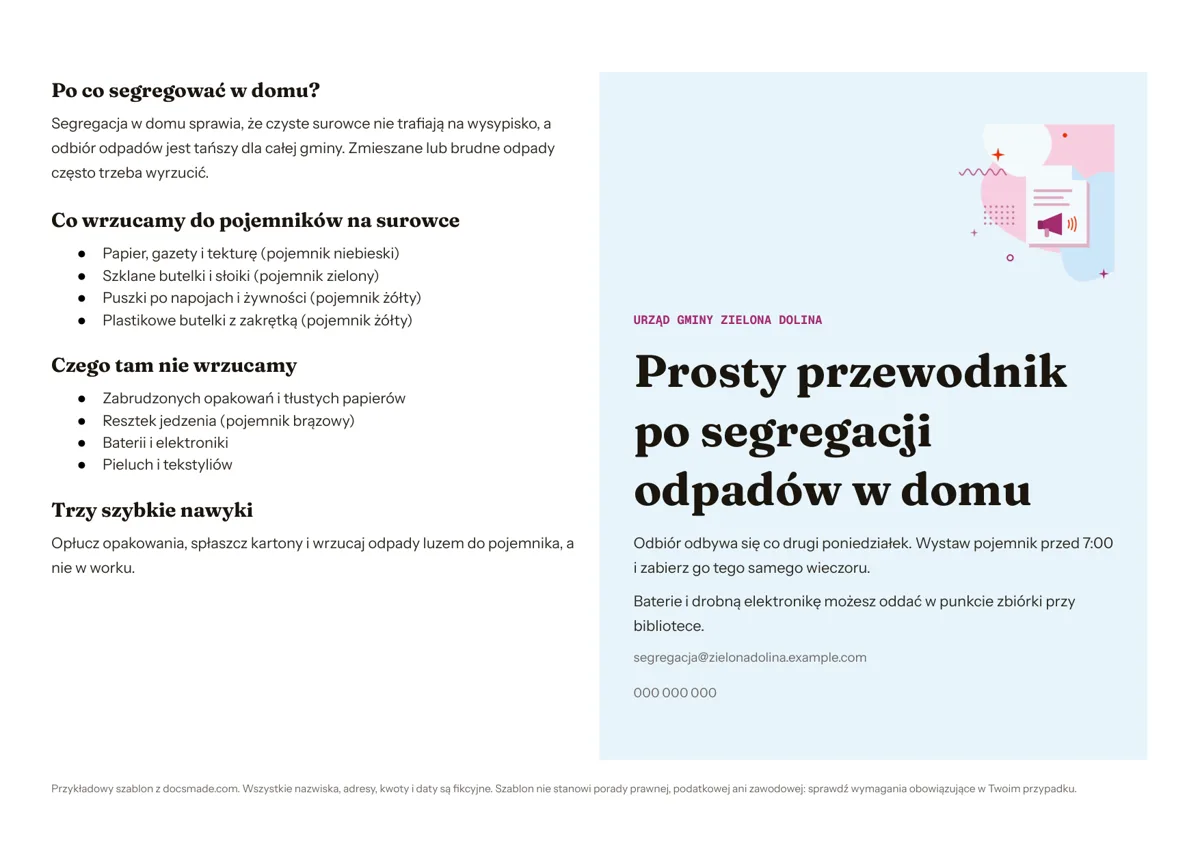
Ten szablon folderu informacyjnego w Google Docs to jednoarkuszowa ulotka informacyjna: poziomy arkusz A4 podzielony na dwie połowy, z praktycznymi informacjami po jednej stronie i okładką z tytułem i kontaktem po drugiej. To prawdziwy dokument Google: obejrzysz go tutaj, jednym kliknięciem utworzysz własną kopię, a wydruk złożysz na pół. Powstał z myślą o urzędach gmin, przychodniach, szkołach, bibliotekach i organizacjach lokalnych, które muszą jasno wytłumaczyć mieszkańcom jeden temat. Gotowy plik pobierzesz też jako Word lub PDF.
Co zawiera szablon folderu informacyjnego
Przykład to przewodnik po segregacji odpadów z fikcyjnego Urzędu Gminy Zielona Dolina. Pokazuje ton, w jakim pisze się dobry folder: spokojny, konkretny i łatwy do przejrzenia. Obie połowy są komórkami jednej tabeli, więc podczas edycji nie rozjeżdżają się.
- Połowa z informacjami (lewa). Cztery krótkie części: „Po co segregować w domu?” z dwuzdaniowym wyjaśnieniem, „Co wrzucamy do pojemników na surowce” z czterema punktami (papier do niebieskiego, szkło do zielonego, puszki i plastikowe butelki do żółtego), „Czego tam nie wrzucamy” z czterema punktami oraz „Trzy szybkie nawyki” w jednym praktycznym zdaniu.
- Połowa z okładką (prawa). Pasek z nazwą urzędu, duży tytuł („Prosty przewodnik po segregacji odpadów w domu”), dwa akapity o terminie odbioru i punkcie zbiórki baterii przy bibliotece, a na dole adres e-mail i numer telefonu. U góry okładki jest ilustracja na jasnym tle.
- Notka w stopce. Jedna linijka z informacją, że wszystkie nazwy i dane są fikcyjne.
Jak zrobić ulotkę informacyjną, którą ludzie przeczytają
Folder działa, gdy dobrze odpowiada na jedno pytanie. Zanim zmienisz jakikolwiek tekst, zapisz to pytanie („Jak segregować w domu?”, „Jak wygląda pierwsza wizyta?”, „Jak kursuje gimbus?”). Potem:
- Odpowiedź umieść w tytule. Tytuł na okładce ma mówić, czego czytelnik się dowie, a nie tylko nazywać temat. „Prosty przewodnik po segregacji odpadów w domu” jest lepszy niż „Segregacja”.
- Środek podziel na trzy lub cztery części z nagłówkami. Każdy nagłówek to pytanie albo prosta etykieta. Czytelnik od razu przechodzi do fragmentu, który go dotyczy.
- Używaj list „tak” i „nie”. Punkty „co wrzucamy” i „czego nie wrzucamy” to najprzydatniejsza część przykładu, bo rozwiewają wątpliwości. Większość tematów ma odpowiednik: co zabrać, a co zostawić w domu, kto może skorzystać, a kto nie.
- Podaj jeden konkretny następny krok. Datę, miejsce albo numer telefonu. Przykład mówi, kiedy wystawić pojemnik i gdzie oddać baterie.
- Sprawdź fakty u odpowiedzialnych osób. Jeśli folder podaje godziny, zasady lub warunki, potwierdź je przed drukiem z osobą, która prowadzi daną usługę.
Pisz prostym językiem. Jeśli nie powiedziałbyś danego zdania na głos sąsiadowi, przepisz je.
Jak dostosować szablon folderu w Google Docs
Wybierz Użyj tego szablonu na tej stronie albo otwórz podgląd i kliknij Plik > Utwórz kopię. Poradnik jak skopiować dokument Google opisuje to krok po kroku. Gdy kopia jest na Twoim Dysku:
- Edytuj nagłówki i tekst. Kliknij i pisz. Jeśli zmienisz wygląd jednego nagłówka, zaznacz go, kliknij na pasku narzędzi ikonę pędzla Kopiuj formatowanie i kliknij kolejne nagłówki, żeby nadać im ten sam styl.
- Zmień kolory. Tło okładki to kolor komórki tabeli. Kliknij w okładkę prawym przyciskiem, otwórz Właściwości tabeli i wybierz nowy kolor tła komórki, pasujący do Twojej instytucji.
- Zamień ilustrację na logo. Kliknij obraz prawym przyciskiem i wybierz Zastąp obraz albo zaznacz go i naciśnij Delete, jeśli wolisz okładkę z samym tekstem.
- Format papieru. Dokument ma format A4 w poziomie. Inny rozmiar ustawisz w Plik > Ustawienia strony, zachowując orientację poziomą.
Druk, składanie i udostępnianie folderu
Drukuj przez Plik > Drukuj w skali 100%. Złóż arkusz na pół zadrukowaną stroną na zewnątrz: połowa z okładką staje się przodem, a połowa z informacjami tyłem, więc wystarczy druk jednostronny. Jeśli chcesz folder czterostronicowy, dodaj drugą stronę z dwoma kolejnymi panelami i drukuj dwustronnie z obracaniem wzdłuż krótszej krawędzi.
Dla drukarni albo jako załącznik e-maila użyj Plik > Pobierz > Dokument PDF (.pdf) lub przycisku PDF na tej stronie. Plik > Pobierz > Microsoft Word (.docx) da Ci kopię do Worda. Żeby opublikować folder w sieci, kliknij Udostępnij, ustaw „Każda osoba mająca link” z rolą przeglądającego i wklej link na stronie urzędu lub w wiadomości. Współpracownicy dodani jako komentujący mogą przed drukiem zgłosić poprawki przez Wstaw > Komentarz.
Pomysły na folder lub broszurę informacyjną: zdrowie, szkoła, gmina
- Informacje z przychodni. W środku „Przed wizytą”, na okładce nazwa placówki i telefon. Każde sformułowanie medyczne powinien sprawdzić personel medyczny.
- Przewodniki szkolne i biblioteczne. Kroki rekrutacji, zasady wydawania karty bibliotecznej albo opis programu czytelniczego.
- Folder powitalny stowarzyszenia lub klubu. Kim jesteście, kiedy się spotykacie, jak dołączyć.
- Projekt ucznia. Folder o wydarzeniu historycznym albo zjawisku przyrodniczym, ze źródłami wypisanymi w środkowej części.
Potrzebujesz trzech paneli zamiast dwóch? Szablon broszury reklamowej składanej na trzy dzieli stronę na trzy części i lepiej pasuje do treści promocyjnych. Do jednostronnego ogłoszenia użyj ulotki, a pozostałe układy znajdziesz w kategorii marketing.
Folder informacyjny w Google Docs: najczęstsze pytania
Czym folder informacyjny różni się od broszury reklamowej?
Nazwy często się mieszają, ale folder informacyjny to zwykle ulotka na jeden temat, składana raz, a broszura reklamowa częściej służy promocji i jest składana na trzy. Tak właśnie przygotowane są oba szablony na tej stronie.
Jak zrobić folder w Google Docs od zera?
Ustaw orientację poziomą w Plik > Ustawienia strony, wstaw tabelę z jednym wierszem i dwiema kolumnami, usuń lub rozjaśnij obramowanie we Właściwościach tabeli i jedną połowę zaprojektuj jako okładkę. Kopia tego szablonu daje ten sam efekt z gotowym formatowaniem.
Czy mogę zrobić z tego ulotkę składaną na trzy?
Tak. Kliknij prawym przyciskiem w tabeli i wybierz Wstaw kolumnę po prawej, żeby mieć trzy panele, a potem przeciągnij krawędzie, aż będą równe. Szablon broszury jest już tak zbudowany, jeśli chcesz pominąć ten krok.
Czy szablon folderu informacyjnego jest darmowy?
Tak. Kopiowanie, edycja i pobieranie jako .docx lub PDF są bezpłatne, a przykładowa treść jest fikcyjna, więc nie musisz niczego wyjaśniać przed ponownym użyciem.
Więcej szablonów
-
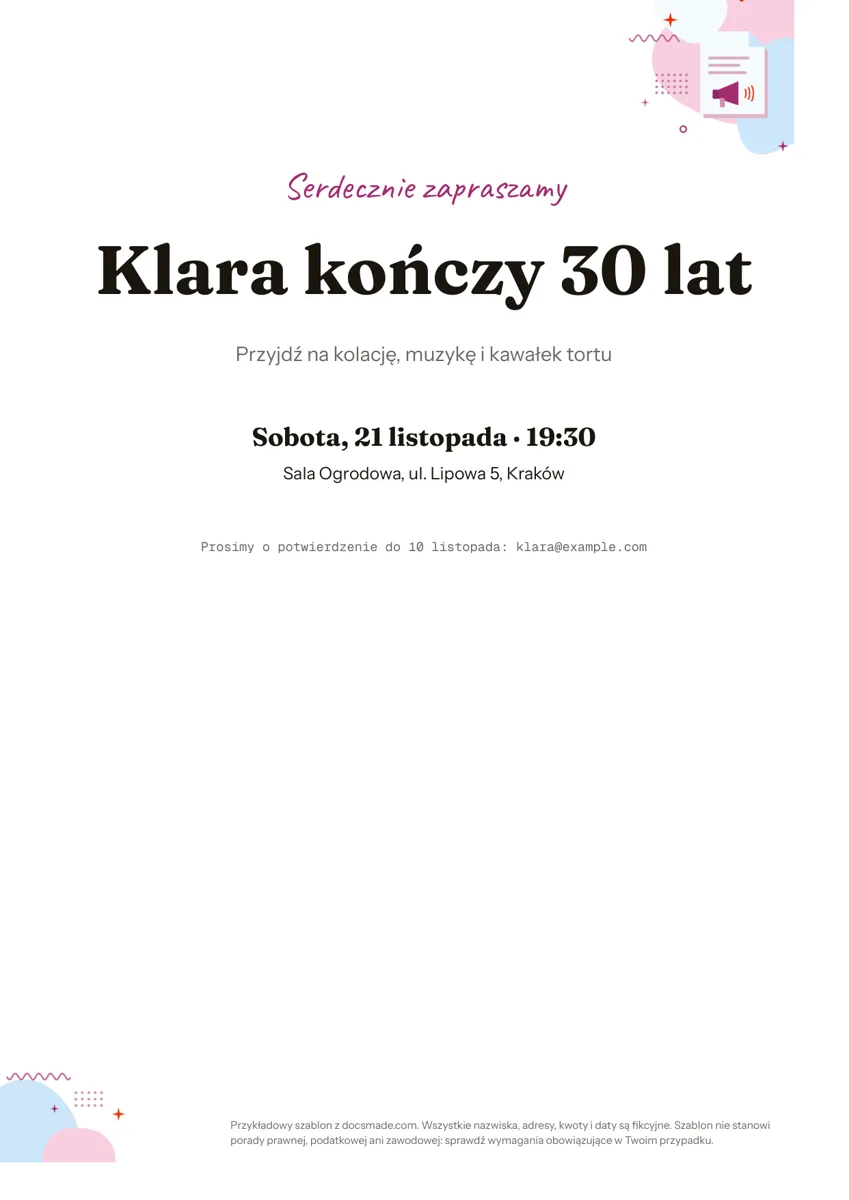 Marketing i druk Zaproszenie na urodziny do druku: szablon w Google Docs Zaproszenie na urodziny do druku w Google Docs: kto, kiedy, gdzie i prośba o potwierdzenie na jednej stronie. Skopiuj na Dysk albo pobierz PDF i .docx. Zobacz szablon →
 -
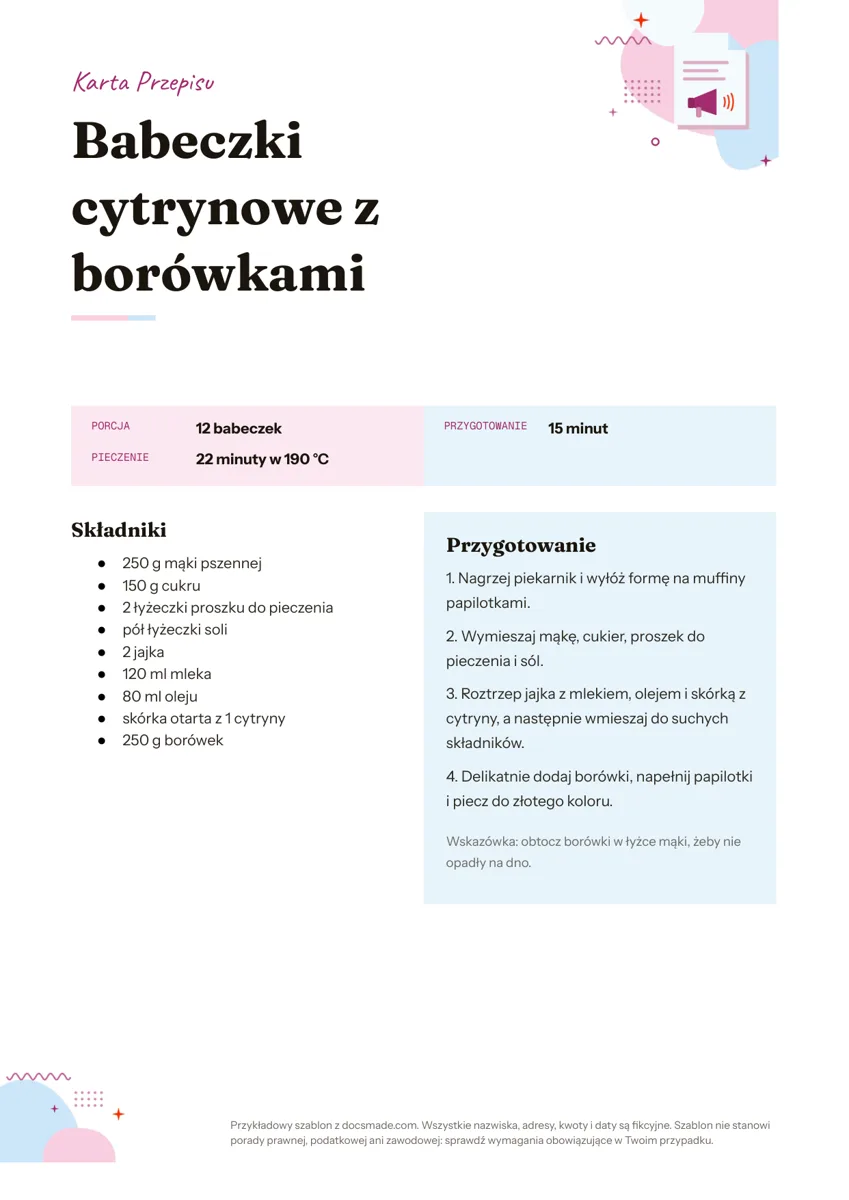 Marketing i druk Karta przepisu do druku: szablon przepisu kulinarnego w Google Docs Karta przepisu do druku w Google Docs: czas, porcje, składniki i przygotowanie w dwóch kolumnach. Skopiuj albo pobierz jako Word lub PDF, za darmo. Zobacz szablon →
 -
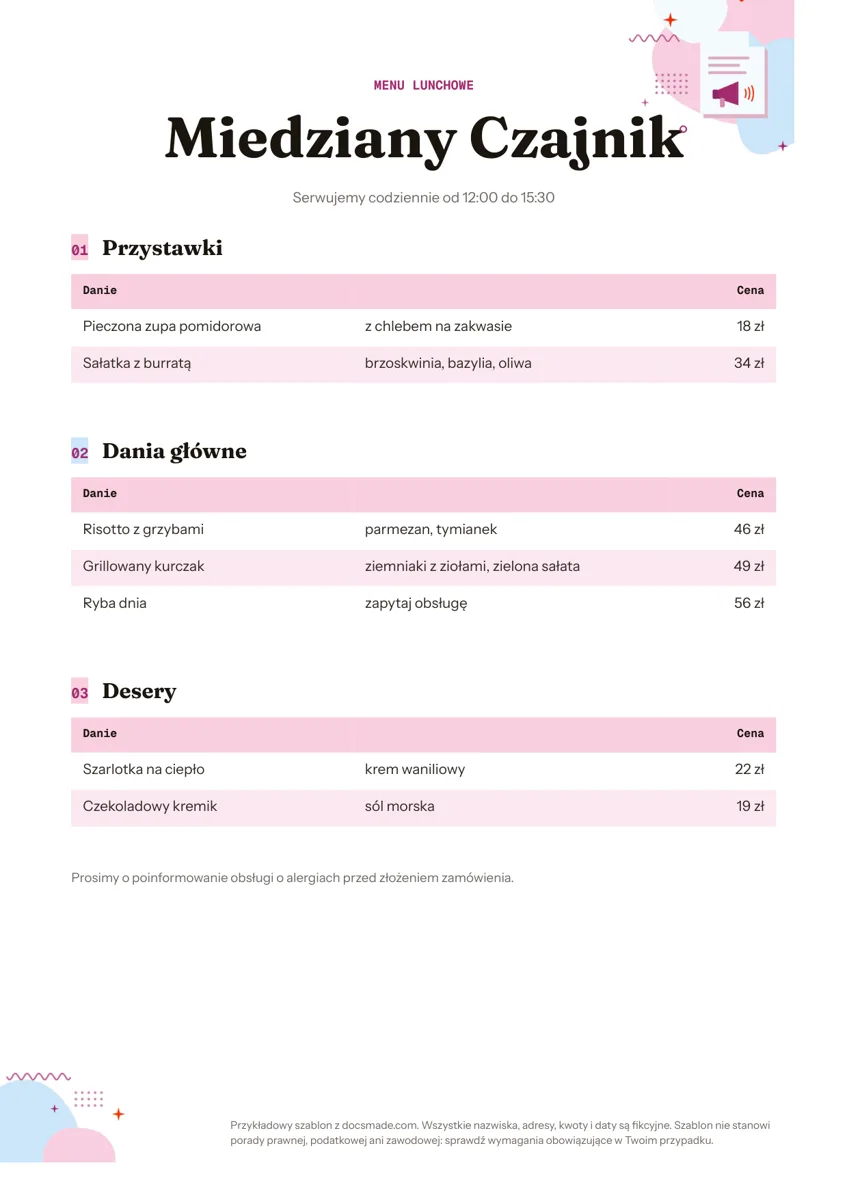 Marketing i druk Karta menu restauracji: szablon menu do edycji w Google Docs Karta menu restauracji w Google Docs: przystawki, dania główne i desery z cenami w złotych równo w kolumnie. Skopiuj albo pobierz jako Word lub PDF. Zobacz szablon →
 -
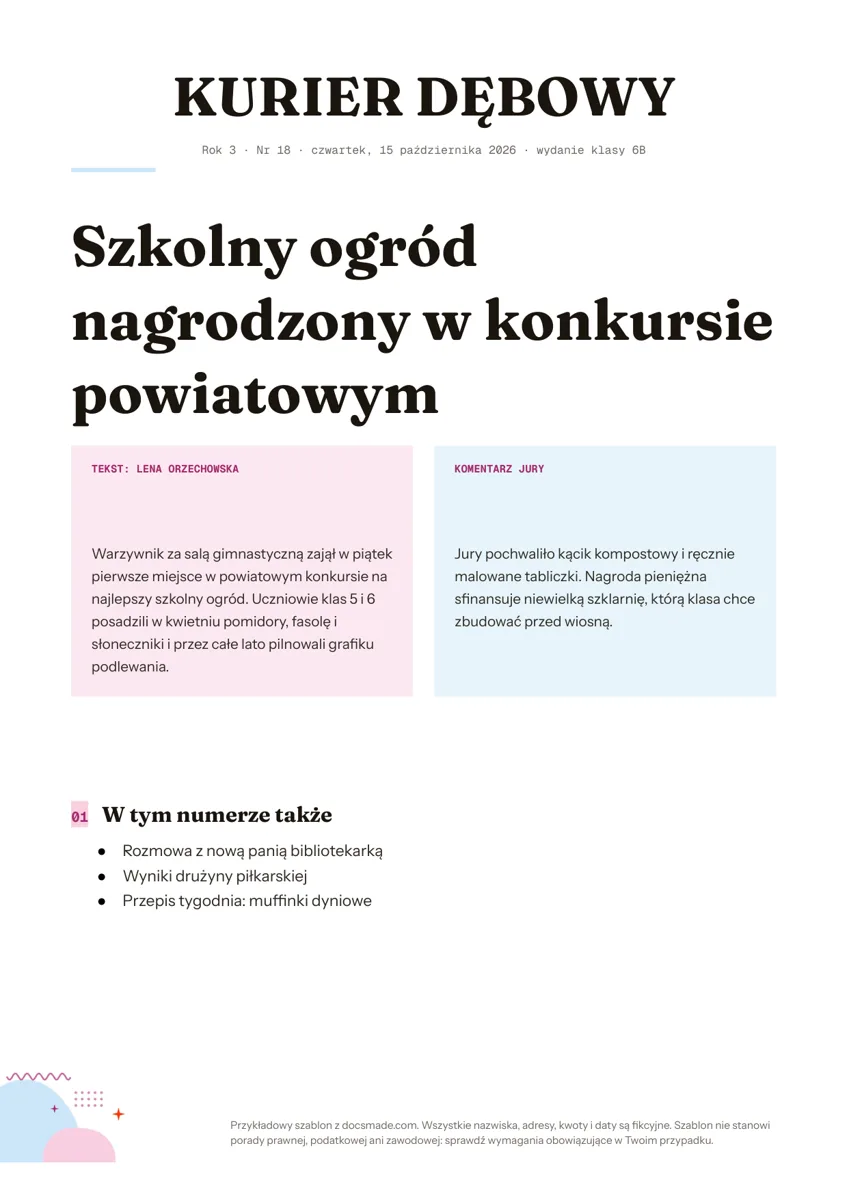 Marketing i druk Gazetka szkolna: szablon pierwszej strony gazety w Google Docs Gazetka szkolna w Google Docs: winieta, nagłówek numeru, duży tytuł i artykuł w dwóch kolumnach. Skopiuj albo pobierz jako Word lub PDF, za darmo. Zobacz szablon →