
Plantilla de folleto díptico informativo
¿Prefieres un archivo? Descargar .docx · Descargar PDF
Cómo funciona: «Usar esta plantilla» abre la pantalla de copia de Google. Inicia sesión con tu cuenta de Google y el documento se copiará en tu propio Drive, donde puedes editar cada línea. ¿Necesitas ayuda para copiar el documento?
Qué incluye la plantilla de folleto díptico
-
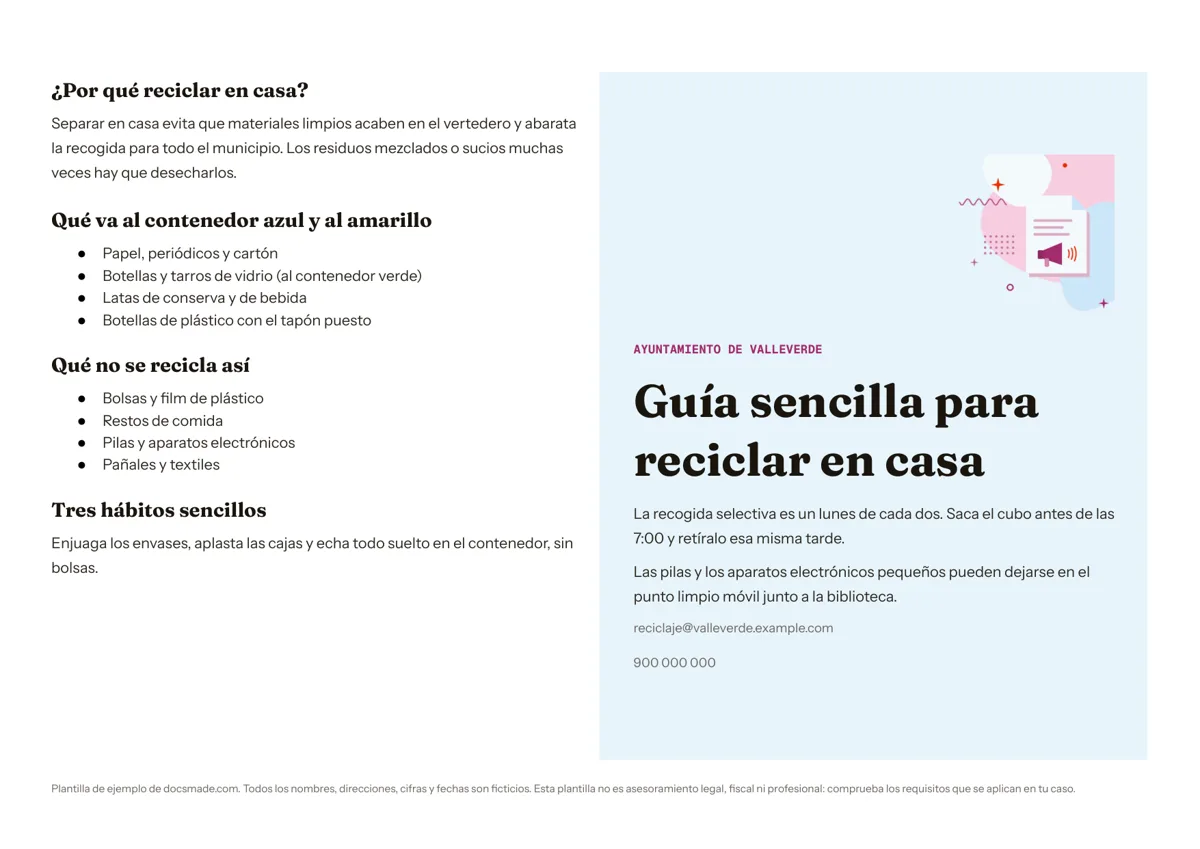
Qué va al contenedor azul y al amarillo
- Papel, periódicos y cartón
- Botellas y tarros de vidrio (al contenedor verde)
- Latas de conserva y de bebida
- Botellas de plástico con el tapón puesto
-
Qué no se recicla así
- Bolsas y film de plástico
- Restos de comida
- Pilas y aparatos electrónicos
- Pañales y textiles
Esta plantilla de folleto díptico es una hoja informativa en A4 apaisado dividida en dos mitades: en una van los datos prácticos y en la otra una portada con el título y el contacto. Es un documento real de Google Docs, así que puedes verlo aquí, hacer tu copia con un clic y doblar la hoja impresa por la mitad. Está pensada para ayuntamientos, centros de salud, colegios, bibliotecas y asociaciones que necesitan explicar un tema con claridad al público, y también la tienes en Word (.docx) y PDF.
Qué incluye este folleto informativo en díptico
El ejemplo es una guía de reciclaje de un ayuntamiento ficticio y muestra el tono que funciona en un folleto: tranquilo, concreto y fácil de recorrer con la vista. Las dos mitades son celdas de una misma tabla, así que se mantienen alineadas mientras editas.
- Mitad informativa (izquierda). Cuatro secciones breves: «¿Por qué reciclar en casa?», con una explicación de dos frases; «Qué va al contenedor azul y al amarillo», con cuatro viñetas; «Qué no se recicla así», con otras cuatro; y «Tres hábitos sencillos», con una frase práctica.
- Mitad de portada (derecha). Una etiqueta pequeña con el nombre de la entidad (Ayuntamiento de Valleverde), un título grande («Guía sencilla para reciclar en casa»), dos párrafos con el día de recogida y un punto limpio, y un correo y un teléfono al pie. Una ilustración ocupa la parte superior de la portada sobre un fondo claro.
- Nota al pie. Una línea que avisa de que nombres y datos son ficticios.
Cómo hacer un folleto que la gente lea de verdad
Un folleto funciona cuando responde bien a una sola pregunta. Antes de cambiar el texto, escríbela («¿Cómo reciclo en casa?», «¿Qué pasa en mi primera cita?», «¿Cómo funciona la ruta del autobús escolar?»). Después:
- Pon la respuesta en el título. El título de portada debe decir qué va a aprender el lector, no solo nombrar el tema. «Guía sencilla para reciclar en casa» funciona mejor que «Reciclaje».
- Divide el interior en tres o cuatro secciones con título. Cada título es una pregunta o una etiqueta clara. El lector salta directamente a la parte que le afecta.
- Usa listas de sí y no. Las viñetas de «qué va» y «qué no» son lo más útil de la página porque despejan dudas. Casi todos los temas tienen su equivalente: qué llevar y qué dejar en casa, quién puede apuntarse y quién no.
- Da un siguiente paso concreto. Una fecha, un lugar o un teléfono. El ejemplo dice cuándo sacar el cubo y dónde dejar las pilas.
- Confirma los datos con los responsables. Si el folleto da horarios, normas o requisitos, compruébalos con quien gestiona el servicio antes de imprimir.
Usa un lenguaje llano. Si no le dirías una frase en voz alta a un vecino, reescríbela.
Cómo personalizar el díptico en Google Docs
Elige Usar esta plantilla en esta página, o abre la vista previa y usa Archivo > Hacer una copia. La guía sobre cómo copiar un documento de Google Docs lo explica con capturas. Una vez en tu Drive:
- Edita títulos y textos. Haz clic y escribe. Si cambias el estilo de un título, selecciónalo, pulsa el pincel de Copiar formato de la barra de herramientas y haz clic en los demás títulos para aplicar el mismo aspecto.
- Cambia los colores. El fondo de la portada es un color de celda. Haz clic dentro de la portada, abre Formato > Tabla > Propiedades de la tabla y elige un color de fondo que encaje con tu entidad.
- Sustituye la ilustración por tu logotipo. Haz clic derecho en la imagen y cámbiala por la tuya, o selecciónala y pulsa Suprimir si prefieres una portada solo de texto.
- Tamaño del papel. El documento está en A4 apaisado. Si lo cambias en Archivo > Configurar página, mantén la orientación horizontal.
Imprimir, doblar y compartir el folleto
Imprime con Archivo > Imprimir y la escala al 100 %. Dobla la hoja por la mitad con la cara impresa hacia fuera: la mitad de portada queda delante y la informativa detrás, así que basta con imprimir a una cara. Si quieres un díptico de cuatro caras, añade una segunda página con otros dos paneles e imprime a doble cara, girando por el borde corto.
Para una imprenta o un adjunto de correo, usa Archivo > Descargar > Documento PDF (.pdf) o el botón PDF de esta página. Archivo > Descargar > Microsoft Word (.docx) te da una copia para Word. Para publicarlo en internet, pulsa Compartir, pon el acceso general en «Cualquier persona que tenga el enlace» como lector y pega el enlace en tu web o en un mensaje. Los compañeros que añadas como comentadores pueden señalar cambios con Insertar > Comentario antes de imprimir.
Ideas de folleto: salud, colegio y asociaciones
- Información sanitaria o de un centro de salud. «Antes de tu cita» en el interior y el nombre y teléfono del centro en la portada. Pide al equipo sanitario que revise cualquier texto médico.
- Guías de colegio y biblioteca. Pasos de la matrícula, normas del carné de biblioteca o cómo funciona un club de lectura.
- Folleto de bienvenida de una asociación. Quiénes sois, cuándo os reunís y cómo hacerse socio.
- Trabajo escolar. Un folleto sobre un hecho histórico o un tema de ciencias, con las fuentes en la mitad interior.
¿Necesitas tres cuerpos en lugar de dos? La plantilla de tríptico divide la página en tercios y va mejor para contenido promocional. Para un anuncio a una cara, usa el flyer, y repasa el resto de plantillas de marketing e impresión para más maquetas.
Preguntas sobre el folleto díptico
¿Qué diferencia hay entre un díptico y un tríptico?
Los dos son folletos, pero el díptico es una hoja doblada una vez, con dos cuerpos, y suele usarse para informar sobre un solo tema. El tríptico se dobla dos veces, tiene tres cuerpos y es más habitual en la publicidad. Así están planteadas las dos plantillas de esta web.
¿Cómo hago un folleto en Google Docs desde cero?
Pon la página en horizontal en Archivo > Configurar página, inserta una tabla de una fila y dos columnas, quita o aclara los bordes en las propiedades de la tabla y usa una mitad como portada. Copiar esta plantilla te da lo mismo con el estilo ya hecho.
¿Puedo convertir el díptico en un tríptico?
Sí. Haz clic derecho dentro de la tabla, elige Insertar columna a la derecha para tener tres paneles y arrastra los bordes hasta igualarlos. Nuestro tríptico ya viene montado así si prefieres ahorrarte el paso.
¿Puedo descargar el folleto gratis?
Sí. Hacer una copia, editarla y descargarla en .docx o PDF es gratis, y el contenido del ejemplo es ficticio, así que no hay nada que pedir permiso para reutilizar.
Más plantillas
-
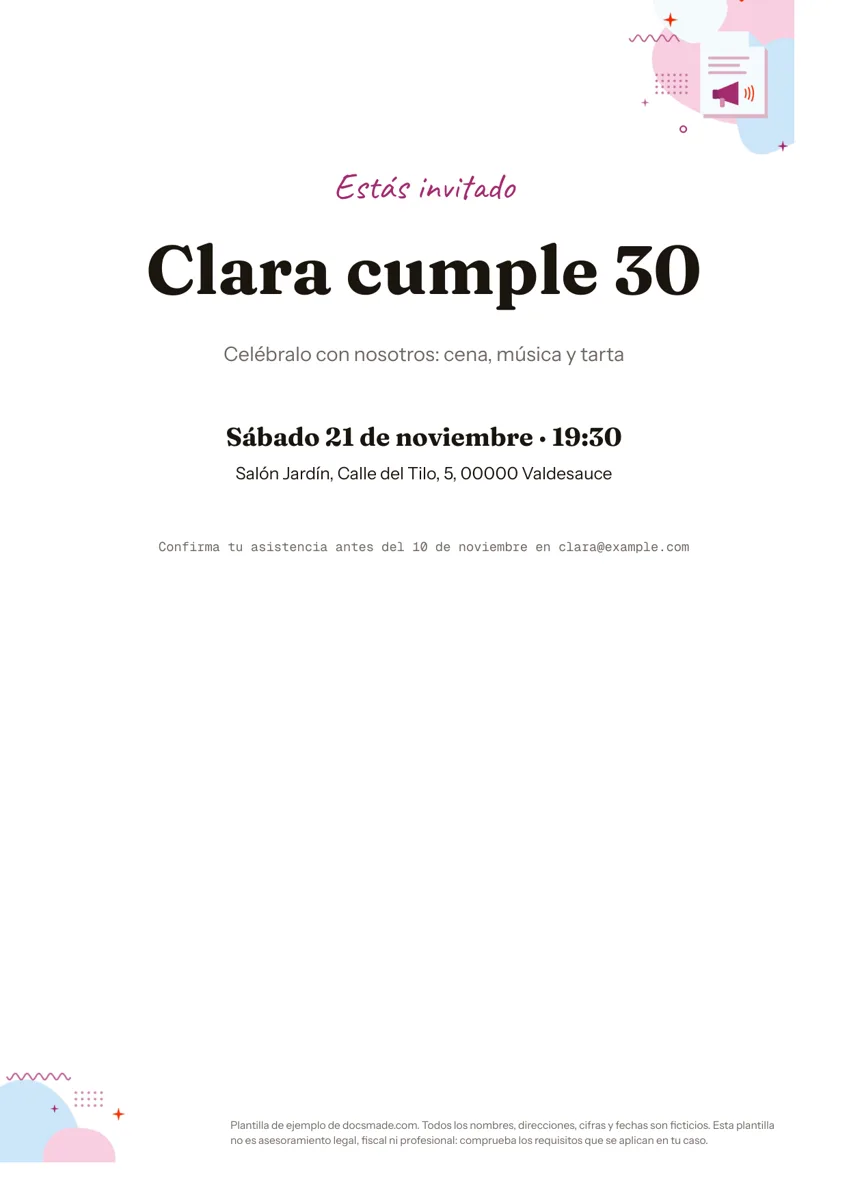 Marketing e impresión Plantilla de invitación de cumpleaños para editar e imprimir Plantilla de invitación de cumpleaños en Google Docs: una página con titular, fecha, lugar y confirmación. Edítala gratis o descárgala en Word y PDF. Ver plantilla →
 -
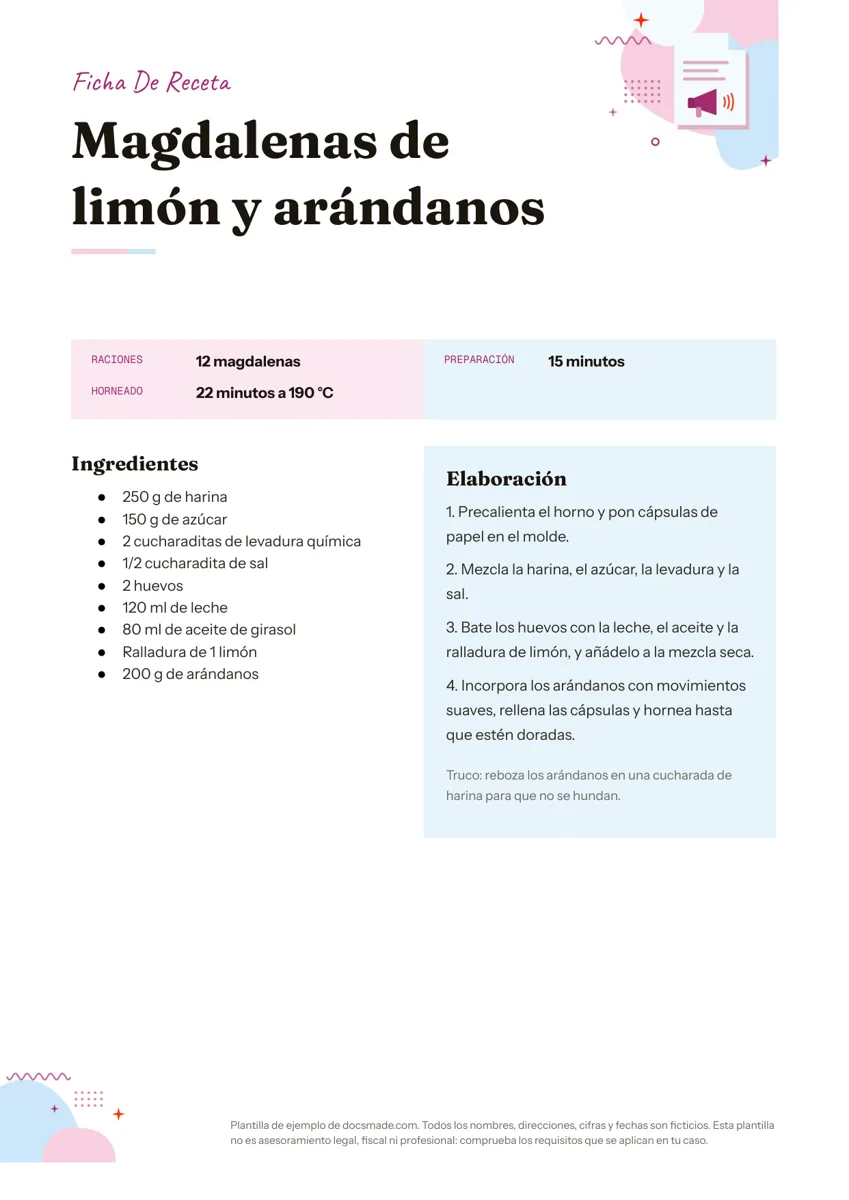 Marketing e impresión Plantilla de receta de cocina para imprimir Ficha de receta con raciones, tiempos, ingredientes y elaboración a dos columnas. Cópiala en Google Docs o descárgala en Word y PDF para tu recetario. Ver plantilla →
 -
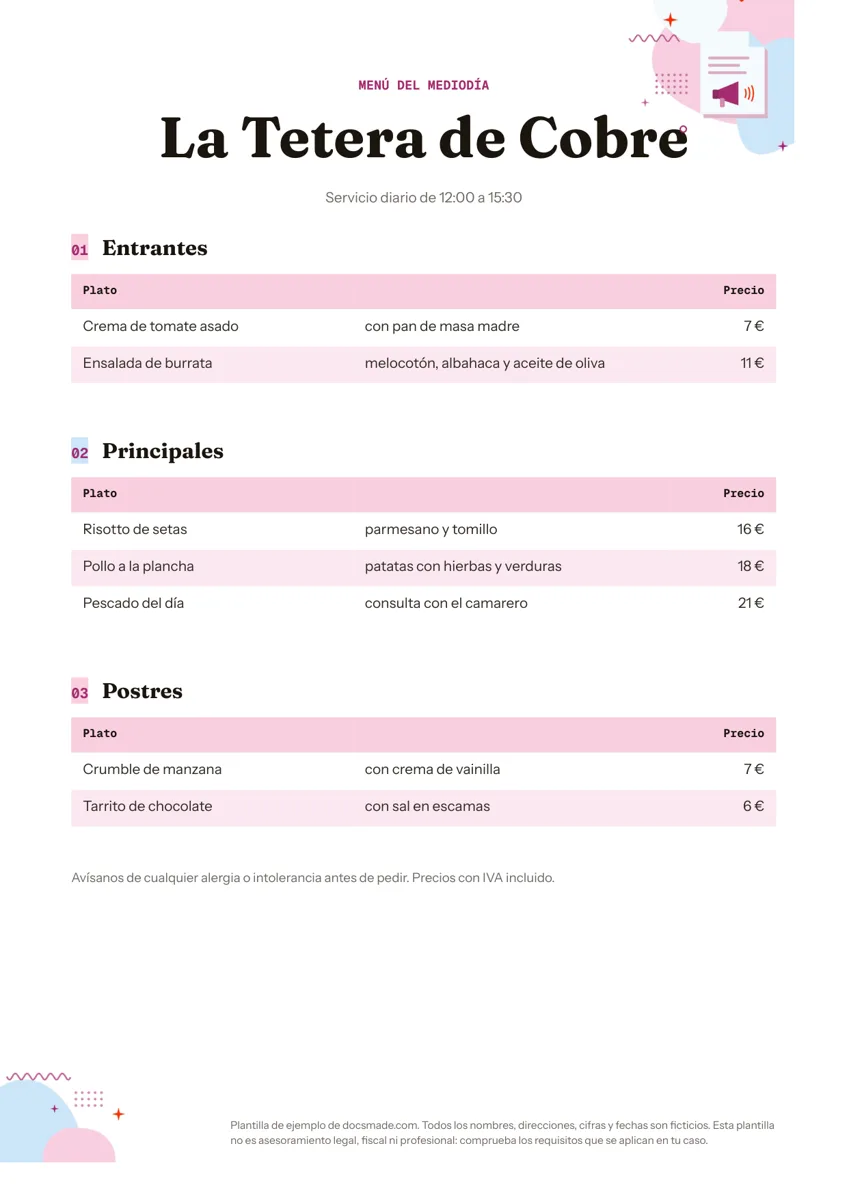 Marketing e impresión Plantilla de menú de restaurante con carta y precios Carta de restaurante de una página con entrantes, principales, postres y precios alineados. Edítala en Google Docs o descárgala en Word y PDF, gratis. Ver plantilla →
 -
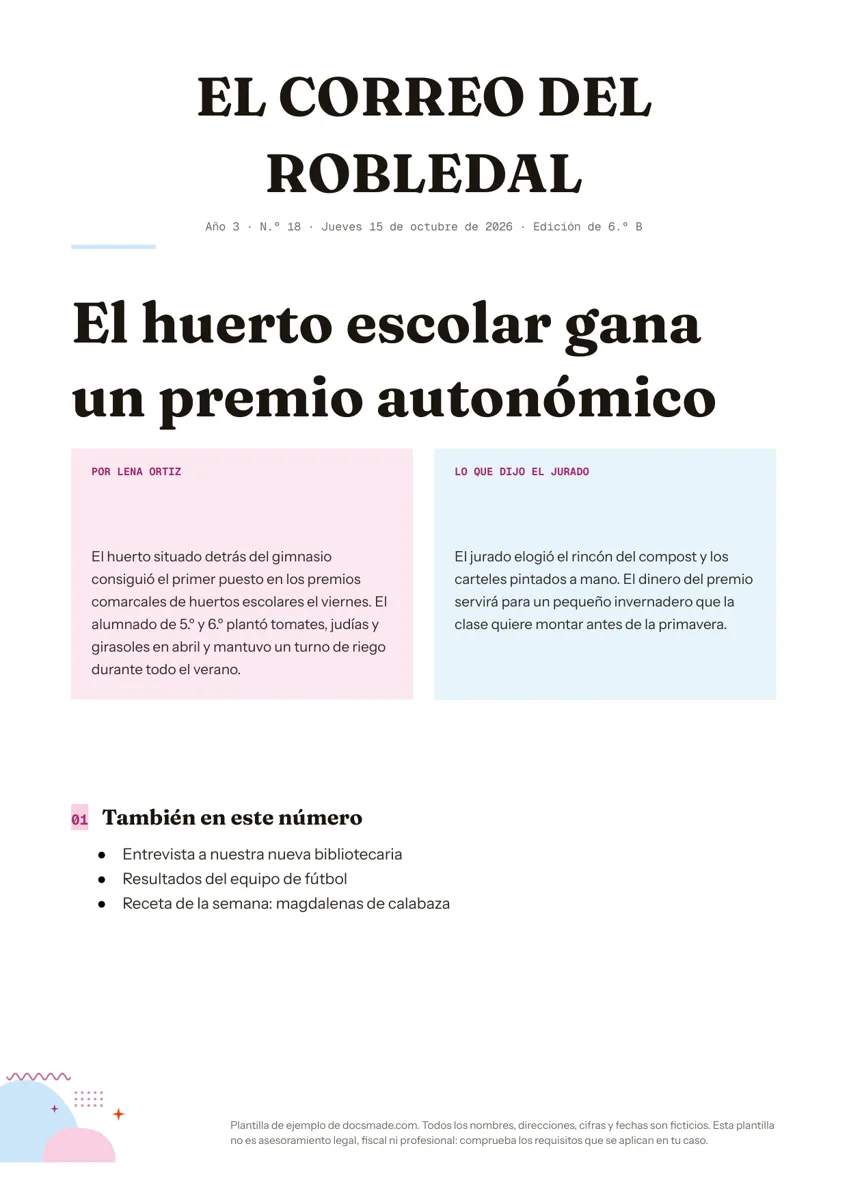 Marketing e impresión Plantilla de periódico escolar para rellenar Portada de periódico con cabecera, titular y noticia a dos columnas para clase o colegio. Cópiala gratis en Google Docs o descárgala en Word y PDF. Ver plantilla →