
Plantillas
Plantillas de marketing en Google Docs para imprimir
-
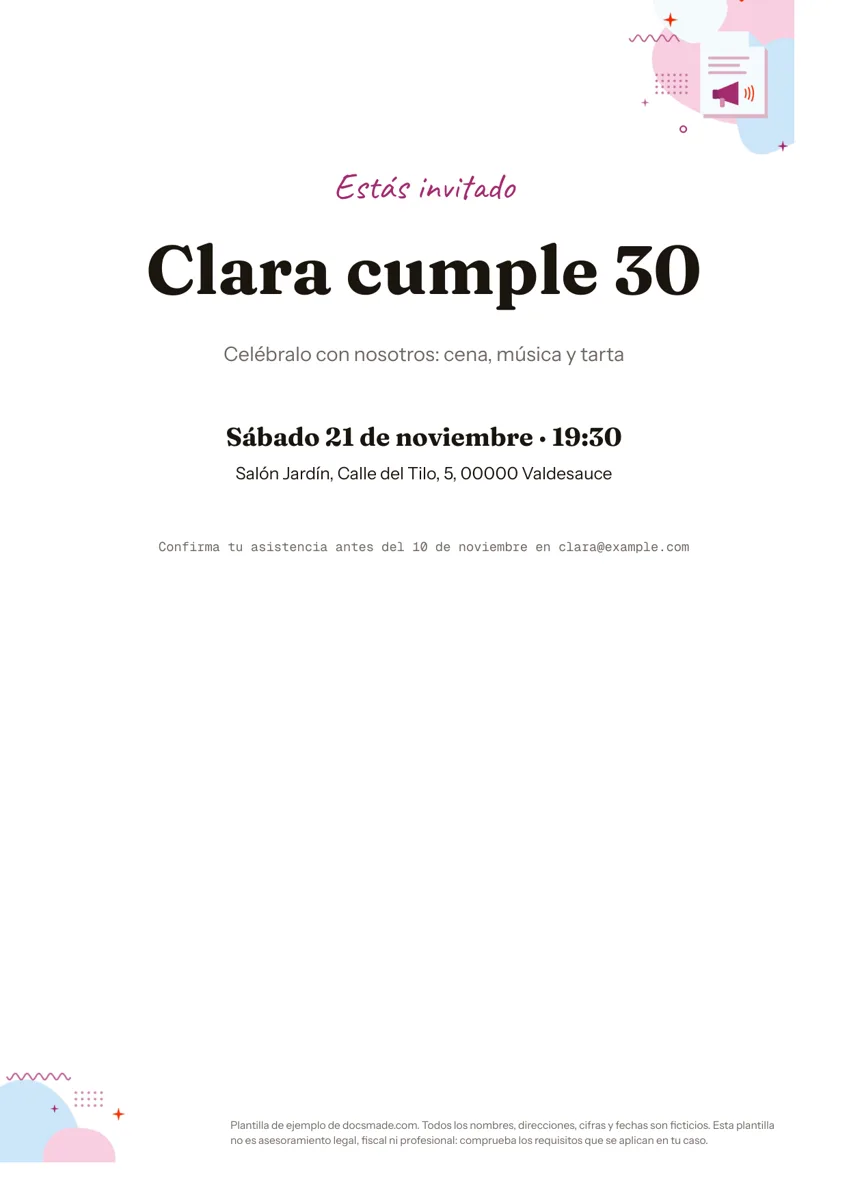 Marketing e impresión Plantilla de invitación de cumpleaños para editar e imprimir Plantilla de invitación de cumpleaños en Google Docs: una página con titular, fecha, lugar y confirmación. Edítala gratis o descárgala en Word y PDF. Ver plantilla →
 -
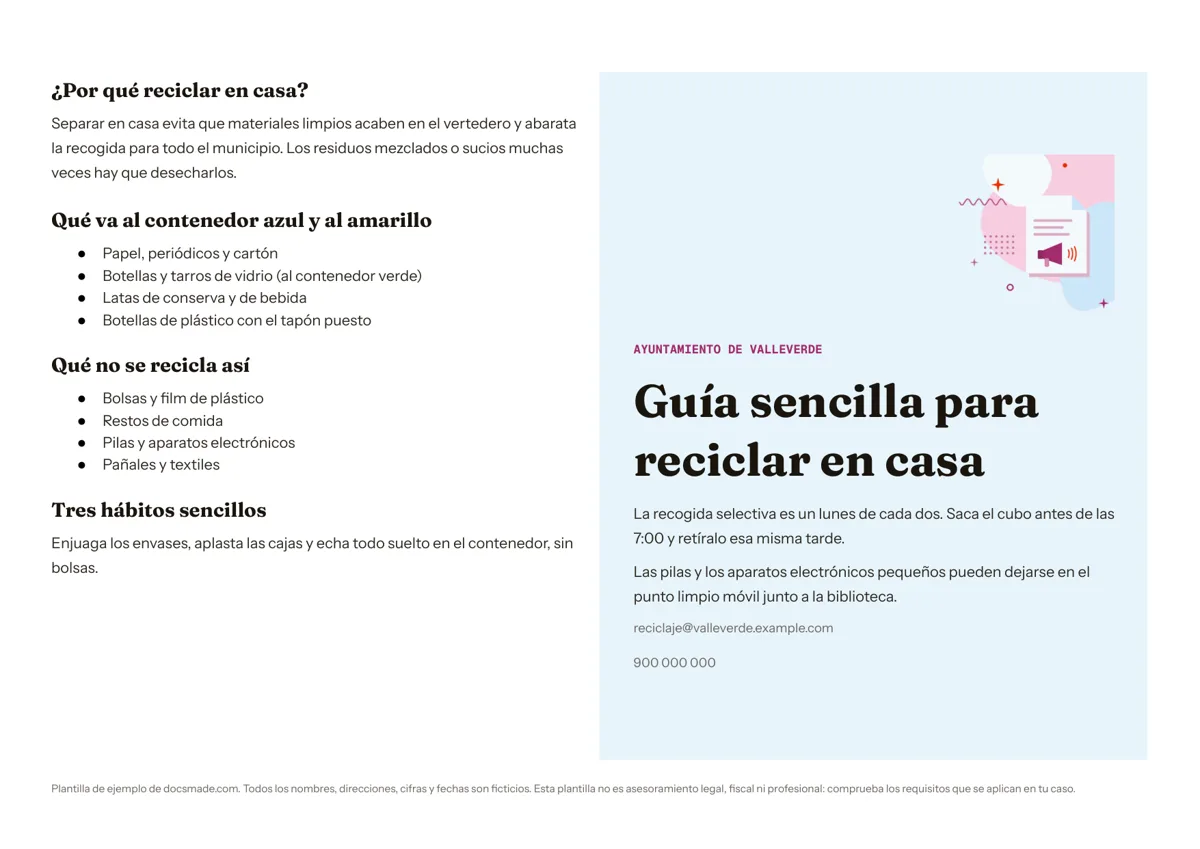 Marketing e impresión Plantilla de folleto díptico informativo Folleto informativo en una hoja A4 apaisada que se dobla en dos: portada y contenido. Cópialo gratis en Google Docs o descárgalo en Word y PDF. Ver plantilla →
 -
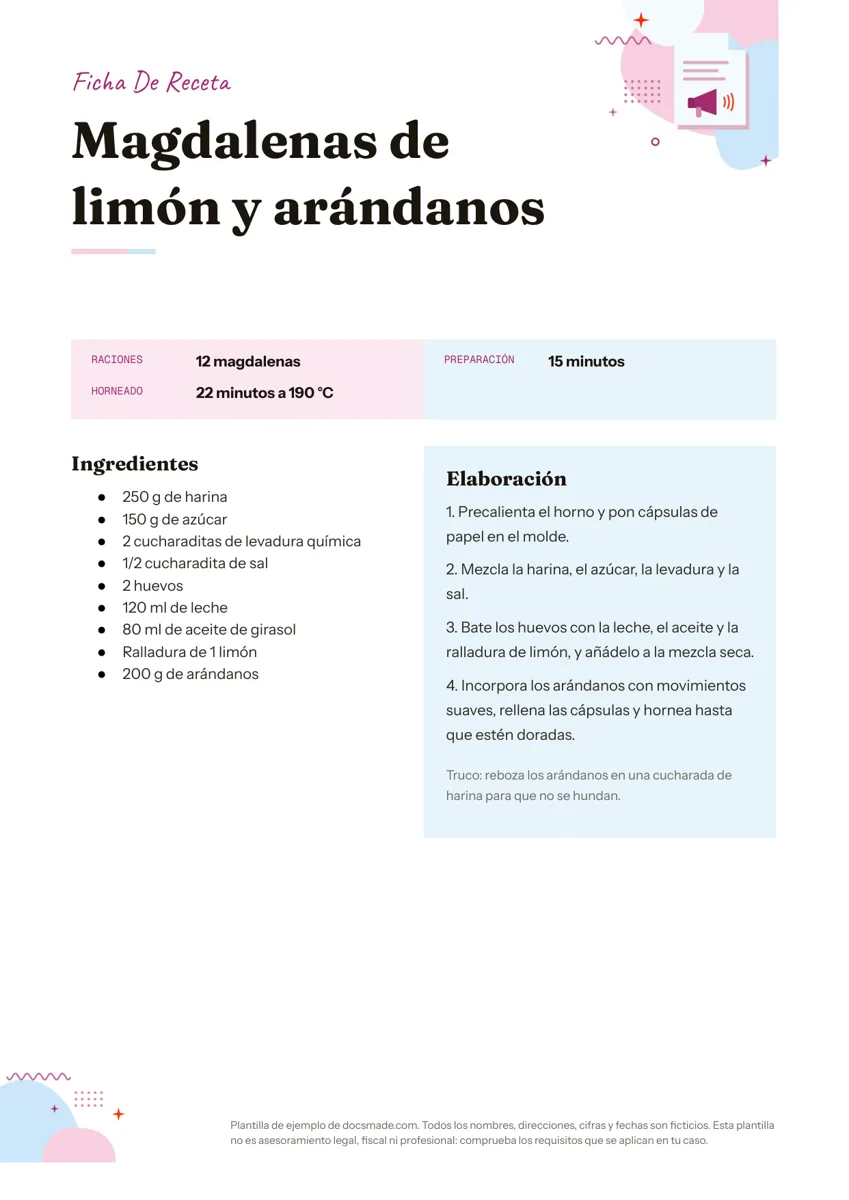 Marketing e impresión Plantilla de receta de cocina para imprimir Ficha de receta con raciones, tiempos, ingredientes y elaboración a dos columnas. Cópiala en Google Docs o descárgala en Word y PDF para tu recetario. Ver plantilla →
 -
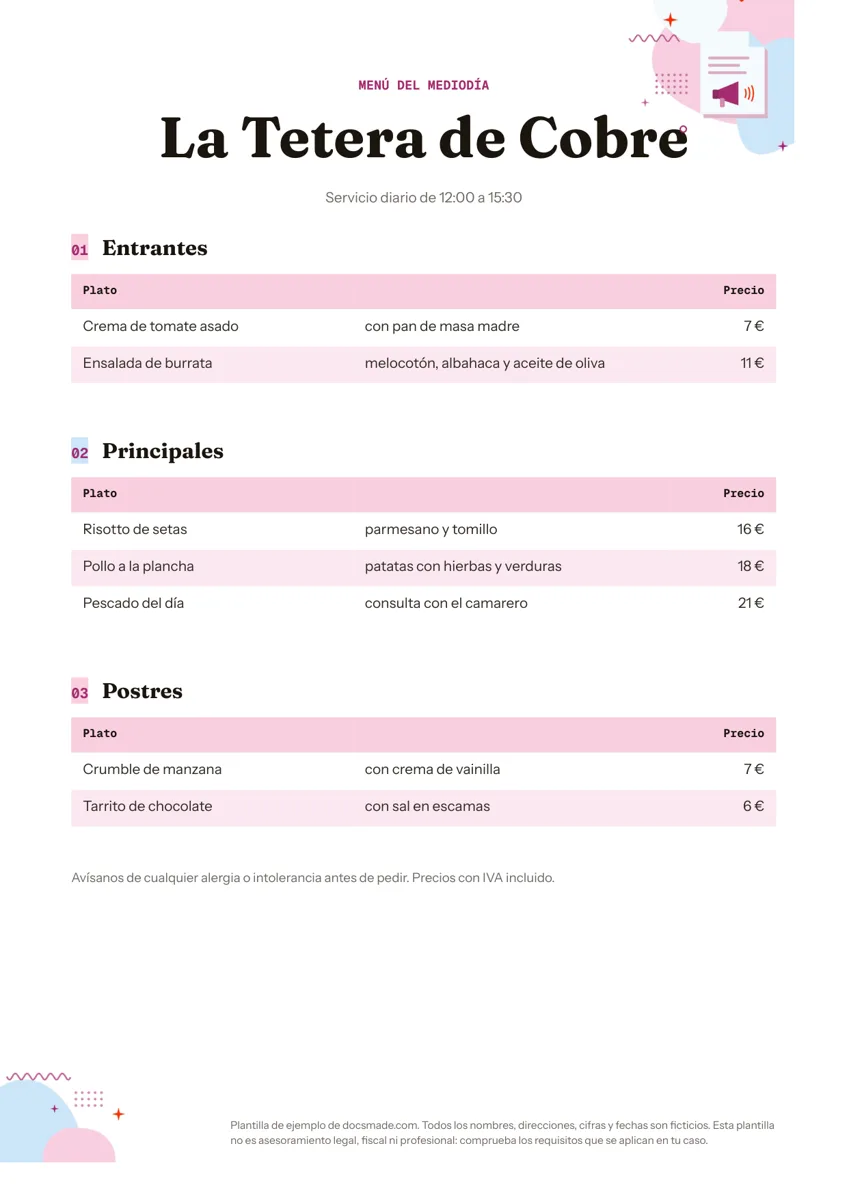 Marketing e impresión Plantilla de menú de restaurante con carta y precios Carta de restaurante de una página con entrantes, principales, postres y precios alineados. Edítala en Google Docs o descárgala en Word y PDF, gratis. Ver plantilla →
 -
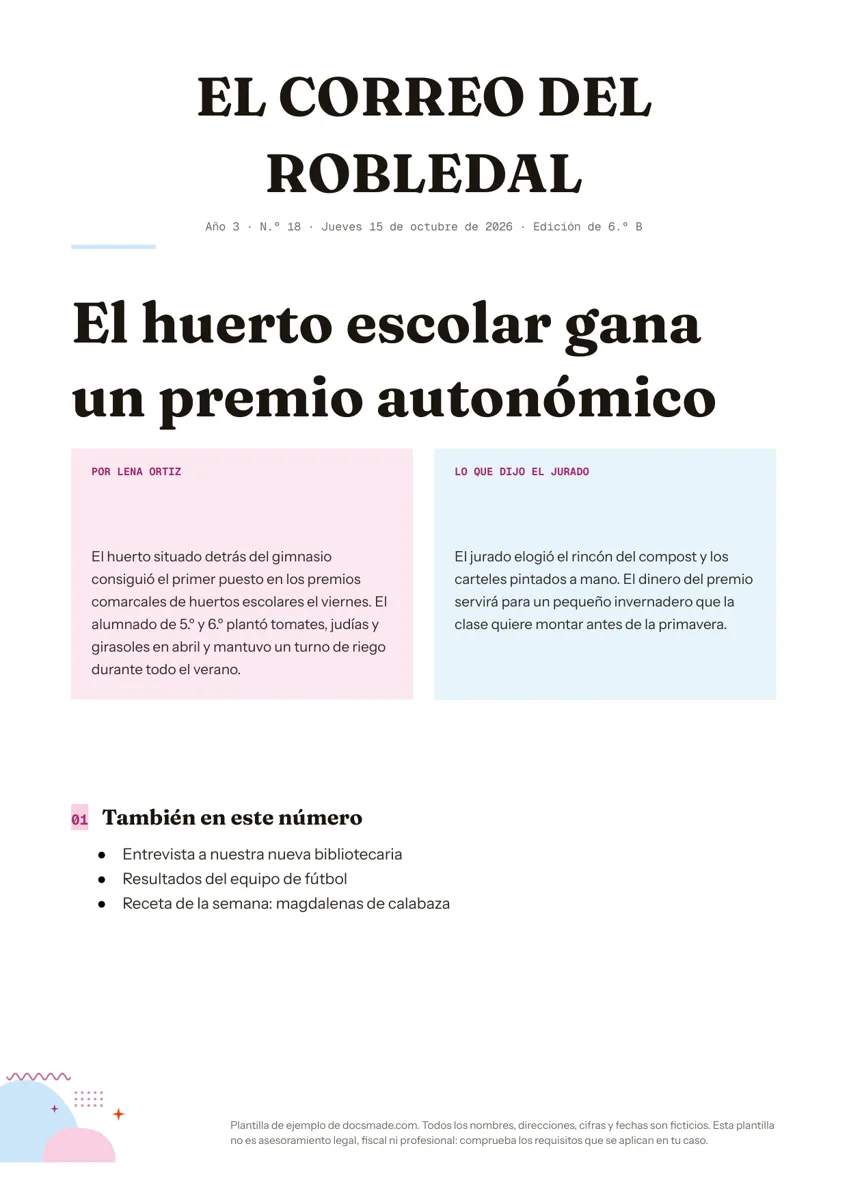 Marketing e impresión Plantilla de periódico escolar para rellenar Portada de periódico con cabecera, titular y noticia a dos columnas para clase o colegio. Cópiala gratis en Google Docs o descárgala en Word y PDF. Ver plantilla →
 -
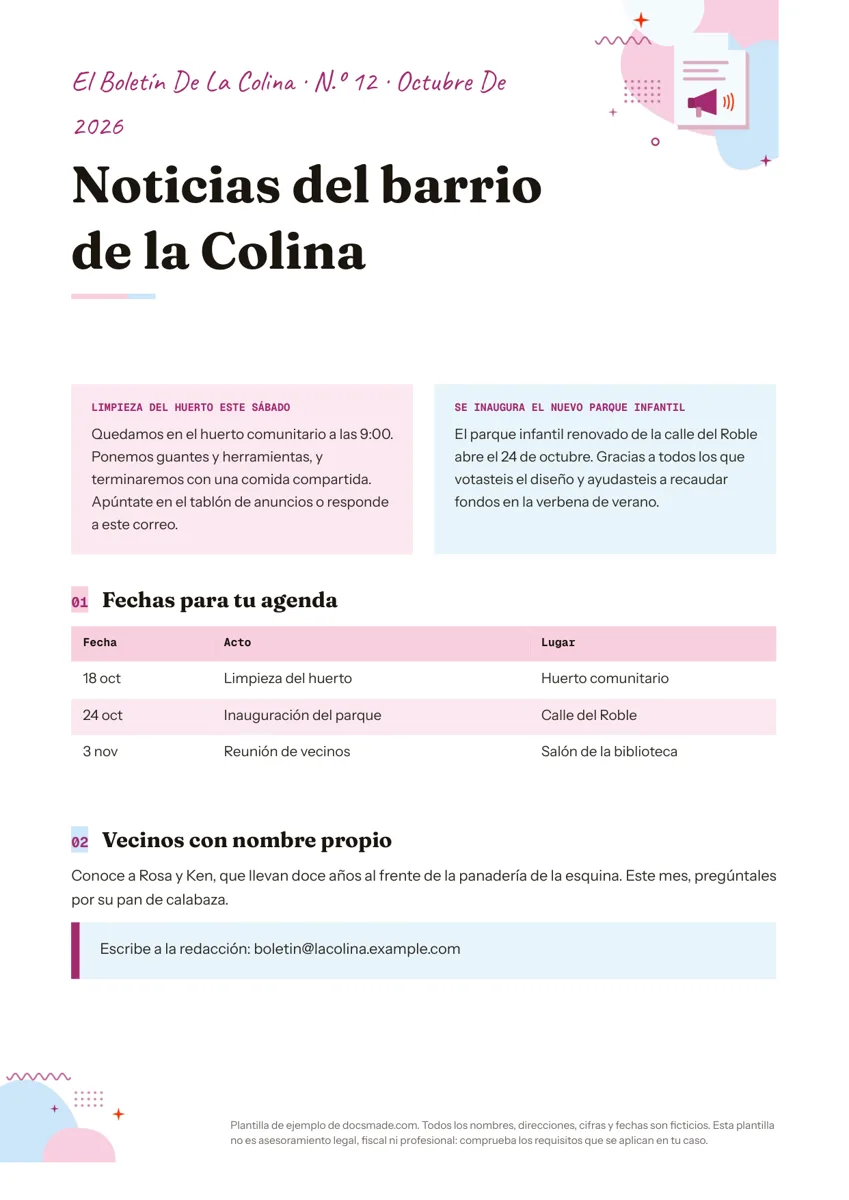 Marketing e impresión Plantilla de newsletter: boletín informativo de una página Boletín informativo de una página con noticias, agenda de fechas y contacto. Copia la plantilla de newsletter en Google Docs o descárgala en Word y PDF. Ver plantilla →
 -
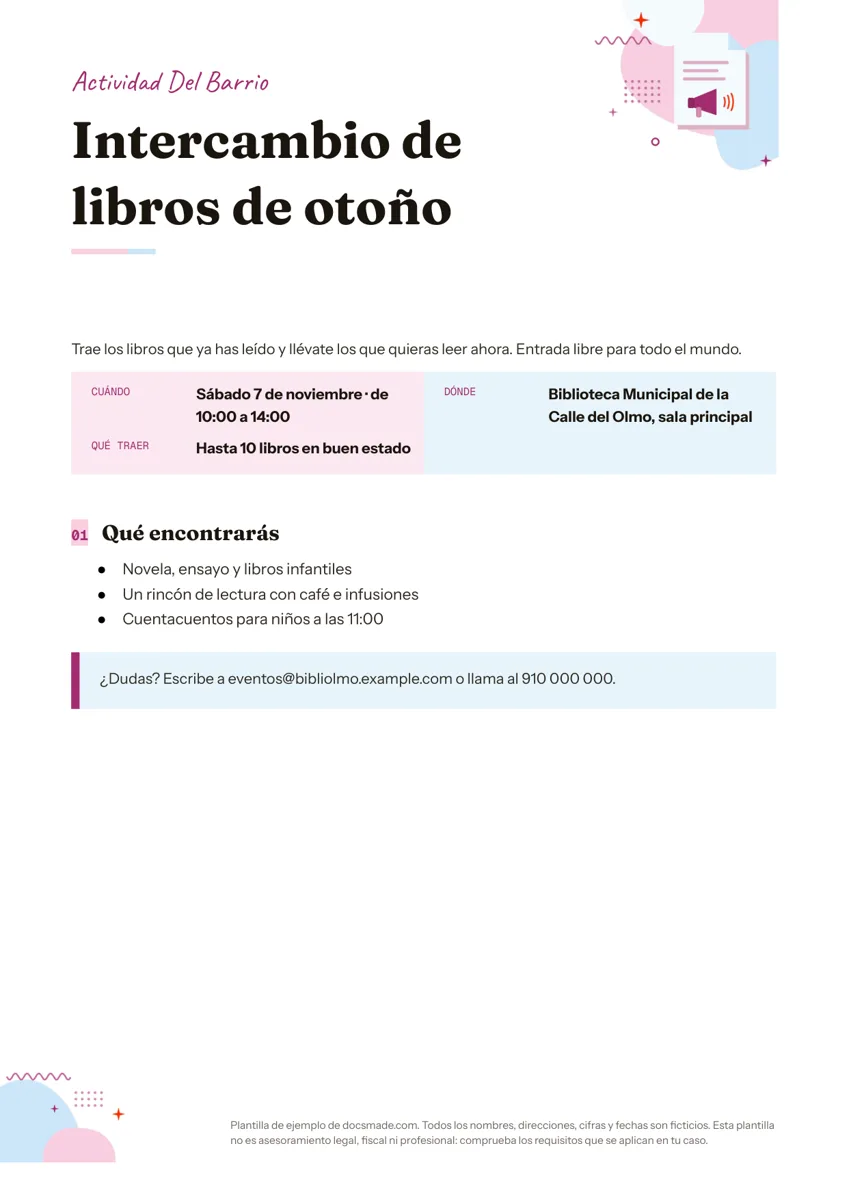 Marketing e impresión Plantilla de flyer para eventos y anuncios Plantilla de flyer en Google Docs para eventos y anuncios: titular grande, datos clave y contacto en A4. Edítala o descárgala en Word y PDF para imprimir. Ver plantilla →
 -
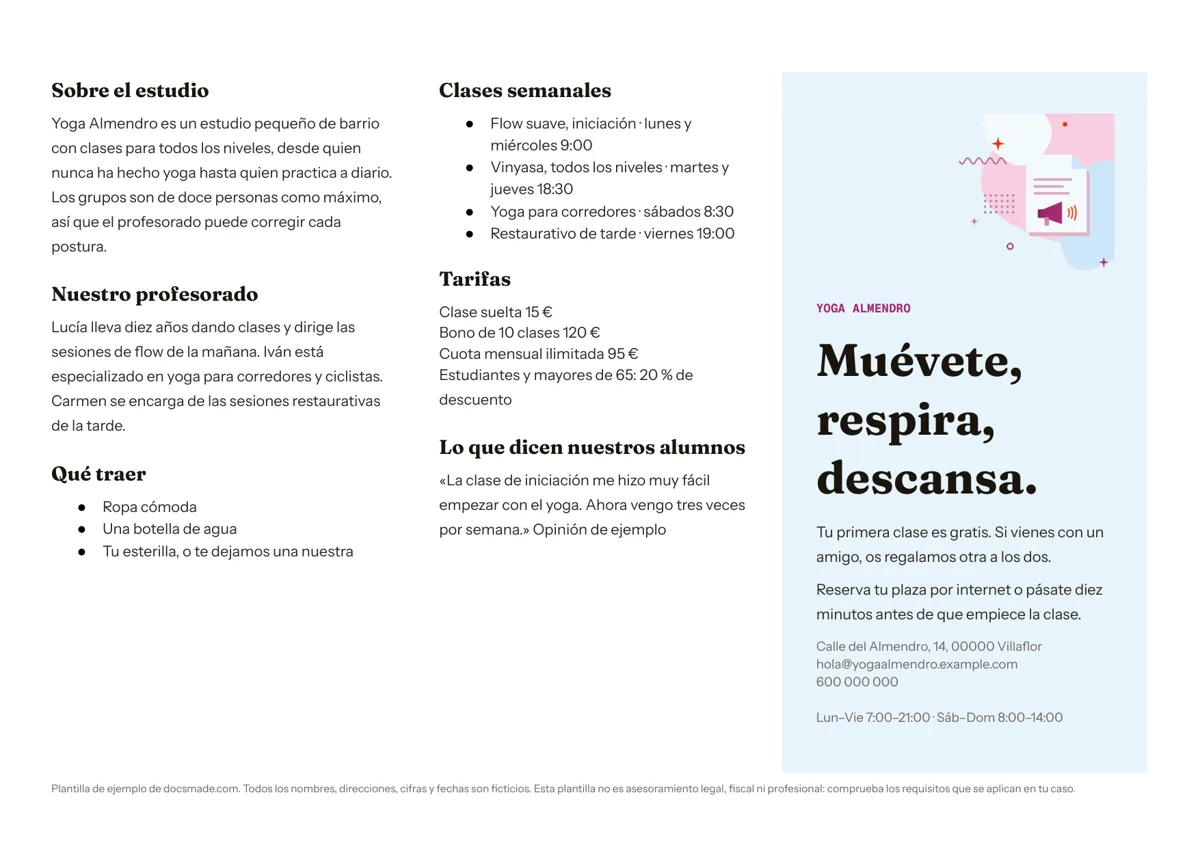 Marketing e impresión Plantilla de tríptico para Google Docs y Word Plantilla de folleto tríptico en Google Docs: tres cuerpos en A4 apaisado, lista para editar. Vista previa, copia en tu Drive o descarga en Word y PDF. Ver plantilla →
Estas plantillas de marketing en Google Docs están pensadas primero para el papel: documentos que se imprimen, se doblan, se cuelgan en un tablón o se reparten en el mostrador. Trípticos y folletos para un pequeño negocio, un flyer para un evento del barrio, un boletín para un colegio o una comunidad de vecinos, una carta de menú para una cafetería. Cada una es un documento real de Google Docs con contenido de ejemplo inventado, así que puedes verla, copiarla y cambiar textos y colores sin abrir un programa de diseño.
Plantillas para imprimir en Google Docs: qué encontrarás
- Tríptico: un folleto apaisado de tres cuerpos por cara, para servicios, precios y datos de contacto.
- Folleto informativo: una hoja apaisada y doblada sobre un único tema; el ejemplo explica el reciclaje en casa para un ayuntamiento.
- Flyer: una hoja de una cara para un evento o una promoción, con un titular grande, fecha, lugar y una lista breve de lo que habrá.
- Boletín: una hoja informativa a dos columnas con una noticia principal, una tabla de fechas y una sección destacada.
- Periódico: una portada con cabecera, titular, columnas y una lista de «también en este número».
- Menú: entrantes, principales y postres en tablas con los precios alineados.
- Invitación: una invitación de fiesta centrada en una página, con fecha, lugar y confirmación de asistencia.
- Ficha de receta: raciones y tiempos arriba, y después ingredientes y elaboración en paralelo.
Trípticos y flyers en Google Docs frente a programas de diseño
Las herramientas de diseño dan más libertad con imágenes y efectos. Google Docs ofrece otra cosa: cualquier persona del equipo puede cambiar el texto, el diseño aguanta la edición y el archivo vive en el mismo Drive que el resto de tu trabajo. En documentos cuyo texto cambia a menudo, como un boletín mensual, una carta de temporada o el flyer de un evento que se repite cada año, eso pesa más que los efectos especiales. Las plantillas de esta sección están hechas con tablas y columnas de Docs, así que añadir una frase empuja el texto hacia abajo en lugar de romper un cuadro de texto flotante.
Cómo imprimir plantillas de marketing desde Google Docs
- Revisa la configuración de página. El tríptico y el folleto informativo van en horizontal; el resto, en vertical. Comprueba que el tamaño es A4 en Archivo > Configurar página antes de imprimir.
- Imprime una prueba. En los documentos plegados, imprime una copia a doble cara, dóblala y comprueba que cada cuerpo cae donde esperas. Según la configuración, la impresora gira la segunda cara por el borde largo o por el corto.
- Lleva un PDF a la imprenta. Archivo > Descargar > Documento PDF (.pdf) fija fuentes y colores. Pregunta en la imprenta si necesitan sangrado; estos documentos mantienen el contenido dentro de márgenes estándar.
- Usa papel más grueso para lo que se reparte. Trípticos, menús e invitaciones quedan más acabados en cartulina fina, que la mayoría de impresoras domésticas admite hoja a hoja.
Personalizar plantillas de marketing en Google Docs
Primero el texto, después el aspecto. Sustituye el titular y el texto de ejemplo y cambia luego el color de acento: selecciona una franja o una celda de color y usa el botón de color de relleno de la barra de herramientas. Para cambiar las fuentes de todo el documento, modifica un título en Formato > Texto y usa Formato > Estilos de párrafo > Actualizar para que coincida, de modo que todos los títulos lo sigan. Añade tu logotipo con Insertar > Imagen y mantenlo pequeño en la zona de cabecera. Si necesitas fotos, usa imágenes propias o con licencia.
La guía paso a paso cómo copiar un documento de Google Docs explica cómo copiar, descargar y compartir, y las plantillas de empresa cubren las facturas y propuestas que llegan después de una buena campaña.