
Template
Template Promosi dan Media Cetak di Google Docs
-
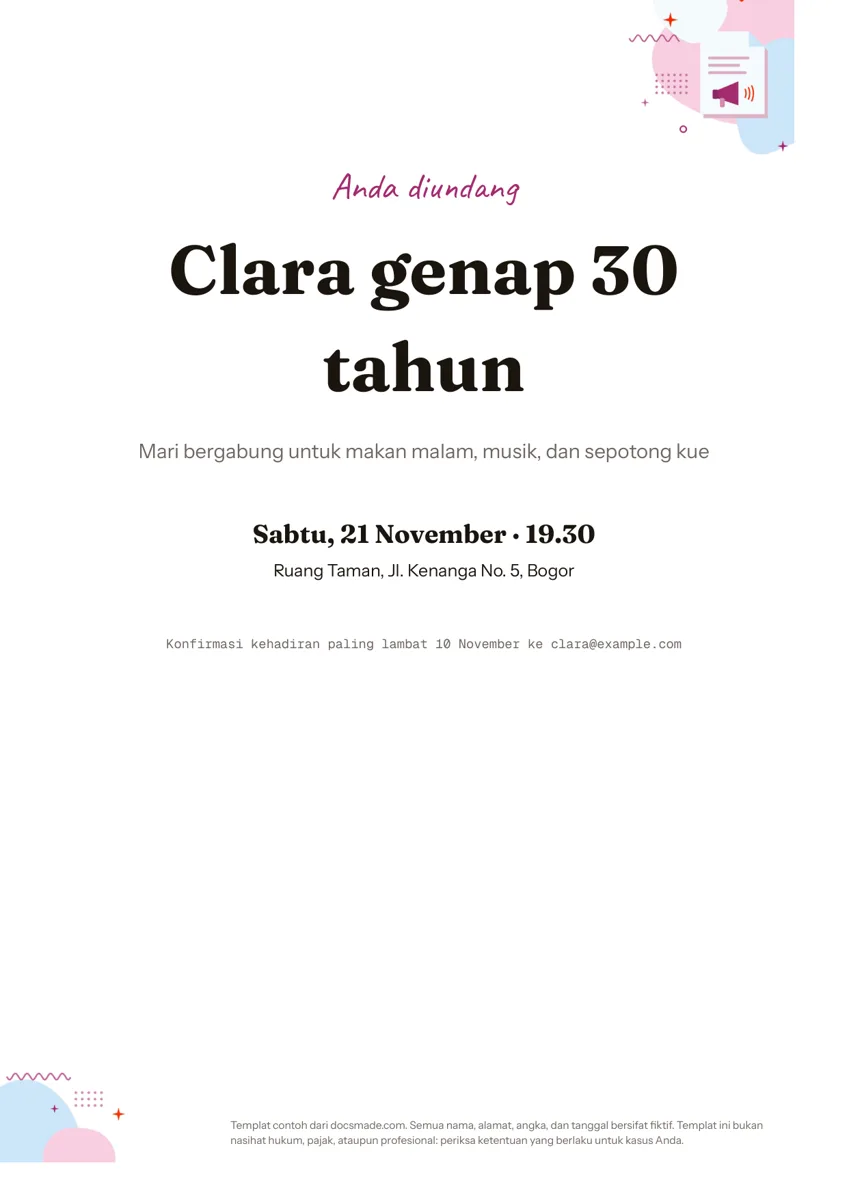 Promosi & cetak Template Undangan Satu Halaman yang Bisa Diedit di Google Docs Template undangan gratis di Google Docs: undangan pesta satu halaman dengan tanggal, tempat, dan konfirmasi kehadiran. Edit lalu cetak atau kirim PDF. Lihat template →
 -
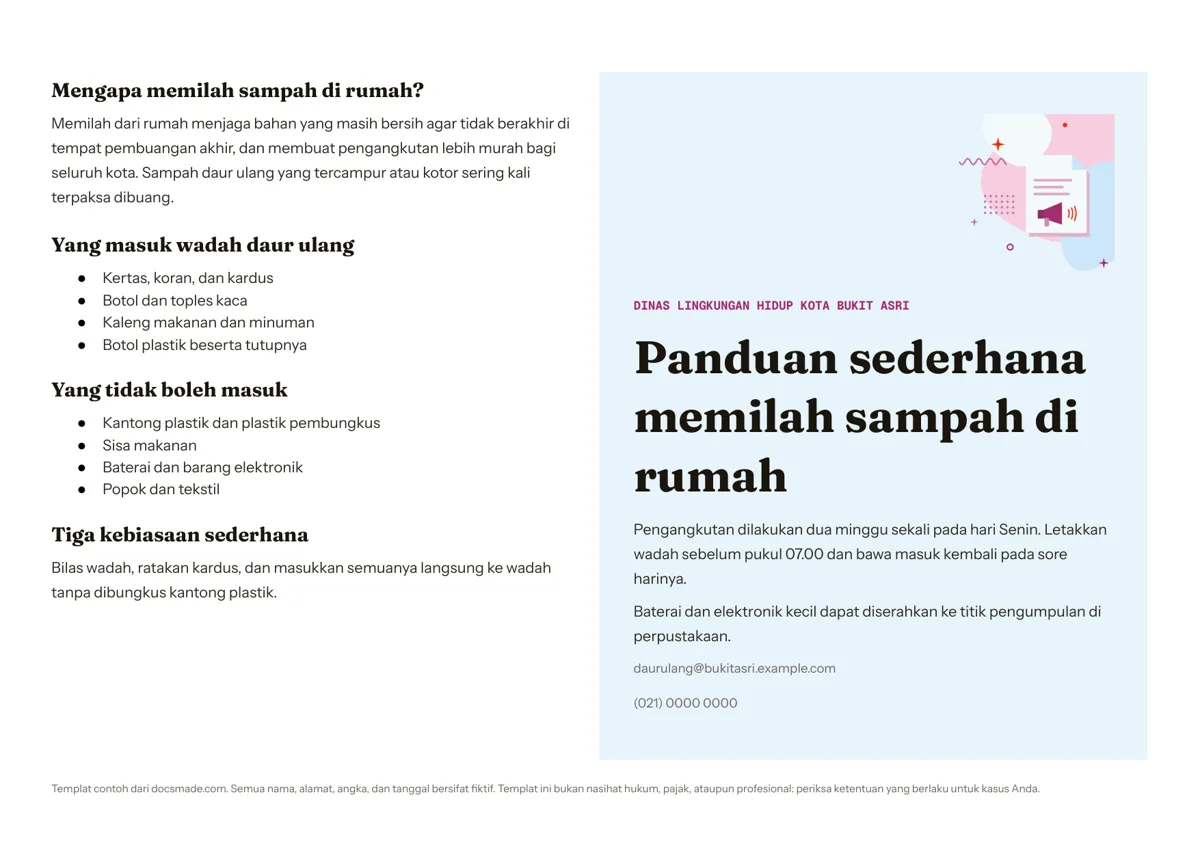 Promosi & cetak Contoh Leaflet Informasi: Template Pamflet Google Docs Contoh leaflet di Google Docs: satu lembar A4 lanskap, dua panel, lipat satu kali. Lihat pratinjau, buat salinan, atau download Word dan PDF. Lihat template →
 -
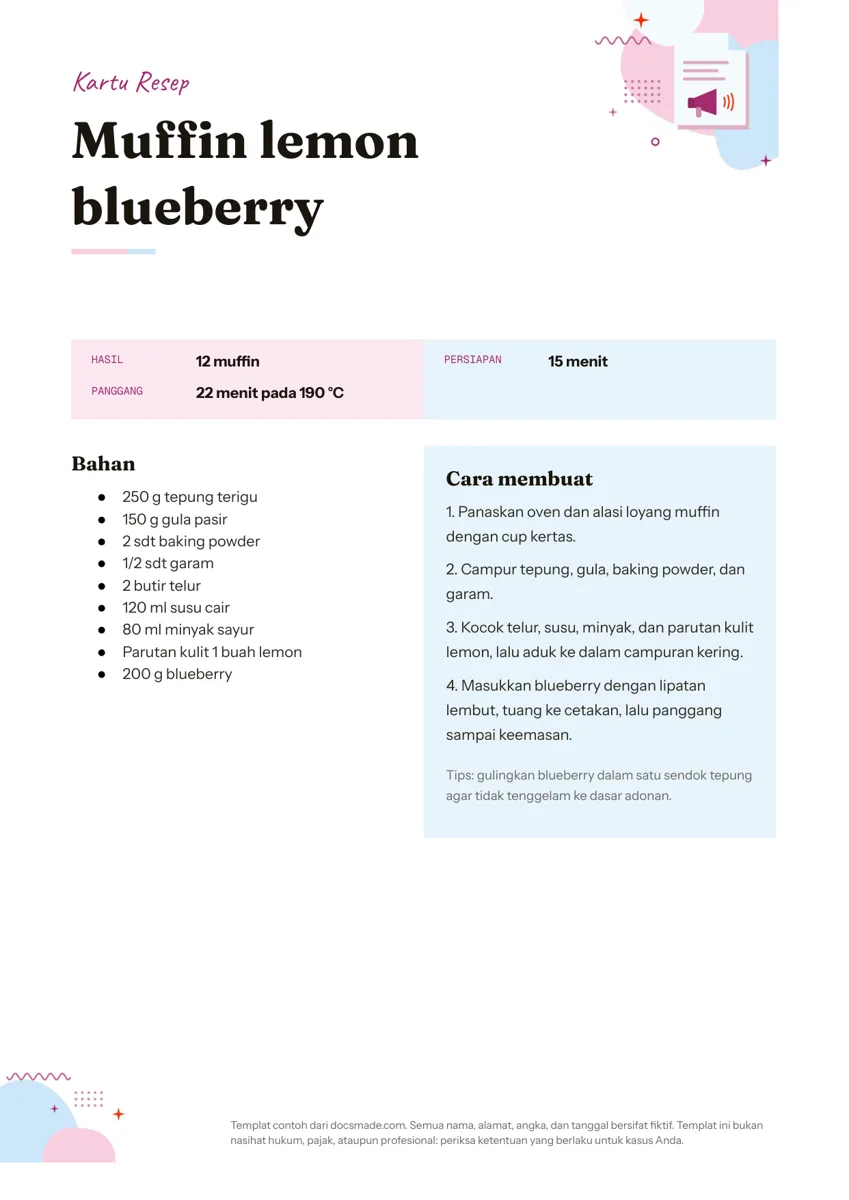 Promosi & cetak Contoh Resep Makanan: Kartu Resep Siap Cetak di Google Docs Contoh resep makanan di Google Docs: kartu resep dengan porsi, waktu, bahan, dan cara membuat berdampingan. Buat salinan, atau download Word dan PDF. Lihat template →
 -
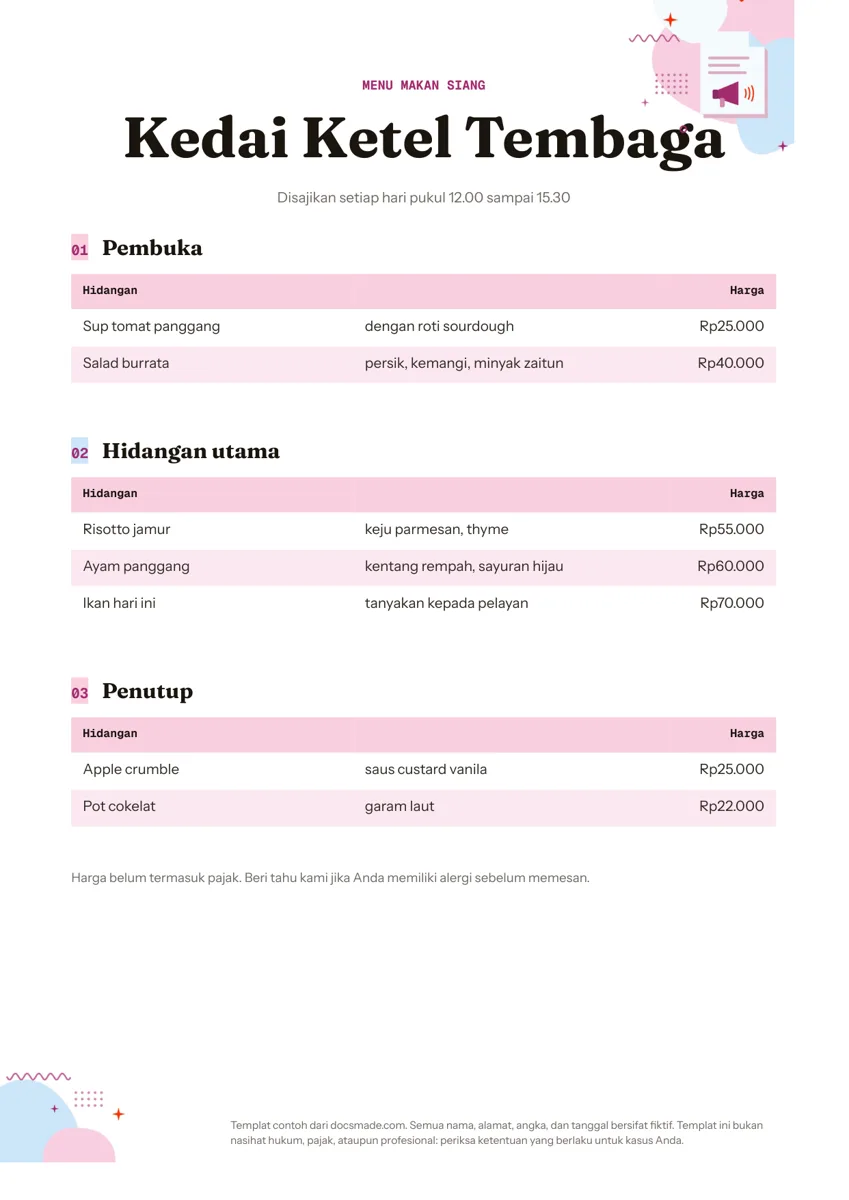 Promosi & cetak Contoh Daftar Menu Makanan untuk Kafe dan Restoran, Google Docs Contoh daftar menu di Google Docs: pembuka, hidangan utama, dan penutup lengkap dengan harga rupiah. Buat salinan, atau download Word dan PDF. Lihat template →
 -
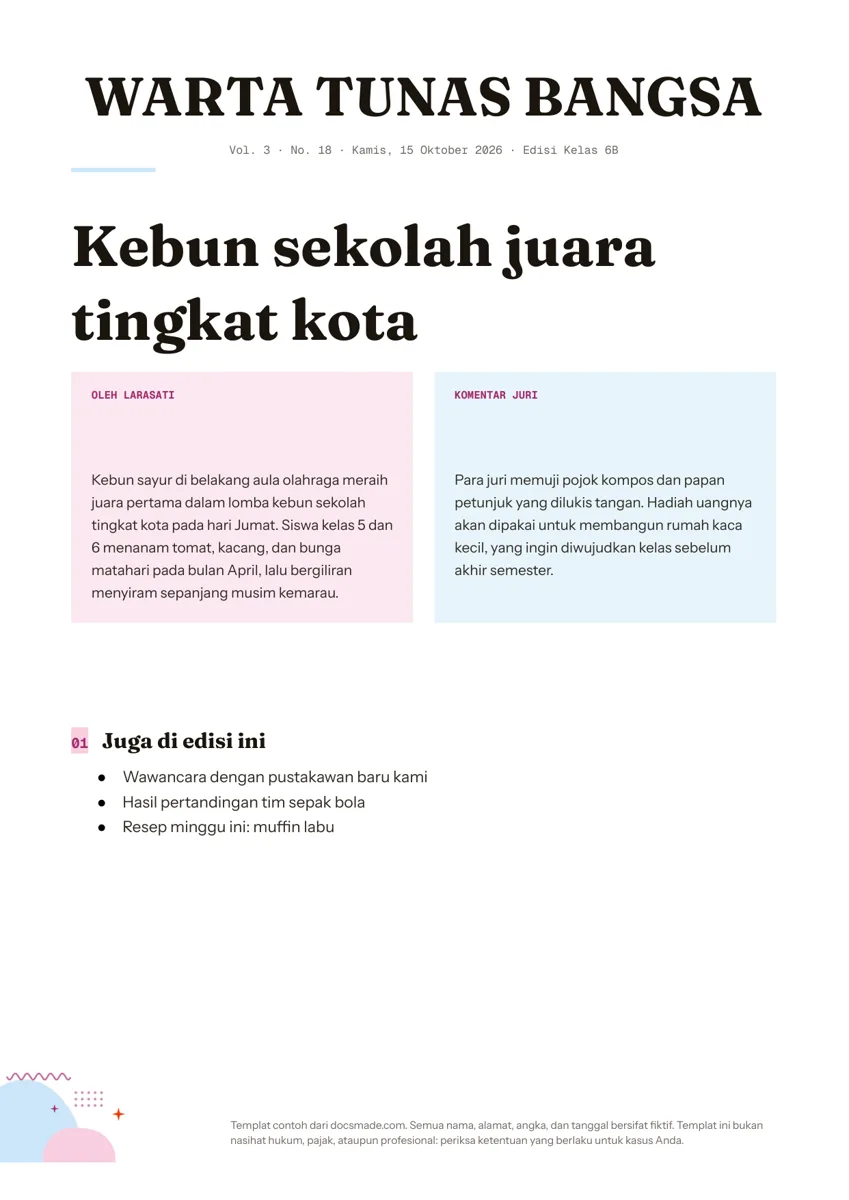 Promosi & cetak Contoh Koran Sekolah: Template Koran di Google Docs Contoh koran di Google Docs: nama koran, baris edisi, judul utama, dan berita dua kolom. Lihat pratinjau, buat salinan, atau download Word dan PDF. Lihat template →
 -
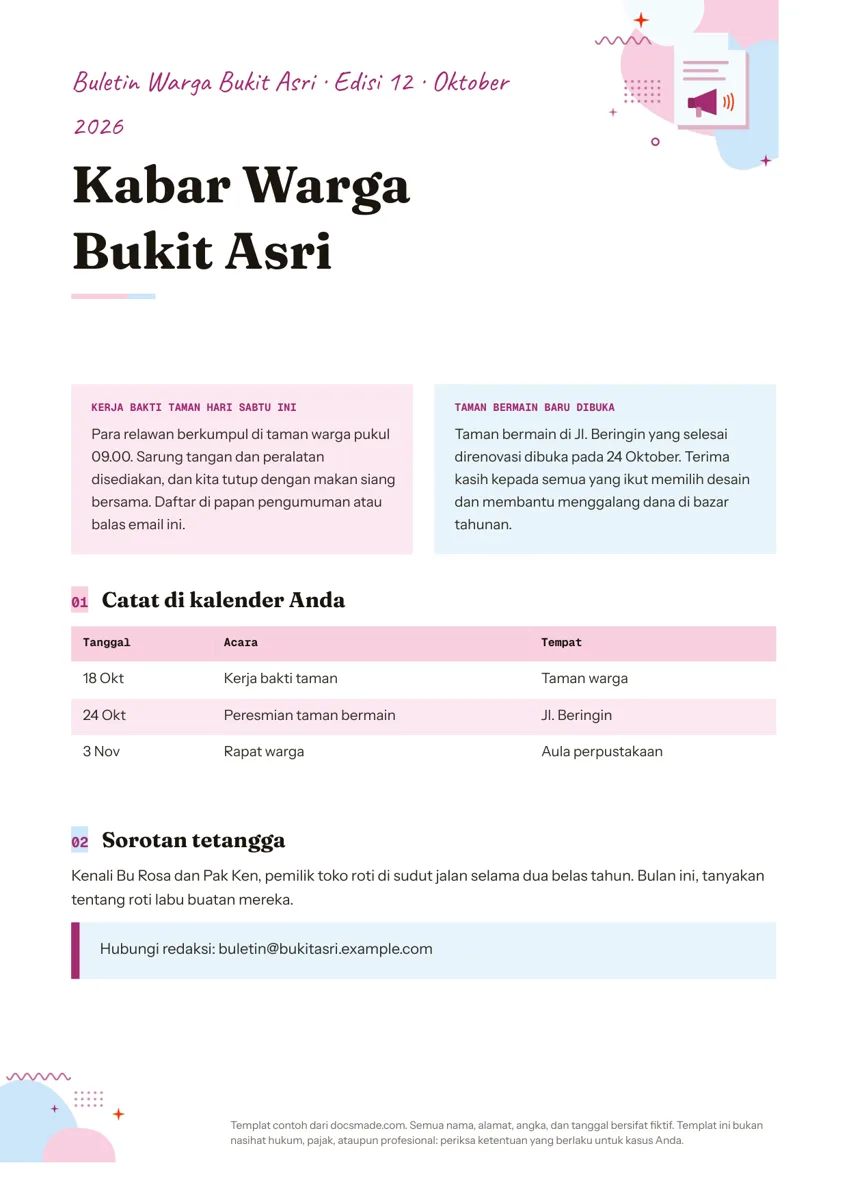 Promosi & cetak Contoh Buletin Warga dan Sekolah di Google Docs Contoh buletin di Google Docs: dua berita utama, tabel agenda, dan rubrik sorotan. Lihat pratinjau, buat salinan, atau download Word dan PDF. Lihat template →
 -
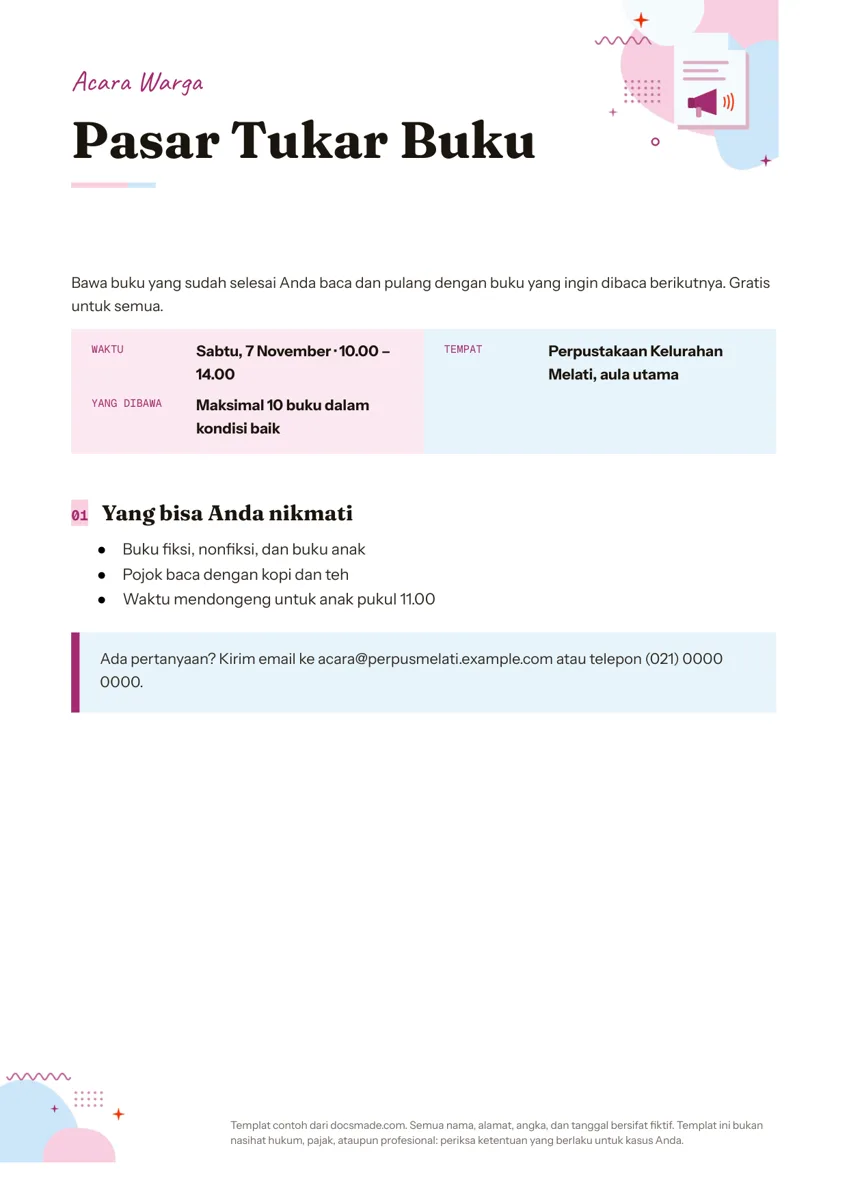 Promosi & cetak Contoh Flyer Kegiatan dan Template Flyer Gratis di Google Docs Template flyer gratis di Google Docs untuk acara, promo, dan pengumuman: judul besar, waktu, tempat, dan kontak. Salin, atau download Word dan PDF. Lihat template →
 -
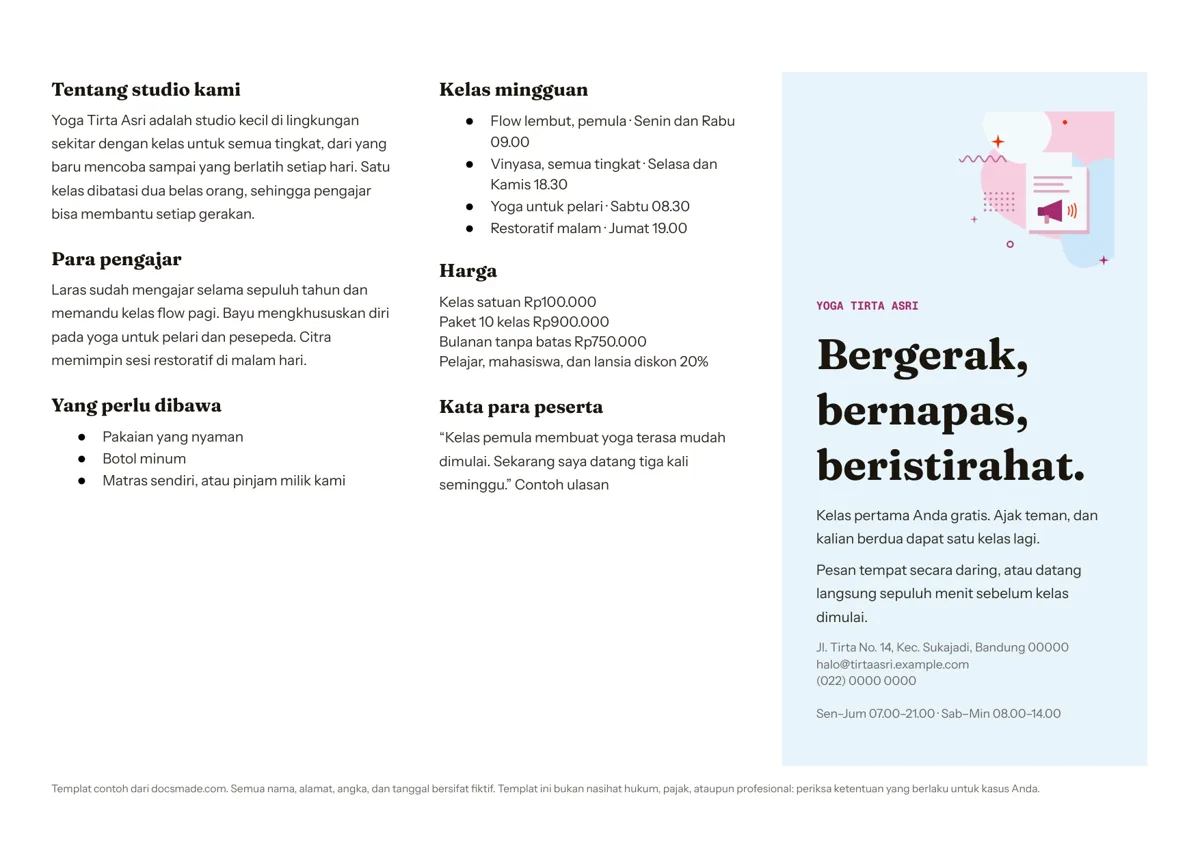 Promosi & cetak Template Brosur Lipat 3 Gratis di Google Docs Contoh brosur lipat 3 di Google Docs: tiga panel A4 lanskap siap edit dan cetak. Lihat pratinjau, salin ke Drive, atau download Word dan PDF. Lihat template →
Template promosi di Google Docs ini dibuat untuk kertas lebih dulu: dokumen yang dicetak, dilipat, ditempel di papan pengumuman, atau dibagikan di meja kasir. Brosur dan pamflet untuk usaha kecil, flyer untuk acara warga, buletin untuk sekolah atau kompleks perumahan, menu untuk kafe. Setiap template adalah Google Doc asli berisi konten contoh fiktif, jadi Anda bisa melihat pratinjaunya, menyalinnya, dan mengganti teks serta warnanya tanpa membuka aplikasi desain.
Template promosi siap cetak di Google Docs: isi kategori ini
- Brosur: brosur lipat 3 dengan orientasi lanskap, tiga panel di setiap sisi, untuk layanan, harga, dan kontak.
- Pamflet: lembar informasi lanskap yang dilipat, membahas satu topik; contohnya menjelaskan cara memilah sampah rumah tangga untuk warga.
- Flyer: satu halaman untuk acara atau promo, dengan judul besar, tanggal, tempat, dan daftar singkat kegiatan.
- Buletin: dua kolom dengan berita utama, tabel agenda, dan rubrik sorotan.
- Koran: halaman depan dengan nama surat kabar, tajuk utama, kolom berita, dan daftar isi edisi.
- Menu: hidangan pembuka, utama, dan penutup dalam tabel dengan harga yang rata.
- Undangan: undangan pesta satu halaman dengan teks di tengah, tanggal, tempat, dan konfirmasi kehadiran.
- Kartu resep: porsi dan waktu memasak di bagian atas, lalu bahan dan cara membuat berdampingan.
Template brosur dan flyer di Google Docs dibanding aplikasi desain
Aplikasi desain memberi kebebasan lebih untuk gambar dan efek. Google Docs memberi hal lain: siapa pun di tim bisa mengedit teks, tata letaknya tetap utuh setelah diedit, dan filenya tersimpan di Drive yang sama dengan pekerjaan Anda yang lain. Untuk dokumen yang isinya sering berubah, seperti buletin bulanan, menu musiman, atau flyer acara tahunan, hal itu lebih penting daripada efek khusus. Template di sini dibangun dengan tabel dan kolom bagian Docs, sehingga menambah kalimat hanya mendorong teks ke bawah, bukan merusak kotak teks yang melayang.
Cara mencetak template promosi dari Google Docs
- Periksa penyiapan halaman. Brosur dan pamflet berorientasi lanskap, sisanya potret. Pastikan ukuran A4 atau F4 di File > Penyiapan halaman sebelum mencetak.
- Cetak satu halaman uji. Untuk dokumen yang dilipat, cetak satu salinan bolak-balik, lipat, dan pastikan setiap panel jatuh di tempat yang benar. Printer membalik sisi kedua di tepi panjang atau tepi pendek tergantung setelannya.
- Kirim PDF ke percetakan. File > Download > Dokumen PDF (.pdf) menjaga huruf dan warna tetap sama. Tanyakan ke percetakan apakah mereka butuh bleed; template ini menjaga isi di dalam margin standar.
- Pakai kertas lebih tebal untuk dibagikan. Brosur, menu, dan undangan terasa lebih jadi di kertas art carton atau kertas tebal, yang biasanya bisa dimasukkan ke printer rumah satu per satu.
Menyesuaikan template promosi di Google Docs
Mulai dari kata-kata, baru tampilan. Ganti judul dan isi contoh, lalu ubah warna aksen: pilih pita atau sel tabel berwarna dan pakai tombol warna isian di toolbar. Untuk mengganti jenis huruf di seluruh dokumen, ubah satu judul lewat Format > Teks, lalu pakai Format > Gaya paragraf untuk memperbarui gaya judul itu agar cocok, sehingga semua judul mengikutinya. Tambahkan logo dengan Sisipkan > Gambar dan letakkan kecil di area kepala. Kalau butuh foto, pakai foto milik sendiri atau yang lisensinya Anda punya.
Panduan langkah demi langkah cara menyalin Google Docs menjelaskan cara menyalin, mendownload, dan membagikan, sementara template dokumen bisnis berisi invoice dan proposal yang biasanya menyusul setelah promosi berhasil.