
Şablonlar
Basılı Tanıtım Materyali Şablonları
-
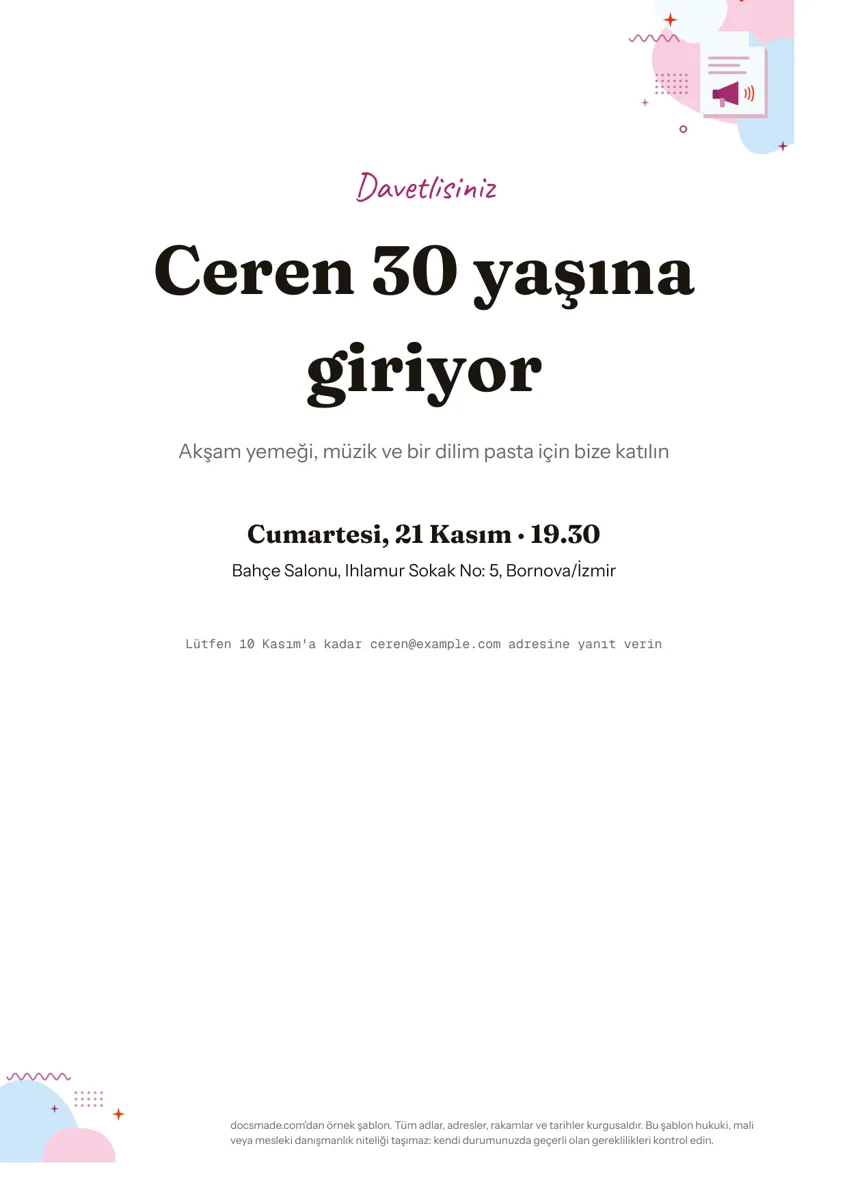 Tanıtım ve baskı Davetiye Örneği: Doğum Günü Davetiyesi Şablonu Doğum günü davetiyesi örneği: tarih, mekân ve LCV bilgisiyle tek sayfalık şablon. Google Dokümanlar belgesi; ücretsiz kopyalayın, Word veya PDF indirin. Şablonu görüntüle →
 -
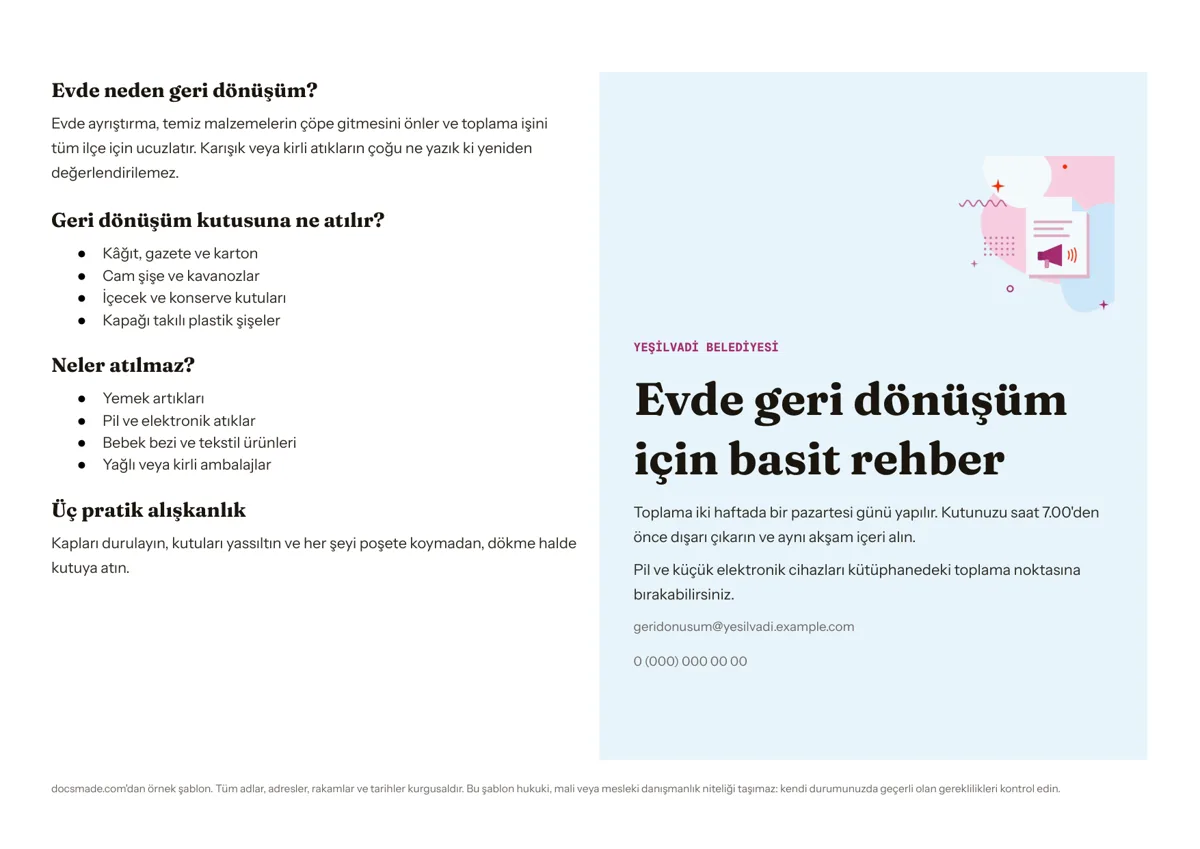 Tanıtım ve baskı Bilgilendirme Broşürü Örneği: Ortadan Katlanan İki Panelli Föy Şablonu Ortadan katlanan, iki panelli ücretsiz bilgilendirme broşürü şablonu. Google Dokümanlar'da önizleyin, kopyalayın ya da Word ve PDF olarak indirin. Şablonu görüntüle →
 -
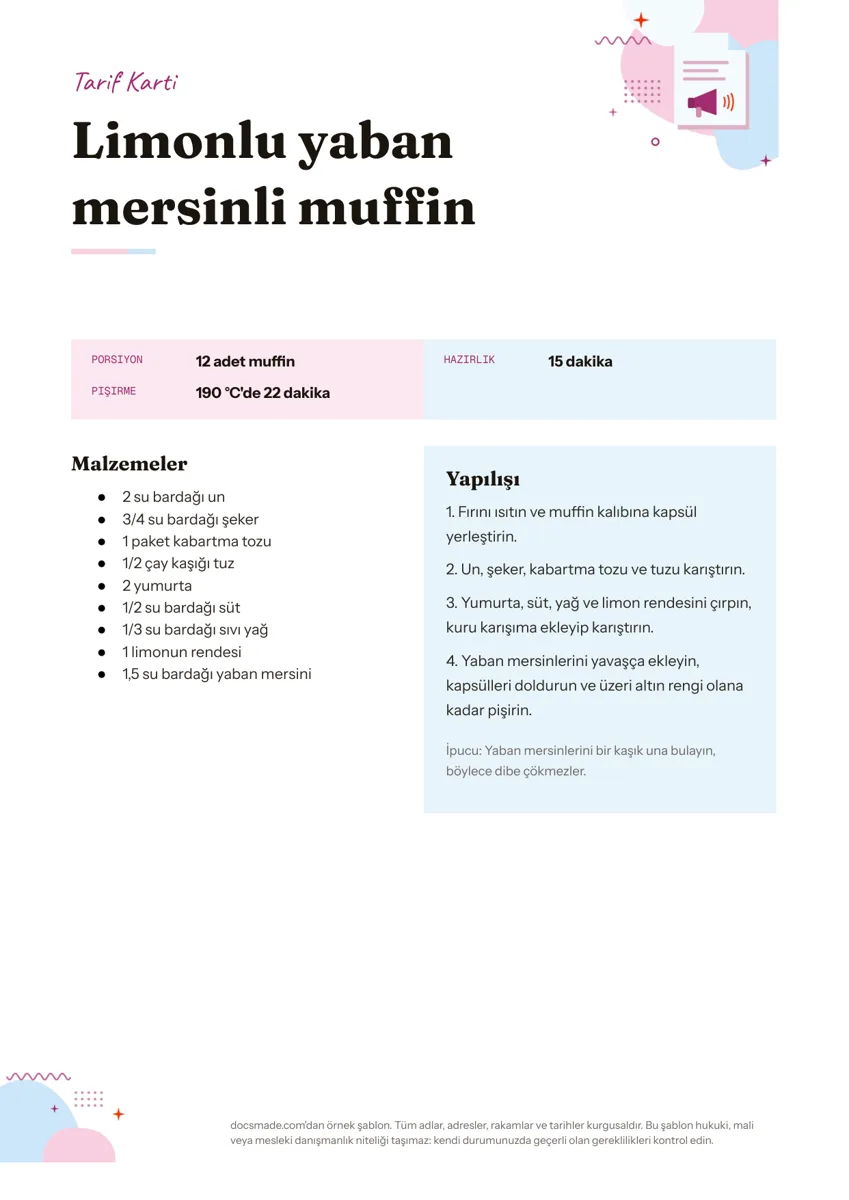 Tanıtım ve baskı Tarif Defteri Şablonu: Yazdırılabilir Tarif Kartı (Malzemeler ve Yapılışı) Malzemeler ve yapılışı yan yana olan ücretsiz tarif kartı şablonu; tarif defteriniz için. Google Dokümanlar'da kopyalayın, Word veya PDF indirin. Şablonu görüntüle →
 -
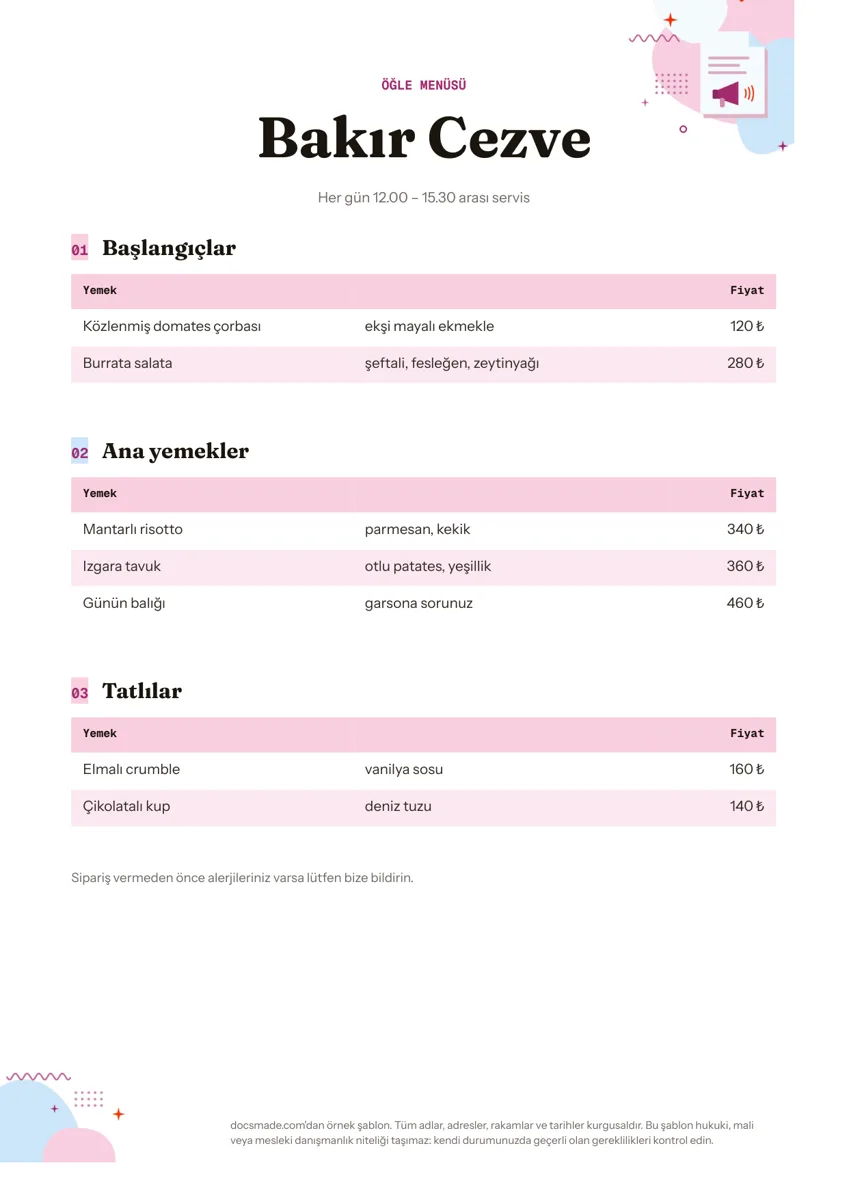 Tanıtım ve baskı Menü Örnekleri: Restoran ve Kafe İçin Menü Şablonu (A4) Başlangıç, ana yemek ve tatlı bölümleri ile fiyat tabloları olan ücretsiz menü şablonu. Google Dokümanlar'da kopyalayın, Word veya PDF indirin. Şablonu görüntüle →
 -
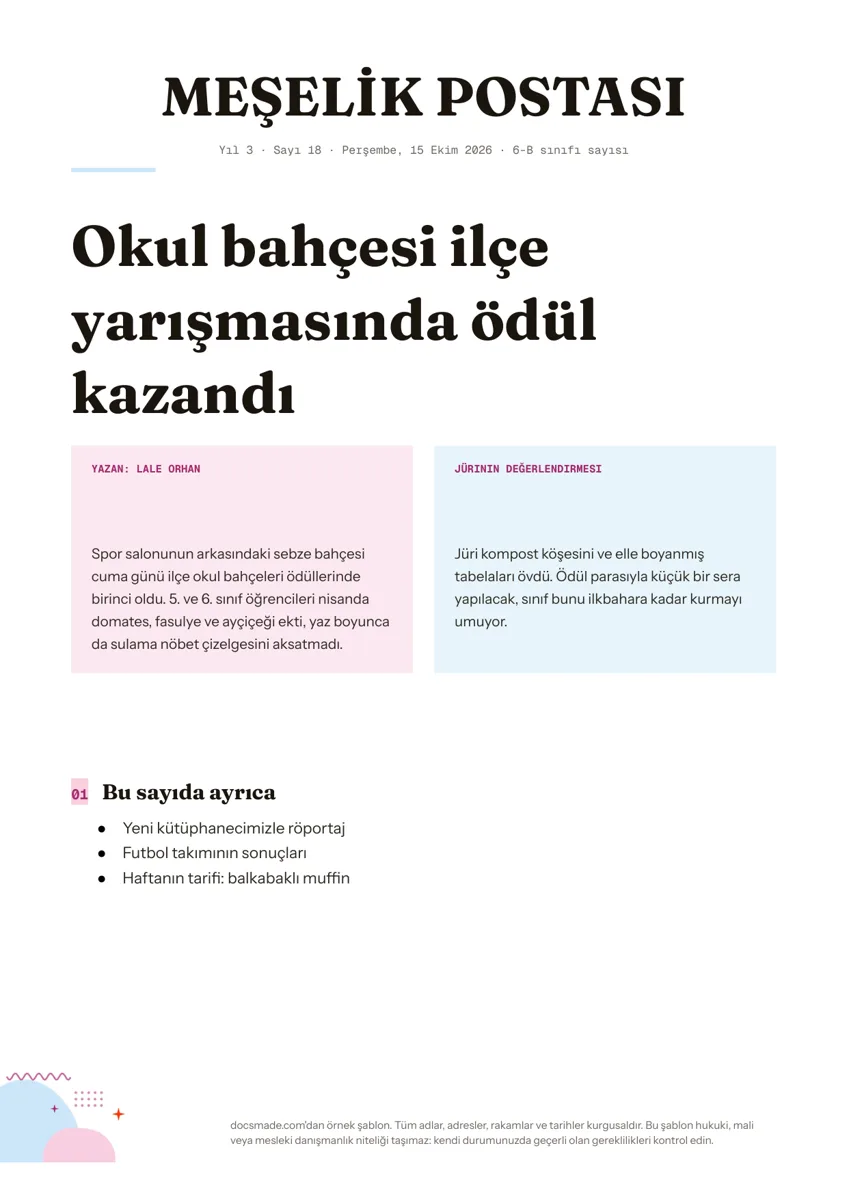 Tanıtım ve baskı Gazete Örneği: Okul ve Sınıf Gazetesi Şablonu (A4) Gazete adı, manşet ve iki sütunlu haberden oluşan ücretsiz gazete şablonu. Google Dokümanlar'da önizleyin, kopyalayın ya da Word ve PDF indirin. Şablonu görüntüle →
 -
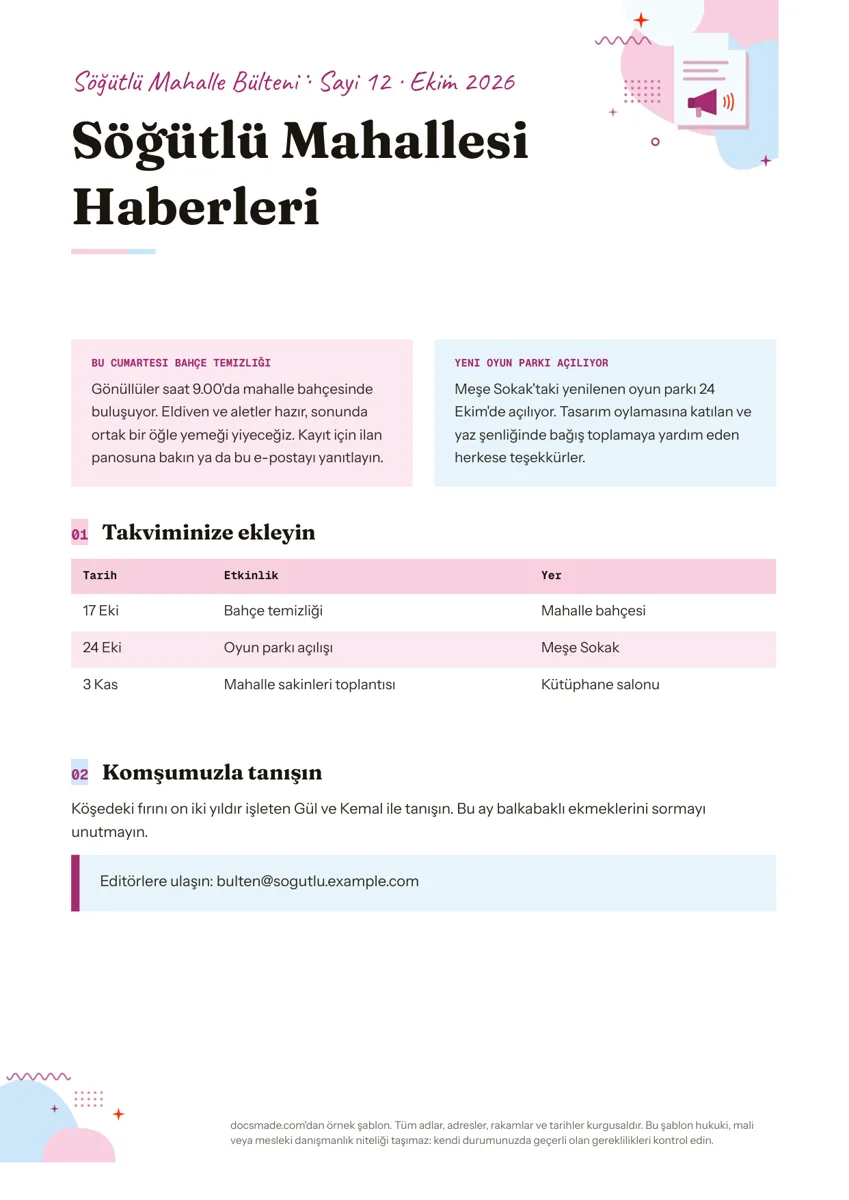 Tanıtım ve baskı Bülten Örneği: Okul, Mahalle ve Kurum İçin Tek Sayfa Bülten Şablonu İki haber kutusu, etkinlik tablosu ve tanıtım köşesi olan ücretsiz bülten şablonu. Google Dokümanlar'da kopyalayın, Word veya PDF olarak indirin. Şablonu görüntüle →
 -
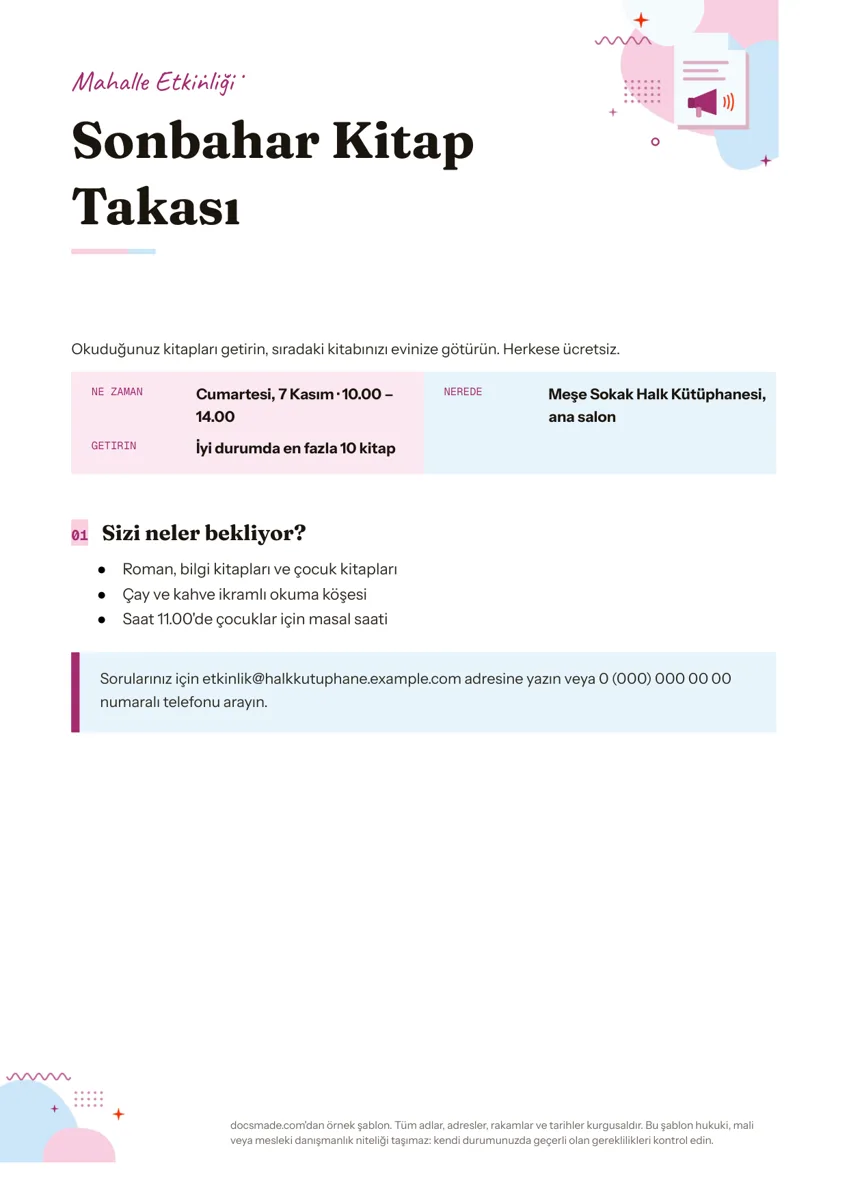 Tanıtım ve baskı El İlanı Örnekleri: Ücretsiz El İlanı Şablonu (A4) Etkinlik ve kampanyalar için el ilanı şablonu: büyük başlık, tarih, yer ve program. Google Dokümanlar belgesi olarak kopyalayın ya da Word/PDF indirin. Şablonu görüntüle →
 -
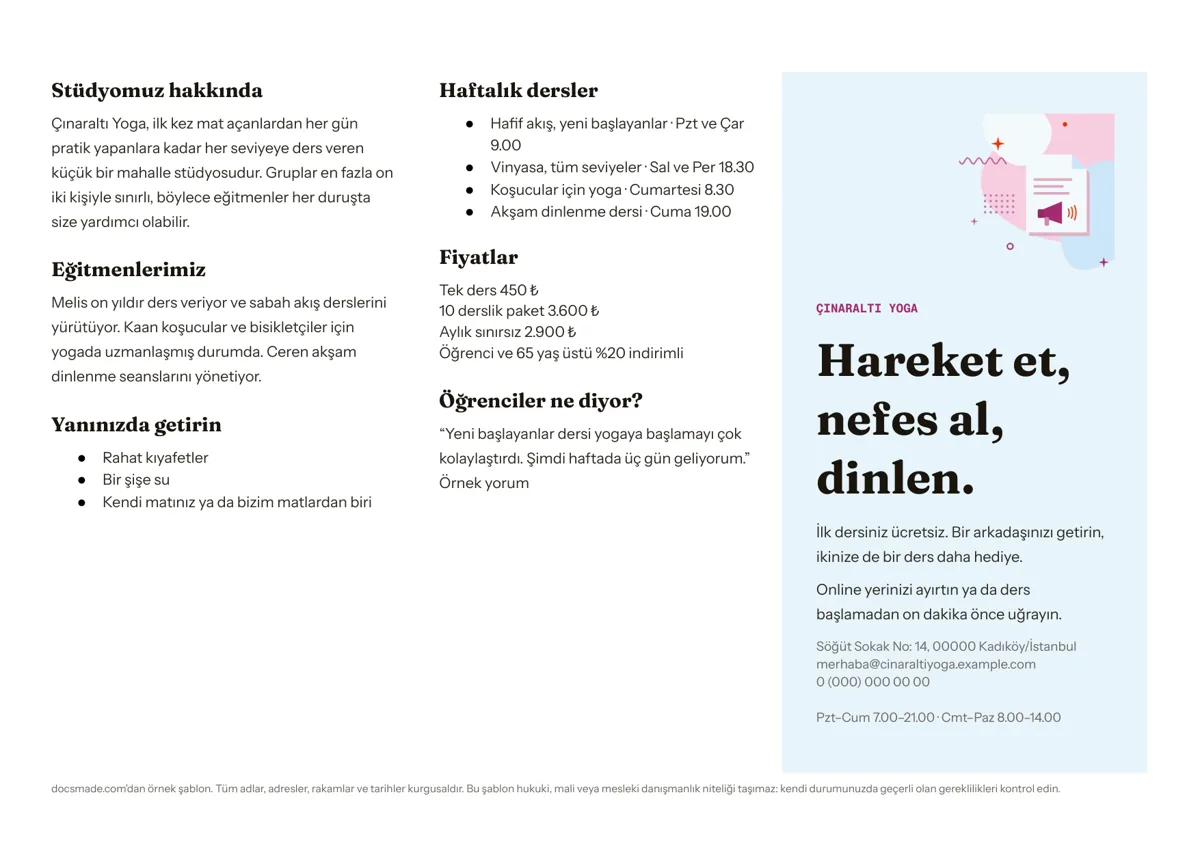 Tanıtım ve baskı Broşür Örnekleri: Üç Kırımlı A4 Broşür Şablonu Broşür hazırlamak için üç kırımlı A4 broşür şablonu: altı panel, fiyatlar ve iletişim. Google Dokümanlar belgesi; Word ve PDF olarak da indirin. Şablonu görüntüle →
Bu tanıtım materyali şablonları önce kâğıt için hazırlandı: yazdırdığınız, katladığınız, panoya astığınız ya da tezgâhta dağıttığınız belgeler. Küçük bir işletme için broşür ve kitapçık, mahalle etkinliği için el ilanı, okul ya da site yönetimi için bülten, kafe için menü. Her biri hayali örnek içerikli gerçek bir Google Dokümanlar belgesidir; önizleyebilir, kopyalayabilir ve bir tasarım programı açmadan metni ve renkleri değiştirebilirsiniz.
Yazdırılabilir tanıtım şablonları: burada neler var
- Broşür: Her yüzünde üç panel bulunan yatay, üç kırımlı bir broşür; hizmetler, fiyatlar ve iletişim bilgileri için.
- Kitapçık (bilgilendirme broşürü): Tek bir konuyu anlatan yatay, katlanır bilgilendirme belgesi; örnek, bir belediye için evde geri dönüşümü anlatıyor.
- El ilanı: Büyük başlık, tarih, yer ve kısa bir “neler var” listesiyle tek sayfalık etkinlik ya da kampanya ilanı.
- Bülten: Ana haber, tarihler tablosu ve öne çıkan bölümüyle iki sütunlu bir bülten.
- Gazete: Logo şeridi, manşet, sütunlar ve “bu sayıda” listesiyle bir ön sayfa.
- Menü: Başlangıçlar, ana yemekler ve tatlılar, hizalı fiyatlarla tablolarda.
- Davetiye: Tarih, mekân ve katılım bildirimiyle ortalanmış tek sayfalık bir parti davetiyesi.
- Tarif kartı: Üstte porsiyon ve süreler, altta malzemeler ve yapılışı yan yana.
Google Dokümanlar'da broşür ve el ilanı mı, tasarım programı mı?
Tasarım araçları görseller ve efektler konusunda daha fazla özgürlük verir. Google Dokümanlar başka bir şey sunar: ekibinizdeki herkes metni düzenleyebilir, düzen bu düzenlemeden sağ çıkar ve dosya diğer işlerinizle aynı Drive'da durur. Aylık bülten, mevsimlik menü ya da her yıl yeniden kullanılan etkinlik ilanı gibi metni sık değişen belgelerde bu, özel efektlerden daha önemlidir. Buradaki şablonlar Dokümanlar tabloları ve bölüm sütunlarıyla kurulmuştur; bir cümle eklediğinizde metin aşağı kayar, yüzen bir metin kutusu bozulmaz.
Tanıtım materyallerini Google Dokümanlar'dan yazdırmak
- Sayfa yapısını kontrol edin. Broşür ve kitapçık yataydır, diğerleri dikeydir. Yazdırmadan önce Dosya > Sayfa yapısı'nda A4 olduğunu teyit edin.
- Deneme sayfası basın. Katlanan belgelerde çift taraflı bir kopya basın, katlayın ve her panelin beklediğiniz yere denk geldiğini kontrol edin. Yazıcılar ikinci yüzü ayarlara göre uzun ya da kısa kenardan çevirir.
- Matbaaya PDF gönderin. Dosya > İndir > PDF Dokümanı yazı tiplerini ve renkleri sabitler. Matbaaya taşma payı isteyip istemediğini sorun; bu belgeler içeriği standart kenar boşluklarında tutar.
- Dağıtılacak belgelerde kalın kâğıt kullanın. Broşür, menü ve davetiye kuşe ya da kartona basıldığında daha özenli görünür; çoğu ev yazıcısı bu kâğıtları tek tek besleyebilir.
Tanıtım şablonlarını Google Dokümanlar'da kişiselleştirmek
Önce metin, sonra görünüm. Örnek başlığı ve gövdeyi değiştirin, ardından vurgu rengini güncelleyin: renkli bir bandı ya da tablo hücresini seçip araç çubuğundaki dolgu rengi düğmesini kullanın. Tüm belgede yazı tipini değiştirmek için bir başlığı Biçim > Metin ile güncelleyin, sonra Biçim > Paragraf stilleri menüsünden ilgili başlığı eşleşecek şekilde güncelleyin; tüm başlıklar onu izler. Logonuzu Ekle > Resim ile ekleyin ve başlık alanında küçük tutun. Fotoğraf gerekiyorsa size ait ya da lisansını aldığınız görselleri kullanın.
Adım adım Google Dokümanlar belgesi nasıl kopyalanır rehberi kopyalamayı, indirmeyi ve paylaşmayı anlatır; başarılı bir kampanyanın ardından gelen fatura ve teklifler için ticari belge şablonlarına göz atın.