
Szablony
Materiały reklamowe do druku: szablony Google Docs
-
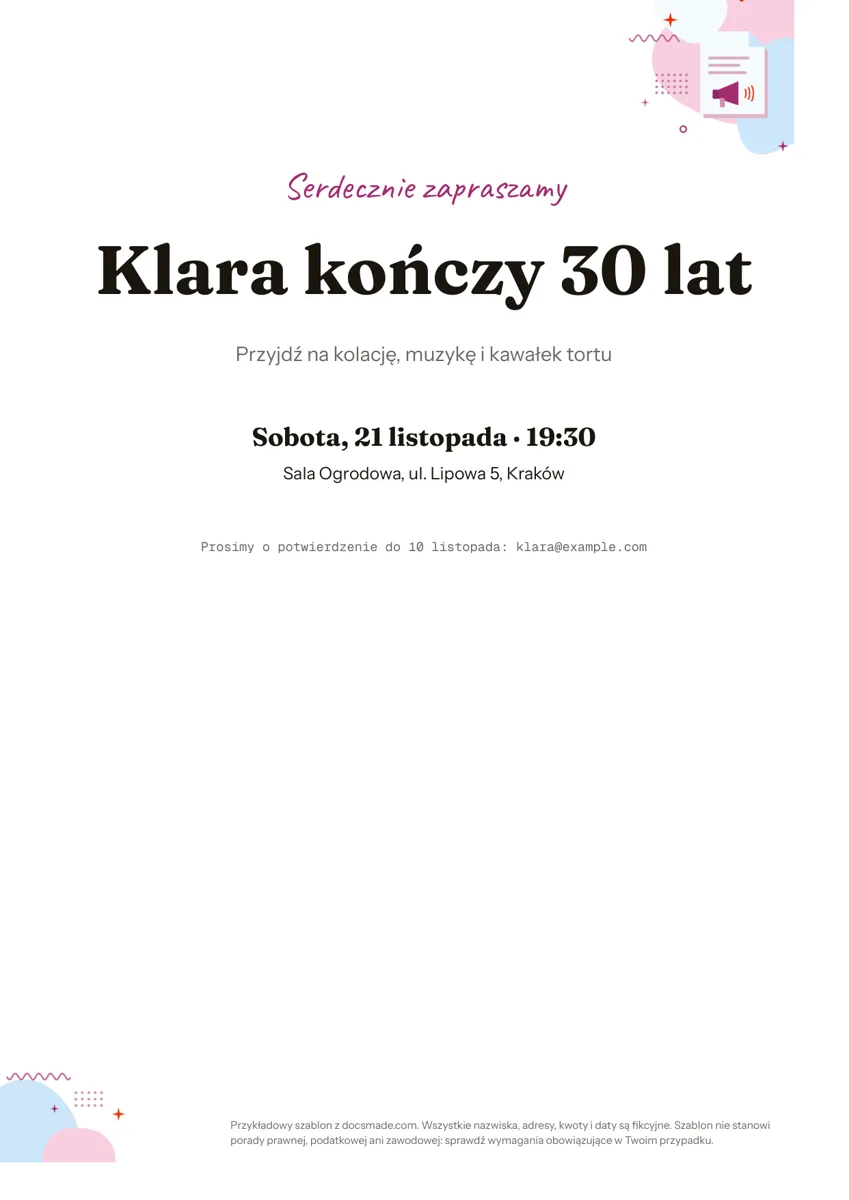 Marketing i druk Zaproszenie na urodziny do druku: szablon w Google Docs Zaproszenie na urodziny do druku w Google Docs: kto, kiedy, gdzie i prośba o potwierdzenie na jednej stronie. Skopiuj na Dysk albo pobierz PDF i .docx. Zobacz szablon →
 -
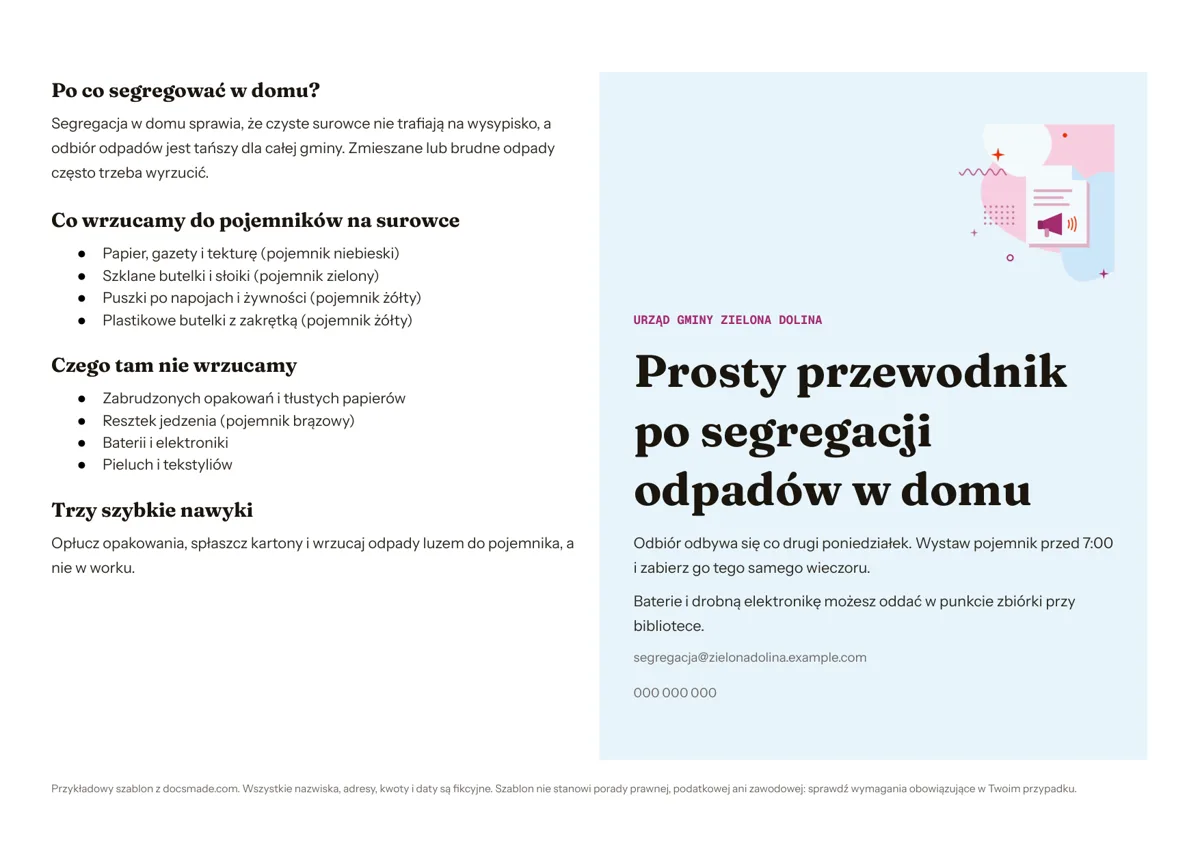 Marketing i druk Folder informacyjny: szablon składanej ulotki informacyjnej w Google Docs Folder informacyjny w Google Docs: arkusz A4 składany na pół, z okładką i częścią z informacjami. Skopiuj albo pobierz jako Word lub PDF, za darmo. Zobacz szablon →
 -
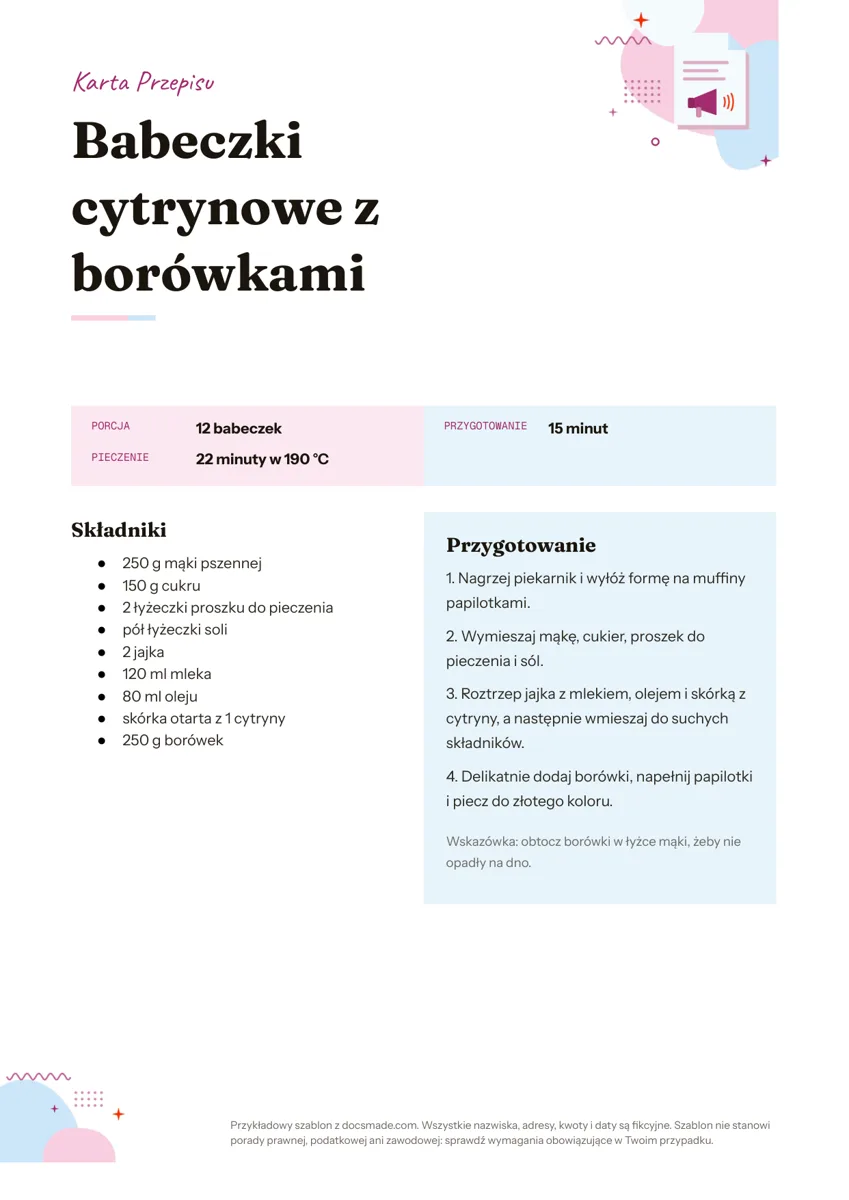 Marketing i druk Karta przepisu do druku: szablon przepisu kulinarnego w Google Docs Karta przepisu do druku w Google Docs: czas, porcje, składniki i przygotowanie w dwóch kolumnach. Skopiuj albo pobierz jako Word lub PDF, za darmo. Zobacz szablon →
 -
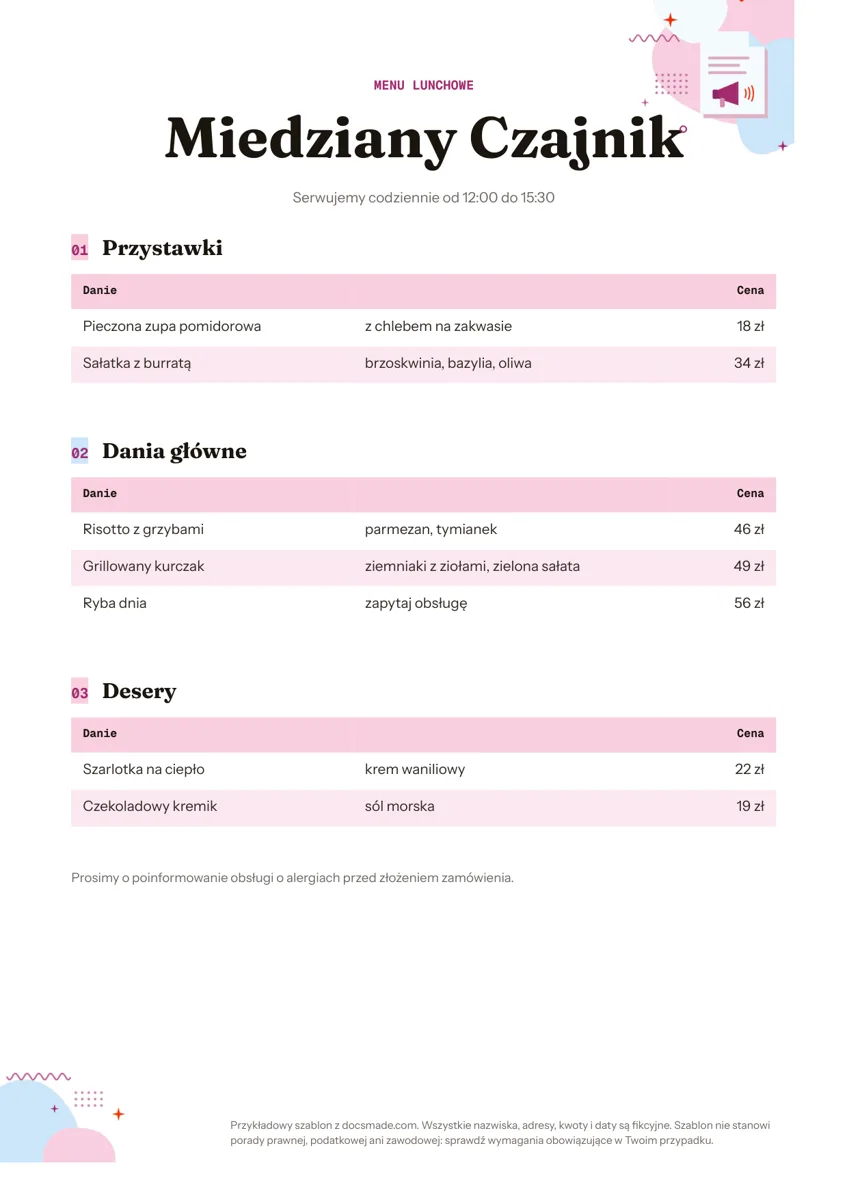 Marketing i druk Karta menu restauracji: szablon menu do edycji w Google Docs Karta menu restauracji w Google Docs: przystawki, dania główne i desery z cenami w złotych równo w kolumnie. Skopiuj albo pobierz jako Word lub PDF. Zobacz szablon →
 -
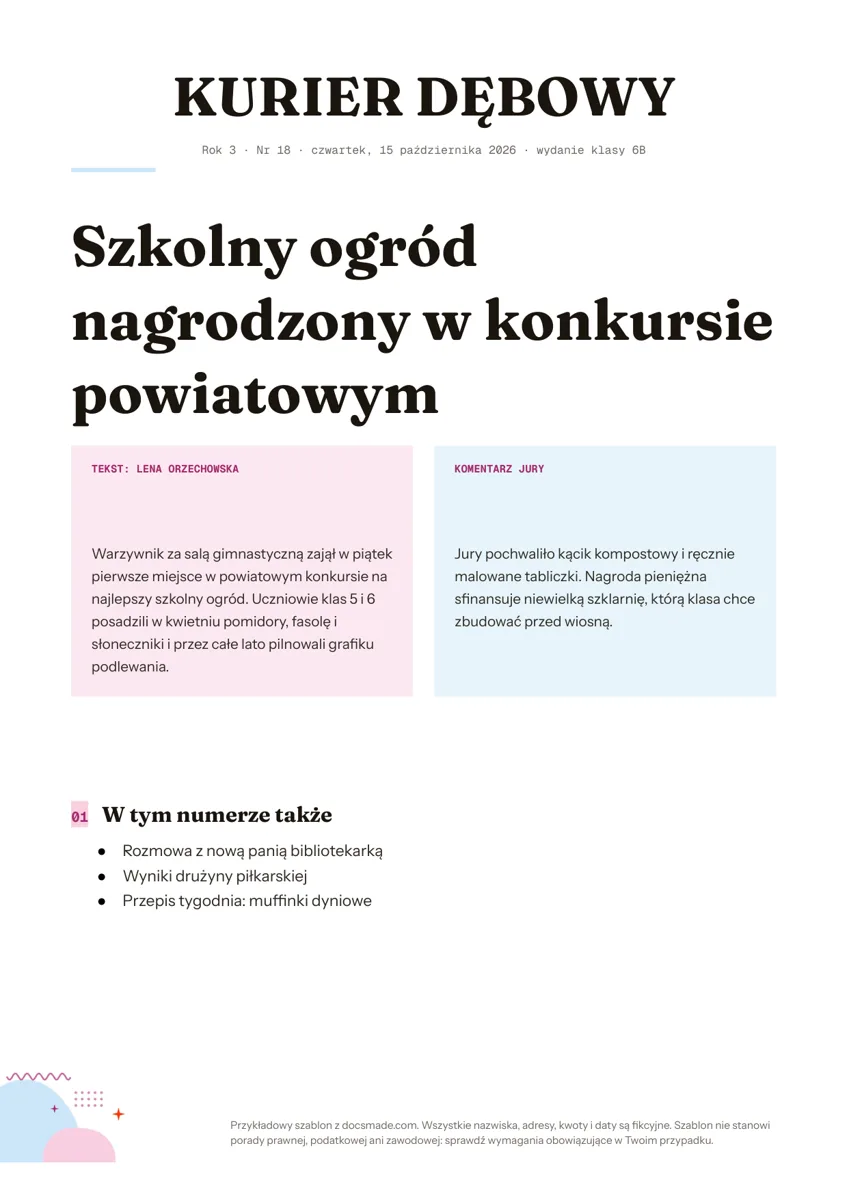 Marketing i druk Gazetka szkolna: szablon pierwszej strony gazety w Google Docs Gazetka szkolna w Google Docs: winieta, nagłówek numeru, duży tytuł i artykuł w dwóch kolumnach. Skopiuj albo pobierz jako Word lub PDF, za darmo. Zobacz szablon →
 -
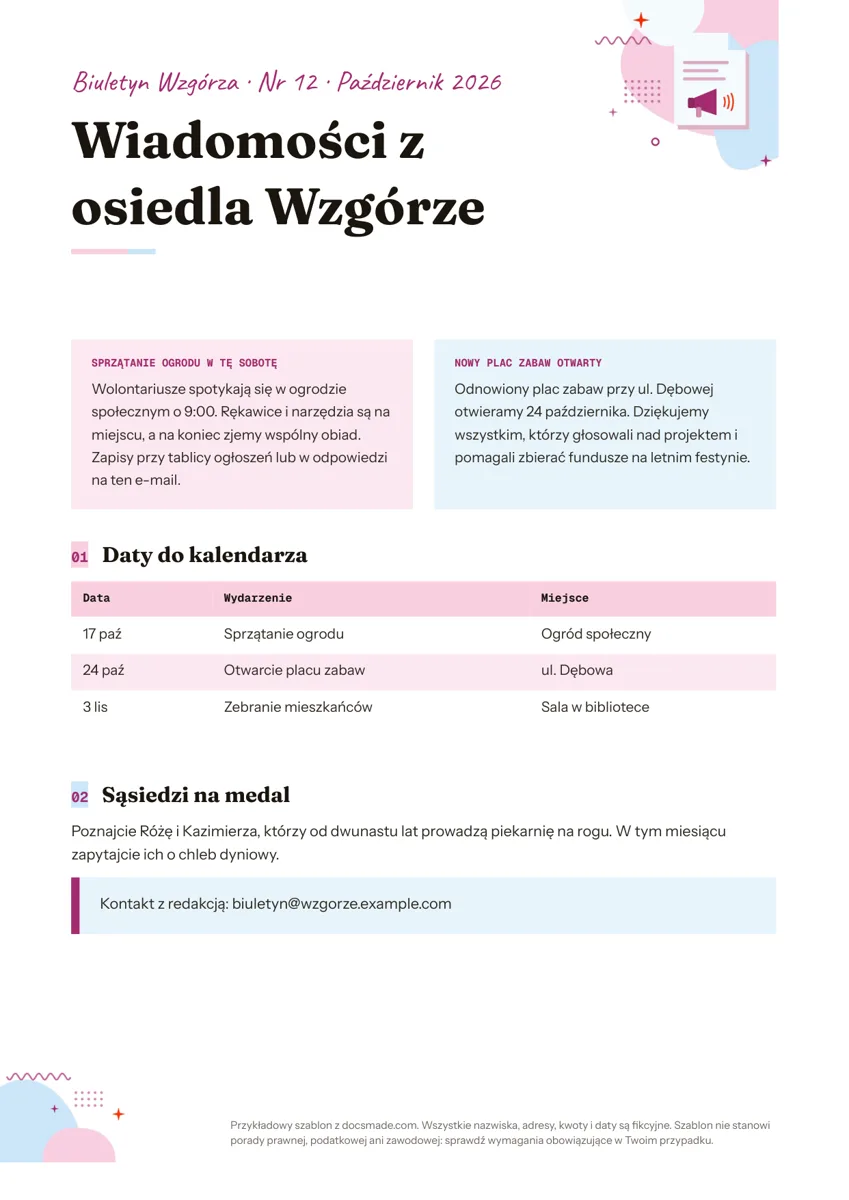 Marketing i druk Newsletter: szablon biuletynu osiedla, szkoły lub firmy w Google Docs Newsletter szablon w Google Docs: winieta, dwa teksty obok siebie, tabela dat i kontakt do redakcji. Skopiuj albo pobierz jako Word lub PDF, za darmo. Zobacz szablon →
 -
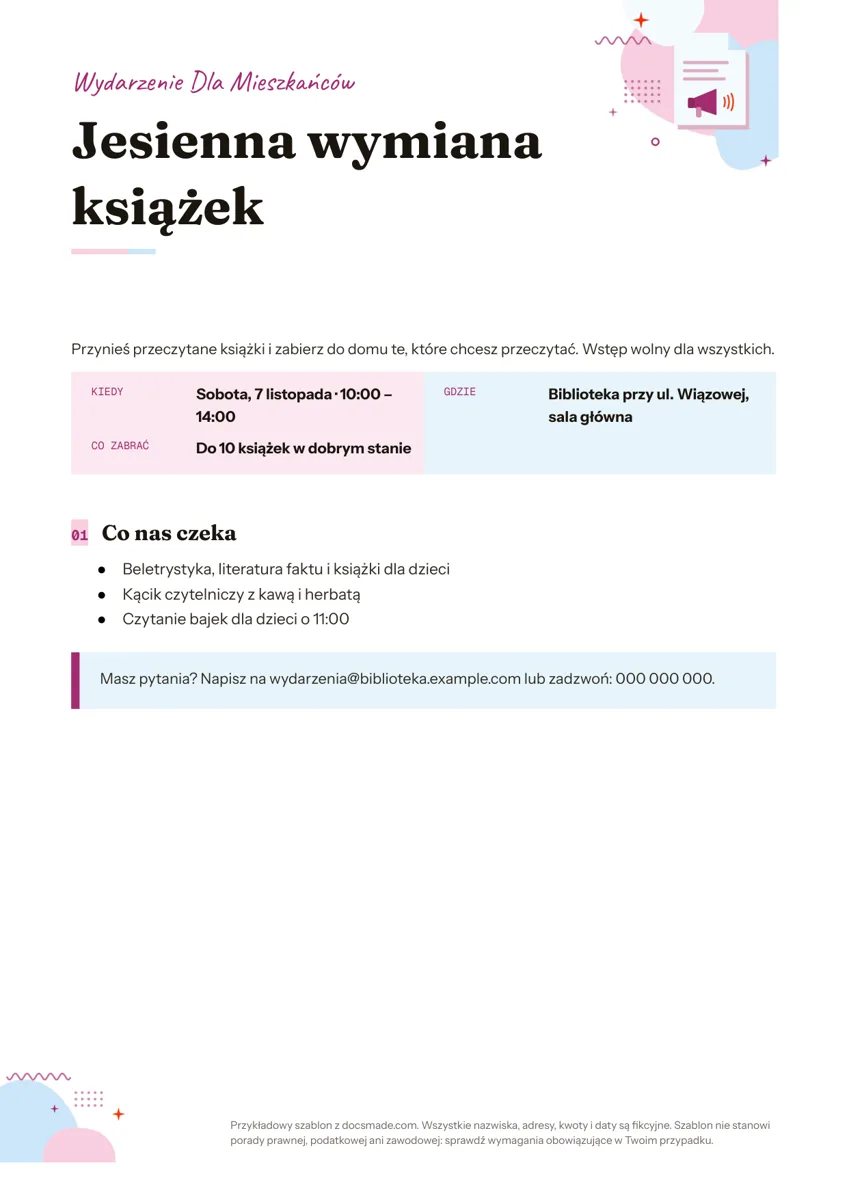 Marketing i druk Ulotka: wzór na wydarzenie i ogłoszenie w Google Docs Darmowy wzór ulotki w Google Docs: duży tytuł, kiedy i gdzie, lista atrakcji i kontakt na jednej stronie A4. Skopiuj na Dysk albo pobierz .docx i PDF. Zobacz szablon →
 -
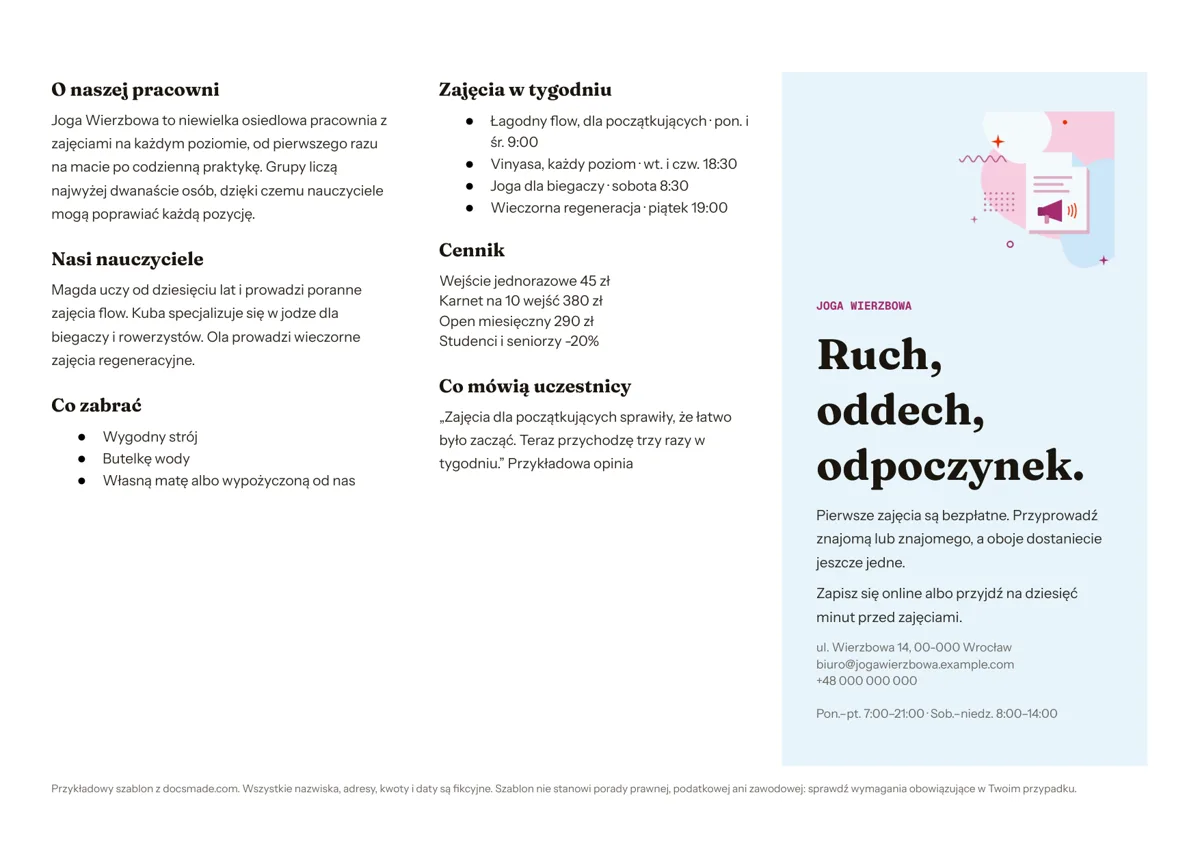 Marketing i druk Broszura reklamowa: szablon składany na trzy w Google Docs Szablon broszury reklamowej w Google Docs: folder składany na trzy, poziome A4, trzy panele na ofertę, cennik i kontakt. Kopia na Dysk albo .docx i PDF. Zobacz szablon →
Te szablony materiałów reklamowych w Google Docs powstały z myślą o papierze: to dokumenty, które drukujesz, składasz, przypinasz na tablicy albo rozdajesz przy ladzie. Broszury i foldery dla małej firmy, ulotka na wydarzenie osiedlowe, gazetka szkolna lub sąsiedzka, menu dla kawiarni. Każdy z nich to prawdziwy dokument Google z fikcyjną treścią przykładową, więc możesz obejrzeć podgląd, skopiować go i zmienić teksty oraz kolory bez otwierania programu graficznego.
Materiały reklamowe do druku w Google Docs: co tu znajdziesz
- Broszura: poziomy folder składany na trzy, z trzema panelami na usługi, ceny i kontakt.
- Folder informacyjny: pozioma, złożona na pół ulotka na jeden temat; przykład wyjaśnia segregację odpadów w gminie.
- Ulotka: jednostronicowa kartka o wydarzeniu lub promocji z dużym tytułem, datą, miejscem i krótką listą atrakcji.
- Biuletyn: dwukolumnowy newsletter z artykułem głównym, tabelą terminów i rubryką wyróżnień.
- Gazetka: pierwsza strona z winietą, tytułem, kolumnami i listą „w tym numerze”.
- Menu: przystawki, dania główne i desery w tabelach z wyrównanymi cenami.
- Zaproszenie: wyśrodkowane, jednostronicowe zaproszenie na przyjęcie z datą, miejscem i prośbą o potwierdzenie.
- Karta z przepisem: porcje i czas przygotowania na górze, a niżej składniki i sposób wykonania obok siebie.
Broszura i ulotka w Google Docs czy w programie graficznym?
Programy graficzne dają więcej swobody przy zdjęciach i efektach. Google Docs daje co innego: każdy w zespole może zmienić tekst, układ przetrwa edycję, a plik leży na tym samym Dysku co reszta Twojej pracy. W dokumentach, w których treść często się zmienia, jak comiesięczny biuletyn, sezonowe menu czy ulotka wydarzenia powtarzanego co roku, liczy się to bardziej niż efekty specjalne. Szablony w tej kategorii zbudowano z tabel i kolumn Dokumentów Google, więc dopisanie zdania przesuwa tekst w dół, zamiast rozbijać pływające pole tekstowe.
Jak drukować materiały reklamowe z Google Docs
- Sprawdź ustawienia strony. Broszura i folder mają orientację poziomą, pozostałe pionową. Przed drukiem potwierdź format A4 w menu Plik > Ustawienia strony.
- Wydrukuj stronę próbną. W przypadku dokumentów składanych wydrukuj jedną kopię dwustronnie, złóż ją i sprawdź, czy każdy panel trafia tam, gdzie powinien. Drukarki odwracają drugą stronę wzdłuż dłuższej lub krótszej krawędzi w zależności od ustawień.
- Do drukarni wyślij PDF. Plik > Pobierz > Dokument PDF (.pdf) utrwala czcionki i kolory. Zapytaj drukarnię, czy potrzebuje spadów; te dokumenty trzymają treść w standardowych marginesach.
- Na materiały do rozdania wybierz grubszy papier. Broszury, menu i zaproszenia wyglądają lepiej na kartonie, a większość domowych drukarek przyjmuje go pojedynczo.
Jak dostosować szablony materiałów reklamowych
Zacznij od słów, potem zajmij się wyglądem. Zastąp przykładowy tytuł i treść, a następnie zmień kolor akcentu: zaznacz kolorowy pasek lub komórkę tabeli i użyj przycisku koloru wypełnienia na pasku narzędzi. Aby zmienić czcionkę w całym dokumencie, popraw jeden nagłówek w menu Format > Tekst, a potem wybierz Format > Style akapitu i opcję aktualizacji stylu, żeby wszystkie nagłówki poszły za nim. Logo dodasz przez Wstaw > Obraz; trzymaj je niewielkie w obszarze nagłówka. Jeśli potrzebujesz zdjęć, używaj własnych albo takich, do których masz licencję.
Poradnik jak skopiować dokument Google wyjaśnia kopiowanie, pobieranie i udostępnianie, a wzory dokumentów firmowych obejmują faktury i oferty, które przychodzą po udanej kampanii.