
Modelli
Modelli di volantini, brochure e stampati per Google Docs
-
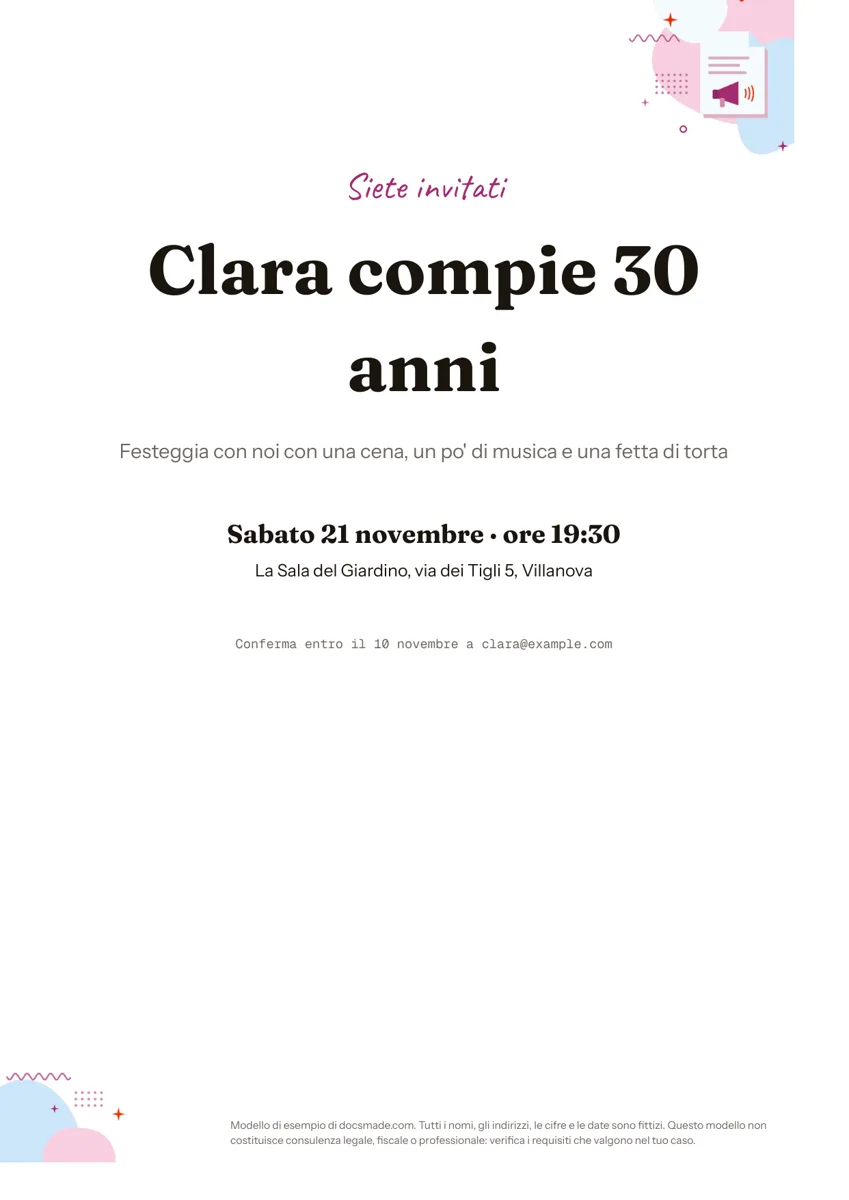 Marketing e stampa Biglietto d'invito per compleanno e feste, modello per Google Docs Biglietto d'invito per compleanno e feste: un vero documento Google con titolo, data, luogo e RSVP. Copialo, modificalo e stampalo o invialo in PDF. Vedi il modello →
 -
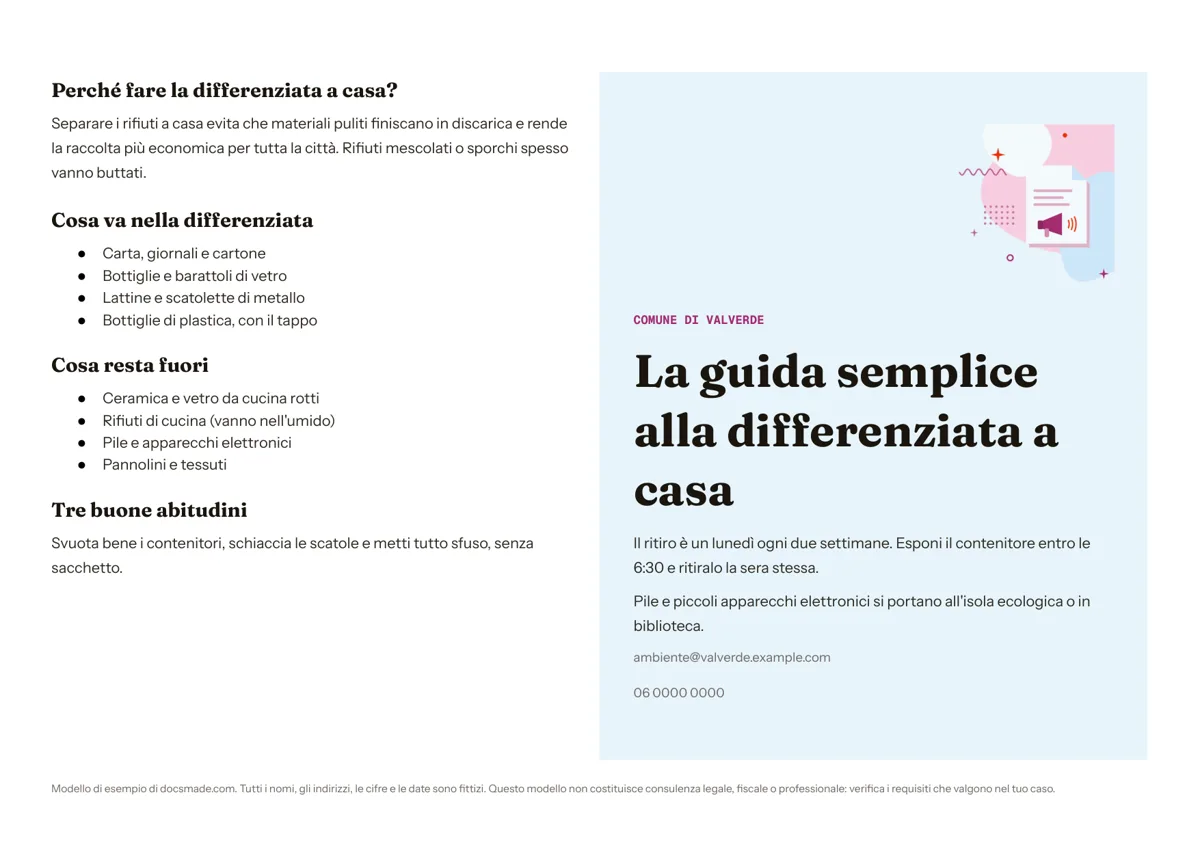 Marketing e stampa Opuscolo informativo pieghevole: modello per Google Docs Modello di opuscolo informativo su un foglio A4 orizzontale da piegare a metà. Copialo in Google Docs o scaricalo in Word e PDF, gratis. Vedi il modello →
 -
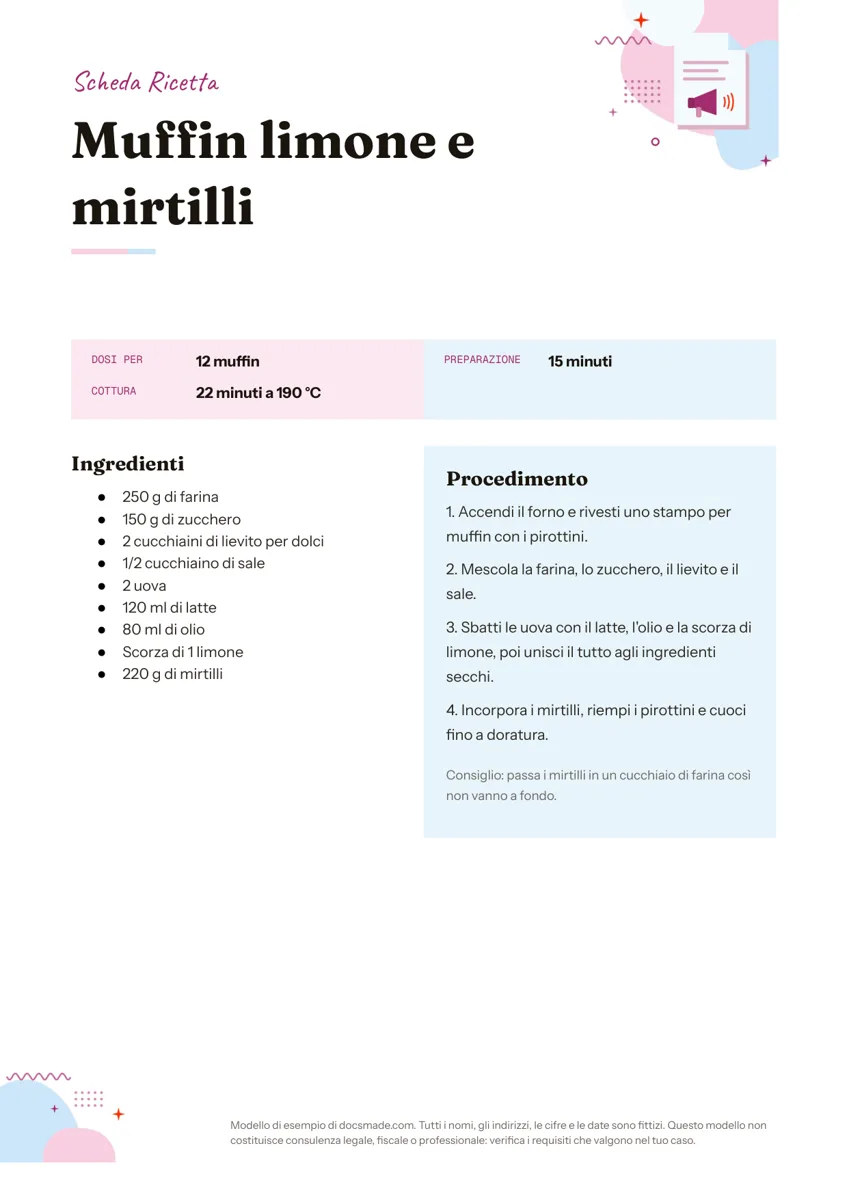 Marketing e stampa Scheda ricetta da stampare: modello per Google Docs Scheda ricetta in A4 con dosi, tempi, ingredienti e procedimento su due colonne. Copiala in Google Docs per il tuo ricettario o scaricala in Word e PDF. Vedi il modello →
 -
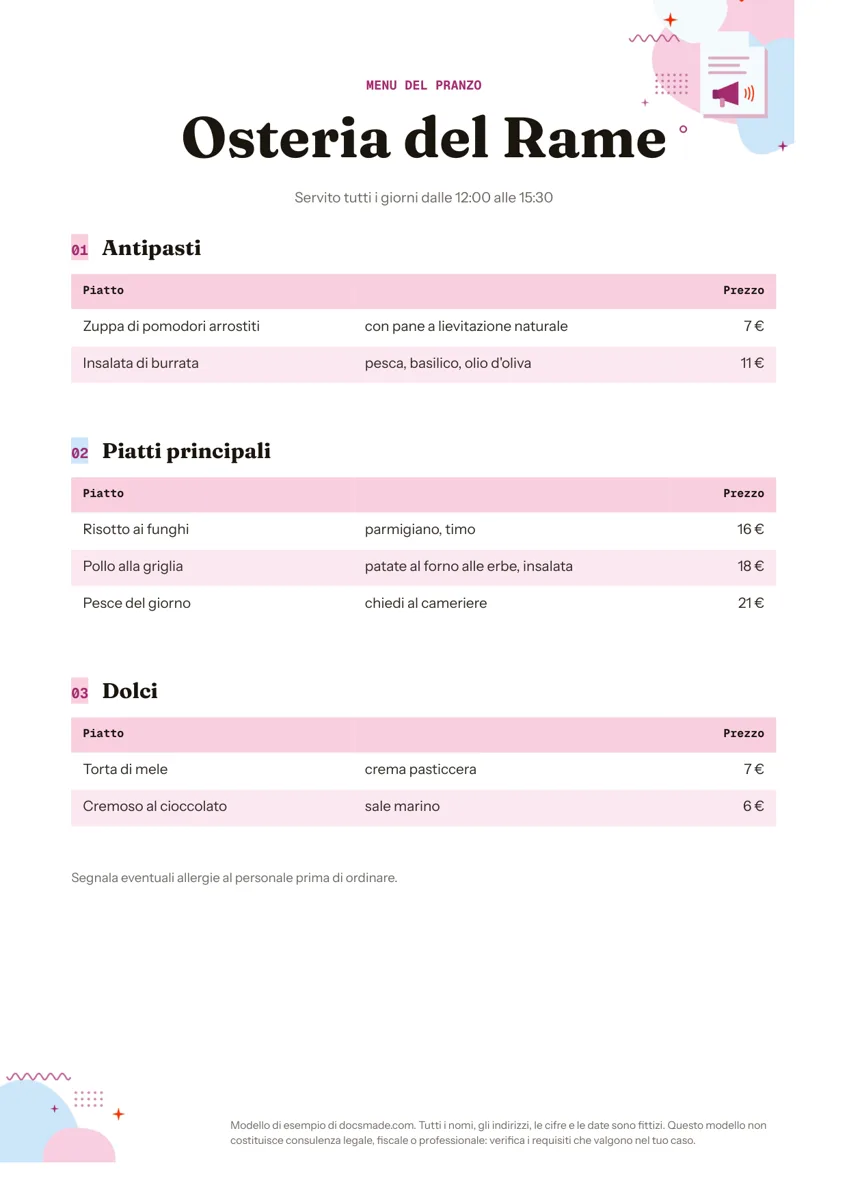 Marketing e stampa Menu ristorante da stampare: modello per Google Docs Modello di menu per ristorante in A4 con antipasti, primi e dolci e prezzi in colonna. Copialo in Google Docs o scaricalo in Word e PDF. Vedi il modello →
 -
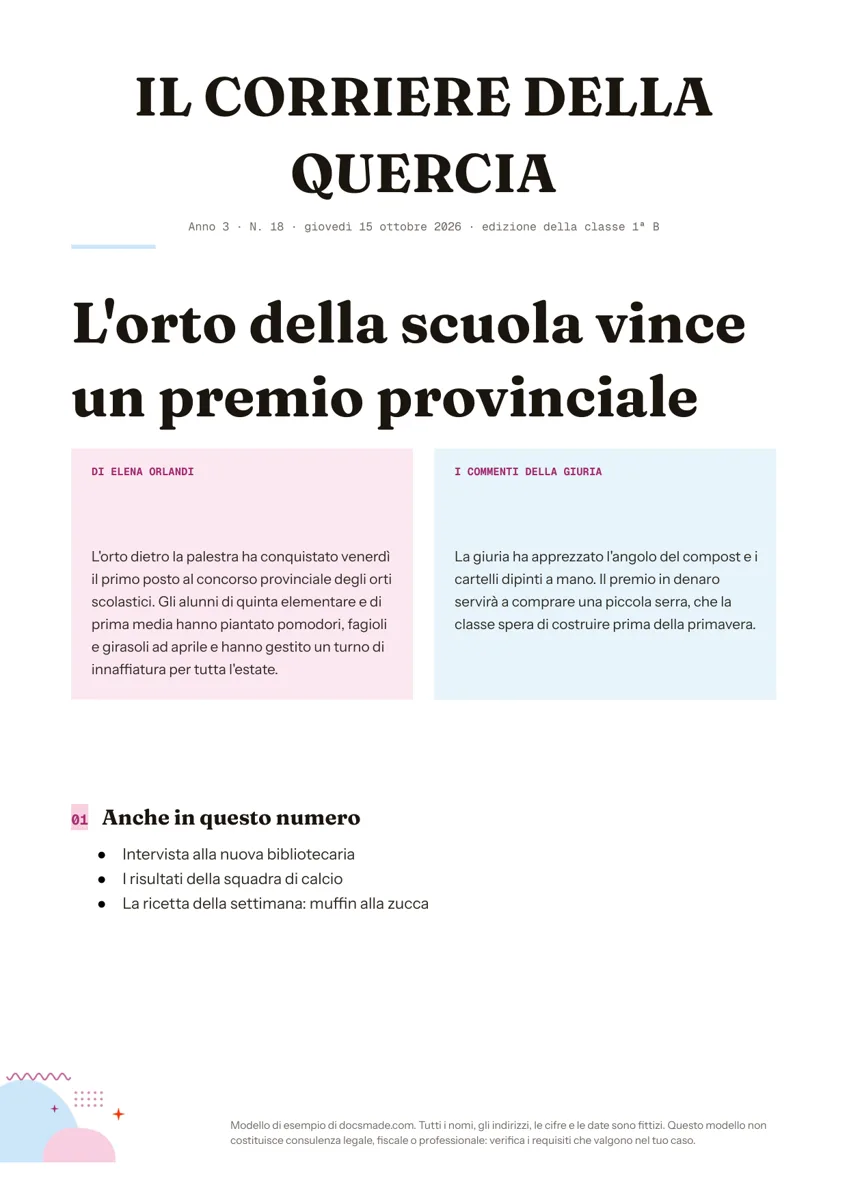 Marketing e stampa Giornalino scolastico: modello ed esempio per Google Docs Modello di giornalino scolastico con testata, titolo e articolo su due colonne, in A4. Copialo in Google Docs per la classe o scaricalo in Word e PDF. Vedi il modello →
 -
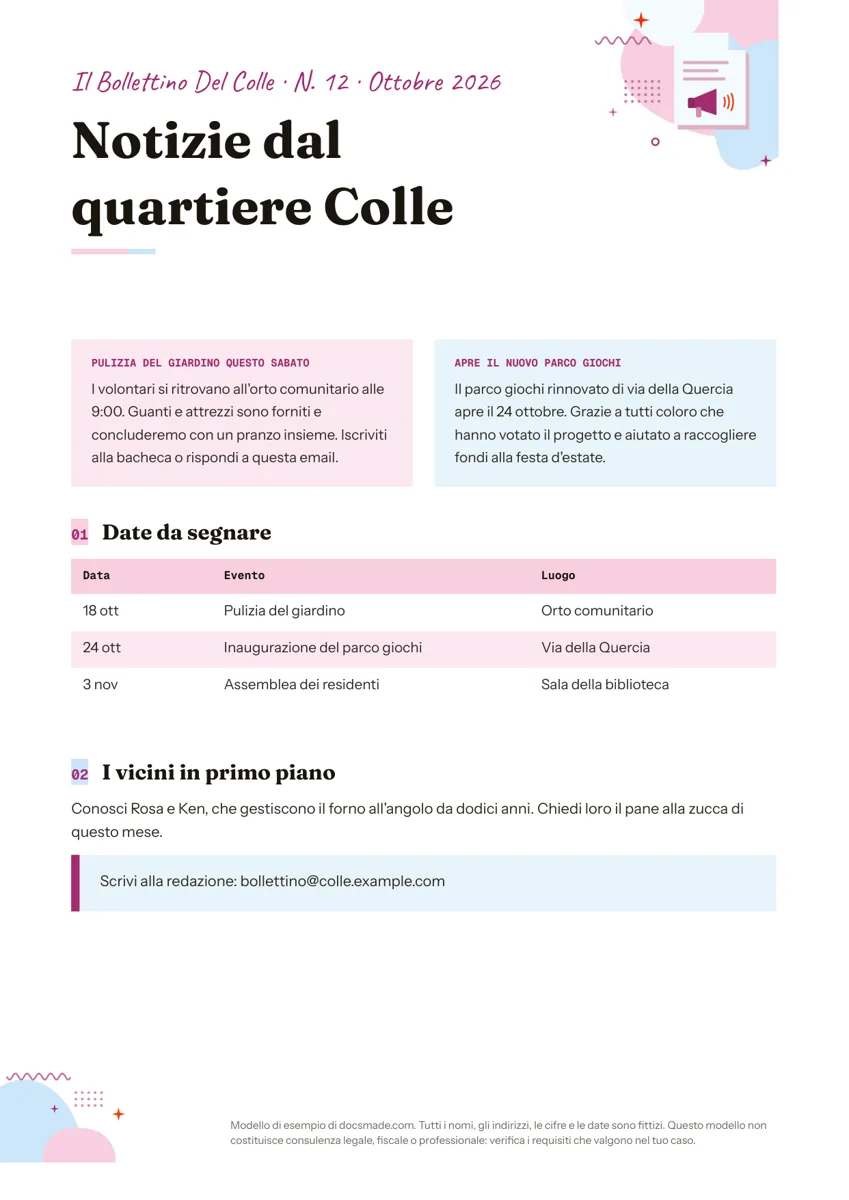 Marketing e stampa Newsletter: modello ed esempio da stampare per Google Docs Esempio di newsletter su una pagina A4 con testata, due notizie, tabella delle date e rubrica. Copiala in Google Docs o scaricala in Word e PDF. Vedi il modello →
 -
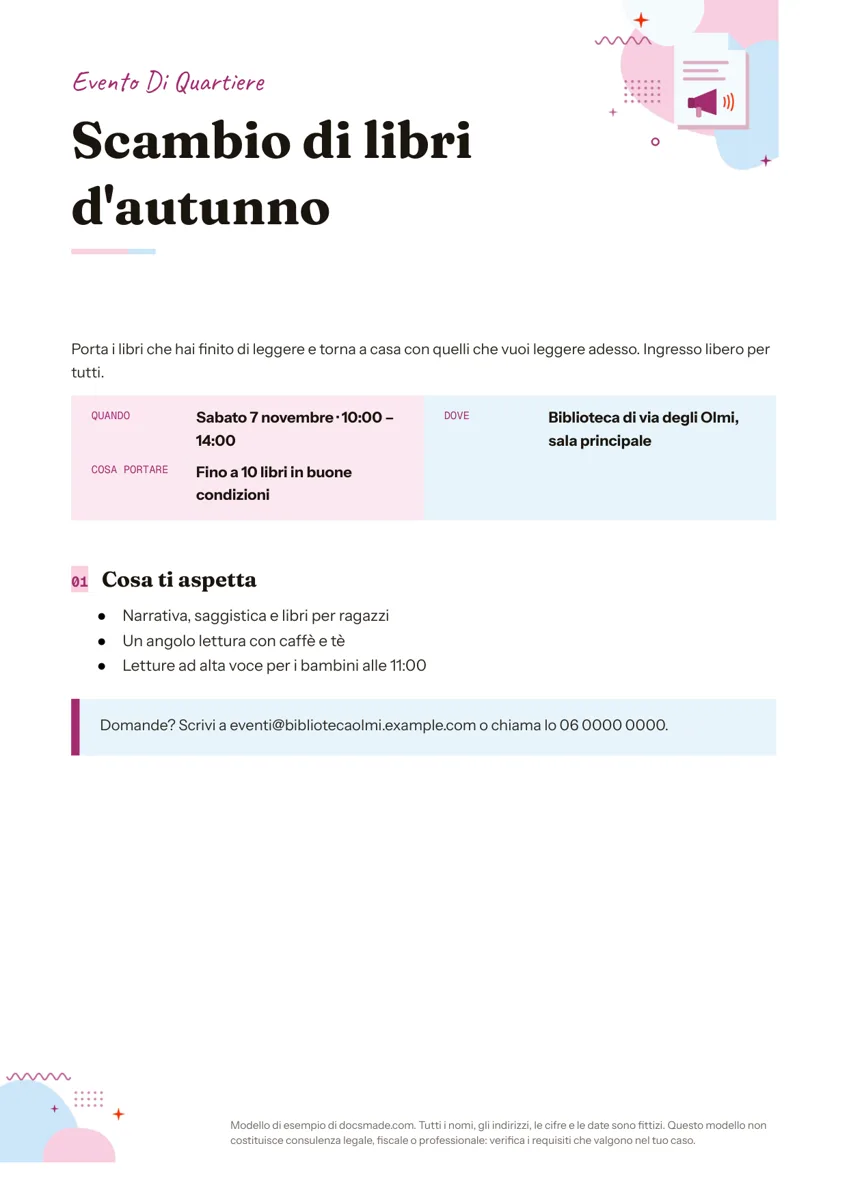 Marketing e stampa Modello di volantino per eventi e avvisi, per Google Docs Volantino per eventi da stampare: un vero documento Google in A4 con titolo grande, quando e dove e dettagli. Copialo o scaricalo in Word e PDF. Vedi il modello →
 -
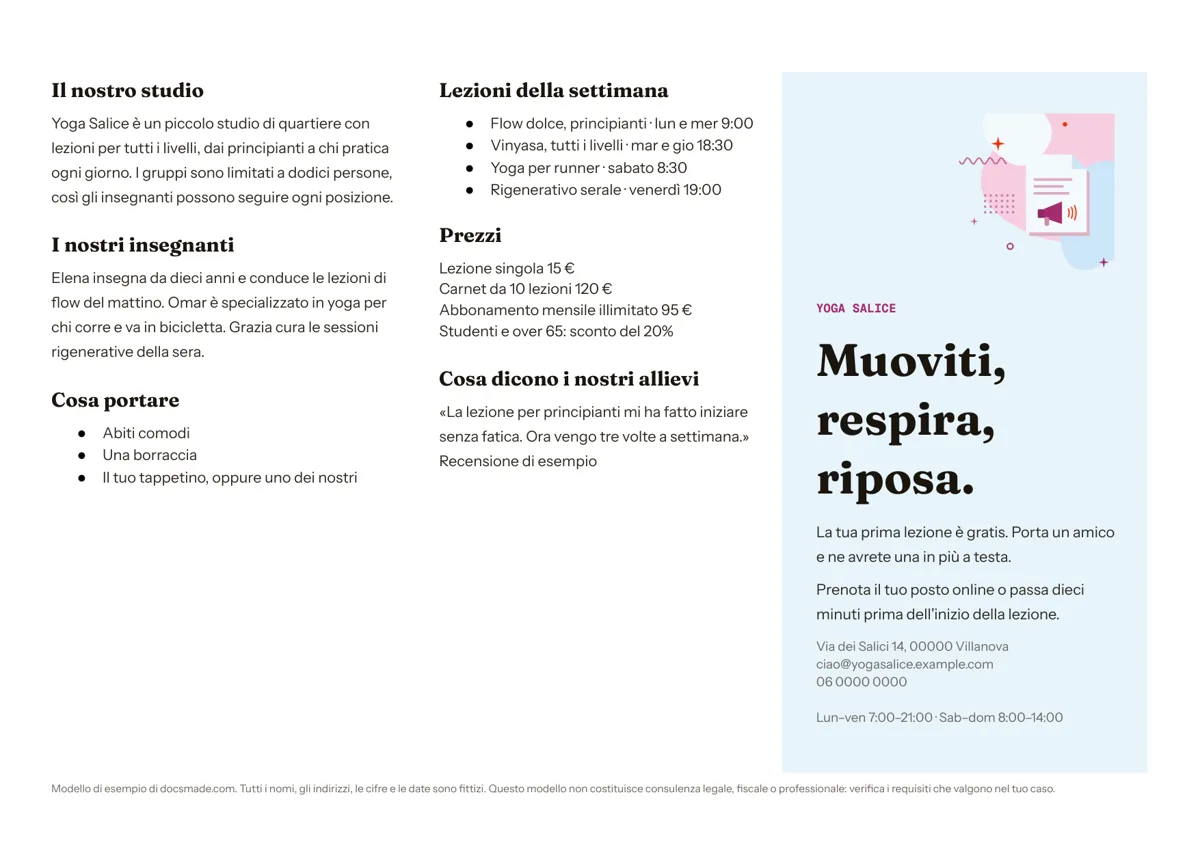 Marketing e stampa Modello brochure a tre ante per Google Docs, con esempio Brochure a 3 ante gratis: un vero documento Google con tre pannelli su un A4 orizzontale. Guardala in anteprima, copiala o scaricala in .docx o PDF. Vedi il modello →
Questi modelli di marketing per Google Docs nascono prima di tutto per la carta: documenti da stampare, piegare, appendere in bacheca o lasciare sul bancone. Brochure e pieghevoli per una piccola attività, un volantino per un evento di quartiere, una newsletter per la scuola o il condominio, un menu per il bar. Ognuno è un vero documento Google con contenuti di esempio inventati, quindi puoi guardarlo in anteprima, copiarlo e cambiare testi e colori senza aprire un programma di grafica.
Modelli da stampare in Google Docs: che cosa trovi qui
- Brochure: un pieghevole a tre ante in orizzontale, con tre pannelli per lato per servizi, prezzi e contatti.
- Pieghevole informativo: un foglio piegato in orizzontale dedicato a un solo argomento; l'esempio spiega la raccolta differenziata per conto di un comune.
- Volantino: una pagina per un evento o una promozione, con un titolo grande, data, luogo e un breve elenco di che cosa aspettarsi.
- Newsletter: un notiziario a due colonne con un articolo principale, una tabella delle date e un riquadro in evidenza.
- Giornalino: una prima pagina con testata, titolo, colonne e un elenco «in questo numero».
- Menu: le portate divise in tabelle con i prezzi allineati.
- Invito: un biglietto d'invito a una festa su una pagina, centrato, con data, luogo e conferma della presenza.
- Scheda ricetta: porzioni e tempi in alto, poi ingredienti e procedimento affiancati.
Brochure e volantini in Google Docs o con un'app di grafica?
Gli strumenti di grafica danno più libertà con immagini ed effetti. Google Docs offre altro: chiunque nel tuo gruppo può modificare il testo, l'impaginazione regge le modifiche e il file sta nello stesso Drive del resto del lavoro. Per documenti in cui le parole cambiano spesso, come una newsletter mensile, un menu stagionale o il volantino di un evento che si ripete ogni anno, questo conta più degli effetti speciali. I modelli sono costruiti con tabelle e colonne di sezione di Documenti, così aggiungere una frase sposta il testo verso il basso invece di rompere una casella di testo flottante.
Come stampare i modelli di marketing da Google Docs
- Controlla l'impostazione della pagina. Brochure e pieghevole sono in orizzontale, gli altri in verticale. Verifica il formato A4 in File > Impostazione pagina prima di stampare.
- Stampa una pagina di prova. Per i documenti da piegare, stampa una copia fronte e retro, piegala e controlla che ogni pannello cada dove te lo aspetti. A seconda delle impostazioni, la stampante gira il secondo lato sul lato lungo o su quello corto.
- Invia un PDF alla tipografia. File > Scarica > Documento PDF blocca caratteri e colori. Chiedi alla tipografia se serve l'abbondanza; questi documenti tengono i contenuti dentro margini standard.
- Usa carta più pesante per ciò che distribuisci. Brochure, menu e inviti fanno un'impressione più curata su cartoncino, che la maggior parte delle stampanti di casa accetta un foglio alla volta.
Personalizzare i modelli di marketing in Google Docs
Parti dalle parole, poi passa all'aspetto. Sostituisci il titolo e il testo di esempio, poi cambia il colore di accento: seleziona una fascia colorata o una cella della tabella e usa il pulsante colore di riempimento nella barra degli strumenti. Per cambiare carattere in tutto il documento, modifica un titolo da Formato > Testo, poi usa Formato > Stili di paragrafo > Aggiorna in modo che corrisponda, così tutti i titoli si adeguano. Aggiungi il logo con Inserisci > Immagine e tienilo piccolo nella zona dell'intestazione. Se ti servono foto, usa immagini tue o con una licenza valida.
La guida passo per passo come copiare un documento Google spiega copia, download e condivisione, mentre i modelli aziendali coprono i preventivi e le fatture che arrivano dopo una campagna andata bene.