
Modelos
Material de divulgação para imprimir: modelos no Google Docs
-
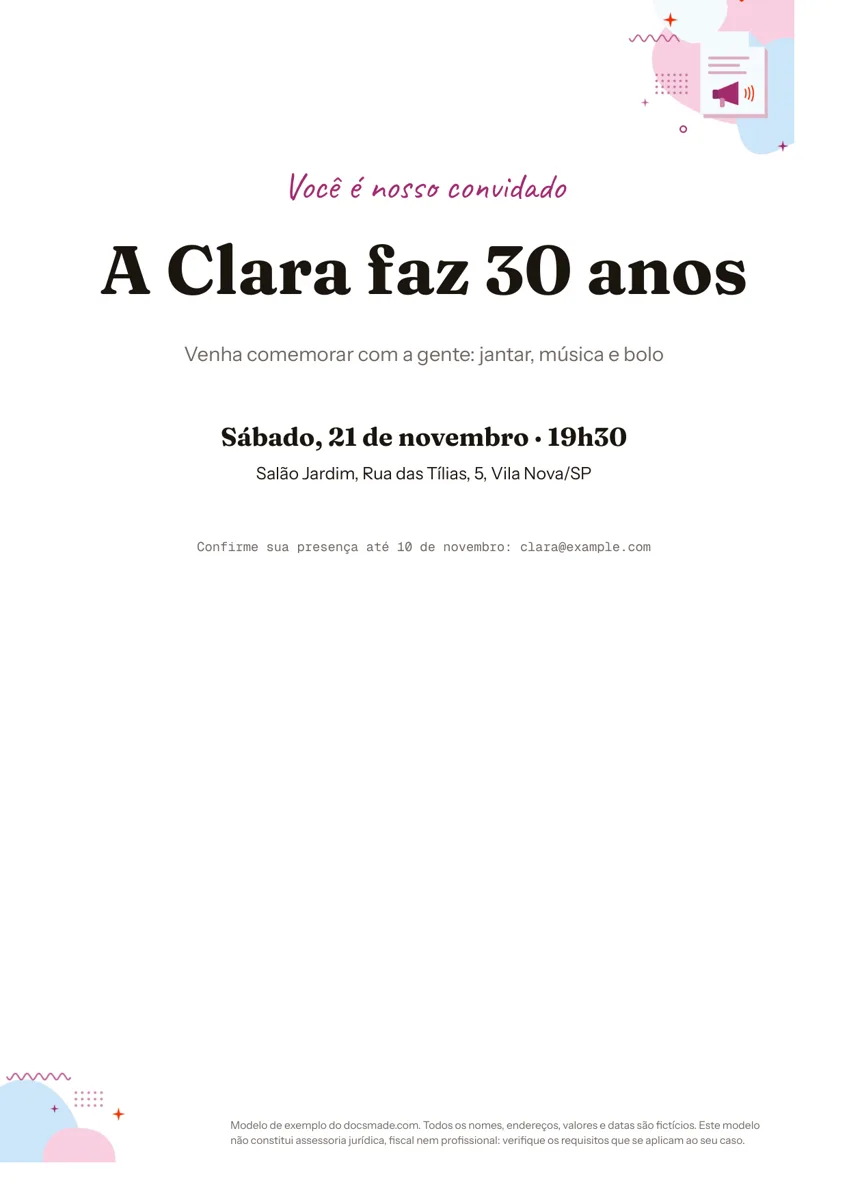 Divulgação e impressos Modelo de convite para editar no Google Docs: aniversário, festa e evento Modelo de convite de aniversário para editar: documento real do Google Docs com título, data, local e confirmação. Copie grátis ou baixe em PDF e Word. Ver modelo →
 -
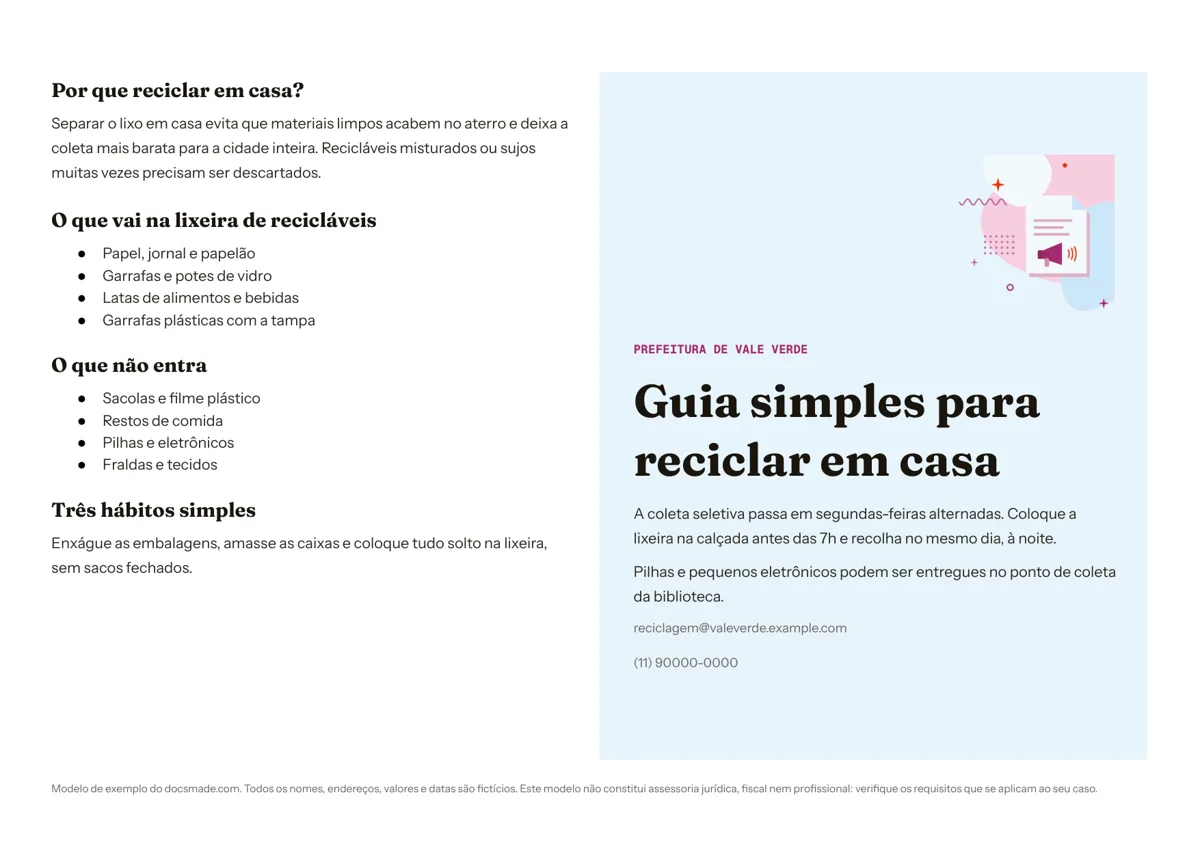 Divulgação e impressos Modelo de panfleto informativo para editar no Google Docs Folheto informativo de uma dobra, com capa e orientações: documento real do Google Docs. Visualize, faça uma cópia ou baixe grátis em Word e PDF. Ver modelo →
 -
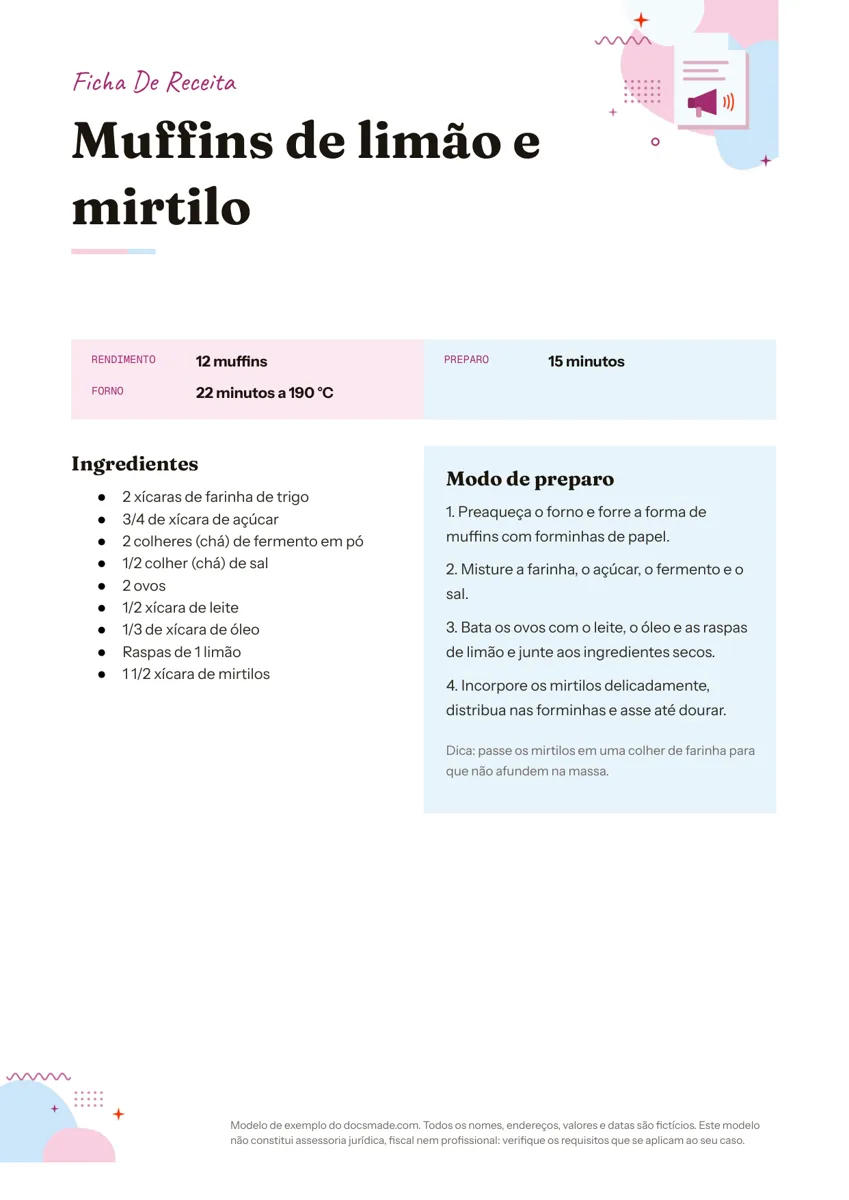 Divulgação e impressos Ficha de receita para imprimir e editar no Google Docs Ficha de receita culinária com rendimento, tempo, ingredientes e modo de preparo: documento real do Google Docs. Copie ou baixe grátis em Word e PDF. Ver modelo →
 -
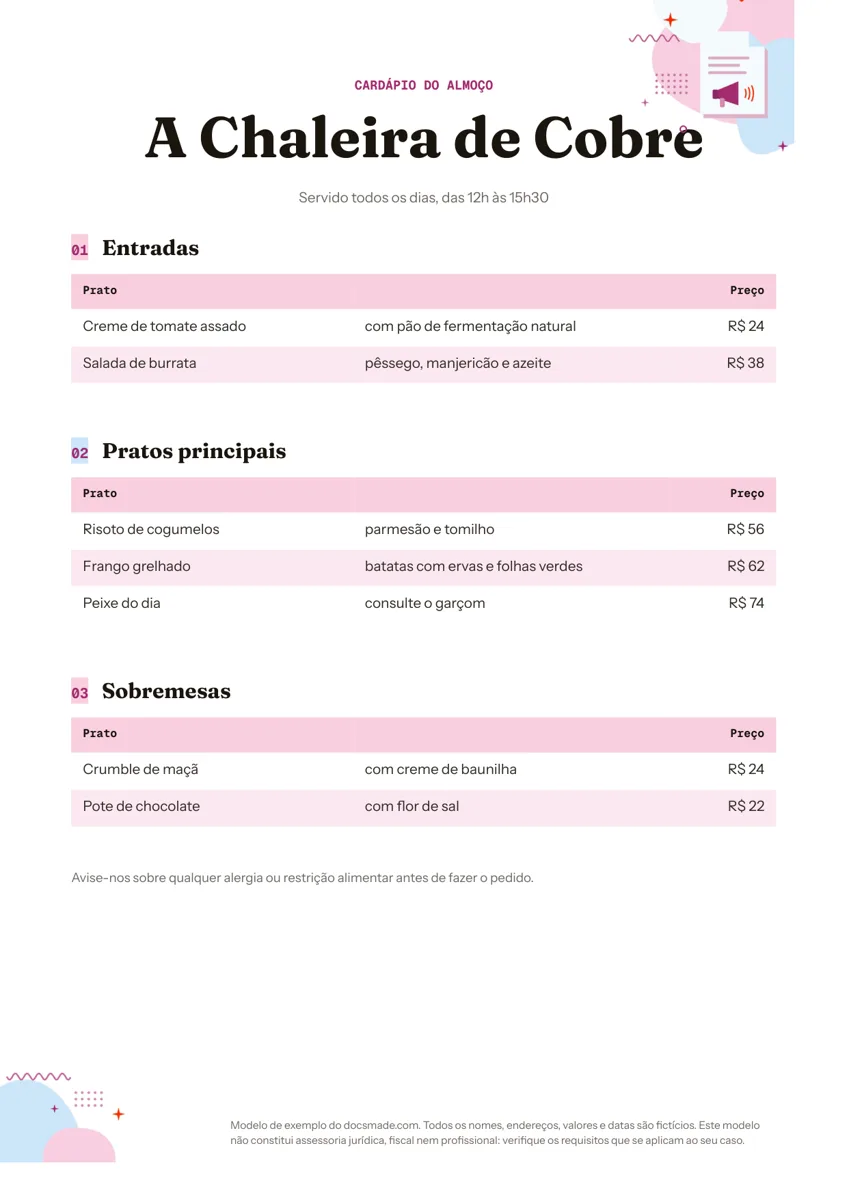 Divulgação e impressos Modelo de cardápio para restaurante e lanchonete, editável no Google Docs Modelo de cardápio para restaurante com entradas, pratos e sobremesas: documento real do Google Docs. Visualize, copie ou baixe grátis em Word e PDF. Ver modelo →
 -
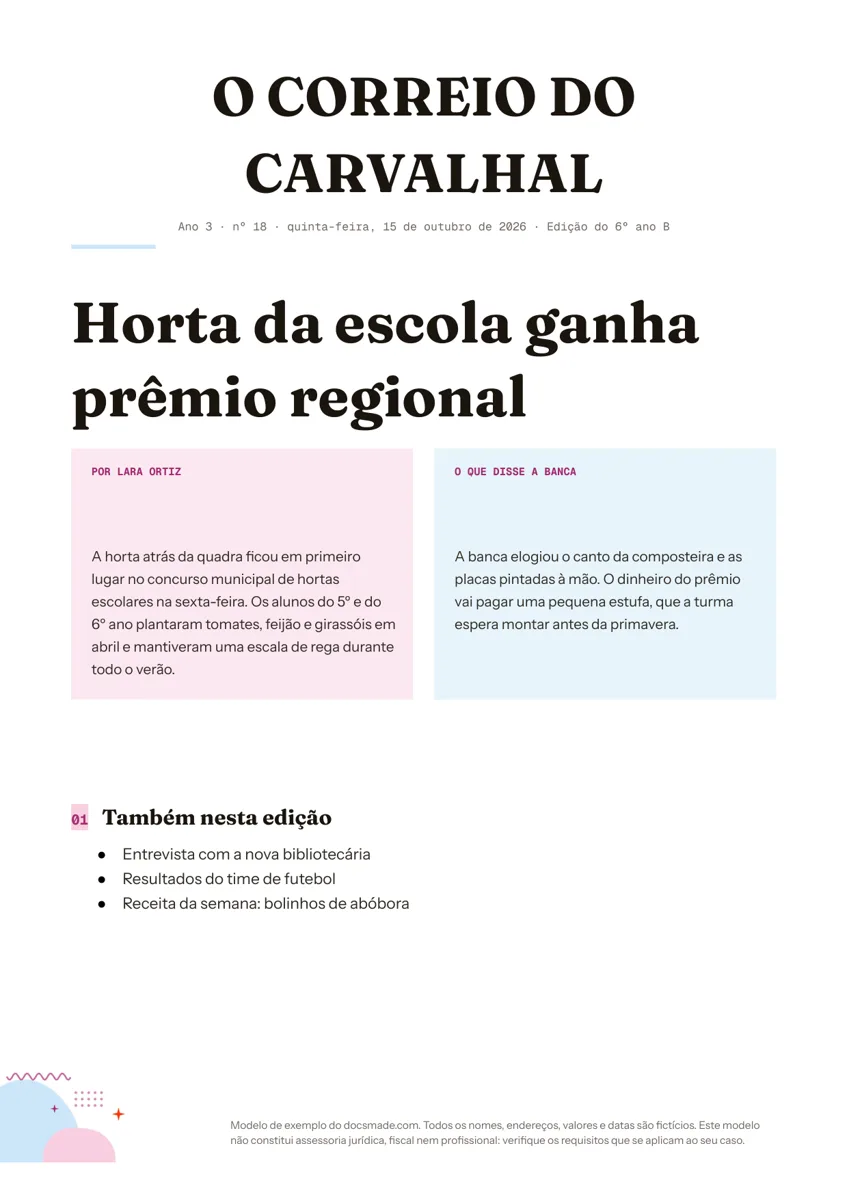 Divulgação e impressos Modelo de jornal escolar para editar no Google Docs Modelo de jornal escolar com nome do jornal, manchete e matéria em duas colunas: documento real do Google Docs. Copie ou baixe grátis em Word e PDF. Ver modelo →
 -
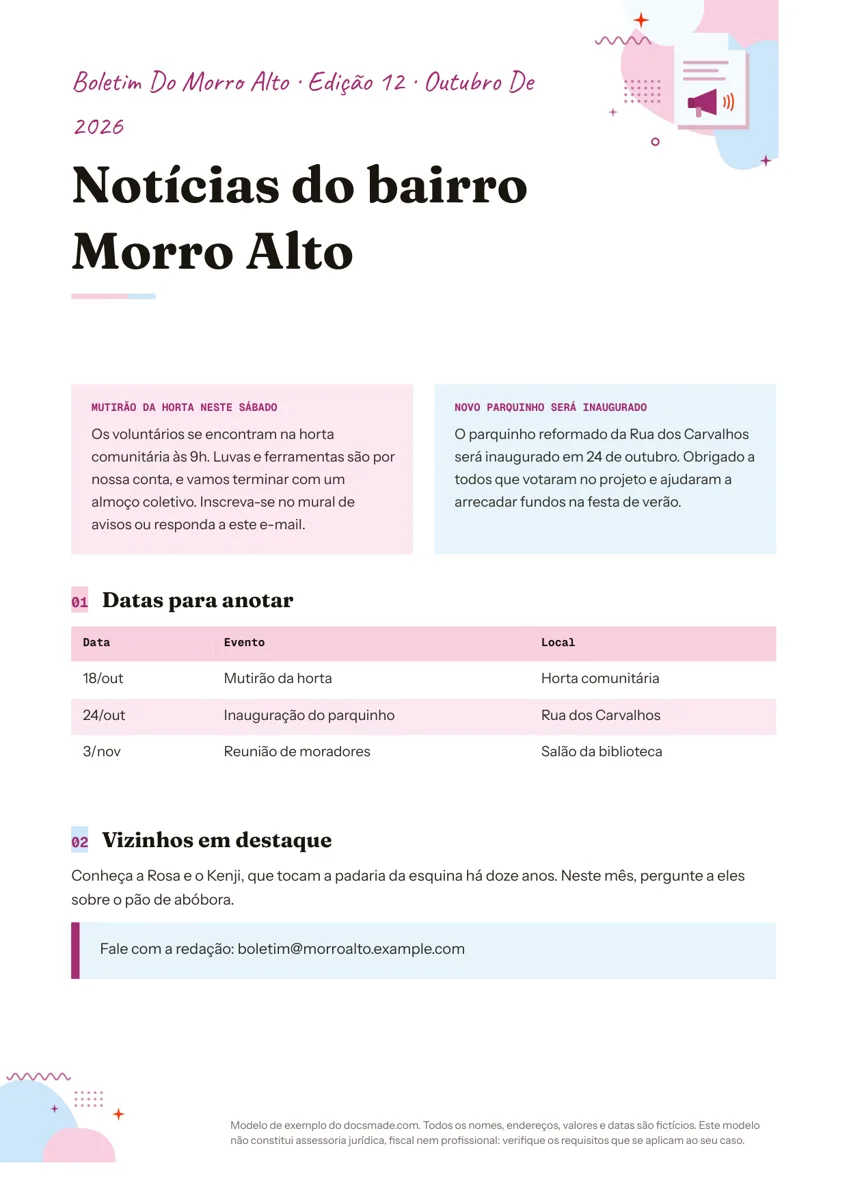 Divulgação e impressos Modelo de boletim informativo para escola, bairro e empresa no Google Docs Boletim informativo de uma página com duas notícias, agenda e destaque: documento real do Google Docs. Visualize, copie ou baixe grátis em Word e PDF. Ver modelo →
 -
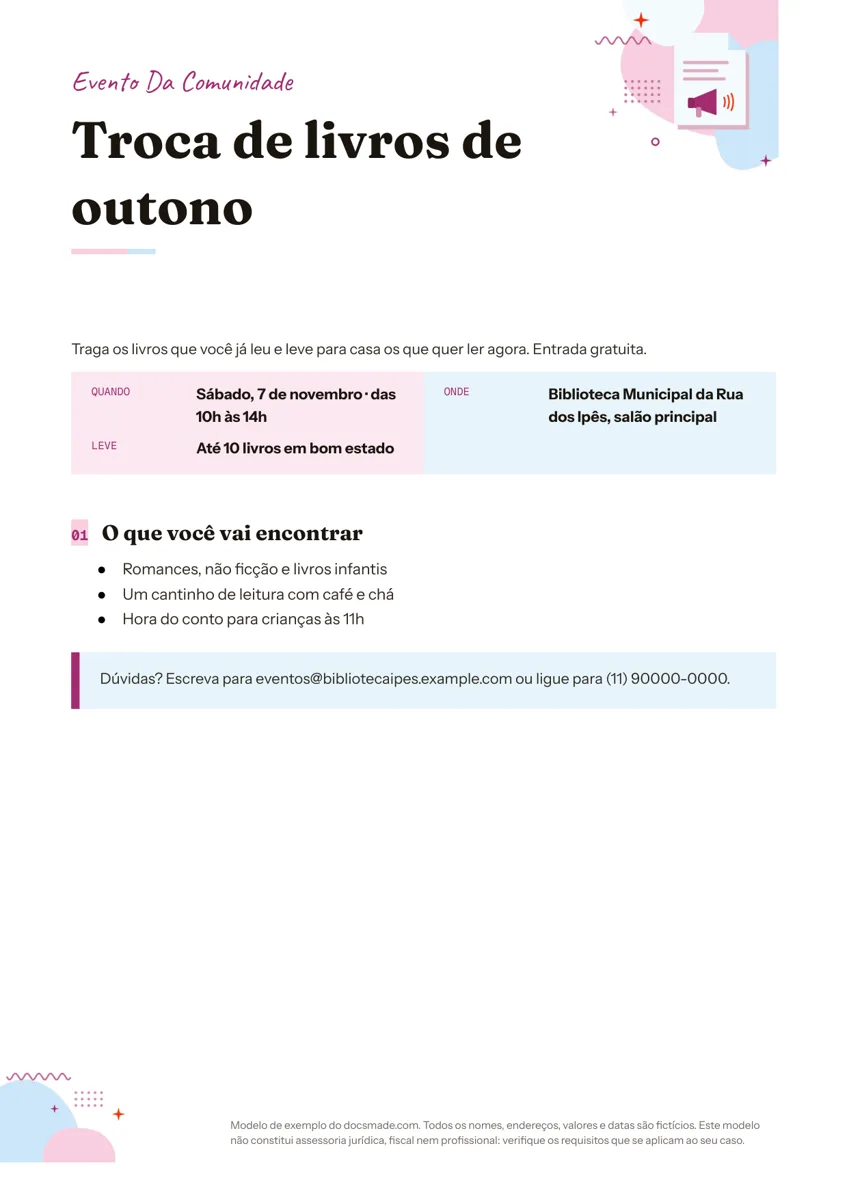 Divulgação e impressos Modelo de flyer para eventos e avisos, grátis no Google Docs Modelo de flyer para editar e imprimir: documento real do Google Docs com título grande, quadro de data e local e lista de atrações. Baixe em PDF. Ver modelo →
 -
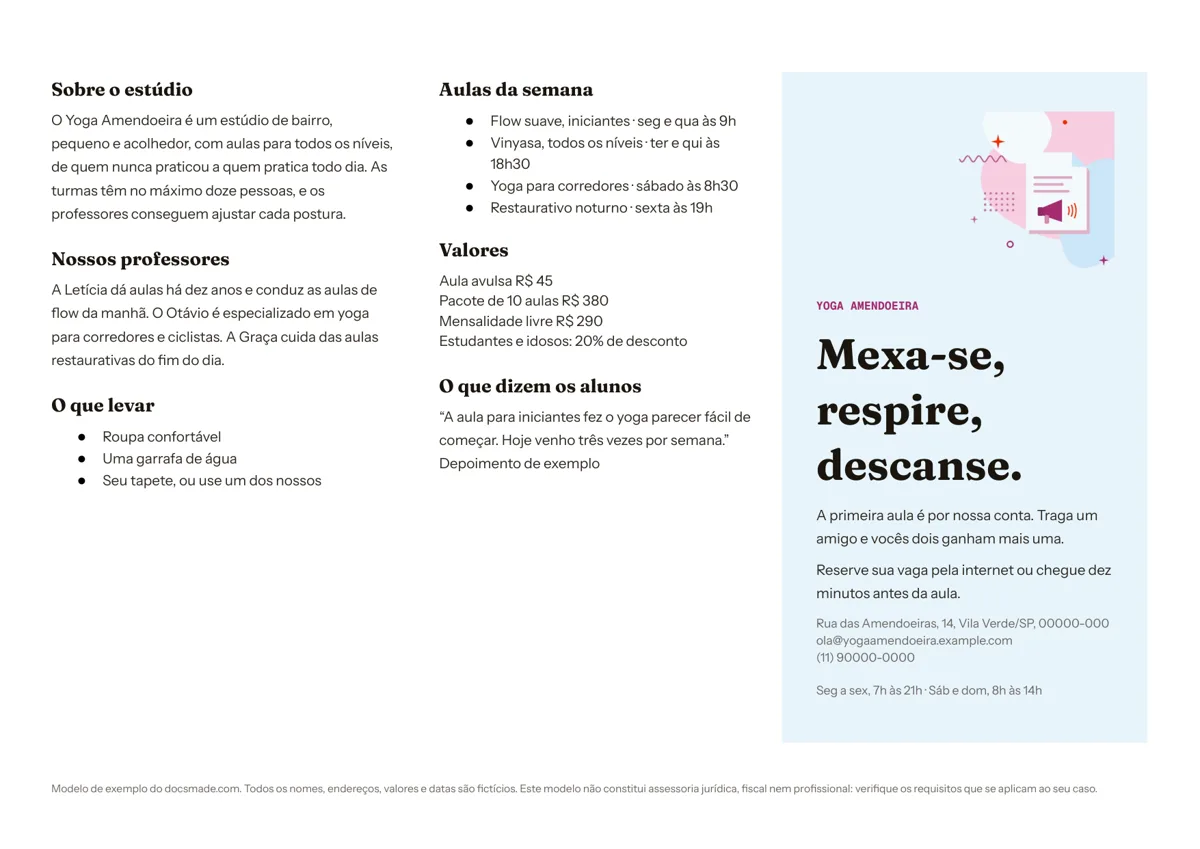 Divulgação e impressos Modelo de folder de 3 dobras para editar no Google Docs Modelo de folder para editar e imprimir: três painéis numa página A4 deitada, em documento real do Google Docs. Copie grátis ou baixe em Word e PDF. Ver modelo →
Estes modelos de material de divulgação para o Google Docs foram feitos pensando primeiro no papel: documentos que você imprime, dobra, prende no mural ou entrega no balcão. Folders e panfletos para um pequeno negócio, um flyer para um evento do bairro, um boletim informativo para a escola ou o condomínio, um cardápio para a lanchonete. Cada um é um documento real do Google Docs em papel A4, com conteúdo de exemplo fictício, para você visualizar, copiar e trocar textos e cores sem abrir um programa de design. Todos também saem em PDF para a gráfica e em Word.
Modelos de impressos no Google Docs: o que tem aqui
- Folder: um folder de três dobras em paisagem, com três painéis por face, para serviços, preços e contatos.
- Panfleto dobrado: um impresso informativo em paisagem, dobrado ao meio, sobre um único tema; o exemplo explica a reciclagem doméstica para uma prefeitura.
- Flyer: uma folha de evento ou promoção com título grande, data, local e uma lista curta do que esperar.
- Boletim informativo: um informativo em duas colunas, com uma matéria principal, uma tabela de datas e uma seção de destaque.
- Jornal: uma primeira página com cabeçalho, manchete, colunas e uma lista "nesta edição".
- Cardápio: entradas, pratos principais e sobremesas em tabelas com os preços alinhados.
- Convite: um convite de festa de uma página, centralizado, com data, local e confirmação de presença.
- Ficha de receita: rendimento e tempos no topo, ingredientes e modo de preparo lado a lado.
Folder e flyer no Google Docs ou num aplicativo de design?
Ferramentas de design dão mais liberdade com imagens e efeitos. O Google Docs oferece outra coisa: qualquer pessoa da equipe edita o texto, o layout sobrevive à edição e o arquivo fica no mesmo Drive que o resto do seu trabalho. Para materiais em que as palavras mudam com frequência, como um boletim mensal, um cardápio de estação ou o flyer de um evento que se repete todo ano, isso conta mais que efeitos especiais. Os modelos daqui são montados com tabelas e colunas do Docs, então acrescentar uma frase empurra o texto para baixo em vez de quebrar uma caixa de texto solta.
Como imprimir material de divulgação pelo Google Docs
- Confira a configuração da página. O folder e o panfleto estão em paisagem; os outros, em retrato. Confirme o papel em Arquivo > Configuração da página antes de imprimir.
- Imprima uma página de teste. Nos materiais dobrados, imprima uma cópia frente e verso, dobre e veja se cada painel cai onde você espera. As impressoras viram o verso pela borda longa ou curta conforme a configuração.
- Mande um PDF para a gráfica. Arquivo > Fazer download > Documento PDF fixa fontes e cores. Pergunte à gráfica se ela precisa de sangria; estes documentos mantêm o conteúdo dentro de margens padrão.
- Use papel mais encorpado nos impressos de entrega. Folders, cardápios e convites ficam mais bem acabados em papel de gramatura maior, que a maioria das impressoras domésticas puxa uma folha por vez.
Como personalizar os modelos de divulgação no Google Docs
Comece pelas palavras e depois cuide do visual. Troque o título e o texto de exemplo e então mude a cor de destaque: selecione uma faixa colorida ou uma célula da tabela e use o botão de cor de preenchimento na barra de ferramentas. Para trocar as fontes do documento todo, mude um título em Formatar > Texto e depois use Formatar > Estilos de parágrafo > Atualizar para corresponder, assim todos os títulos acompanham. Coloque o seu logotipo com Inserir > Imagem e mantenha pequeno, na área do cabeçalho. Se precisar de fotos, use imagens suas ou com licença de uso.
O passo a passo como copiar um documento do Google Docs explica como copiar, baixar e compartilhar, e os modelos de documentos empresariais cobrem as faturas e propostas que vêm depois de uma campanha bem-sucedida.