
Plantilla de tríptico para Google Docs y Word
¿Prefieres un archivo? Descargar .docx · Descargar PDF
Cómo funciona: «Usar esta plantilla» abre la pantalla de copia de Google. Inicia sesión con tu cuenta de Google y el documento se copiará en tu propio Drive, donde puedes editar cada línea. ¿Necesitas ayuda para copiar el documento?
Qué incluye la plantilla de tríptico
-
Qué traer
- Ropa cómoda
- Una botella de agua
- Tu esterilla, o te dejamos una nuestra
-
Clases semanales
- Flow suave, iniciación · lunes y miércoles 9:00
- Vinyasa, todos los niveles · martes y jueves 18:30
- Yoga para corredores · sábados 8:30
- Restaurativo de tarde · viernes 19:00
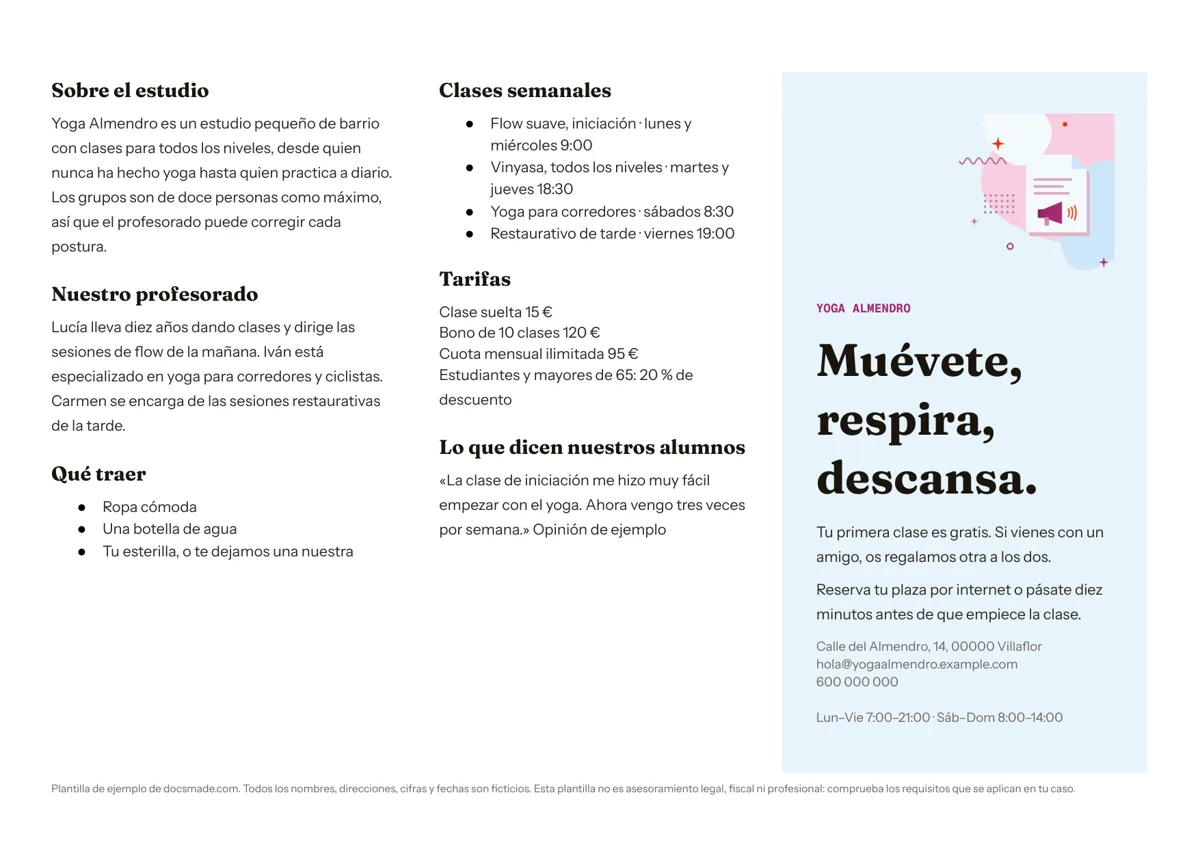
Esta plantilla de tríptico para Google Docs reparte un folleto clásico de tres cuerpos en una sola página A4 apaisada: dos cuerpos de información y una portada con tu nombre, un lema y los datos de contacto. Es un documento real de Google Docs, así que puedes verlo en esta página, copiarlo en tu Drive con un clic y empezar a cambiar el texto de ejemplo al momento. También se descarga en Word (.docx) y en PDF. Va bien para estudios, tiendas, clubes, consultas y trabajos de clase que necesitan un folleto impreso sin abrir un programa de diseño.
Qué incluye esta plantilla de folleto tríptico
El ejemplo está redactado para un estudio de yoga ficticio, de modo que cada cuerpo muestra el tipo de contenido que lleva un tríptico de verdad. La página se divide en tres columnas iguales construidas con una tabla, lo que mantiene los cuerpos alineados mientras editas.
- Cuerpo izquierdo: quiénes sois. Un párrafo de presentación del negocio, otro sobre el equipo con tres perfiles breves y una lista corta de qué llevar.
- Cuerpo central: la oferta. Un horario semanal con días y horas, un bloque de precios con varias tarifas y un descuento, y una opinión breve marcada claramente como reseña de ejemplo.
- Cuerpo derecho: la portada. Una franja de color con el nombre del negocio, un lema grande, dos líneas con la oferta de bienvenida y cómo reservar, y un bloque pequeño con dirección, correo, teléfono y horario. Arriba hay una ilustración ligera.
Todos los nombres, precios y direcciones son inventados, y una línea al pie lo indica, así que nada del ejemplo remite a un negocio real.
Cómo hacer un tríptico que la gente siga leyendo
Un tríptico tiene unos segundos de atención antes de que alguien decida abrirlo o dejarlo. Escríbelo en este orden:
- Empieza por la portada. Tu nombre, una promesa corta y un motivo para actuar ya. El ejemplo usa una primera clase gratis; el tuyo puede ser una consulta, una muestra, una fecha de temporada o un sencillo «Abrimos los sábados».
- Responde dentro a lo evidente. Qué ofreces, cuándo, dónde y a qué precio. Quien lee busca primero horarios y precios, por eso la plantilla les da títulos propios.
- Párrafos de tres o cuatro líneas. En A4 apaisado cada cuerpo mide unos 9 cm de ancho, así que los párrafos largos se convierten en bloques grises. Usa viñetas para todo lo que sea una lista.
- Pruebas reales o ninguna. Sustituye la reseña de ejemplo por una opinión que un cliente te haya dado de verdad, con su permiso. Si aún no tienes ninguna, borra el título en vez de inventar un testimonio.
- Termina con una forma clara de contactar. Dirección, teléfono y correo bastan. Revisa cada cifra antes de imprimir una tirada.
Lee los cuerpos en voz alta una vez. Si una frase suena a eslogan sin información, quítala y pon un dato en su lugar.
Editar la plantilla de tríptico en Google Docs
Pulsa Usar esta plantilla en esta página (o abre la vista previa y elige Archivo > Hacer una copia) y el documento aparecerá en tu Google Drive. Tienes los pasos detallados en la guía cómo copiar un documento de Google Docs. Después:
- Cambia fuentes y colores. Selecciona el texto y usa el menú de fuentes, o Formato > Texto para tamaño y estilo. Los fondos de los cuerpos son colores de celda: haz clic dentro de una celda, clic derecho, Propiedades de la tabla y cambia el color de fondo en el apartado Color.
- Sustituye o quita la ilustración. Haz clic en la imagen de la portada, clic derecho y Sustituir imagen para subir tu logotipo o una foto, o pulsa Suprimir para eliminarla.
- Ajusta los cuerpos. Arrastra los bordes de las columnas si un cuerpo necesita más espacio, pero mantenlos más o menos iguales o los pliegues cortarán el texto.
- Tamaño del papel. El documento usa A4 en horizontal. Si lo necesitas en tamaño carta, ve a Archivo > Configurar página, elígelo y conserva la orientación horizontal.
Imprimir un tríptico a doble cara desde Google Docs
Para imprimir, elige Archivo > Imprimir. Deja los márgenes por defecto y la escala al 100 % para que los cuerpos coincidan con los pliegues. La plantilla ocupa una página, así que puedes repartirla abierta o doblarla en tres; el pliegue en zigzag deja la portada delante y el lector despliega la hoja para ver los otros dos cuerpos.
Para un tríptico clásico a doble cara, duplica la página (copia la tabla en una segunda página), conviértela en la cara interior e imprime a doble cara con la opción de girar por el borde corto. Imprime una copia de prueba y dóblala antes de sacar toda la tirada.
Para llevarlo a una imprenta, usa Archivo > Descargar > Documento PDF (.pdf) o el botón PDF de esta página. Archivo > Descargar > Microsoft Word (.docx) te da un archivo editable en Word. Si quieres opiniones antes, pulsa Compartir, añade a tus compañeros como comentadores y deja que escriban sus notas con Insertar > Comentario.
Ideas de tríptico: turismo, producto y trabajos escolares
La misma estructura de tres cuerpos sirve para encargos muy distintos con solo renombrar los títulos:
- Tríptico de turismo o de viaje. Portada con el destino y cuerpos interiores para qué ver, dónde dormir y cómo llegar. En clase se pide a menudo para geografía o idiomas.
- Tríptico de producto. Un cuerpo para el problema que resuelve, otro para características y precios, y la portada con el nombre y dónde comprarlo.
- Tríptico informativo de servicios o de una consulta. Cambia el horario de clases por la lista de servicios y el horario de atención, y los perfiles por tu equipo.
- Tríptico de evento o asociación. Usa el título del horario para el programa y el de precios para entradas o cuotas.
Si necesitas una hoja doblada en solo dos mitades, la plantilla de folleto informativo tiene ese formato. Para un anuncio a una cara, la plantilla de flyer se rellena antes, y la plantilla de boletín encaja con las novedades periódicas. Tienes más diseños para imprimir en la sección de plantillas de marketing.
Preguntas sobre la plantilla de tríptico para Google Docs
¿Google Docs tiene una plantilla de tríptico?
La galería de plantillas de Google Docs incluye un par de diseños de folleto, pero no están maquetados como tres cuerpos en una página apaisada. Esta plantilla está construida como tríptico desde el principio, así que solo tienes que cambiar el texto.
¿Cómo hago un díptico en Google Docs?
Pon la página en horizontal en Archivo > Configurar página, inserta una tabla de una fila y dos columnas y rellena cada mitad como una cara del pliegue. Nuestra plantilla de folleto informativo ya usa ese formato de dos cuerpos si quieres ahorrarte el paso.
¿Puedo tener un tríptico en blanco para rellenar?
Sí. Haz una copia, selecciona el texto de cada cuerpo y bórralo. La tabla, los colores y la franja de la portada se mantienen, así que conservas el diseño y obtienes un tríptico vacío.
¿Cómo imprimo un tríptico por las dos caras?
Añade una segunda página con los cuerpos interiores y, en el cuadro de impresión, activa la impresión a doble cara y elige girar por el borde corto, porque la página es apaisada. Si tu impresora solo imprime por una cara, imprime la página uno, vuelve a meter las hojas en la bandeja e imprime la página dos.
¿Esta plantilla de tríptico es gratis?
Sí. Copiarla, editarla y descargarla en .docx o PDF no cuesta nada y no necesitas más cuenta que la tuya de Google.
Más plantillas
-
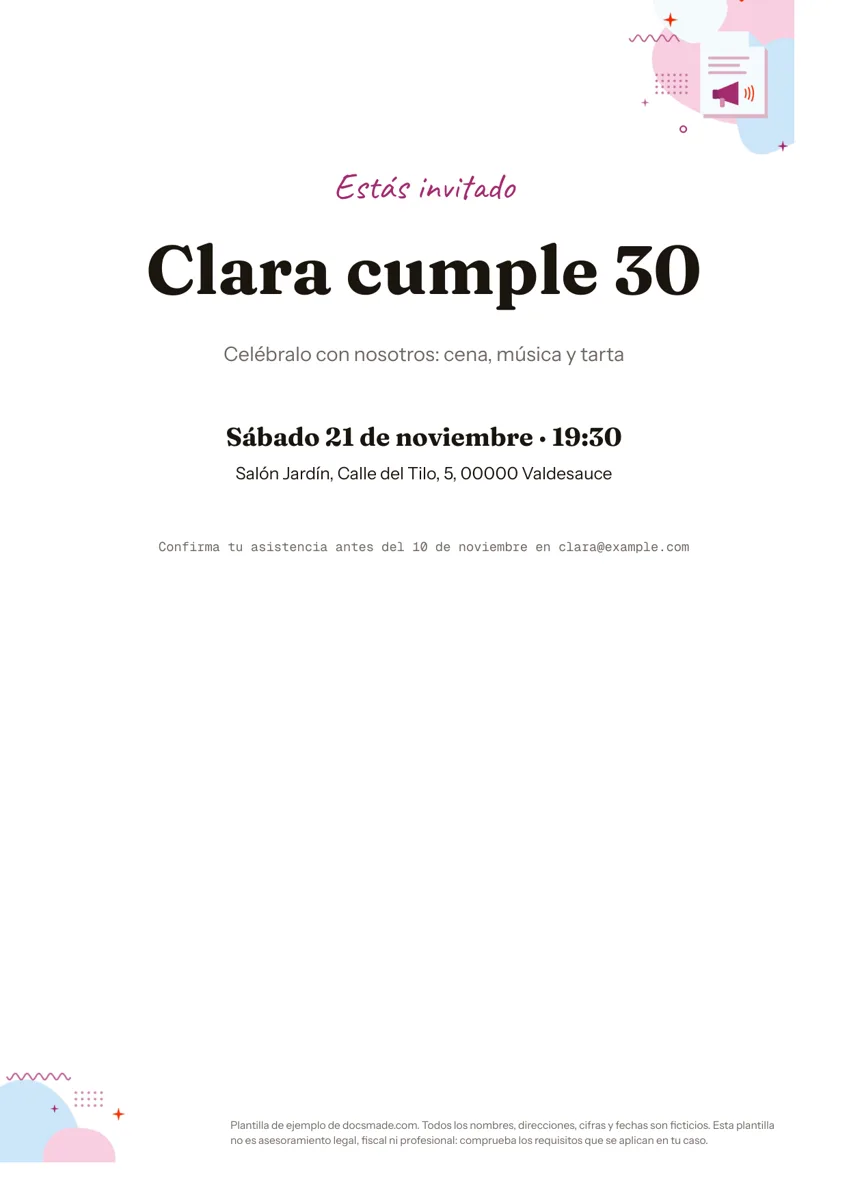 Marketing e impresión Plantilla de invitación de cumpleaños para editar e imprimir Plantilla de invitación de cumpleaños en Google Docs: una página con titular, fecha, lugar y confirmación. Edítala gratis o descárgala en Word y PDF. Ver plantilla →
 -
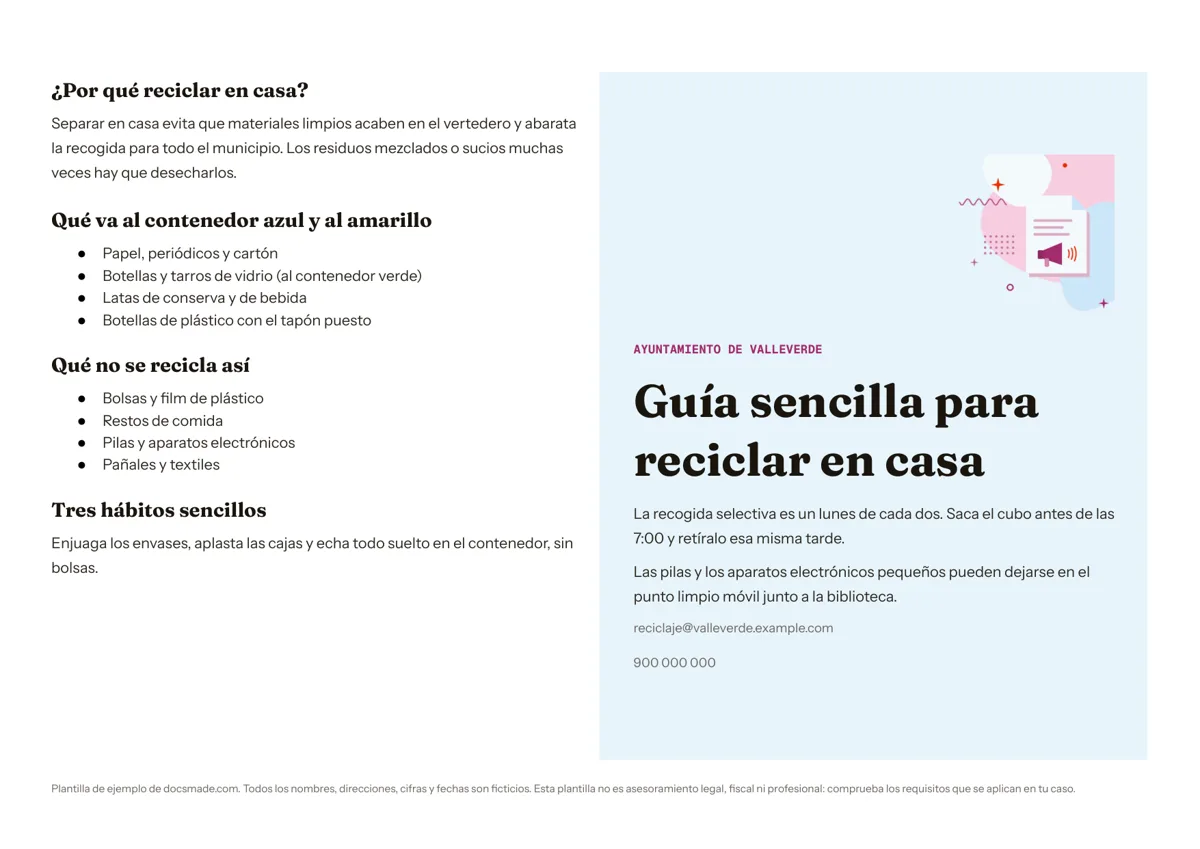 Marketing e impresión Plantilla de folleto díptico informativo Folleto informativo en una hoja A4 apaisada que se dobla en dos: portada y contenido. Cópialo gratis en Google Docs o descárgalo en Word y PDF. Ver plantilla →
 -
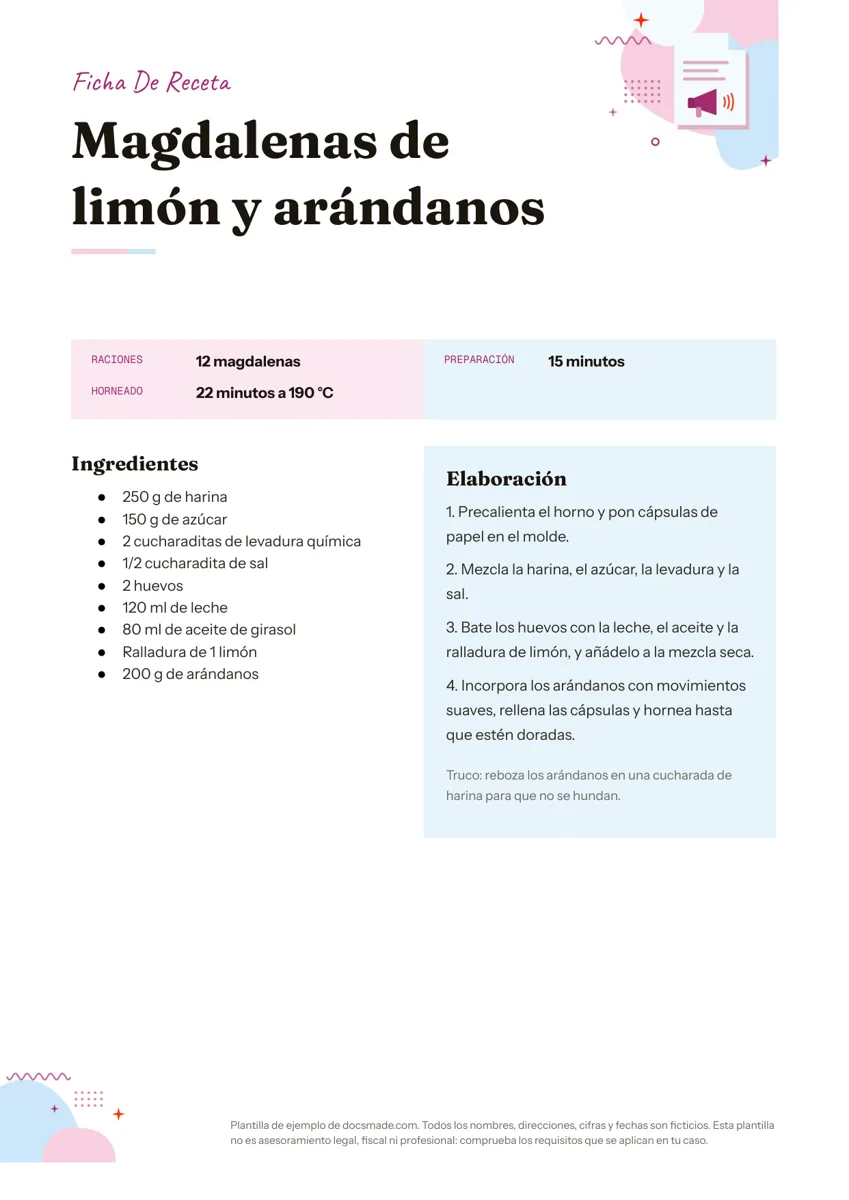 Marketing e impresión Plantilla de receta de cocina para imprimir Ficha de receta con raciones, tiempos, ingredientes y elaboración a dos columnas. Cópiala en Google Docs o descárgala en Word y PDF para tu recetario. Ver plantilla →
 -
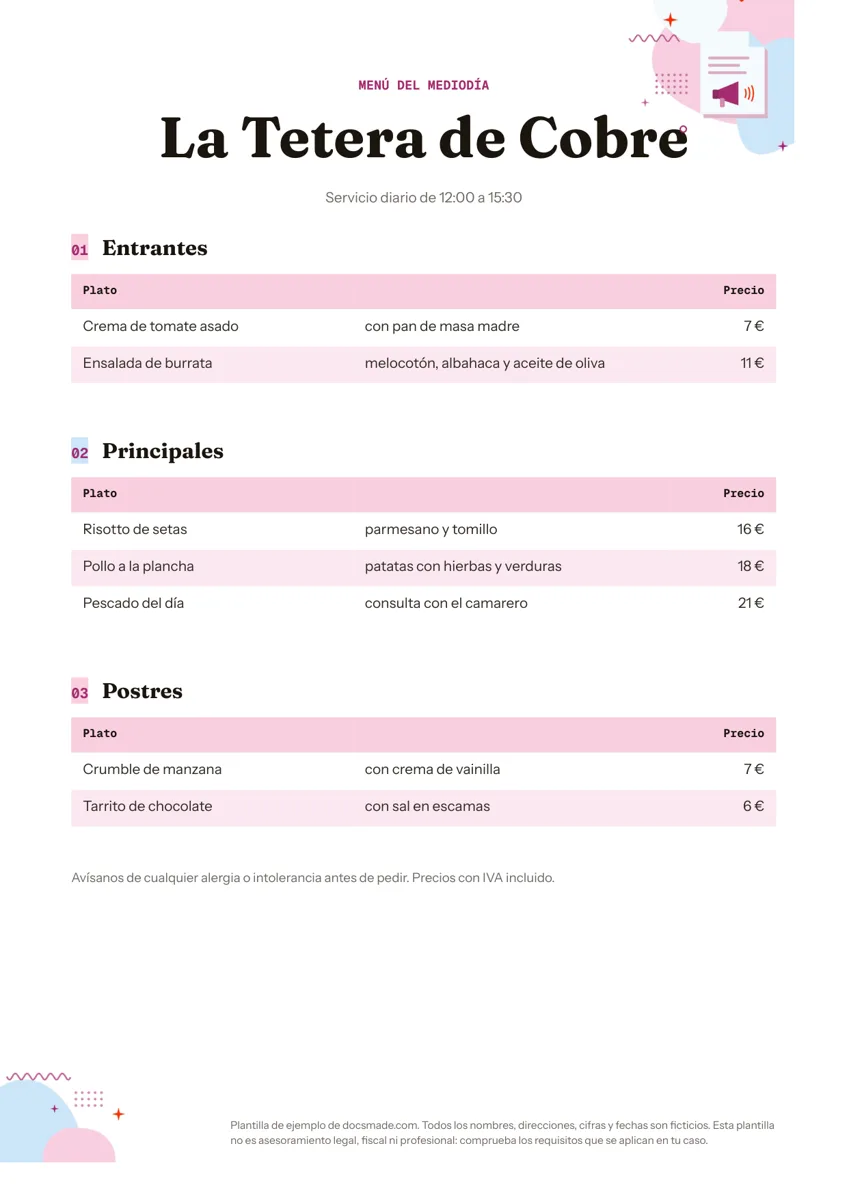 Marketing e impresión Plantilla de menú de restaurante con carta y precios Carta de restaurante de una página con entrantes, principales, postres y precios alineados. Edítala en Google Docs o descárgala en Word y PDF, gratis. Ver plantilla →