
Broszura reklamowa: szablon składany na trzy w Google Docs
Wolisz plik? Pobierz .docx · Pobierz PDF
Jak to działa: „Użyj tego szablonu” otwiera ekran kopiowania Google. Zaloguj się na konto Google, a dokument zostanie skopiowany na Twój Dysk, gdzie możesz edytować każdą linijkę. Potrzebujesz pomocy z kopiowaniem dokumentu?
Co zawiera szablon broszury
-
Co zabrać
- Wygodny strój
- Butelkę wody
- Własną matę albo wypożyczoną od nas
-
Zajęcia w tygodniu
- Łagodny flow, dla początkujących · pon. i śr. 9:00
- Vinyasa, każdy poziom · wt. i czw. 18:30
- Joga dla biegaczy · sobota 8:30
- Wieczorna regeneracja · piątek 19:00
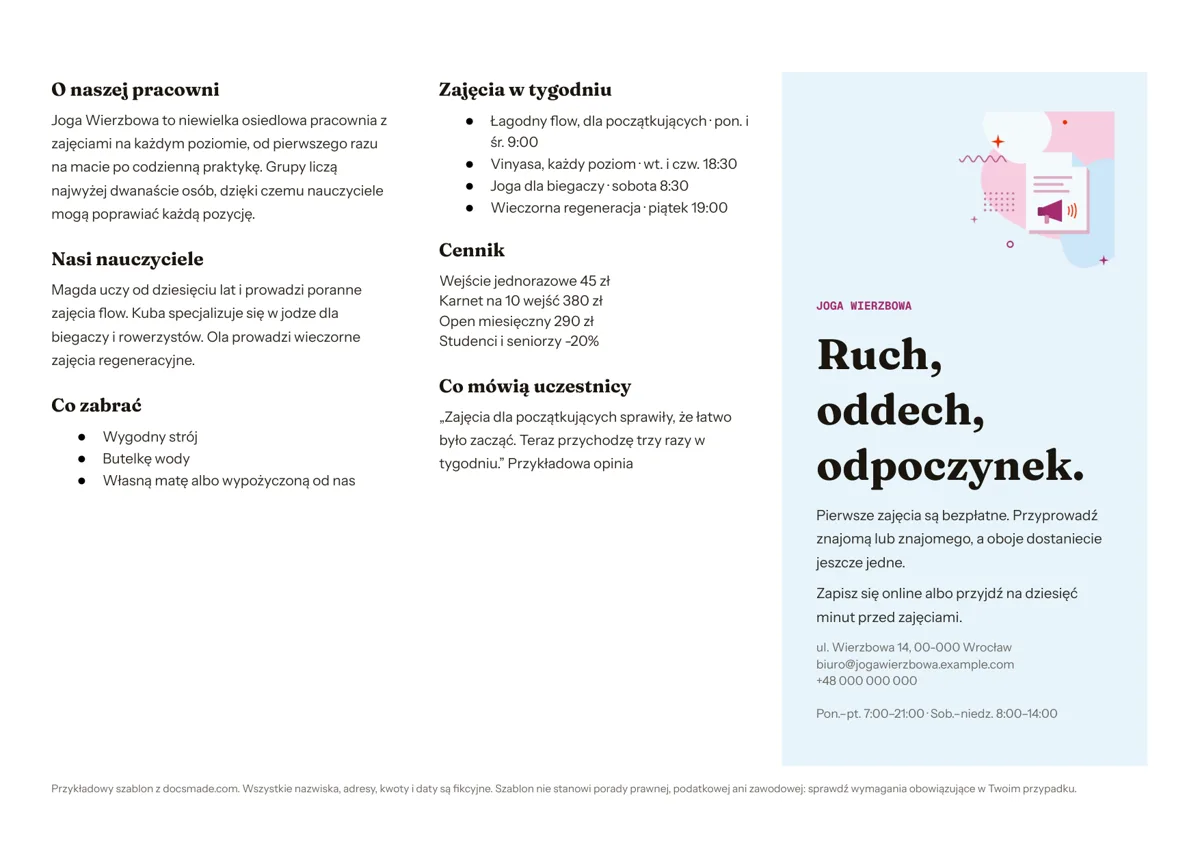
Ten szablon broszury reklamowej w Google Docs to klasyczny folder składany na trzy, rozłożony na jednej poziomej stronie A4: dwa panele z informacjami i panel okładki z nazwą, hasłem i danymi kontaktowymi. To prawdziwy dokument Google, więc obejrzysz go w podglądzie na tej stronie, skopiujesz na Dysk jednym kliknięciem i od razu zaczniesz zastępować przykładowy tekst. Sprawdzi się w małych pracowniach, sklepach, klubach, gabinetach i przy projektach szkolnych, gdy potrzebujesz drukowanej broszury bez otwierania programu graficznego.
Co zawiera szablon broszury składanej na trzy
Przykład napisano dla fikcyjnej, osiedlowej szkoły jogi, więc każdy panel pokazuje rodzaj treści, jaki niesie prawdziwa broszura. Strona jest podzielona na trzy równe kolumny zbudowane z tabeli, dzięki czemu panele pozostają wyrównane podczas edycji.
- Lewy panel: o Tobie. Akapit „O naszej pracowni”, akapit „Nasi nauczyciele” z trzema krótkimi sylwetkami i lista „Co zabrać” z trzema punktami.
- Środkowy panel: oferta. „Zajęcia w tygodniu” wymieniają cztery zajęcia z dniem i godziną, „Cennik” podaje wejście jednorazowe, karnet na 10 wejść, open miesięczny i zniżkę w złotówkach, a „Co mówią uczestnicy” to krótki cytat wyraźnie oznaczony jako przykładowa opinia.
- Prawy panel: okładka. Kolorowy pasek z nazwą, duże hasło („Ruch, oddech, odpoczynek.”), dwie linijki z ofertą na start i sposobem zapisu oraz mały blok z adresem, e-mailem, telefonem i godzinami otwarcia. Na górze panelu jest delikatna ilustracja.
Wszystkie nazwy, ceny i adresy są zmyślone, o czym informuje stopka, więc nic w przykładzie nie wskazuje na prawdziwą firmę.
Jak wypełnić broszurę reklamową, żeby ktoś ją doczytał
Broszura dostaje kilka sekund uwagi, zanim ktoś zdecyduje, czy ją otworzyć, czy odłożyć. Pisz ją w tej kolejności:
- Zacznij od okładki. Nazwa, jedna krótka obietnica i jeden powód, żeby działać teraz. Przykład proponuje pierwsze zajęcia za darmo; u Ciebie może to być konsultacja, próbka, termin sezonowy albo po prostu „Otwarte w soboty”.
- W środku odpowiedz na oczywiste pytania. Co oferujesz, kiedy, gdzie i za ile. Czytelnicy najpierw szukają godzin i cen, dlatego szablon daje im osobne nagłówki.
- Akapity do trzech, czterech linijek. Panel na A4 ma niecałe 10 cm szerokości, więc długie akapity zmieniają się w szare bloki. Wszystko, co jest listą, zapisuj w punktach.
- Prawdziwe opinie albo żadne. Zastąp przykładowy cytat opinią, którą klient naprawdę wystawił, za jego zgodą. Jeśli jeszcze takiej nie masz, usuń nagłówek zamiast wymyślać rekomendację.
- Zakończ jednym jasnym sposobem kontaktu. Adres, telefon i e-mail wystarczą. Sprawdź każdą cyfrę przed wydrukiem całego nakładu.
Przeczytaj panele raz na głos. Jeśli zdanie brzmi jak slogan bez żadnej informacji, wytnij je i wstaw w to miejsce fakt.
Edycja szablonu broszury w Google Docs
Kliknij Użyj tego szablonu na tej stronie (albo otwórz podgląd i wybierz Plik > Utwórz kopię), a dokument trafi na Twój Dysk Google. Wersję krok po kroku znajdziesz w poradniku jak skopiować dokument Google. Następnie:
- Zmień czcionki i kolory. Zaznacz tekst i użyj menu czcionek albo Format > Tekst dla rozmiaru i stylu. Tła paneli to kolory komórek tabeli: kliknij w komórkę, wybierz prawym przyciskiem Właściwości tabeli i zmień kolor tła w sekcji Kolor.
- Zamień lub usuń ilustrację. Kliknij obraz na panelu okładki, potem prawym przyciskiem wybierz Zastąp obraz, żeby wgrać logo lub zdjęcie, albo naciśnij Delete, żeby go usunąć.
- Dopasuj panele. Przeciągnij krawędzie kolumn, jeśli któryś panel potrzebuje więcej miejsca, ale zachowaj zbliżone szerokości, bo inaczej zgięcia przetną tekst.
- Format papieru. Dokument ma poziome A4. Jeśli drukujesz na innym formacie, zmień go w Plik > Ustawienia strony i zostaw orientację poziomą.
Druk dwustronnej broszury z Google Docs
Do druku wybierz Plik > Drukuj. Ustaw domyślne marginesy i skalę 100%, żeby panele trafiły na zgięcia. Szablon ma jedną stronę, więc możesz rozdawać go na płasko albo złożyć na trzy; złożenie w harmonijkę (Z) zostawia okładkę z przodu, a czytelnik rozkłada folder, żeby zobaczyć dwa pozostałe panele.
Żeby uzyskać klasyczną dwustronną broszurę składaną na trzy, zduplikuj stronę (skopiuj tabelę na drugą stronę), zamień ją na rozkładówkę wewnętrzną i drukuj dwustronnie z odwracaniem wzdłuż krótszej krawędzi. Przed drukiem całego nakładu wydrukuj i złóż jeden egzemplarz próbny.
Do drukarni wyślij plik przez Plik > Pobierz > Dokument PDF (.pdf) albo przyciskiem PDF na tej stronie. Plik > Pobierz > Microsoft Word (.docx) da Ci plik edytowalny w Wordzie. Jeśli chcesz najpierw zebrać opinie, kliknij Udostępnij, dodaj współpracowników jako komentujących i pozwól im zostawiać uwagi przez Wstaw > Komentarz.
Pomysły na broszurę: turystyczna, produktowa, szkolna
Ten sam układ trzech paneli sprawdza się w bardzo różnych zastosowaniach, gdy zmienisz nagłówki:
- Broszura turystyczna. Na okładce nazwa miejsca, w środku panele „Co zobaczyć”, „Gdzie spać” i „Jak dojechać”. Nauczyciele często zadają taką pracę na geografii lub języku obcym.
- Broszura produktowa. Jeden panel na problem, który rozwiązuje produkt, drugi na cechy i ceny, okładka na nazwę produktu i miejsce zakupu.
- Broszura usług lub gabinetu. Zamień plan zajęć na listę usług i godziny przyjęć, a nauczycieli na swój zespół.
- Broszura wydarzenia lub klubu. Nagłówek z planem zajęć zamień na program, a cennik na bilety lub składki.
Jeśli potrzebujesz kartki złożonej tylko na pół, taki układ ma szablon folderu informacyjnego. Jednostronne ogłoszenie szybciej przygotujesz z wzoru ulotki, a do regularnych informacji przyda się szablon biuletynu. Więcej projektów do druku jest w kategorii materiały reklamowe.
Broszura w Google Docs: najczęstsze pytania
Czy Google Docs ma szablon broszury składanej na trzy?
W galerii szablonów Dokumentów Google są pojedyncze projekty broszur, ale nie mają układu trzech paneli na poziomej stronie. Ten szablon od początku jest zbudowany jako folder składany na trzy, więc wystarczy zmienić tekst.
Jak zrobić broszurę składaną na pół w Google Docs?
Zmień orientację strony na poziomą w Plik > Ustawienia strony, wstaw tabelę z jednym wierszem i dwiema kolumnami i wypełnij każdą połowę jak jedną stronę złożenia. Nasz szablon folderu informacyjnego ma już ten dwupanelowy układ.
Czy mogę dostać pusty szablon broszury?
Tak. Utwórz kopię, a potem zaznacz tekst w każdym panelu i go usuń. Tabela, kolory i pasek okładki zostaną na miejscu, więc zachowasz układ i dostaniesz pustą broszurę do wypełnienia.
Jak wydrukować broszurę dwustronnie w Google Docs?
Dodaj drugą stronę z panelami wewnętrznymi, a w oknie drukowania włącz druk dwustronny i odwracanie wzdłuż krótszej krawędzi, bo strona jest pozioma. Jeśli drukarka drukuje tylko jednostronnie, wydrukuj stronę pierwszą, włóż kartki z powrotem do podajnika i wydrukuj stronę drugą.
Czy ten szablon broszury jest darmowy?
Tak. Kopiowanie, edycja i pobieranie jako .docx lub PDF nic nie kosztują i nie wymagają żadnego konta poza kontem Google.
Więcej szablonów
-
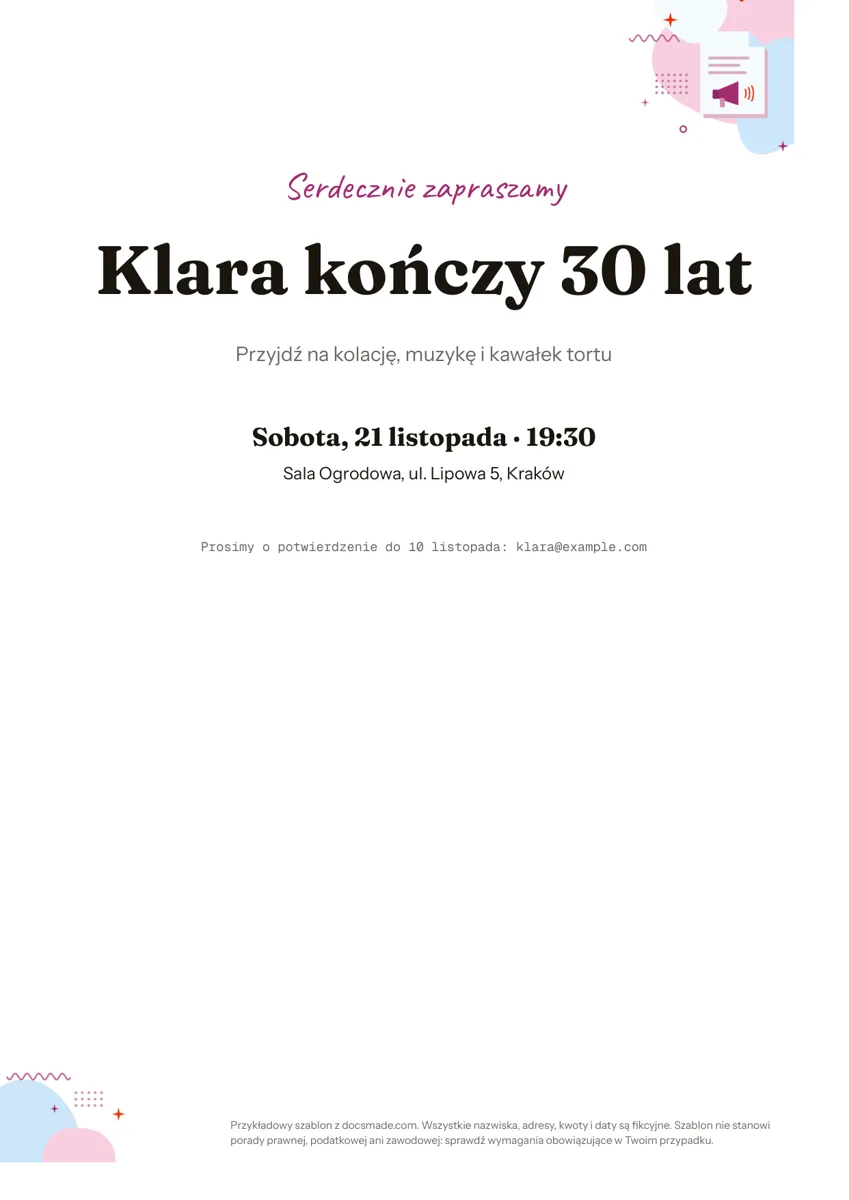 Marketing i druk Zaproszenie na urodziny do druku: szablon w Google Docs Zaproszenie na urodziny do druku w Google Docs: kto, kiedy, gdzie i prośba o potwierdzenie na jednej stronie. Skopiuj na Dysk albo pobierz PDF i .docx. Zobacz szablon →
 -
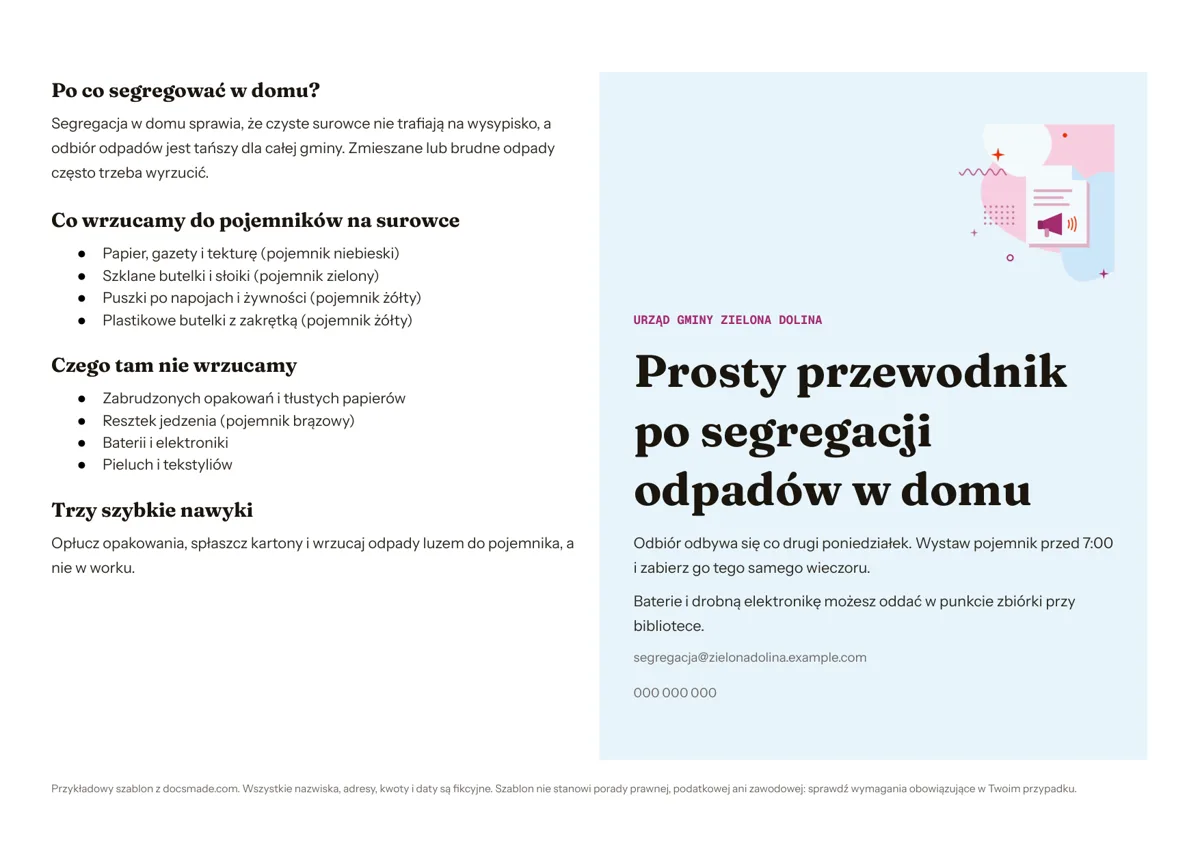 Marketing i druk Folder informacyjny: szablon składanej ulotki informacyjnej w Google Docs Folder informacyjny w Google Docs: arkusz A4 składany na pół, z okładką i częścią z informacjami. Skopiuj albo pobierz jako Word lub PDF, za darmo. Zobacz szablon →
 -
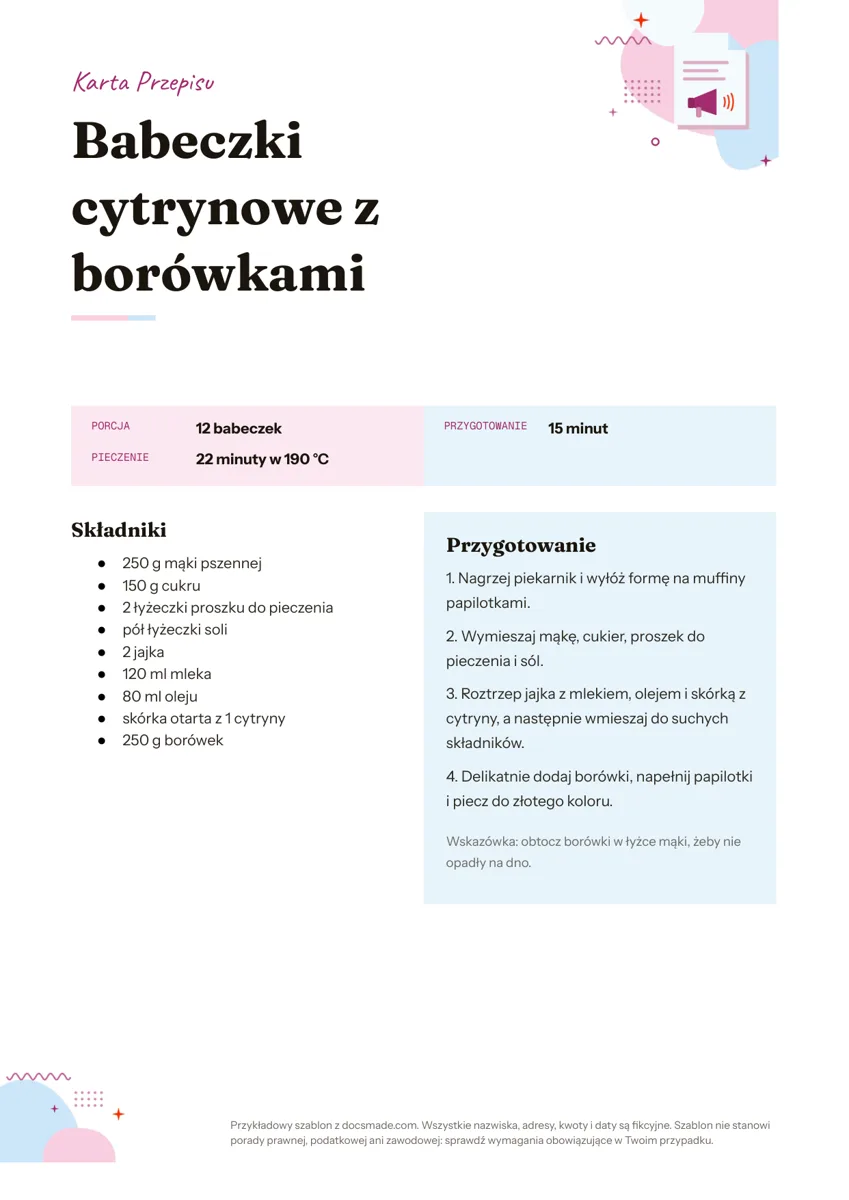 Marketing i druk Karta przepisu do druku: szablon przepisu kulinarnego w Google Docs Karta przepisu do druku w Google Docs: czas, porcje, składniki i przygotowanie w dwóch kolumnach. Skopiuj albo pobierz jako Word lub PDF, za darmo. Zobacz szablon →
 -
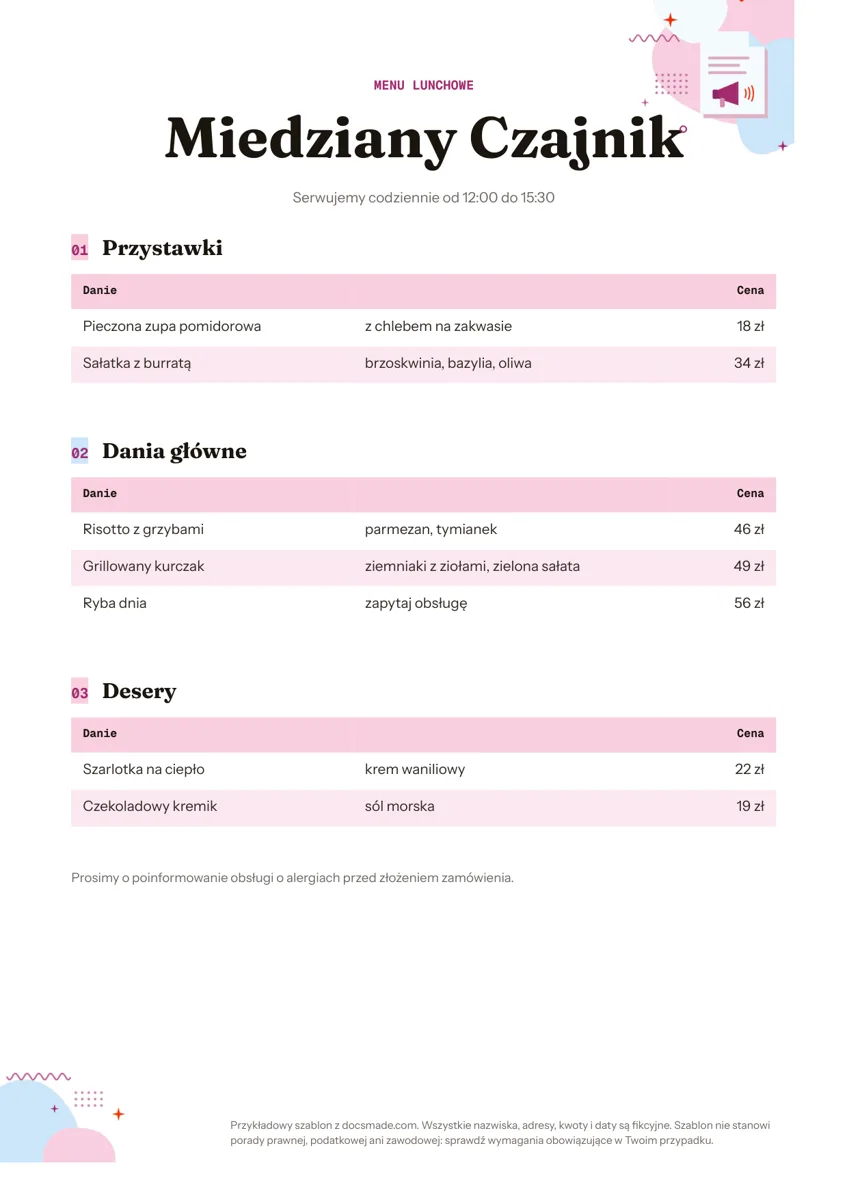 Marketing i druk Karta menu restauracji: szablon menu do edycji w Google Docs Karta menu restauracji w Google Docs: przystawki, dania główne i desery z cenami w złotych równo w kolumnie. Skopiuj albo pobierz jako Word lub PDF. Zobacz szablon →