
Modello brochure a tre ante per Google Docs, con esempio
Preferisci un file? Scarica .docx · Scarica PDF
Come funziona: «Usa questo modello» apre la schermata di copia di Google. Accedi al tuo account Google e il documento viene copiato nel tuo Drive, dove puoi modificarne ogni riga. Serve aiuto per copiare il documento?
Che cosa contiene il modello di brochure a tre ante
-
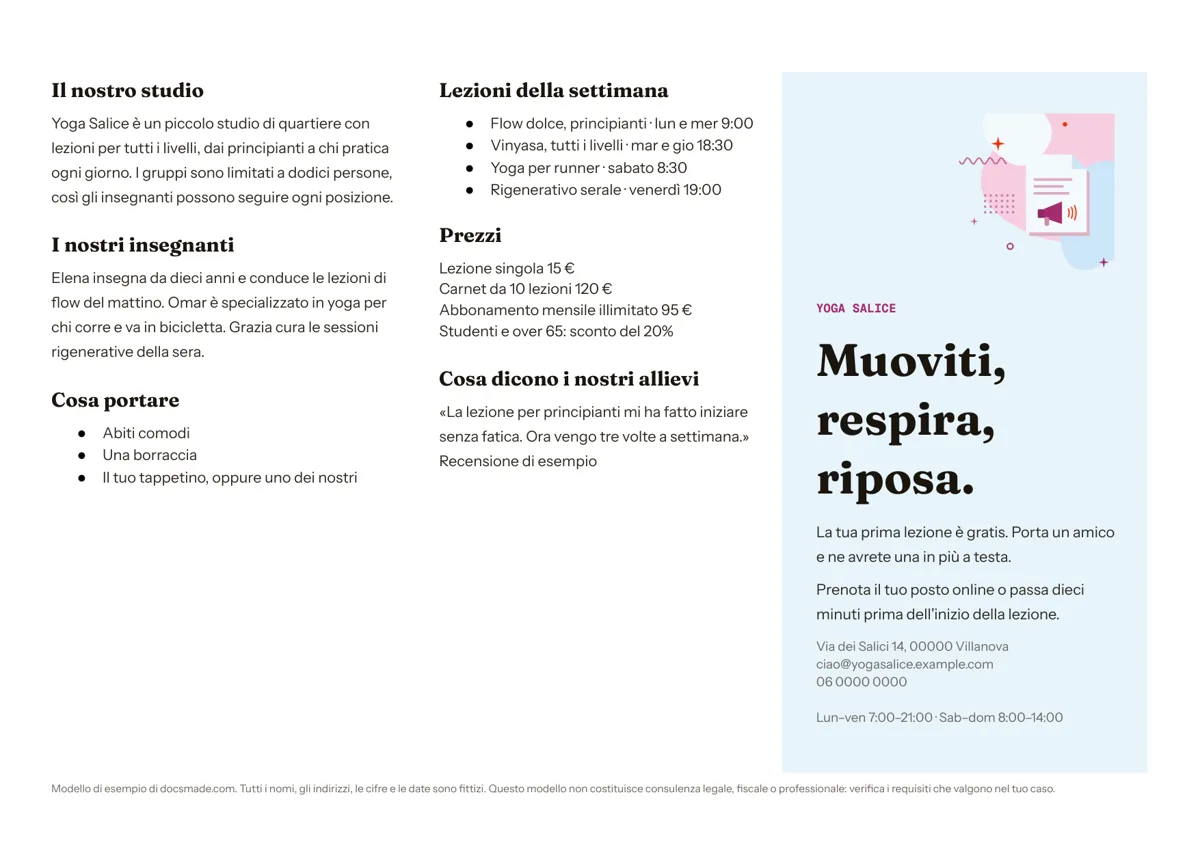
Cosa portare
- Abiti comodi
- Una borraccia
- Il tuo tappetino, oppure uno dei nostri
-
Lezioni della settimana
- Flow dolce, principianti · lun e mer 9:00
- Vinyasa, tutti i livelli · mar e gio 18:30
- Yoga per runner · sabato 8:30
- Rigenerativo serale · venerdì 19:00
Questo modello di brochure per Google Docs impagina una classica brochure a tre ante su un solo foglio A4 orizzontale: due pannelli di informazioni e un pannello di copertina con il tuo nome, uno slogan e i contatti. È un vero documento Google, quindi puoi vederlo in anteprima in questa pagina, copiarlo nel tuo Drive con un clic e iniziare subito a sostituire il testo di esempio. È adatto a piccoli studi, negozi, associazioni, ambulatori e progetti scolastici che hanno bisogno di un pieghevole stampato senza aprire un programma di grafica.
Che cosa include il modello di brochure a 3 ante
L'esempio è scritto per uno studio di yoga fittizio, così ogni pannello mostra il tipo di contenuto che porta una brochure vera. La pagina è divisa in tre colonne uguali costruite con una tabella, che tiene i pannelli allineati mentre li modifichi.
- Pannello sinistro: chi sei. Un paragrafo di presentazione dello studio, uno sugli insegnanti con tre brevi profili e un elenco di tre voci su che cosa portare.
- Pannello centrale: l'offerta. Le lezioni settimanali con giorno e orario, i prezzi con la lezione singola, un carnet, un abbonamento mensile e una riga di sconto, e infine una breve citazione chiaramente indicata come recensione di esempio.
- Pannello destro: la copertina. Una fascia colorata con il nome dell'attività, uno slogan in grande, due righe con l'offerta di benvenuto e come prenotare, e un piccolo blocco con indirizzo, email, telefono e orari. In alto c'è un'illustrazione leggera.
Nomi, prezzi e indirizzi sono inventati, e la riga a piè di pagina lo dichiara, quindi niente nell'esempio rimanda a un'attività reale.
Come compilare una brochure perché la gente continui a leggere
Una brochure ha pochi secondi di attenzione prima che qualcuno decida se aprirla o posarla. Scrivila in questo ordine:
- Parti dalla copertina. Il tuo nome, una promessa breve e un motivo per agire subito. L'esempio usa una prima lezione gratuita; il tuo può essere una consulenza, un campione, una data stagionale o semplicemente «Aperti anche il sabato».
- Rispondi all'interno alle domande ovvie. Che cosa offri, quando, dove e a che prezzo. Chi legge cerca prima orari e prezzi, per questo il modello dà loro titoli propri.
- Tieni i paragrafi su tre o quattro righe. Su un A4 orizzontale ogni pannello è largo meno di nove centimetri, quindi i paragrafi lunghi diventano blocchi grigi. Usa gli elenchi puntati per tutto ciò che è un elenco.
- Usa prove vere, o nessuna. Sostituisci la citazione di esempio con una recensione che un cliente ti ha dato davvero, con il suo permesso. Se non ne hai ancora, elimina il titolo invece di inventare una testimonianza.
- Chiudi con un solo modo chiaro per contattarti. Indirizzo, telefono ed email bastano. Controlla ogni cifra prima di stampare una tiratura.
Leggi i pannelli ad alta voce una volta. Se una frase suona come uno slogan senza informazioni, tagliala e metti un fatto al suo posto.
Modificare la brochure a tre ante in Google Docs
Fai clic su Usa questo modello in questa pagina (oppure apri l'anteprima e scegli File > Crea una copia) e il documento arriva nel tuo Google Drive. La versione passo per passo è nella guida su come copiare un documento Google. Poi:
- Cambia caratteri e colori. Seleziona il testo e usa il menu dei caratteri, oppure Formato > Testo per dimensione e stile. Gli sfondi dei pannelli sono colori delle celle: fai clic in una cella, tasto destro, Proprietà tabella e cambia il colore di sfondo nella sezione Colore.
- Sostituisci o togli l'illustrazione. Fai clic sull'immagine della copertina, poi tasto destro e Sostituisci immagine per caricare il logo o una foto, oppure premi Canc per eliminarla.
- Regola i pannelli. Trascina i bordi delle colonne se un pannello ha bisogno di più spazio, ma tienili più o meno uguali, altrimenti le pieghe taglieranno il testo.
- Formato carta. Il documento è già in A4 orizzontale. Se ti serve il formato Lettera, cambialo da File > Impostazione pagina mantenendo l'orientamento orizzontale.
Stampare una brochure fronte e retro da Google Docs
Per stampare scegli File > Stampa. Lascia i margini predefiniti e la scala al 100%, così i pannelli coincidono con le pieghe. Il modello è di una pagina, quindi puoi distribuirlo aperto o piegarlo in tre; una piega a fisarmonica (a Z) tiene la copertina davanti e chi legge la apre per vedere gli altri due pannelli.
Per una classica brochure pieghevole stampata su due lati, duplica la pagina (copia la tabella in una seconda pagina), trasformala nell'interno e stampa fronte e retro scegliendo «capovolgi sul lato corto». Stampa e piega una copia di prova prima della tiratura completa.
Per mandarla in tipografia usa File > Scarica > Documento PDF, o il pulsante PDF di questa pagina. File > Scarica > Microsoft Word (.docx) ti dà un file modificabile in Word. Per avere un parere prima, fai clic su Condividi, aggiungi i colleghi come commentatori e lasciali annotare con Inserisci > Commento.
Esempi di brochure: turistica, di prodotto e compito di realtà a scuola
La stessa struttura a tre pannelli funziona per lavori molto diversi, basta rinominare i titoli:
- Brochure turistica. Copertina con il nome della località, pannelli interni per «Cosa vedere», «Dove dormire» e «Come arrivare». Gli insegnanti la assegnano spesso come compito di realtà in geografia o nelle lingue straniere.
- Brochure di prodotto. Un pannello per il problema che il prodotto risolve, uno per caratteristiche e prezzi, la copertina per il nome del prodotto e dove comprarlo.
- Brochure di servizi o di un ambulatorio. Sostituisci l'orario delle lezioni con l'elenco dei servizi e gli orari di apertura, e gli insegnanti con il tuo team.
- Brochure per eventi o associazioni. Usa il titolo dell'orario per il programma e quello dei prezzi per biglietti o quote associative.
Se ti serve un foglio piegato in due sole parti, il modello di pieghevole informativo è impaginato così. Per un avviso su un solo lato, il modello di volantino si compila più in fretta, mentre una newsletter è adatta agli aggiornamenti periodici. Altri stampati sono nella sezione dei modelli di marketing.
Domande frequenti sulla brochure in Google Docs
Google Docs ha un modello di brochure a tre ante?
La galleria modelli di Google Docs include un paio di brochure, ma non sono impaginate in tre pannelli su un foglio orizzontale. Questo modello nasce già a tre ante, quindi devi solo sostituire il testo.
Come faccio una brochure a due ante in Google Docs?
Imposta la pagina in orizzontale da File > Impostazione pagina, inserisci una tabella con una riga e due colonne e compila ogni metà come un lato della piega. Il nostro pieghevole informativo usa già questa impaginazione a due pannelli.
Posso avere una brochure vuota da compilare?
Sì. Crea una copia, poi seleziona il testo dentro ogni pannello ed eliminalo. Tabella, colori e fascia di copertina restano al loro posto, così ottieni una brochure a tre ante vuota da riempire.
Come stampo una brochure su entrambi i lati?
Aggiungi una seconda pagina con i pannelli interni, poi nella finestra di stampa attiva la stampa fronte e retro e scegli il capovolgimento sul lato corto, perché la pagina è orizzontale. Se la stampante stampa su un solo lato, stampa la prima pagina, rimetti i fogli nel cassetto e stampa la seconda.
Questo modello di brochure è gratis?
Sì. Copiarlo, modificarlo e scaricarlo in .docx o PDF non costa nulla e non richiede altri account oltre al tuo account Google.
Altri modelli
-
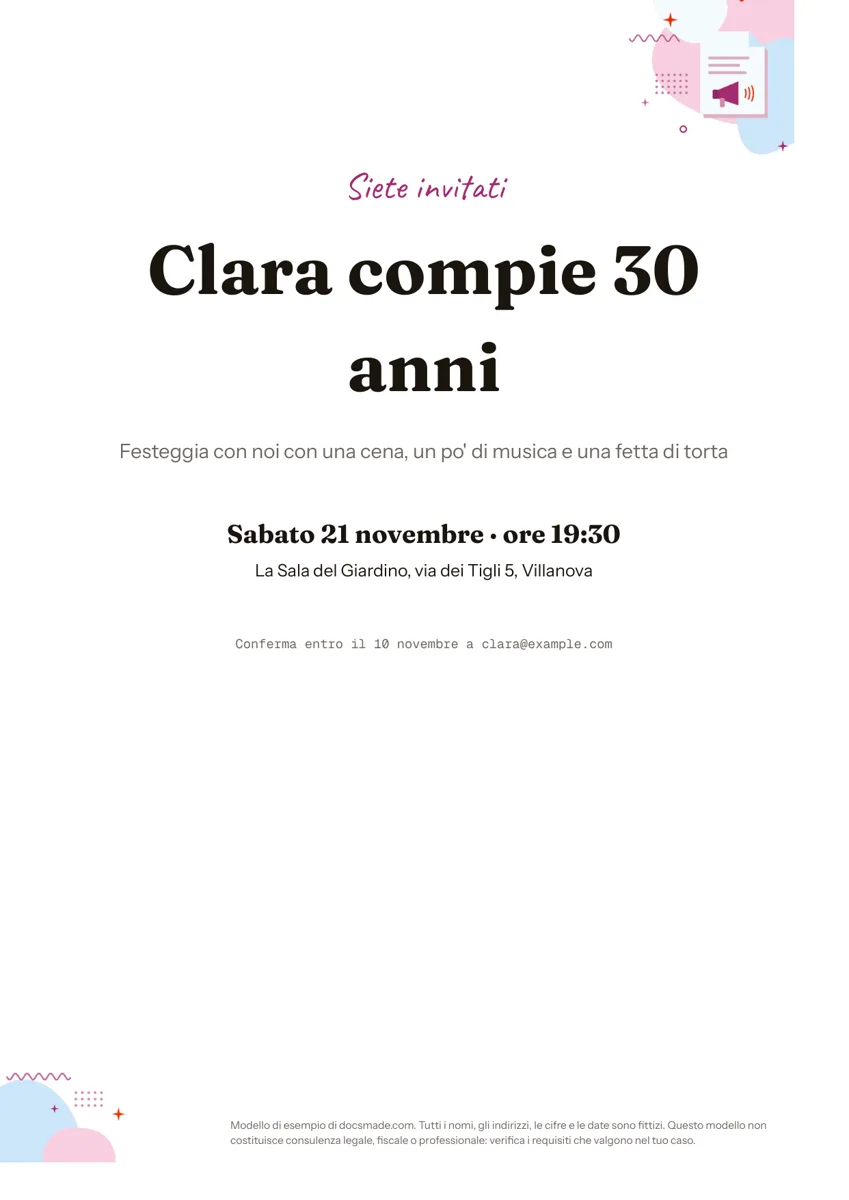 Marketing e stampa Biglietto d'invito per compleanno e feste, modello per Google Docs Biglietto d'invito per compleanno e feste: un vero documento Google con titolo, data, luogo e RSVP. Copialo, modificalo e stampalo o invialo in PDF. Vedi il modello →
 -
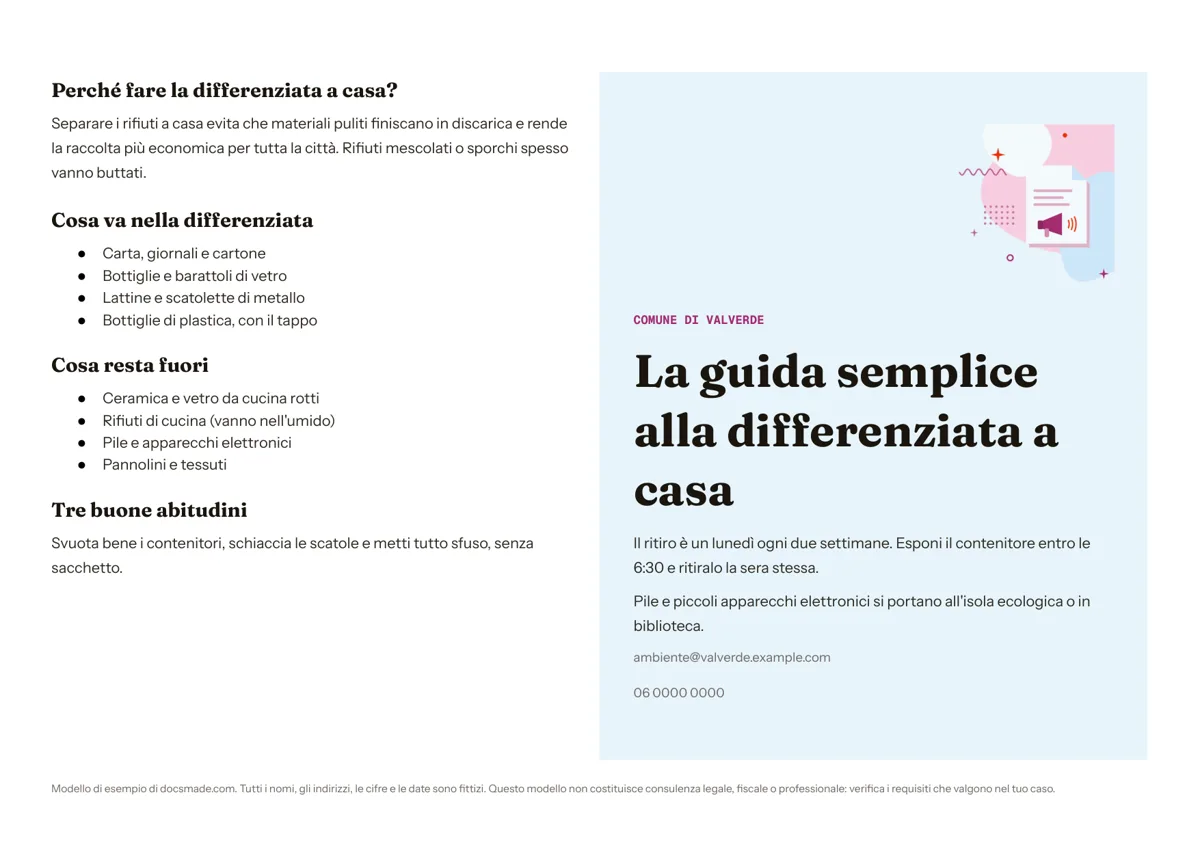 Marketing e stampa Opuscolo informativo pieghevole: modello per Google Docs Modello di opuscolo informativo su un foglio A4 orizzontale da piegare a metà. Copialo in Google Docs o scaricalo in Word e PDF, gratis. Vedi il modello →
 -
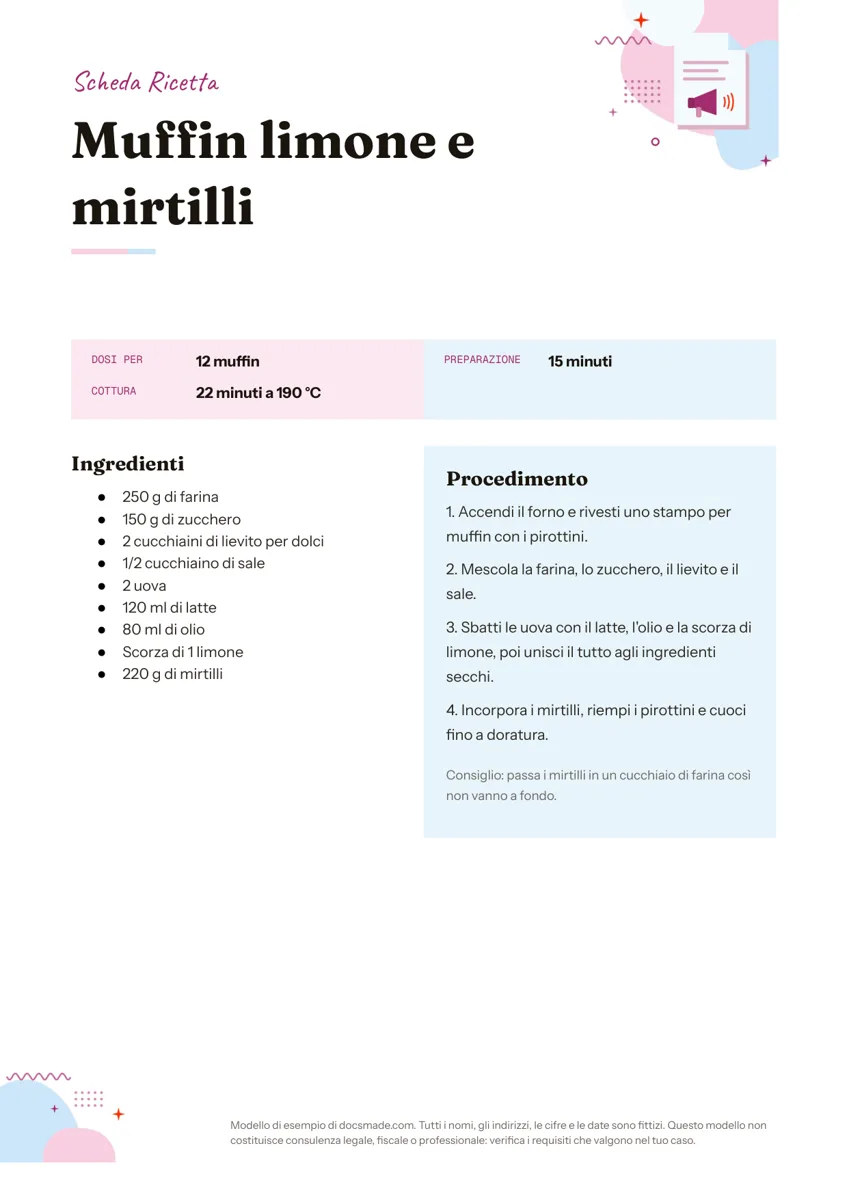 Marketing e stampa Scheda ricetta da stampare: modello per Google Docs Scheda ricetta in A4 con dosi, tempi, ingredienti e procedimento su due colonne. Copiala in Google Docs per il tuo ricettario o scaricala in Word e PDF. Vedi il modello →
 -
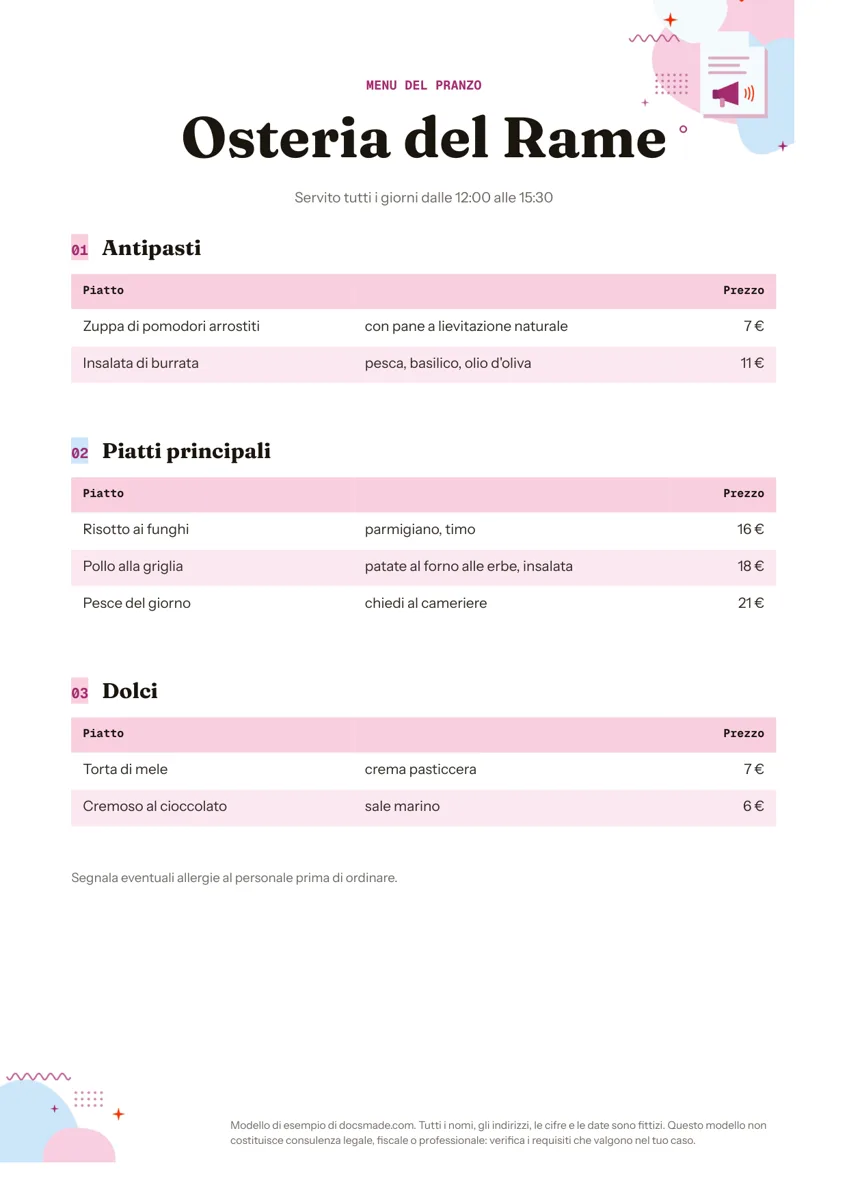 Marketing e stampa Menu ristorante da stampare: modello per Google Docs Modello di menu per ristorante in A4 con antipasti, primi e dolci e prezzi in colonna. Copialo in Google Docs o scaricalo in Word e PDF. Vedi il modello →