
Modelo de folder de 3 dobras para editar no Google Docs
Prefere um arquivo? Baixar .docx · Baixar PDF
Como funciona: “Usar este modelo” abre a tela de cópia do Google. Faça login na sua conta do Google e o documento será copiado para o seu próprio Drive, onde você pode editar cada linha. Precisa de ajuda para copiar o documento?
O que vem no modelo de folder de 3 dobras
-
O que levar
- Roupa confortável
- Uma garrafa de água
- Seu tapete, ou use um dos nossos
-
Aulas da semana
- Flow suave, iniciantes · seg e qua às 9h
- Vinyasa, todos os níveis · ter e qui às 18h30
- Yoga para corredores · sábado às 8h30
- Restaurativo noturno · sexta às 19h
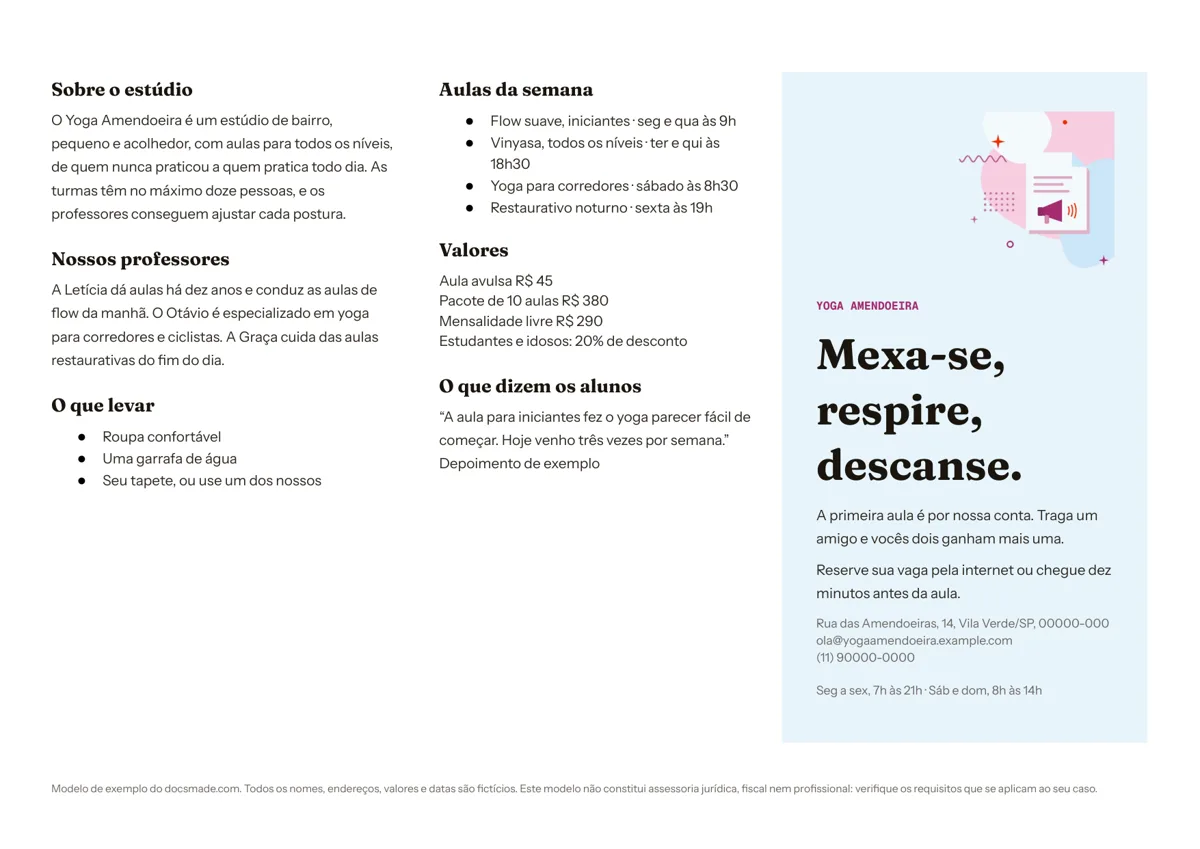
Este modelo de folder monta um clássico de três dobras numa única página A4 na horizontal: dois painéis de informação e um painel de capa com o seu nome, um slogan e os contatos. É um documento real do Google Docs, então você pode visualizá-lo nesta página, copiar para o seu Drive com um clique e começar a trocar o texto de exemplo na hora, ou baixar em Word e PDF. Ele serve para estúdios, lojas, clubes, consultórios e trabalhos escolares que precisam de um impresso sem abrir um programa de design.
O que traz o modelo de folder 3 dobras para o Google Docs
O exemplo foi escrito para um estúdio de yoga fictício, o Yoga Amendoeira, para que cada painel mostre o tipo de conteúdo que um folder de verdade leva. A página é dividida em três colunas iguais feitas com uma tabela, o que mantém os painéis alinhados quando você edita.
- Painel da esquerda: quem você é. Um parágrafo "Sobre o estúdio", um "Nossos professores" com três perfis curtos e uma lista "O que levar" com três itens.
- Painel do meio: a oferta. "Aulas da semana" lista quatro turmas com dia e horário, "Valores" mostra a aula avulsa, o pacote de 10 aulas, a mensalidade e uma linha de desconto em reais, e "O que dizem os alunos" traz um depoimento curto, marcado como exemplo.
- Painel da direita: a capa. Uma faixa colorida com o nome do negócio, um slogan grande ("Mexa-se, respire, descanse."), duas linhas com a oferta de boas-vindas e como reservar e um bloco pequeno com endereço, e-mail, telefone e horário de funcionamento. Uma ilustração leve fica no alto desse painel.
Todos os nomes, preços e endereços são inventados, e o rodapé avisa isso, então nada no exemplo aponta para um negócio real.
Como preencher um modelo de folder para editar que prende a leitura
Um folder ganha poucos segundos de atenção antes de alguém decidir abrir ou deixar de lado. Escreva nesta ordem:
- Comece pela capa. O seu nome, uma promessa curta e um motivo para agir agora. O exemplo oferece a primeira aula grátis; o seu pode oferecer uma avaliação, uma amostra, uma data especial ou simplesmente "Abrimos aos sábados".
- Responda às perguntas óbvias por dentro. O que você oferece, quando, onde e por quanto. O leitor procura primeiro horários e preços, por isso o modelo dá a eles títulos próprios.
- Use parágrafos de três ou quatro linhas. Cada painel tem cerca de 9 cm de largura no A4, então parágrafos longos viram blocos cinzentos. Use marcadores para tudo o que for lista.
- Use provas reais, ou nenhuma. Troque o depoimento de exemplo por uma avaliação que um cliente deu de verdade, com a permissão dele. Se ainda não tiver, apague o título em vez de inventar um depoimento.
- Termine com uma forma clara de contato. Endereço, telefone ou WhatsApp e e-mail bastam. Confira cada número antes de imprimir um lote.
Leia os painéis em voz alta uma vez. Se uma frase soar como slogan sem informação nenhuma, corte e coloque um fato no lugar.
Como editar o folder no Google Docs
Clique em Usar este modelo nesta página (ou abra a visualização e escolha Arquivo > Fazer uma cópia) e o documento vai para o seu Google Drive. O passo a passo está no nosso guia como copiar um documento do Google Docs. Depois:
- Mude fontes e cores. Selecione o texto e use o menu de fontes, ou Formatar > Texto para tamanho e estilo. O fundo dos painéis é a cor da célula da tabela: clique dentro da célula, use o botão direito, escolha Propriedades da tabela e mude a cor de fundo em Cor.
- Troque ou remova a ilustração. Clique na imagem do painel de capa, use o botão direito e escolha Substituir imagem para colocar o seu logotipo ou uma foto, ou aperte Delete para tirá-la.
- Ajuste os painéis. Arraste as bordas das colunas se um painel precisar de mais espaço, mas mantenha os três parecidos, senão as dobras cortam o texto.
- Papel. O documento usa A4 na horizontal. Para outro tamanho, vá em Arquivo > Configuração da página e mantenha a orientação paisagem.
Como imprimir um folder frente e verso pelo Google Docs
Para imprimir, escolha Arquivo > Imprimir. Deixe as margens no padrão e a escala em 100% para os painéis baterem com as dobras. O modelo tem uma página, então você pode entregar aberto ou dobrar em três; a dobra em sanfona (Z) mantém a capa na frente e o leitor desdobra para ver os outros dois painéis.
Para um folder clássico frente e verso, duplique a página (copie a tabela para uma segunda página), transforme-a na parte interna e imprima frente e verso com "virar na borda curta". Imprima uma cópia de teste e dobre antes de rodar o lote inteiro.
Para mandar a uma gráfica, use Arquivo > Fazer download > Documento PDF ou o botão de PDF desta página. Arquivo > Fazer download > Microsoft Word (.docx) entrega um arquivo editável para quem prefere um modelo de folder no Word. Para receber opiniões antes, clique em Compartilhar, adicione colegas como comentaristas e deixe que eles anotem em Inserir > Comentário.
Ideias de folder: turismo, produto, escola e serviços
A mesma estrutura de três painéis serve para trabalhos bem diferentes depois que você renomeia os títulos:
- Folder de turismo. Capa com o nome do destino e painéis internos para "O que visitar", "Onde ficar" e "Como chegar". Professores costumam pedir esse trabalho em geografia ou línguas.
- Folder escolar. Para a feira de ciências, a semana cultural ou a apresentação da escola aos pais: programação num painel, projetos no outro, contato na capa.
- Folder de produto. Um painel para o problema que o produto resolve, outro para características e preços, e a capa com o nome do produto e onde comprar.
- Folder de serviços ou de consultório. Troque a grade de aulas por uma lista de serviços e horários e os professores pela sua equipe.
Se precisar de uma folha dobrada com só duas metades, o modelo de panfleto dobrado já vem assim. Para um aviso de uma face, o modelo de flyer é mais rápido de preencher, e um boletim informativo serve para novidades periódicas. Há mais modelos no material de divulgação para imprimir.
Perguntas sobre o modelo de folder no Google Docs
O Google Docs tem um modelo de folder de três dobras?
A galeria de modelos do Google Docs tem um ou outro design de folheto, mas eles não vêm com três painéis numa página deitada. Este modelo nasceu como folder de 3 dobras, então você só precisa trocar o texto.
Como fazer um folder de duas dobras no Google Docs?
Deixe a página em paisagem em Arquivo > Configuração da página, insira uma tabela de uma linha e duas colunas e preencha cada metade como um lado da dobra. O nosso modelo de panfleto dobrado já usa esse layout de dois painéis.
Existe um modelo de folder em branco para o Google Docs?
Sim. Faça uma cópia, selecione o texto dentro de cada painel e apague. A tabela, as cores e a faixa da capa continuam no lugar, então você fica com o layout e um folder vazio para preencher.
Qual papel usar para imprimir um folder?
Papel sulfite comum serve para testes e tiragens pequenas em casa. Para entregar a clientes, um papel mais encorpado, como couché de 115 g/m² a 150 g/m² na gráfica, dobra bem e não deixa o verso transparecer. Pergunte à gráfica o que ela recomenda para o seu acabamento.
Este modelo de folder é grátis?
Sim. Copiar, editar e baixar em .docx ou PDF não custa nada e não exige outra conta além da sua conta do Google.
Mais modelos
-
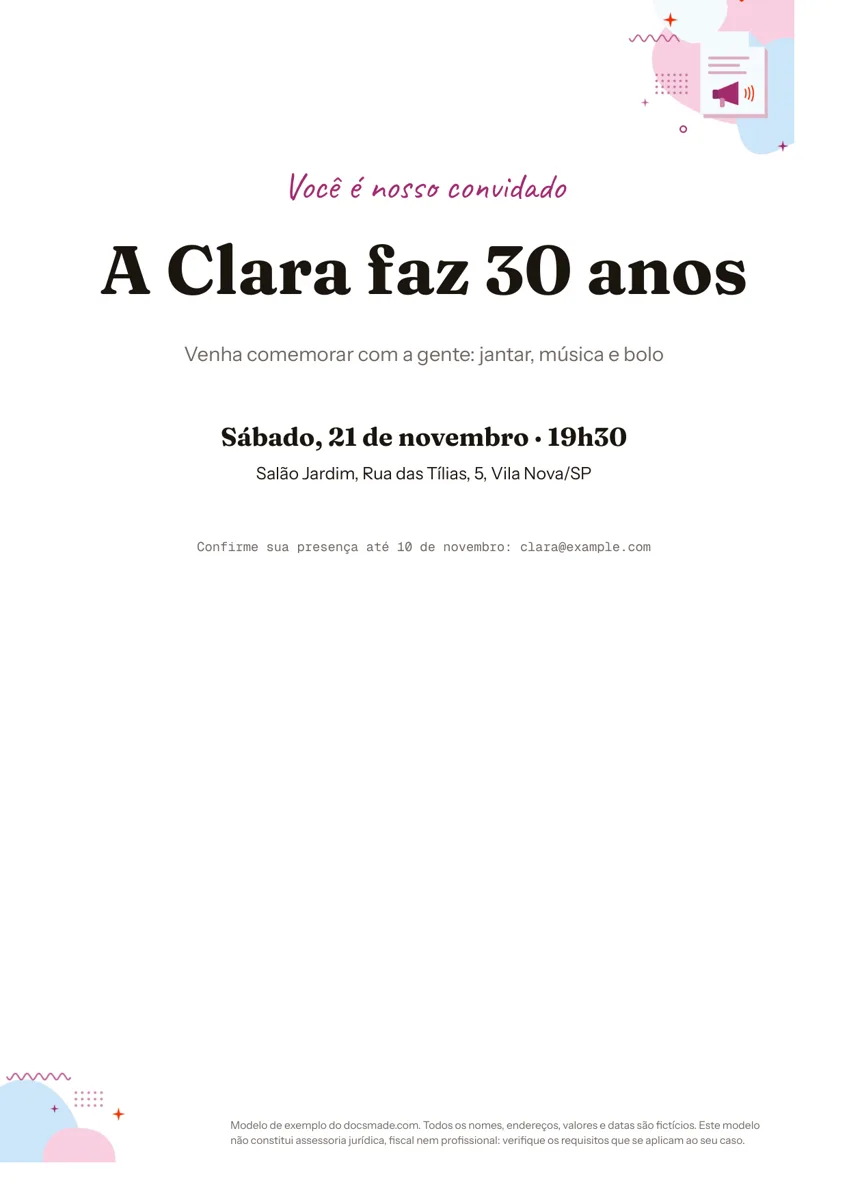 Divulgação e impressos Modelo de convite para editar no Google Docs: aniversário, festa e evento Modelo de convite de aniversário para editar: documento real do Google Docs com título, data, local e confirmação. Copie grátis ou baixe em PDF e Word. Ver modelo →
 -
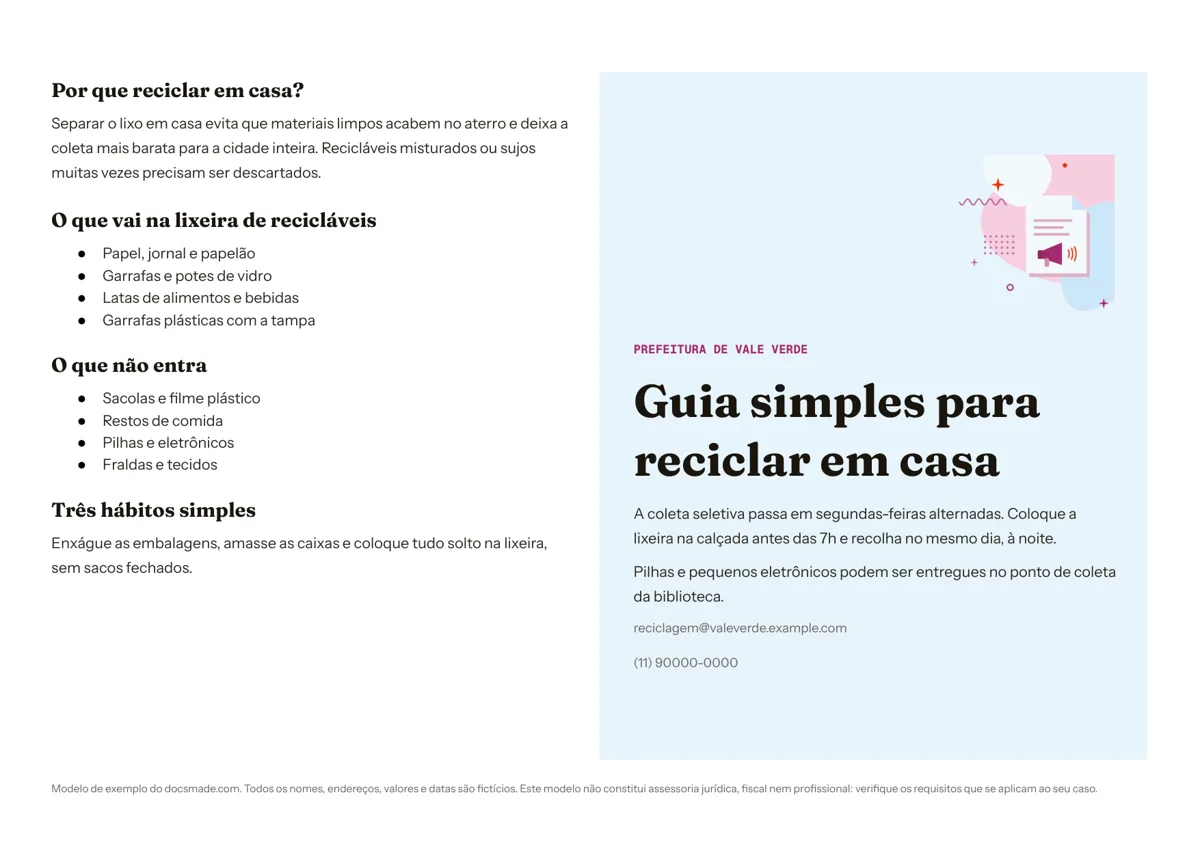 Divulgação e impressos Modelo de panfleto informativo para editar no Google Docs Folheto informativo de uma dobra, com capa e orientações: documento real do Google Docs. Visualize, faça uma cópia ou baixe grátis em Word e PDF. Ver modelo →
 -
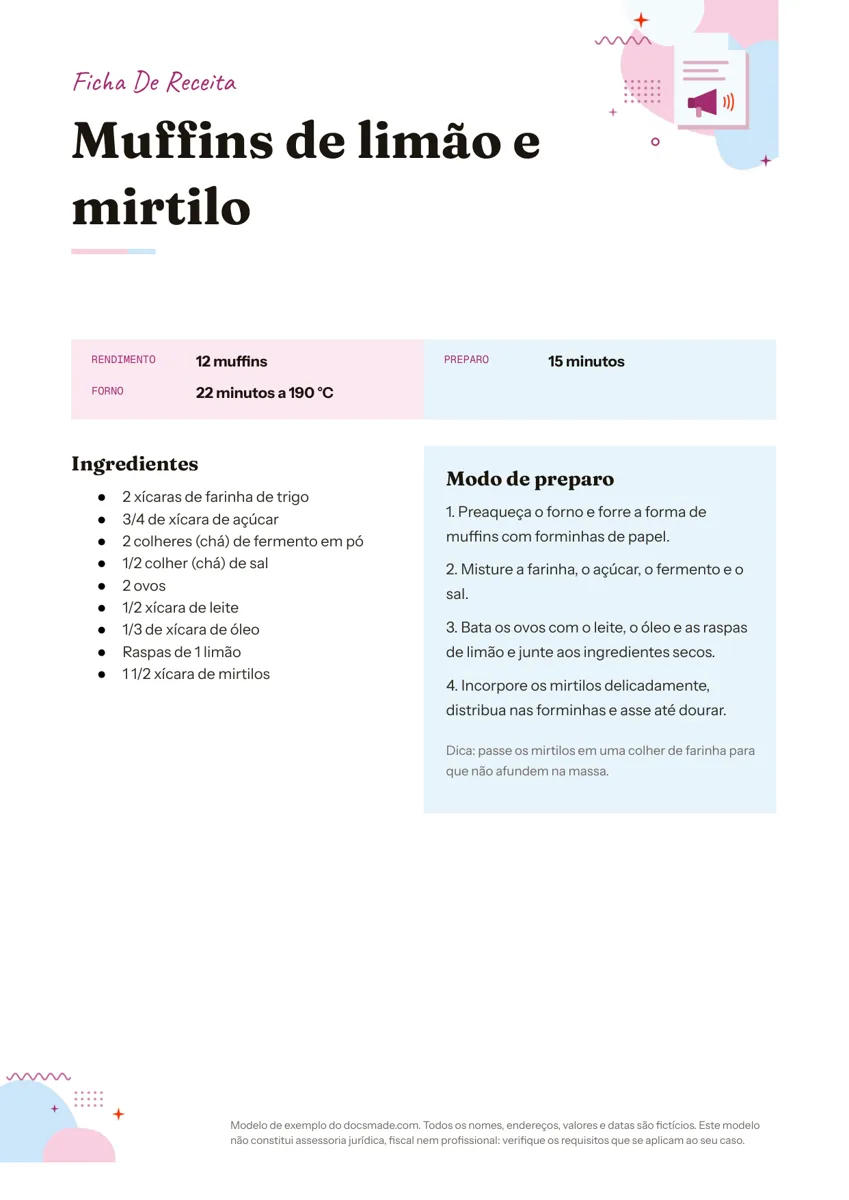 Divulgação e impressos Ficha de receita para imprimir e editar no Google Docs Ficha de receita culinária com rendimento, tempo, ingredientes e modo de preparo: documento real do Google Docs. Copie ou baixe grátis em Word e PDF. Ver modelo →
 -
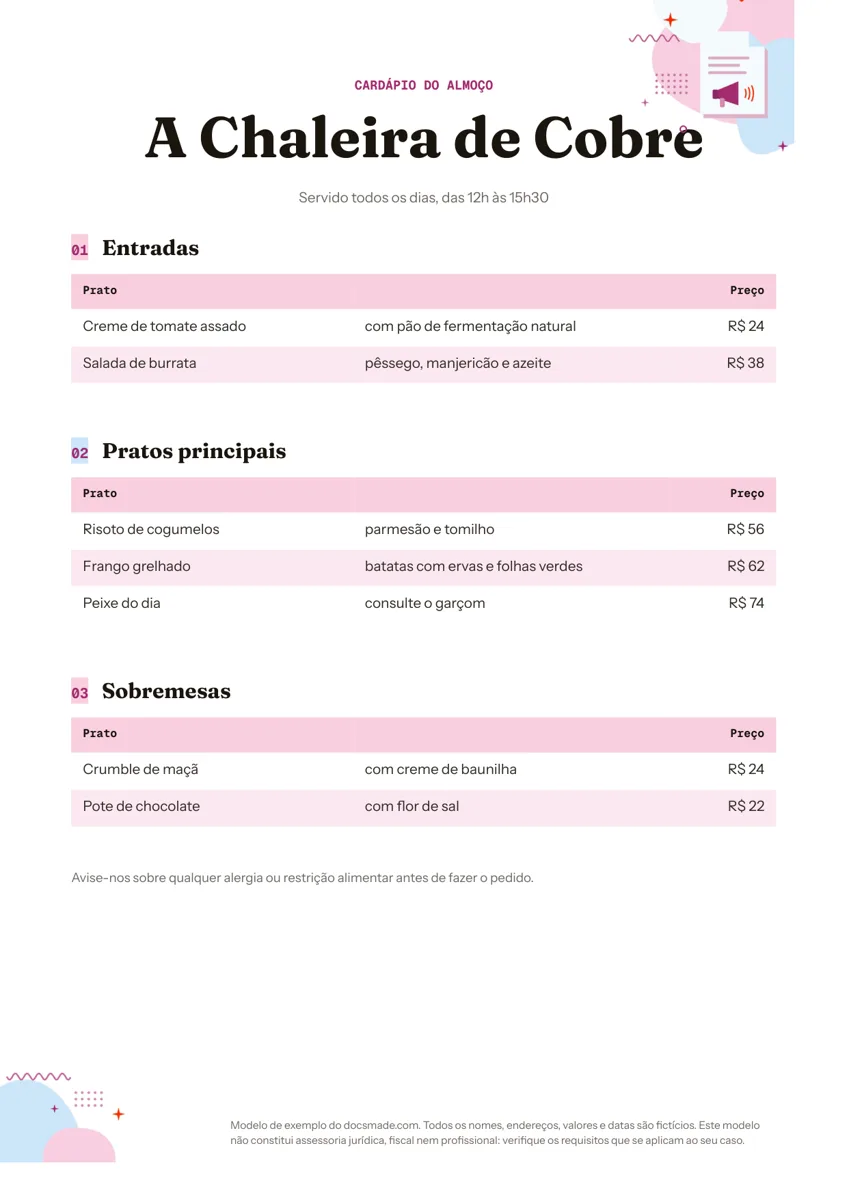 Divulgação e impressos Modelo de cardápio para restaurante e lanchonete, editável no Google Docs Modelo de cardápio para restaurante com entradas, pratos e sobremesas: documento real do Google Docs. Visualize, copie ou baixe grátis em Word e PDF. Ver modelo →