
Broşür Örnekleri: Üç Kırımlı A4 Broşür Şablonu
Dosya olarak mı istersiniz? .docx indir · PDF indir
Nasıl çalışır: “Bu şablonu kullan” düğmesi Google'ın kopyalama ekranını açar. Google hesabınızla oturum açtığınızda belge kendi Drive'ınıza kopyalanır ve her satırını düzenleyebilirsiniz. Belgeyi kopyalarken yardım mı gerekiyor?
Broşür şablonunda neler var
-
Yanınızda getirin
- Rahat kıyafetler
- Bir şişe su
- Kendi matınız ya da bizim matlardan biri
-
Haftalık dersler
- Hafif akış, yeni başlayanlar · Pzt ve Çar 9.00
- Vinyasa, tüm seviyeler · Sal ve Per 18.30
- Koşucular için yoga · Cumartesi 8.30
- Akşam dinlenme dersi · Cuma 19.00
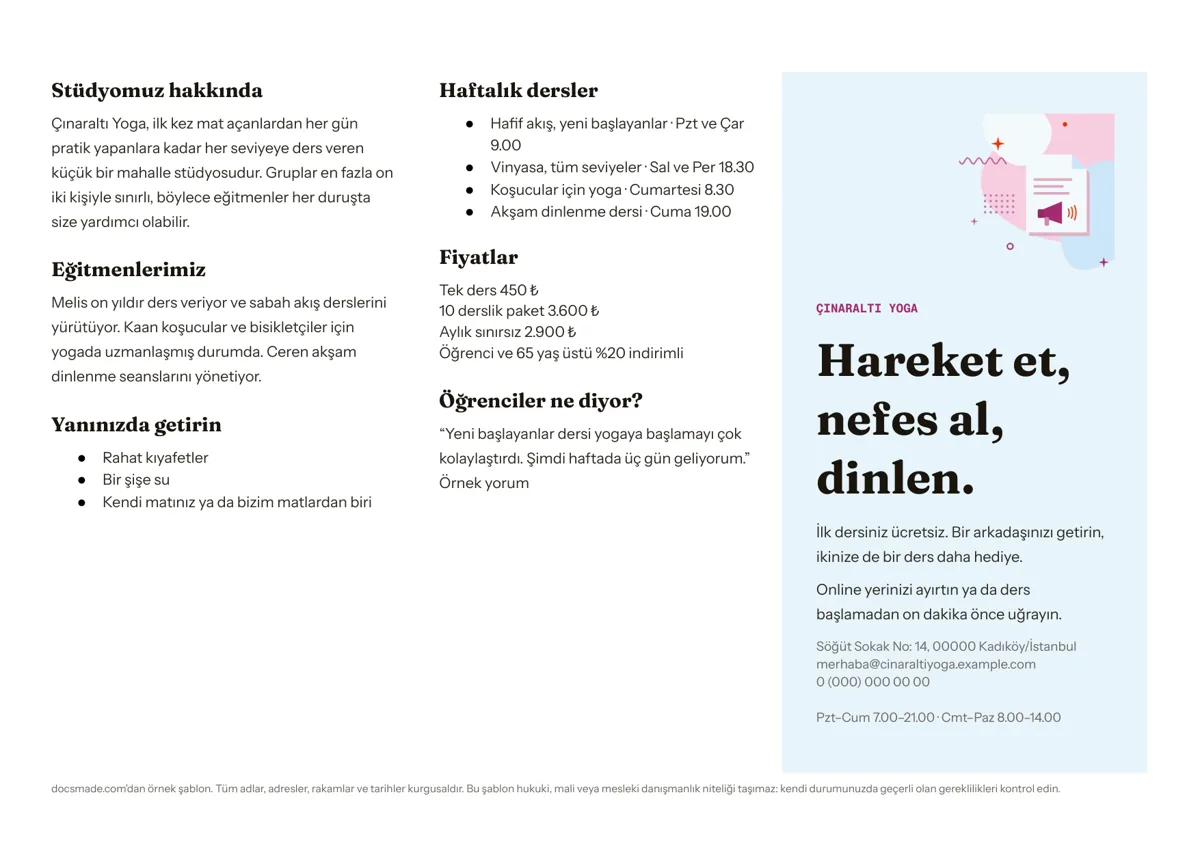
Bu sayfadaki broşür örneği, yatay A4 kâğıda iki yüzlü basılıp üçe katlanan klasik bir tanıtım broşürüdür. Gerçek bir Google Dokümanlar belgesi olduğu için bir tasarım programı açmadan metni, renkleri ve fiyatları değiştirebilirsiniz. Önizleyin, Drive'ınıza kopyalayın ya da Word (.docx) ve PDF olarak indirin. Küçük bir stüdyo, kurs, klinik, dükkân ya da dernek için kendi broşürünüzü hazırlamanın en kısa yoludur.
Üç kırımlı broşür şablonunda neler var
Örnek, mahalledeki hayali bir yoga stüdyosunun broşürüdür. Belge iki sayfadan oluşur: birinci sayfa broşürün iç yüzü, ikinci sayfa dış yüzüdür. Her sayfa üç eşit sütuna bölünmüştür ve her sütun katlandığında bir panele denk gelir.
- İç yüz, birinci panel: tanıtım. Stüdyonun kim olduğu ve kime hitap ettiği; ardından eğitmenleri tanıtan kısa bir bölüm.
- İç yüz, ikinci panel: pratik bilgiler. Derse gelirken getirilecekler listesi ve haftalık ders programı; gün, saat ve seviye bilgisiyle.
- İç yüz, üçüncü panel: fiyatlar ve yorum. Tek ders, paket ve aylık üyelik fiyatları, öğrenci indirimi ve örnek bir müşteri yorumu (belgede örnek olduğu belirtilmiştir).
- Dış yüz, kapak paneli. İşletme adını taşıyan renkli bant, kısa bir slogan ve ilk ders teklifi.
- Dış yüz, arka panel. Adres, e-posta, telefon ve çalışma saatleri.
Tüm isimler, adresler, fiyatlar ve yorumlar hayalidir; kendi bilgilerinizle değiştirin.
Broşür hazırlama: içerik nasıl yazılır
İyi bir broşür, okuyanın üç soruya hızlıca yanıt bulduğu broşürdür: siz kimsiniz, bana ne sunuyorsunuz ve size nasıl ulaşırım. Panelleri doldururken şu sırayı izleyin:
- Kapakla başlayın. Kapak, broşürün tezgâhta ya da standda görünen tek yüzüdür. İşletme adı, tek cümlelik bir vaat ve dikkat çeken bir teklif (ilk ders ücretsiz, ilk ziyarette indirim) yeterlidir.
- İçeride somut olun. “Kaliteli hizmet” yerine program, fiyat ve kapasite gibi kontrol edilebilir bilgiler yazın. Örnekte grupların kaç kişiyle sınırlı olduğu yazar; okuyucu bunu hemen anlar.
- Fiyatları net gösterin. Fiyat listesi broşürde en çok okunan yerdir. Paketleri alt alta, aynı biçimde yazın; KDV dahil olup olmadığını belirtin.
- İletişim bilgisini eksiksiz verin. Adres, telefon, e-posta ve saatler arka panelde dursun. Bir web sitesi ya da sosyal medya hesabı varsa onu da ekleyin.
- Az ama okunur metin. Her panelde iki kısa paragraf ya da bir liste yeterli. Panel taşıyorsa yazı tipini küçültmek yerine metni kısaltın.
Broşürü Google Dokümanlar'da düzenlemek
Bu şablonu kullan düğmesine tıklayıp kopyanızı oluşturun; ayrıntılı adımlar belge kopyalama rehberinde.
- Sütunlara dokunmayın, metni değiştirin. Paneller bölüm sütunlarıyla kuruludur. Metni sildiğinizde ya da eklediğinizde içerik aynı sütunda akar; sütun ayarlarını değiştirmezseniz katlama yerleri korunur.
- Rengi değiştirin. Kapaktaki bandı seçip araç çubuğundaki dolgu rengi düğmesiyle kurumsal renginizi verin. Başlık yazı tipini Biçim > Metin ile değiştirip Biçim > Paragraf stilleri ile tüm başlıklara uygulayın.
- Logo ve fotoğraf ekleyin. Ekle > Resim ile görsel ekleyin ve resim seçeneklerinden “Metinle satır içi” konumunu kullanın; böylece görsel panelin içinde kalır. Yalnızca size ait ya da lisanslı fotoğraflar kullanın.
- Kâğıt boyutu. Şablon yatay A4'tür. A4 kâğıt üçe katlandığında her panel yaklaşık 99 mm genişliğinde olur ve standart broşür standına sığar.
A4 broşür nasıl yazdırılır ve katlanır
- PDF alın. Dosya > İndir > PDF Dokümanı (.pdf) yazı tiplerini ve renkleri sabitler.
- Çift taraflı, kısa kenardan çevirerek yazdırın. Yatay belgelerde ikinci yüzün baş aşağı çıkmaması için yazıcı ayarında “kısa kenardan çevir” seçeneğini kullanın.
- Önce bir deneme kopyası basın. Katlayın ve kapağın önde, iletişim panelinin arkada olduğunu kontrol edin.
- Matbaaya gönderecekseniz sorun. Matbaalar genellikle PDF ister ve taşma payı ile kâğıt gramajını ayrıca belirtir. Bu şablon içeriği güvenli kenar boşlukları içinde tutar; kırım çizgisini matbaanın şablonuyla karşılaştırmak yine de iyi bir alışkanlıktır.
- Kalın kâğıt seçin. Elde dağıtılan broşürlerde kuşe ya da daha kalın kâğıt daha özenli durur.
Broşür örnekleri: farklı işler için fikirler
- Kurs ve atölyeler. Ders programı paneline seviye, süre ve kontenjan bilgisini yazın; fiyat panelinde dönem ücretlerini verin.
- Klinik ve danışmanlık. Hizmetleri kısa maddelerle listeleyin; randevu bilgisini kapakta da tekrarlayın.
- Restoran ve kafe. İç panellerden birini öne çıkan ürünlere ayırın; tam liste için menü şablonunu kullanın.
- Okul ödevi ve proje. Broşür örnekleri ödevlerde de sık istenir. Paneller tanıtım, bilgi ve kaynak bölümlerine kolayca dönüşür.
Tek bir konuyu anlatan bilgilendirme belgesi için kitapçık şablonu, tek sayfalık duyuru için el ilanı örneği daha uygun olabilir. Tüm seçenekler tanıtım ve baskı şablonları sayfasında.
Broşür tasarımında dikkat edilecek ayrıntılar
Bir broşürün güzel görünmesi kadar okunur olması da önemlidir. Metin için en az 10 punto kullanın; daha küçük yazılar basılı kâğıtta zor okunur. Her panelde aynı başlık stilini kullanın ki okuyucu bölümleri bir bakışta ayırt etsin. Panel kenarlarına çok yakın yazı yazmayın; katlama yeri birkaç milimetre kayabilir ve kenara yakın kelimeler kırımın içinde kaybolur. Fotoğraf kullanıyorsanız baskıda bulanık çıkmaması için yeterli çözünürlükte olduğundan emin olun ve aynı paneli fotoğraflarla doldurmayın; metne yer kalsın.
Broşür örnekleri hakkında sık sorulan sorular
Broşür ile el ilanı arasındaki fark nedir?
El ilanı genellikle tek yüzlü ve katlanmamış tek bir sayfadır, kısa bir duyuru taşır. Broşür katlanır, birden fazla panele bölünür ve bir işletmeyi ya da hizmeti daha ayrıntılı anlatır.
Bu broşür şablonunu Word'de açabilir miyim?
Evet. .docx sürümünü indirip Word'de açabilirsiniz. Word bölüm sütunlarını korur, ancak farklı bir yazı tipi devreye girerse panellerdeki metnin taşmadığını kontrol edin.
Broşür hangi boyutta basılır?
En yaygın üç kırımlı broşür, yatay A4 kâğıttan katlanır. A5 broşürler de kullanılır; bu durumda Dosya > Sayfa yapısı'ndan boyutu değiştirip metni kısaltmanız gerekir.
Broşüre fotoğraf eklersem düzen bozulur mu?
Resmi metinle satır içi yerleştirir ve genişliğini panelden dar tutarsanız bozulmaz. Büyük resimler sonraki panele taşabilir; bu yüzden ekledikten sonra iki sayfayı da kontrol edin.
Broşür şablonu ücretsiz mi?
Evet. Önizleme, kopyalama ve .docx ile PDF indirme ücretsizdir; işletmenizin broşürlerinde kullanabilirsiniz. Tek kısıtlama, şablonun kendisini satmamaktır.
Broşürü kaç adet bastırmak mantıklı?
İhtiyacınız olan sayı, broşürü nerede dağıtacağınıza bağlıdır. İlk baskıyı küçük tutup metni ve fiyatları sahada denemek, yanlış bir bilgiyle yüzlerce broşür bastırmaktan iyidir. Matbaa fiyatları genellikle adet arttıkça düştüğü için kesinleşmiş bir metinle daha büyük bir baskıya geçebilirsiniz.
Diğer şablonlar
-
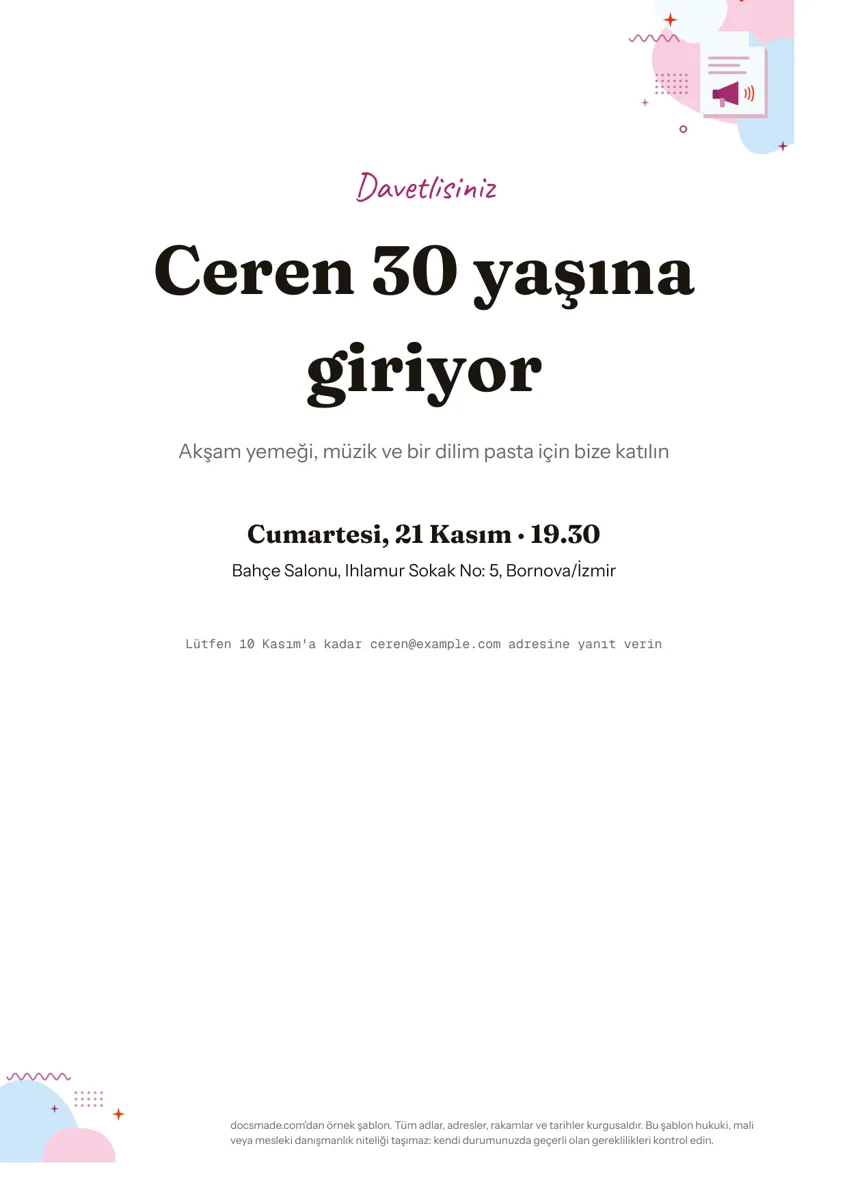 Tanıtım ve baskı Davetiye Örneği: Doğum Günü Davetiyesi Şablonu Doğum günü davetiyesi örneği: tarih, mekân ve LCV bilgisiyle tek sayfalık şablon. Google Dokümanlar belgesi; ücretsiz kopyalayın, Word veya PDF indirin. Şablonu görüntüle →
 -
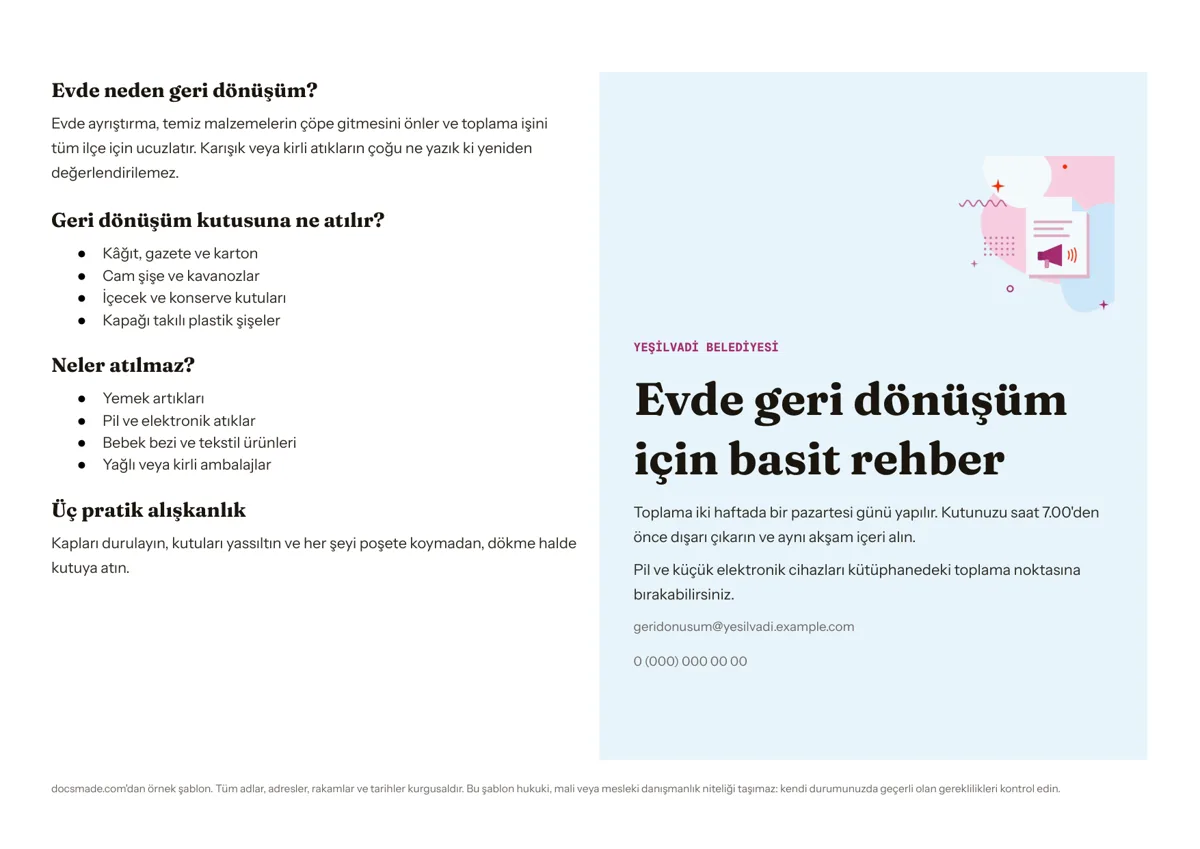 Tanıtım ve baskı Bilgilendirme Broşürü Örneği: Ortadan Katlanan İki Panelli Föy Şablonu Ortadan katlanan, iki panelli ücretsiz bilgilendirme broşürü şablonu. Google Dokümanlar'da önizleyin, kopyalayın ya da Word ve PDF olarak indirin. Şablonu görüntüle →
 -
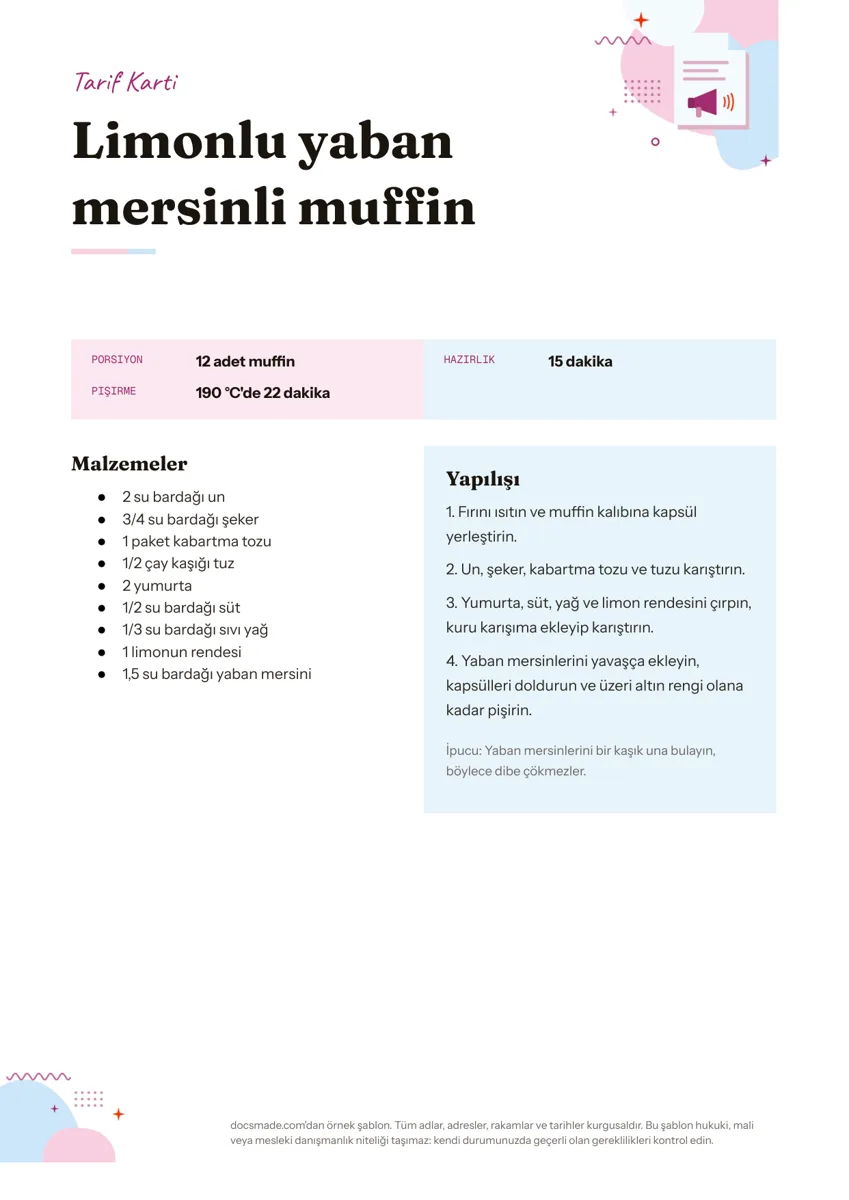 Tanıtım ve baskı Tarif Defteri Şablonu: Yazdırılabilir Tarif Kartı (Malzemeler ve Yapılışı) Malzemeler ve yapılışı yan yana olan ücretsiz tarif kartı şablonu; tarif defteriniz için. Google Dokümanlar'da kopyalayın, Word veya PDF indirin. Şablonu görüntüle →
 -
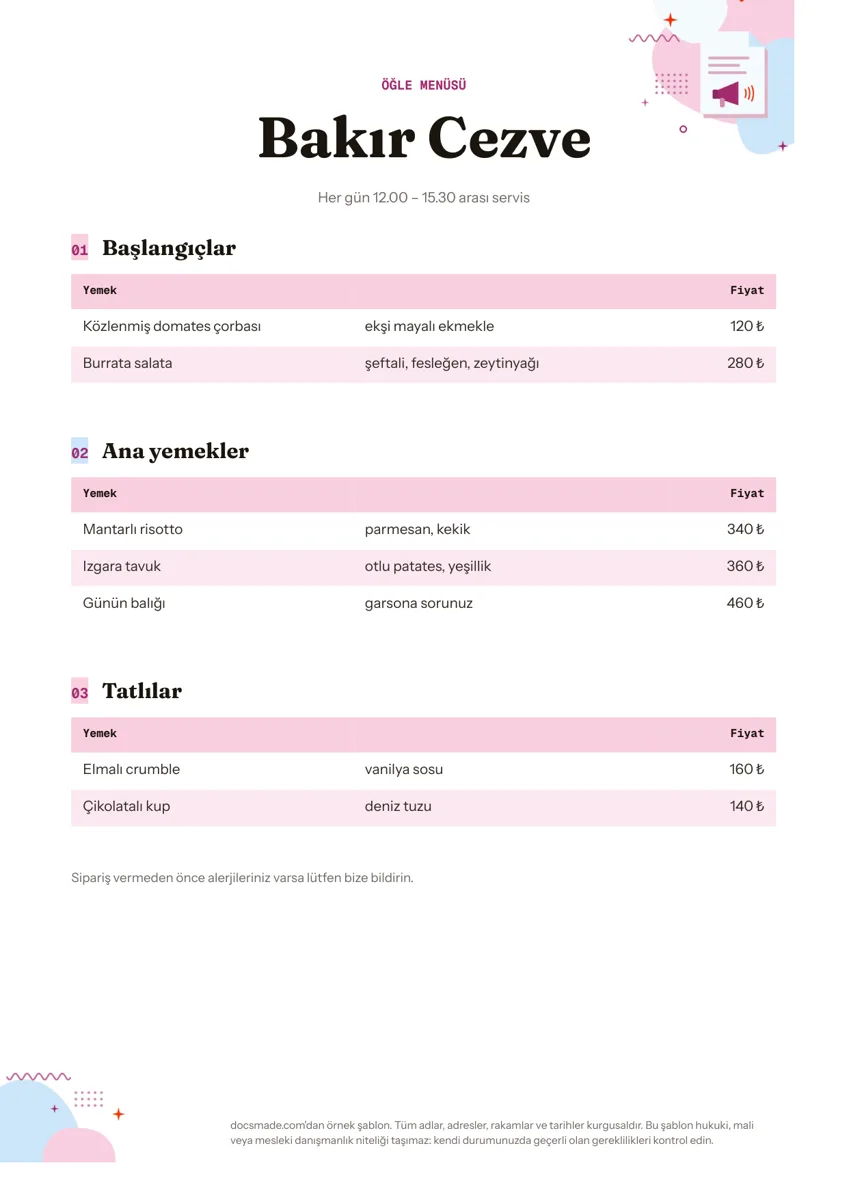 Tanıtım ve baskı Menü Örnekleri: Restoran ve Kafe İçin Menü Şablonu (A4) Başlangıç, ana yemek ve tatlı bölümleri ile fiyat tabloları olan ücretsiz menü şablonu. Google Dokümanlar'da kopyalayın, Word veya PDF indirin. Şablonu görüntüle →