
Folder maken: driebladige brochure template voor Google Docs en Word
Liever een bestand? .docx downloaden · PDF downloaden
Zo werkt het: ‘Dit sjabloon gebruiken’ opent het kopieerscherm van Google. Log in op je Google-account en het document wordt naar je eigen Drive gekopieerd, waar je elke regel kunt aanpassen. Hulp nodig bij het kopiëren van het document?
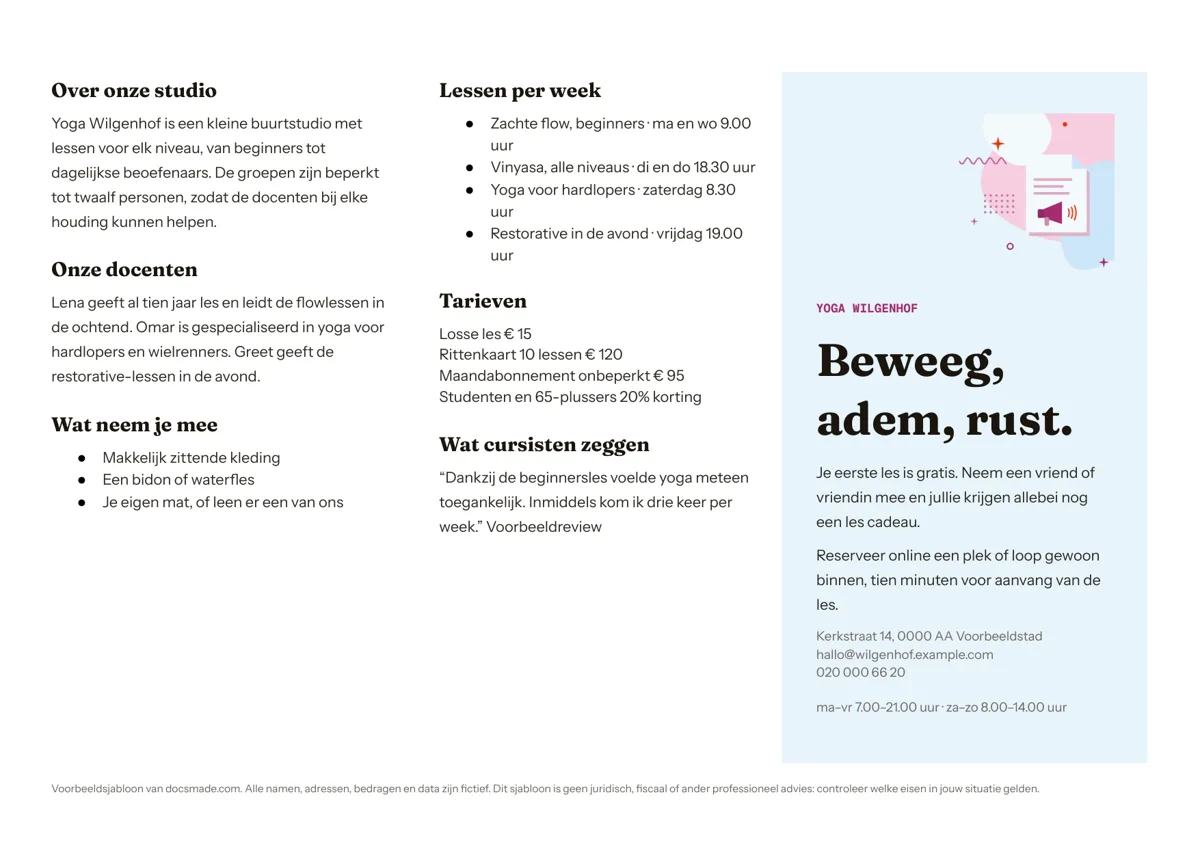
Wat staat er in de brochure template
-
Wat neem je mee
- Makkelijk zittende kleding
- Een bidon of waterfles
- Je eigen mat, of leen er een van ons
-
Lessen per week
- Zachte flow, beginners · ma en wo 9.00 uur
- Vinyasa, alle niveaus · di en do 18.30 uur
- Yoga voor hardlopers · zaterdag 8.30 uur
- Restorative in de avond · vrijdag 19.00 uur
Met deze brochure template maak je een klassieke driebladige folder op één liggend A4: twee panelen met informatie en een voorpaneel met je naam, slogan en contactgegevens. Het is een echt Google Doc, dus je bekijkt het op deze pagina, kopieert het met één klik naar je Drive en begint meteen de voorbeeldtekst te vervangen. Wil je de folder maken in Word, download dan de .docx-versie. Hij past bij kleine studio's, winkels, verenigingen, praktijken en schoolprojecten die een gedrukte folder nodig hebben zonder een ontwerpprogramma te openen.
Wat de driebladige folder template bevat
Het voorbeeld is geschreven voor een verzonnen yogastudio, zodat elk paneel laat zien wat voor inhoud een echte brochure heeft. De pagina is verdeeld in drie even brede kolommen die met een tabel zijn gemaakt. Daardoor blijven de panelen uitgelijnd als je ze bewerkt.
- Linkerpaneel: over jou. Een alinea over de studio, een alinea over de docenten met drie korte profielen en een lijstje met wat je meeneemt.
- Middenpaneel: het aanbod. Een rooster met lessen per dag en tijd, een prijsoverzicht met losse les, rittenkaart, maandabonnement en korting, en een kort citaat dat duidelijk als voorbeeldrecensie is gemarkeerd.
- Rechterpaneel: de voorkant. Een gekleurde band met de naam van het bedrijf, een grote slogan, twee regels met het openingsaanbod en hoe je boekt, en een klein blok met adres, e-mail, telefoon en openingstijden. Bovenaan dit paneel staat een lichte illustratie.
Alle namen, prijzen en adressen zijn verzonnen, en de voetregel zegt dat ook. Niets in het voorbeeld verwijst dus naar een bestaand bedrijf.
Een brochure maken die mensen blijven lezen
Een folder krijgt een paar seconden aandacht voordat iemand hem openslaat of weglegt. Schrijf hem in deze volgorde:
- Begin met het voorpaneel. Je naam, één korte belofte en één reden om nu iets te doen. Het voorbeeld gebruikt een gratis proefles; bij jou kan dat een kennismakingsgesprek zijn, een proefmonster, een seizoensdatum of gewoon "Ook op zaterdag open".
- Beantwoord binnenin de voor de hand liggende vragen. Wat bied je aan, wanneer, waar en voor welke prijs. Lezers zoeken eerst naar tijden en prijzen, daarom hebben die in de template een eigen kop.
- Houd alinea's op drie of vier regels. Een paneel is op A4 nog geen tien centimeter breed, dus lange alinea's worden grijze blokken. Gebruik opsommingen voor alles wat een lijst is.
- Gebruik echte reacties, of geen. Vervang het voorbeeldcitaat door een recensie die een klant je echt heeft gegeven, met toestemming. Heb je er nog geen, verwijder dan de kop in plaats van er een te verzinnen.
- Sluit af met één duidelijke manier om contact op te nemen. Een adres, een telefoonnummer en een e-mailadres zijn genoeg. Controleer elk cijfer voordat je een stapel laat drukken.
Lees de panelen één keer hardop voor. Klinkt een zin als een slogan zonder informatie, schrap hem dan en zet er een feit voor in de plaats.
De driebladige brochure bewerken in Google Docs
Klik op deze pagina op Dit sjabloon gebruiken (of open het voorbeeld en kies Bestand > Een kopie maken) en het document staat in je Google Drive. De stap-voor-stapversie lees je in onze uitleg over het kopiëren van een Google Doc. Daarna:
- Lettertypen en kleuren. Selecteer tekst en gebruik het lettertypemenu, of Opmaak > Tekst voor grootte en stijl. De achtergronden van de panelen zijn celkleuren: klik in een cel, klik met de rechtermuisknop, kies Tabeleigenschappen en wijzig de achtergrondkleur.
- Illustratie vervangen of verwijderen. Klik op de afbeelding op het voorpaneel, klik met de rechtermuisknop en kies Afbeelding vervangen om je logo of een foto te uploaden, of druk op Delete.
- Panelen aanpassen. Sleep de kolomranden als een paneel meer ruimte nodig heeft, maar houd ze ongeveer even breed, anders loopt de vouw door je tekst.
- Papierformaat. Het document staat op liggend A4. Via Bestand > Pagina-instelling controleer je formaat en marges.
Een tweezijdige folder printen vanuit Google Docs
Print via Bestand > Afdrukken. Laat de marges op standaard en de schaal op 100%, zodat de panelen op de vouwen vallen. De template is één pagina, dus je kunt hem plat uitdelen of in drieën vouwen. Een zigzagvouw houdt het voorpaneel aan de voorkant, waarna de lezer de folder openvouwt om de andere twee panelen te zien.
Voor een klassieke tweezijdige folder dupliceer je de pagina (kopieer de tabel naar een tweede pagina), maak je daar de binnenkant van en print je dubbelzijdig met omslaan langs de korte zijde. Print één proefexemplaar en vouw het voordat je een hele oplage maakt.
Gaat de folder naar een drukkerij, gebruik dan Bestand > Downloaden > PDF-document (.pdf) of de PDF-knop op deze pagina. Met Bestand > Downloaden > Microsoft Word (.docx) krijg je een bewerkbaar bestand voor Word. Wil je eerst feedback, klik dan op Delen, voeg collega's toe als reageerder en laat ze opmerkingen plaatsen via Invoegen > Opmerking.
Ideeën voor een reisfolder, productfolder of schoolproject
Dezelfde opbouw met drie panelen werkt voor heel verschillende doelen zodra je de koppen hernoemt:
- Reisbrochure. Op het voorpaneel de naam van de bestemming, binnenin panelen voor bezienswaardigheden, overnachten en hoe je er komt. Leerkrachten geven dit vaak als opdracht bij aardrijkskunde of een vreemde taal.
- Productfolder. Eén paneel voor het probleem dat het product oplost, één voor eigenschappen en prijzen, en de voorkant voor de productnaam en waar je het koopt.
- Folder voor een praktijk of dienstverlener. Vervang het lesrooster door een lijst met behandelingen of diensten en openingstijden, en de docenten door je team.
- Folder voor een evenement of vereniging. Gebruik de roosterkop voor het programma en de prijskop voor kaartjes of contributie.
Heb je een gevouwen vel met maar twee helften nodig, dan is de pamflet template zo opgezet. Voor een enkelzijdige aankondiging is de flyer template sneller ingevuld, en voor regelmatige updates past een nieuwsbrief template. Meer drukwerk staat bij de marketingtemplates.
Vragen over de brochure template
Heeft Google Docs zelf een driebladige folder?
De templategalerij van Google Docs heeft een paar brochureontwerpen, maar die zijn niet opgezet als drie panelen op een liggende pagina. Deze template is vanaf het begin als driebladige folder gebouwd, dus je hoeft alleen de tekst te vervangen.
Hoe maak ik een tweebladige folder in Google Docs?
Zet de pagina liggend via Bestand > Pagina-instelling, voeg een tabel in met één rij en twee kolommen en vul elke helft als één kant van de vouw. Onze pamflet template gebruikt die opzet al als je sneller wilt beginnen.
Kan ik een lege brochure template krijgen?
Ja. Maak een kopie, selecteer de tekst in elk paneel en verwijder die. De tabel, kleuren en de band op het voorpaneel blijven staan, dus je houdt de opmaak en krijgt een lege driebladige folder om in te vullen.
Hoe print ik een folder dubbelzijdig vanuit Google Docs?
Voeg een tweede pagina toe met de binnenpanelen en zet in het afdrukvenster dubbelzijdig printen aan, met omslaan langs de korte zijde omdat de pagina liggend is. Print je printer maar één kant, druk dan pagina één af, leg de vellen terug in de lade en druk pagina twee af.
Is deze brochure template gratis?
Ja. Kopiëren, bewerken en downloaden als .docx of PDF kost niets en vraagt geen ander account dan je Google-account.
Meer templates
-
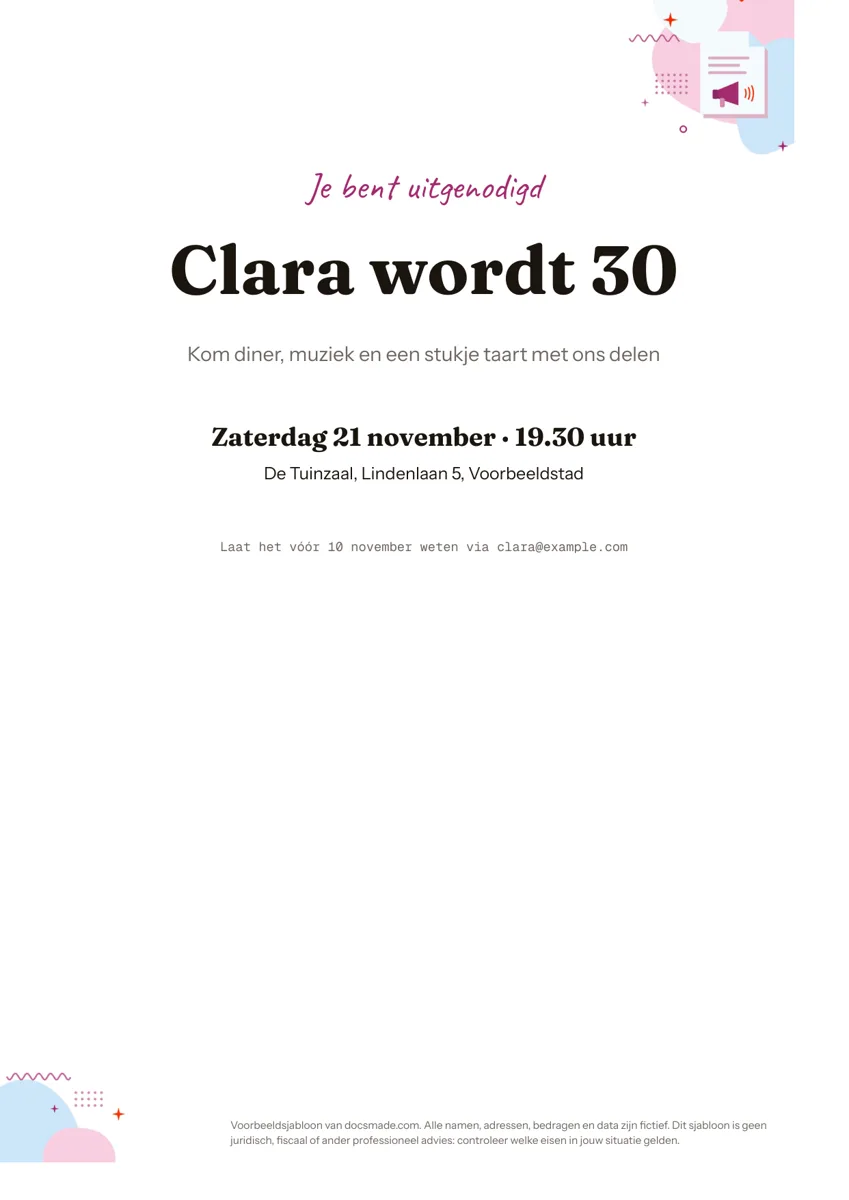 Marketing en drukwerk Uitnodiging maken voor een feest of verjaardag: gratis template Gratis uitnodiging maken en zelf printen: een echt Google Doc met kop, datum, locatie en RSVP-regel. Kopieer de template of download als Word en PDF. Template bekijken →
 -
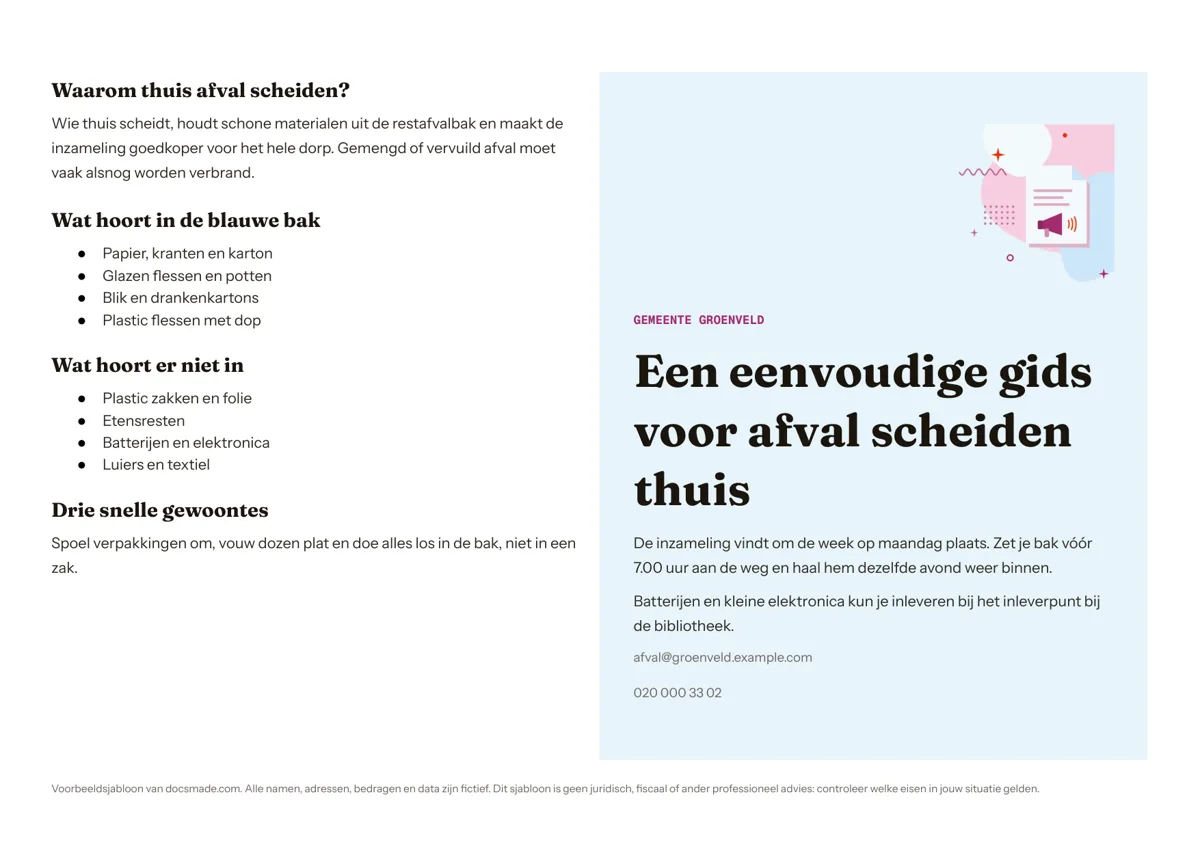 Marketing en drukwerk Pamflet maken: informatiefolder template voor Google Docs Pamflet of informatiefolder op één liggend A4, eenmaal gevouwen. Echt Google Doc: bekijk het voorbeeld, maak een kopie of download Word en PDF. Template bekijken →
 -
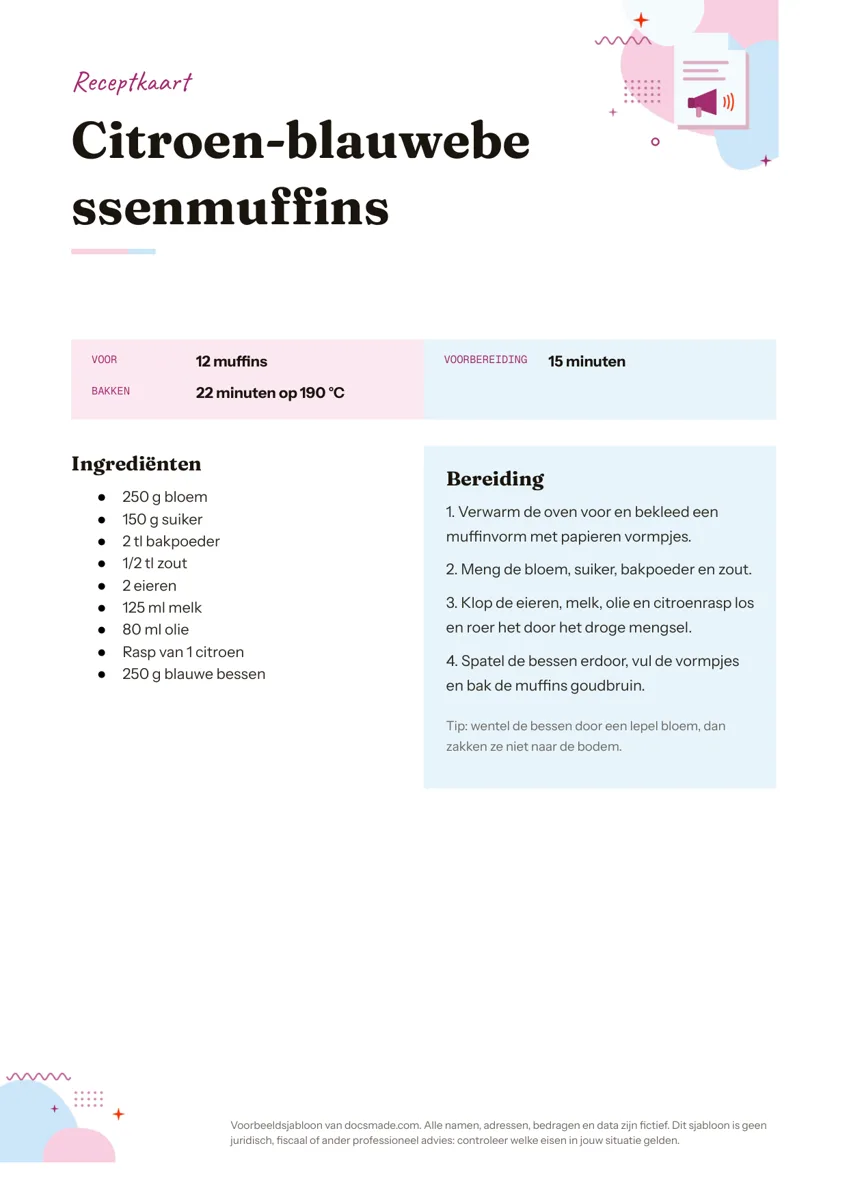 Marketing en drukwerk Receptenboek maken met een receptkaart template voor Google Docs Recept template als echt Google Doc: ingrediënten, bereiding en tip naast elkaar. Maak je eigen receptenboek, kopieer het Doc of download Word en PDF. Template bekijken →
 -
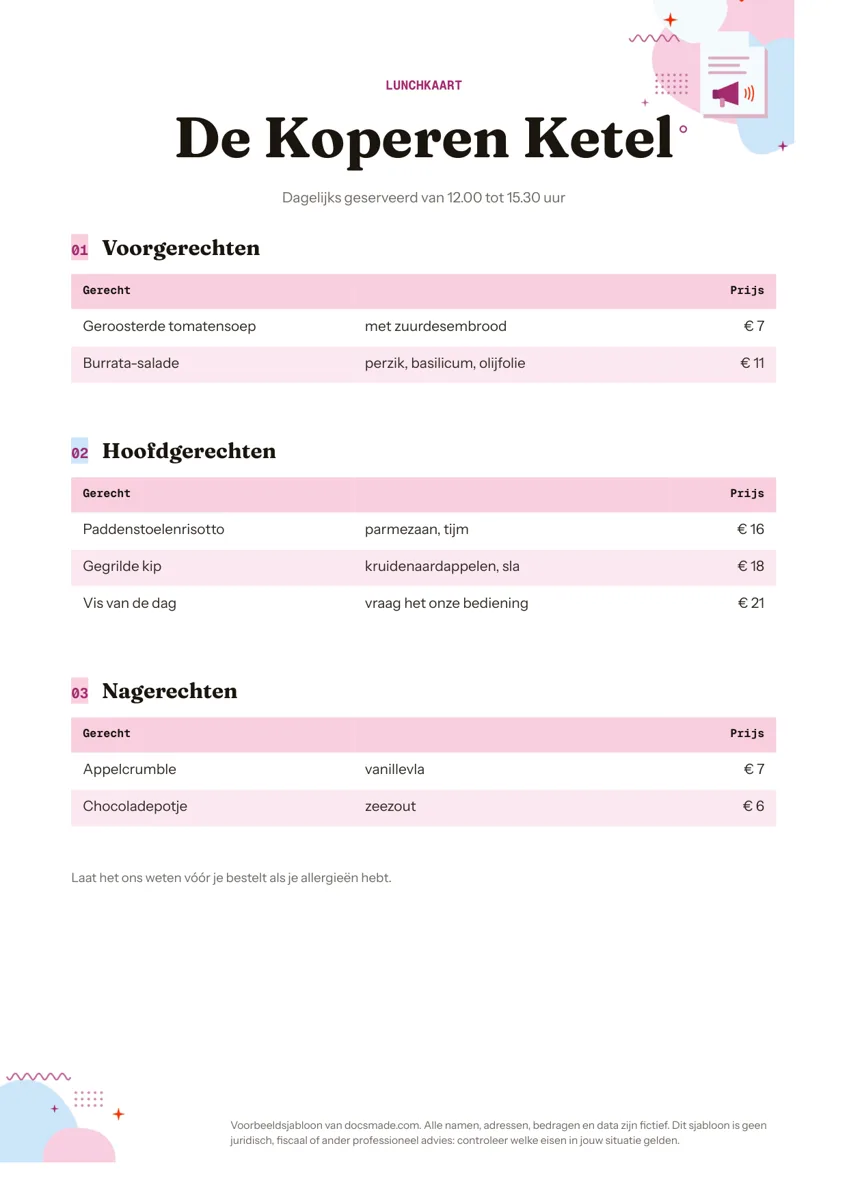 Marketing en drukwerk Menukaart maken met een gratis template voor Google Docs Menukaart maken in Google Docs: voorgerechten, hoofdgerechten en nagerechten met prijzen staan klaar. Kopieer het Doc of download als Word of PDF. Template bekijken →