
出席表のテンプレート(日付ごとに記入できる出席簿・A4横/Googleドキュメント)
ファイルで使いたい場合は .docxをダウンロード · PDFをダウンロード
使い方:「このテンプレートを使う」を押すと、Googleのコピー画面が開きます。Googleアカウントにログインすると、ドキュメントがご自身のドライブにコピーされ、すべての行を自由に編集できます。 ドキュメントのコピー方法がわからない場合は
出席表テンプレートの中身
-
クラスの情報
- 講師
- 教室
- 期間
- 記号:○出席・×欠席・△遅刻
-
出欠の表
- 氏名(10人分)
- 平日2週間・10日分の日付欄
- 合計欄
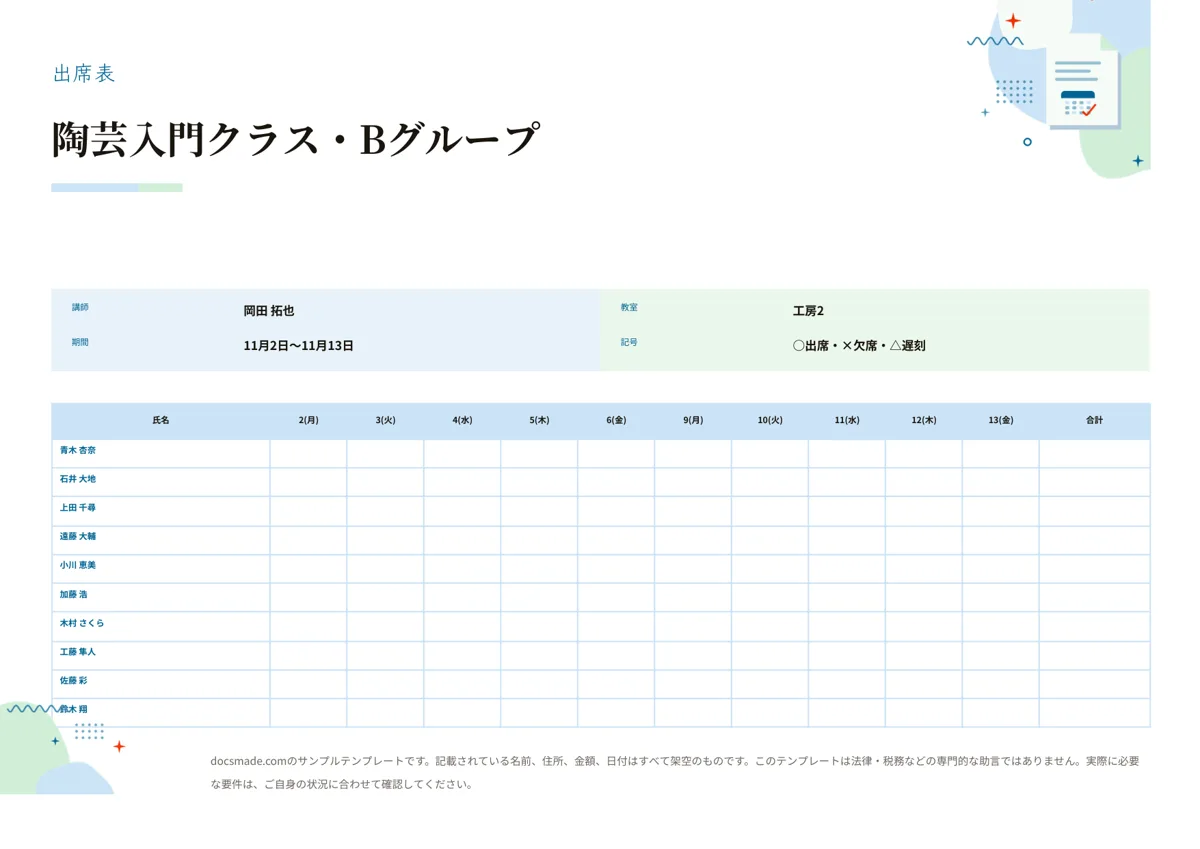
この出席表のテンプレートは、1人1行、1回1列で出欠をつけ、行の最後で合計を出す印刷用の出席簿です。例文は架空の陶芸教室の2週間分ですが、決まった日に集まる授業、習い事、サークル、社内研修なら同じ形で使えます。本物のGoogleドキュメントなので、プレビューしてドライブにコピーし、名前と日付を入力できます。Word(.docx)やPDFでダウンロードして印刷することもできます。
印刷して使える出席表テンプレートの中身
- 見出し。「出席表」の色帯と、「陶芸入門クラス・Bグループ」というグループ名です。
- クラスの情報。講師、教室、期間(11月2日〜11月13日)と、記号の説明(○出席・×欠席・△遅刻)を小さな表にまとめています。
- 出欠の表。氏名の列、2(月)から13(金)までの10日分の日付の列、合計の列です。例文の氏名が10人分入っています。
用紙はA4の横向きです。横長にすることで日付の欄に手書きの記号を書き込む幅ができ、表全体が1枚に収まります。途中から加わる人がいれば、後で説明する方法で行を足してください。
出席簿のつけ方:記号と記入のルール
出席表は、全員が同じつけ方をして初めて役に立ちます。最初の回の前に、次のことを決めておきましょう。
- 記号をそろえる。○×△で多くの場面は足ります。学校や研修によっては、公欠、忌引、早退などを別の記号で区別することがあります。使う記号はクラスの情報の表に書き足し、全員が同じ意味で使えるようにします。
- 日付は先に書く。印刷する前に期間中の日付をすべて見出しに入れておけば、当日どの列に書くか迷いません。
- 毎回同じタイミングでつける。始まりの時刻に確認すると決めておけば、「遅刻」の意味が毎回そろいます。
- 期間の終わりに合計する。最終日に○の数を合計の欄に書きます。出席率が必要なら、合計を回数で割ります。
- 保管に気をつける。出席表は個人情報です。紙は担当者が保管し、データのコピーは必要な人にだけ共有しましょう。
週ごと・月ごとの出欠表に作り替える
このテンプレートは10回分で、平日に毎日集まる2週間のクラスにちょうど合います。集まる頻度に合わせて見出しを書き換えてください。
- 週ごとの出席表。月曜から金曜の5列だけ残して残りを削除するか、10列のまま1枚で2週間分を管理します。
- 月ごとの出席表。週2回集まるグループなら、10列で約5週間分になります。1列に1日ずつ日付を書きます。
- 研修や講座。日付の代わりに「第1回」〜「第10回」と書けば、合計の欄で修了の条件を満たしたかを確かめられます。
列を足すには、最後の日付の列で右クリックして「右に列を挿入」を選びます。表はすでに用紙の幅いっぱいなので、2列以上足すときは氏名の列の境界線をドラッグして少し狭めてください。
Googleドキュメントで出席表を編集する手順
- このページの「このテンプレートを使う」を押すか、プレビューで「ファイル」>「コピーを作成」を選びます。学校のアカウントでコピーが制限されている場合はGoogleドキュメントをコピーする方法をご覧ください。
- クラスの情報の表に、講座名、講師、教室、期間を入力します。
- 例文の氏名を書き換えます。人数を増やすときは最後の行で右クリックし、「下に行を挿入」を選ぶと、書式もそのまま引き継がれます。
- 日付の見出しを書き換えます。「2(月)」のように日付と曜日だけにすると1行に収まります。
- 「ファイル」>「ダウンロード」>「PDF ドキュメント(.pdf)」でPDFにし、グループや期間ごとに1枚ずつ印刷します。
出席表は紙とスプレッドシートのどちらがよいか
教室でその場で出欠をとるなら、紙の出席表がいちばん手早く、端末もログインも要りません。期間の終わりには、そのまま記録として残せます。学期を通した出席率を随時計算したい、複数のクラスをまとめたいという場合は、スプレッドシートが向いています。両方を組み合わせて、毎回の出欠はこの出席表でとり、月に1回合計だけをスプレッドシートに入力する方法もあります。
参加者に自分で名前を書いてもらう名簿、たとえば行事の担当を選んでもらう表には、参加申込表・参加者名簿のテンプレートが合っています。毎回の授業の計画には指導案のテンプレートを、そのほかの予定管理の書類は予定表・計画表のテンプレートをご覧ください。
出席表テンプレートについてよくある質問
Googleドキュメントで出席表を一から作るには?
「挿入」>「表」で、氏名の列と回数分の列がある表を入れ、「ファイル」>「ページ設定」で向きを横にします。このテンプレートをコピーすれば、列の幅と記号の説明を作る手間が省けます。
出席表にはどんな記号を使えばよいですか?
○出席、×欠席、△遅刻がよく使われます。理由のある欠席を別に扱う場合は、そのための記号を決めて、記号の説明に書き足してください。
1枚の出席表に何人まで書けますか?
例文は10人分で、A4横向き1枚に収まります。行は足せますが、増やしすぎると2枚目にはみ出すので、人数の多いクラスはグループごとに1枚ずつ印刷するのがおすすめです。
出席表と参加者名簿の違いは何ですか?
出席表は、決まったメンバーの出欠を日付ごとに記録する表です。参加者名簿は、行事の前に参加する人が自分で名前や担当を書き込む表です。毎回の出欠をつけるなら出席表、参加者を募るなら参加者名簿を使います。
会議やイベントの出欠確認にも使えますか?
使えます。氏名を参加者名に、日付を会議の日に書き換えてください。1回きりの行事で本人に記入してもらう場合は、最初の日付の列を「署名」に変えて残りの列を削除すると、受付用の名簿になります。
この出席表テンプレートは無料ですか?
無料です。プレビューやドライブへのコピー、.docx・PDFのダウンロードに料金はかかりません。
他のテンプレート
-
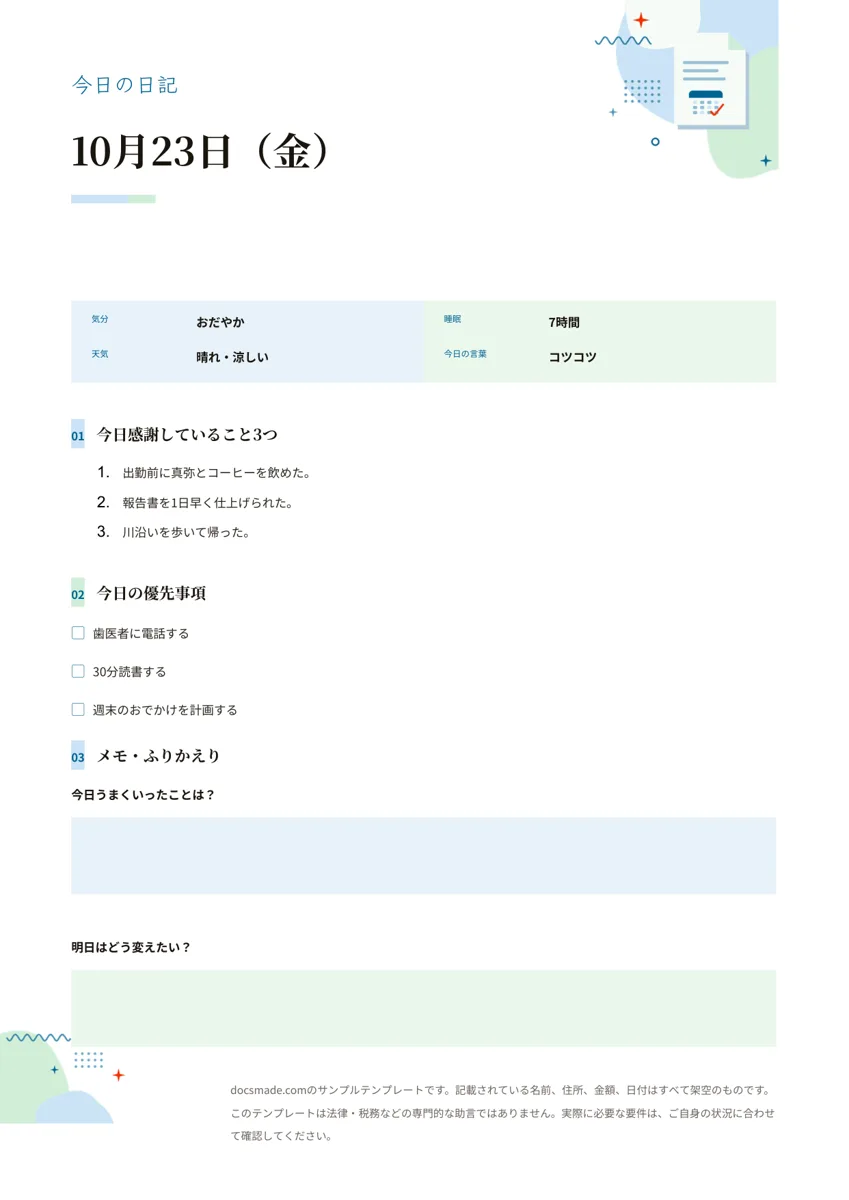 予定・整理 日記のテンプレート(1日1ページ・感謝と振り返り/Googleドキュメント) 気分や睡眠の記録、感謝していること3つ、今日の優先事項、振り返りの問いを1ページにまとめた日記テンプレート。本物のGoogleドキュメントで、スマホでも書け、印刷もできます。 テンプレートを見る →
 -
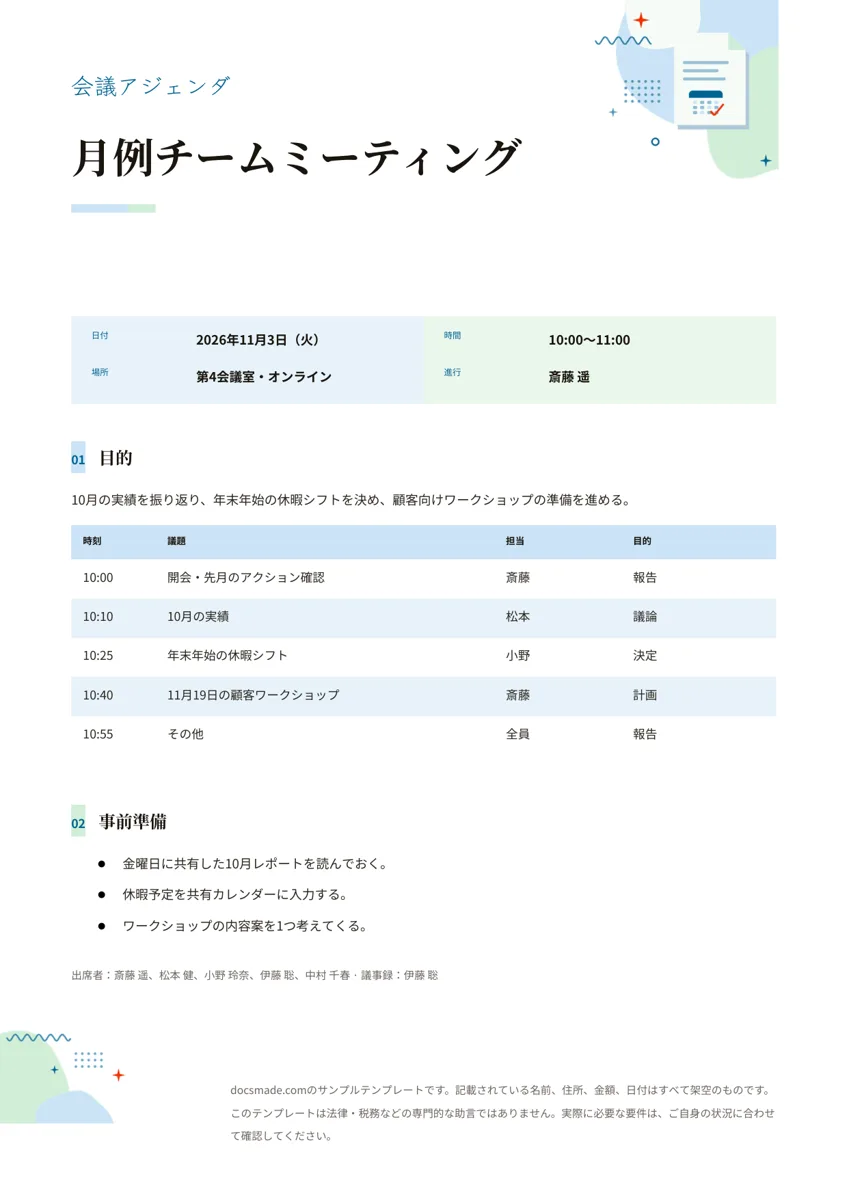 予定・整理 会議アジェンダのテンプレート(会議次第・時刻つき議題表/Googleドキュメント) 時刻、議題、担当、目的を1つの表にまとめた会議アジェンダのテンプレート。目的と事前準備、出席者も書ける本物のGoogleドキュメントで、共有もWord・PDFのダウンロードもできます。 テンプレートを見る →
 -
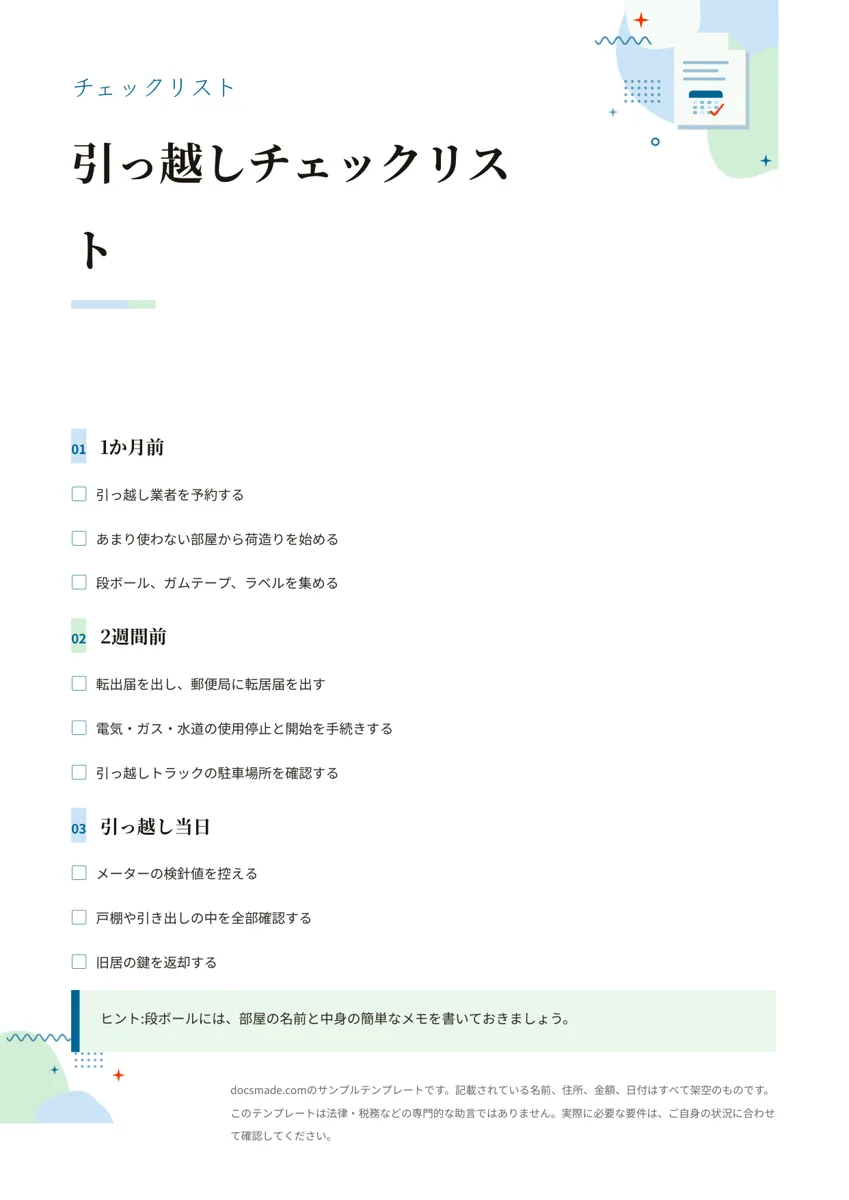 予定・整理 チェックリストのテンプレート(印刷・編集できるGoogleドキュメント) 無料のチェックリスト テンプレート。作業を段階ごとにまとめ、チェック欄とアドバイス欄を付けたGoogleドキュメントです。例文は引っ越し。Word・PDFでもダウンロードできます。 テンプレートを見る →
 -
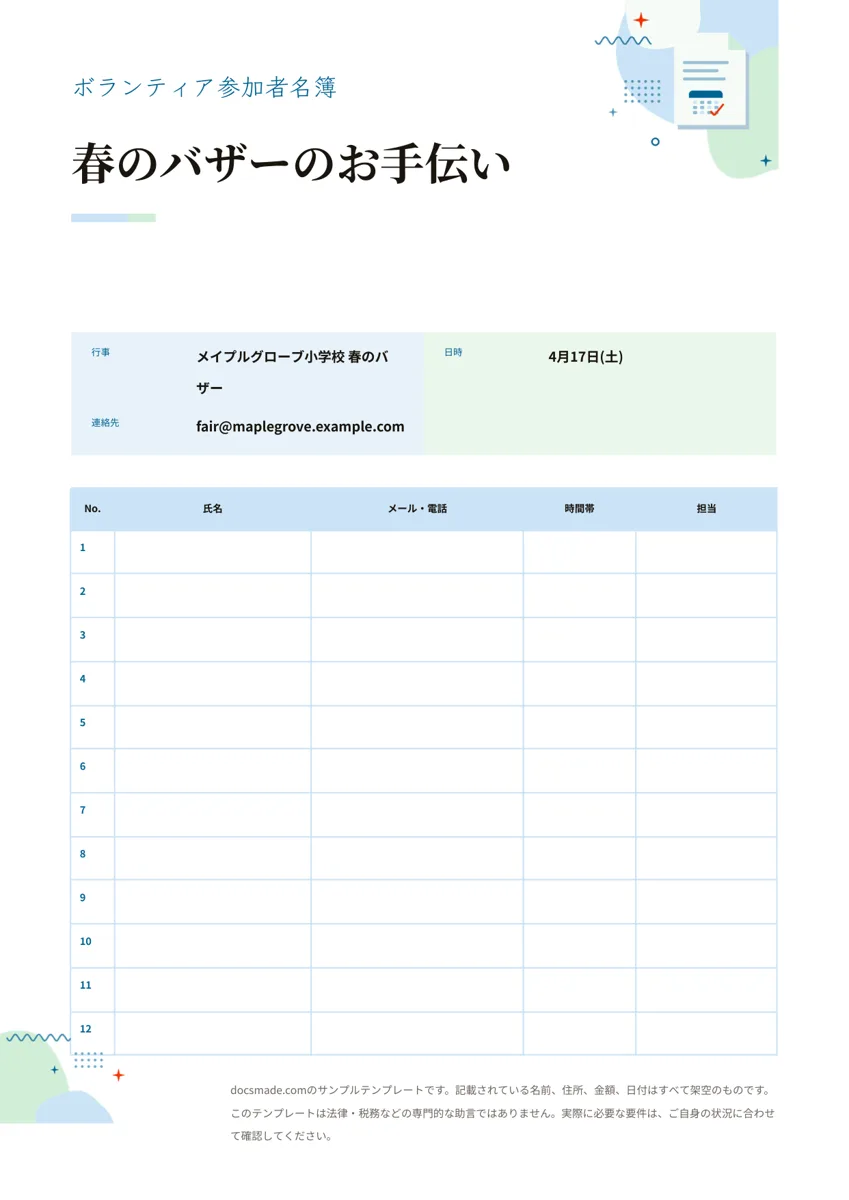 予定・整理 参加申込表・参加者名簿のテンプレート(ボランティア・イベント用/Googleドキュメント) 無料の参加申込表テンプレート。行事の情報と、氏名・連絡先・時間帯・担当を書く番号付きの表がそろった参加者名簿の本物のGoogleドキュメントです。Word・PDFでもダウンロードできます。 テンプレートを見る →