
Foglio presenze da stampare per corsi e lezioni, per Google Docs
Preferisci un file? Scarica .docx · Scarica PDF
Come funziona: «Usa questo modello» apre la schermata di copia di Google. Accedi al tuo account Google e il documento viene copiato nel tuo Drive, dove puoi modificarne ogni riga. Serve aiuto per copiare il documento?
Che cosa contiene il modello di foglio presenze
-
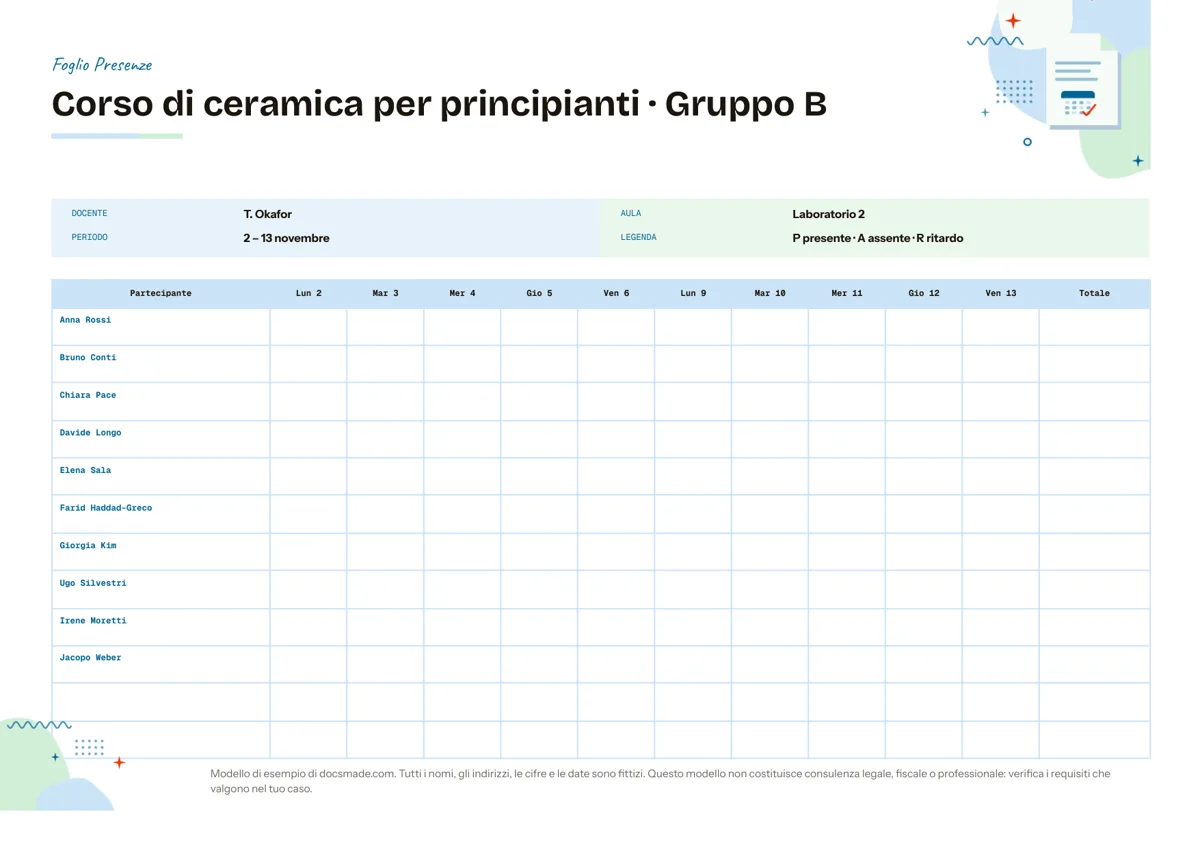
Foglio presenze
- Corso di ceramica per principianti, Gruppo B
-
Dati del corso
- Docente
- Aula
- Periodo
- Legenda: P presente, A assente, R ritardo
-
Griglia delle presenze
- Partecipante
- Dieci giorni da Lun 2 a Ven 13
- Totale
- Due righe libere
Questo foglio presenze è un registro a griglia per segnare chi partecipa a un corso, a una classe o a un gruppo, lezione dopo lezione. L'esempio copre due settimane di un corso di ceramica per principianti, con dieci partecipanti, una colonna per ogni giorno e il totale finale. È un vero documento Google in A4 orizzontale: puoi vederlo in anteprima, copiarlo nel tuo Drive con un clic o scaricarlo come file Word (.docx) e PDF da stampare.
Che cosa contiene questo foglio presenze da stampare
- Intestazione. Una fascia colorata con la scritta «Foglio presenze» e sotto il nome del corso e del gruppo.
- Dati del corso. Quattro righe con etichetta: Docente, Aula, Periodo (dal 2 al 13 novembre) e Legenda.
- Legenda delle sigle. P presente, A assente, R ritardo. Tre lettere bastano per la maggior parte dei corsi e si leggono bene anche scritte a penna.
- Griglia delle presenze. Una colonna larga per il nome del partecipante, dieci colonne per i giorni dal lunedì al venerdì di due settimane (da «Lun 2» a «Ven 13») e una colonna «Totale».
- Righe libere. Dieci nomi di esempio e due righe vuote per chi si iscrive in ritardo.
La pagina è orizzontale, così le dieci colonne dei giorni hanno spazio sufficiente per una sigla scritta a mano. Tutti i nomi sono inventati.
Come compilare il registro presenze di un corso
Un foglio presenze serve davvero solo se viene compilato allo stesso modo ogni volta. Queste abitudini aiutano:
- Prepara la griglia prima della prima lezione. Scrivi i nomi in ordine alfabetico e le date reali nelle intestazioni delle colonne. Durante la lezione dovrai solo segnare le sigle.
- Segna le presenze sempre nello stesso momento. All'inizio della lezione, oppure dopo dieci minuti se vuoi distinguere i ritardi. Una regola fissa rende confrontabili le giornate.
- Usa solo le sigle della legenda. Se ti serve un caso in più, per esempio G per assenza giustificata, aggiungilo alla riga Legenda prima di usarlo.
- Calcola il totale alla fine del periodo. Conta le P (e se vuoi le R) di ogni riga e scrivi il numero nell'ultima colonna. È il dato che di solito ti chiedono per un attestato di frequenza.
- Conserva una copia. Fotografa o scansiona il foglio compilato, soprattutto se il corso rilascia un attestato.
Molti enti di formazione e corsi finanziati usano un proprio registro con la firma dei partecipanti per ogni lezione. Se tieni il corso per conto di un ente, controlla prima quale formato ti chiede.
Foglio presenze mensile o settimanale: adattare le date
La griglia ha dieci colonne di giorni, ma puoi adattarla al calendario del tuo gruppo:
- Corso settimanale. Se ci si vede una volta alla settimana, scrivi una data per colonna: dieci colonne coprono circa due mesi e mezzo di lezioni.
- Foglio presenze mensile. Per un mese di lezioni dal lunedì al venerdì aggiungi colonne con clic destro > Inserisci colonna a destra e riduci la larghezza di tutte le colonne dei giorni, oppure usa un foglio per ogni metà del mese.
- Due incontri a settimana. Cancella i giorni che non ti servono e rinomina le colonne, per esempio «Mar 3» e «Gio 5».
Se insegni a scuola, puoi tenere il foglio insieme al piano di lezione, così hai in un'unica cartella il programma e la frequenza.
Foglio presenze in Word o Google Docs: come modificarlo
- Fai clic su Usa questo modello oppure apri l'anteprima e scegli File > Crea una copia. Se il tuo account di scuola o di lavoro blocca le copie, segui la guida per copiare un documento Google.
- Sostituisci il nome del corso e i dati di Docente, Aula e Periodo.
- Scrivi le date reali nella riga di intestazione della griglia.
- Incolla l'elenco dei partecipanti nella prima colonna. Se ne hai più di dodici, posizionati sull'ultima riga e usa clic destro > Inserisci riga sotto.
- Per cambiare il colore dell'intestazione seleziona le celle e apri Formato > Tabella > Proprietà tabella.
Per stampare vai su File > Stampa e lascia l'orientamento orizzontale. Se preferisci compilare il foglio a mano lontano dal computer, scarica il PDF con File > Scarica > Documento PDF (.pdf). Il file Word (.docx) si apre in Microsoft Word con la stessa griglia.
Foglio presenze o foglio firme: quale ti serve
I due documenti si somigliano, ma servono in momenti diversi. Il foglio firme e iscrizioni si usa prima di un evento, per raccogliere nomi e contatti di chi vuole partecipare o fare un turno. Il foglio presenze arriva dopo: hai già l'elenco dei partecipanti e segni, data per data, chi c'era. Per una giornata singola, come un'assemblea o un evento, basta una lista con firma; per un corso con più lezioni la griglia per date è più pratica. Altri modelli per gestire gruppi e attività sono nella sezione organizzazione.
Foglio presenze: domande frequenti
Come si fa un foglio presenze in Google Docs?
Il modo più rapido è partire da una tabella già pronta come questa: una colonna per i nomi, una per ogni data e una per il totale. Copia il modello, cambia le date e incolla i nomi. Da zero dovresti inserire la tabella, impostare la pagina orizzontale e regolare a mano la larghezza delle colonne.
Quali sigle usare nel registro presenze?
P per presente, A per assente e R per ritardo coprono quasi tutti i casi. Alcuni aggiungono G per assenza giustificata o U per uscita anticipata. Scegli poche sigle, scrivile nella legenda e usale sempre allo stesso modo.
Posso usarlo come foglio presenze dipendenti?
Per segnare chi partecipa a una riunione o a una formazione interna va bene. La registrazione delle presenze e degli orari di lavoro dei dipendenti segue invece regole precise del diritto del lavoro: questo modello non è un sostituto del sistema usato per le buste paga, quindi verifica con il tuo consulente del lavoro che cosa serve.
Meglio un foglio presenze in Excel o in Google Docs?
Un foglio di calcolo conviene se vuoi totali automatici e statistiche su molti mesi. Un documento è più comodo da stampare e da far girare in aula su carta. Molti tengono il foglio cartaceo durante le lezioni e riportano i totali in un foglio di calcolo a fine corso.
Quanti partecipanti ci stanno su un foglio?
Il modello ha dodici righe su un A4 orizzontale, con spazio comodo per scrivere a mano. Puoi aggiungere qualche riga riducendo l'altezza delle celle; per gruppi molto numerosi usa due fogli.
Il foglio presenze è gratis?
Sì. Puoi copiarlo, modificarlo, stamparlo e usarlo per le tue lezioni e i tuoi corsi senza costi.
Altri modelli
-
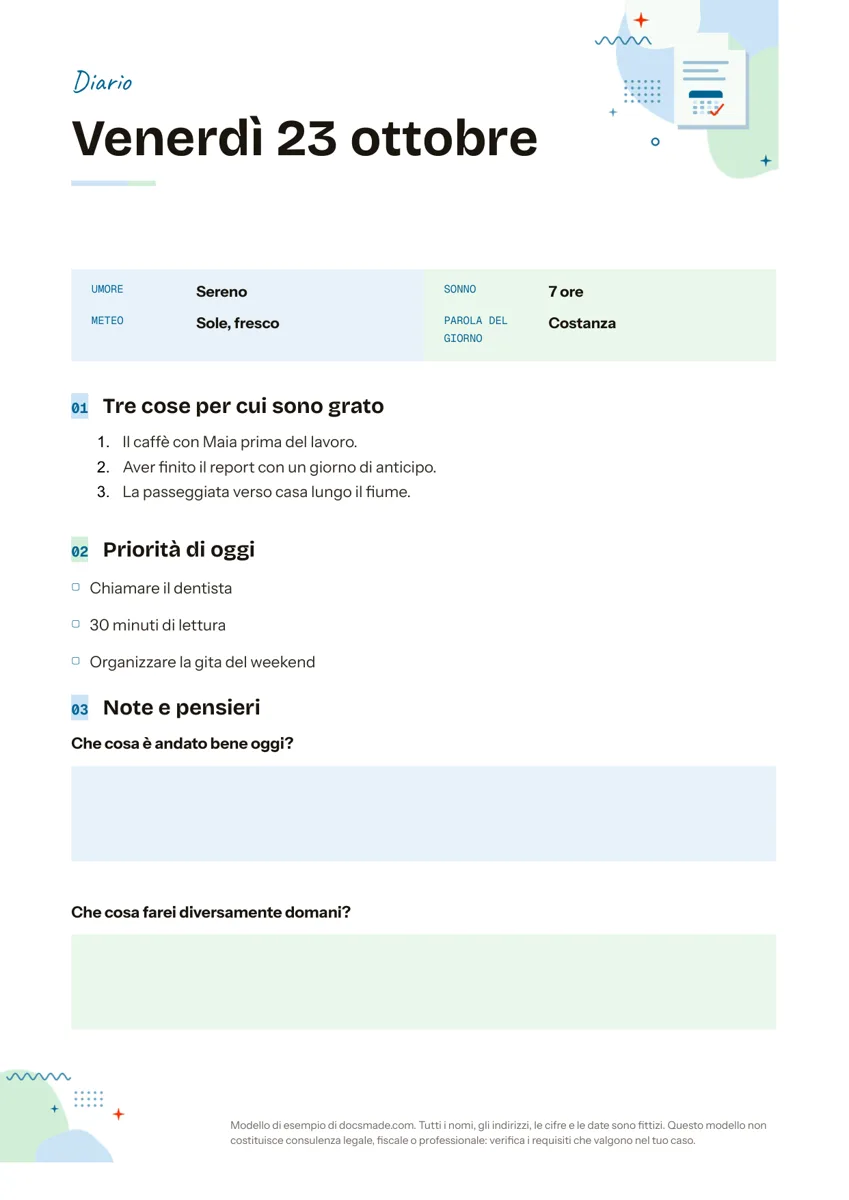 Organizzazione Diario personale: modello giornaliero per Google Docs, con esempio Modello di diario personale con umore, gratitudine, priorità del giorno e domande per riflettere. Copialo in Google Docs o scaricalo in Word e PDF. Vedi il modello →
 -
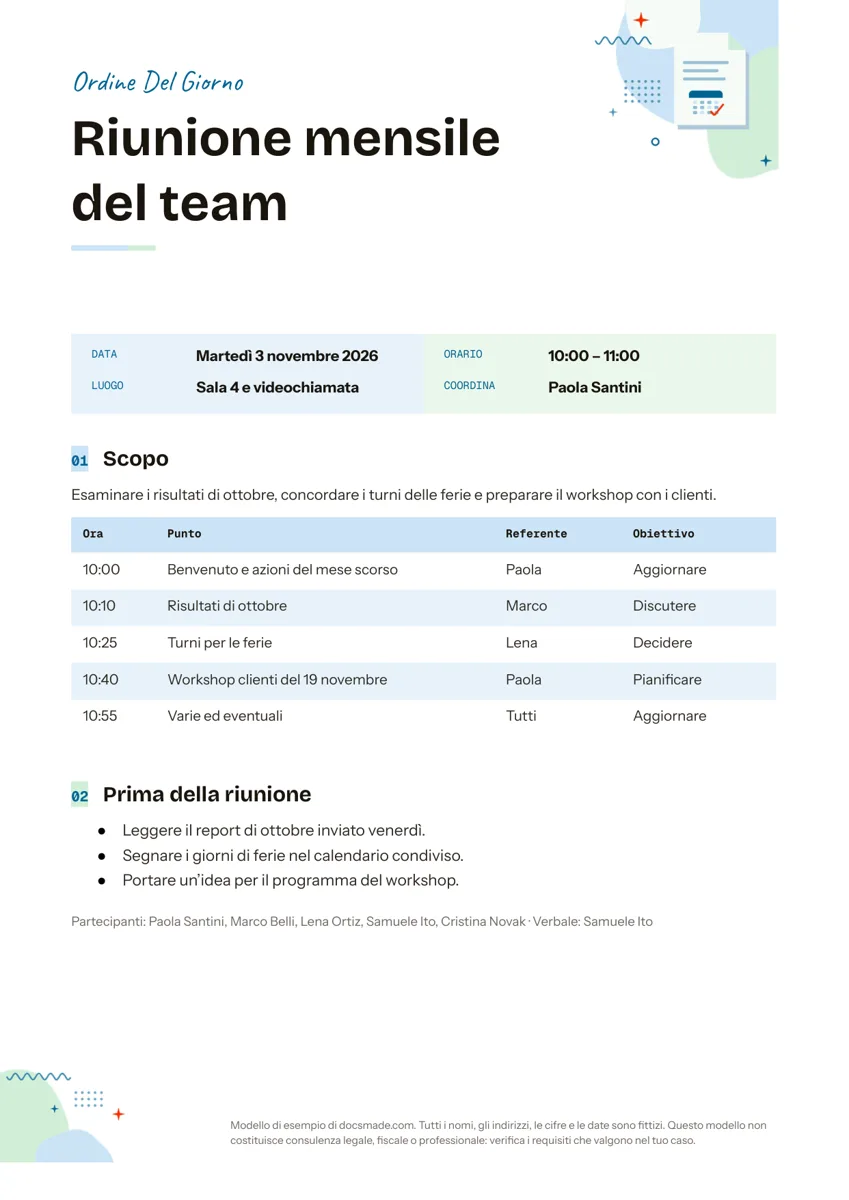 Organizzazione Ordine del giorno della riunione: modello ed esempio per Google Docs Modello di ordine del giorno con scopo, punti con orario, referente e obiettivo, e cosa preparare. Copialo in Google Docs o scaricalo in Word e PDF. Vedi il modello →
 -
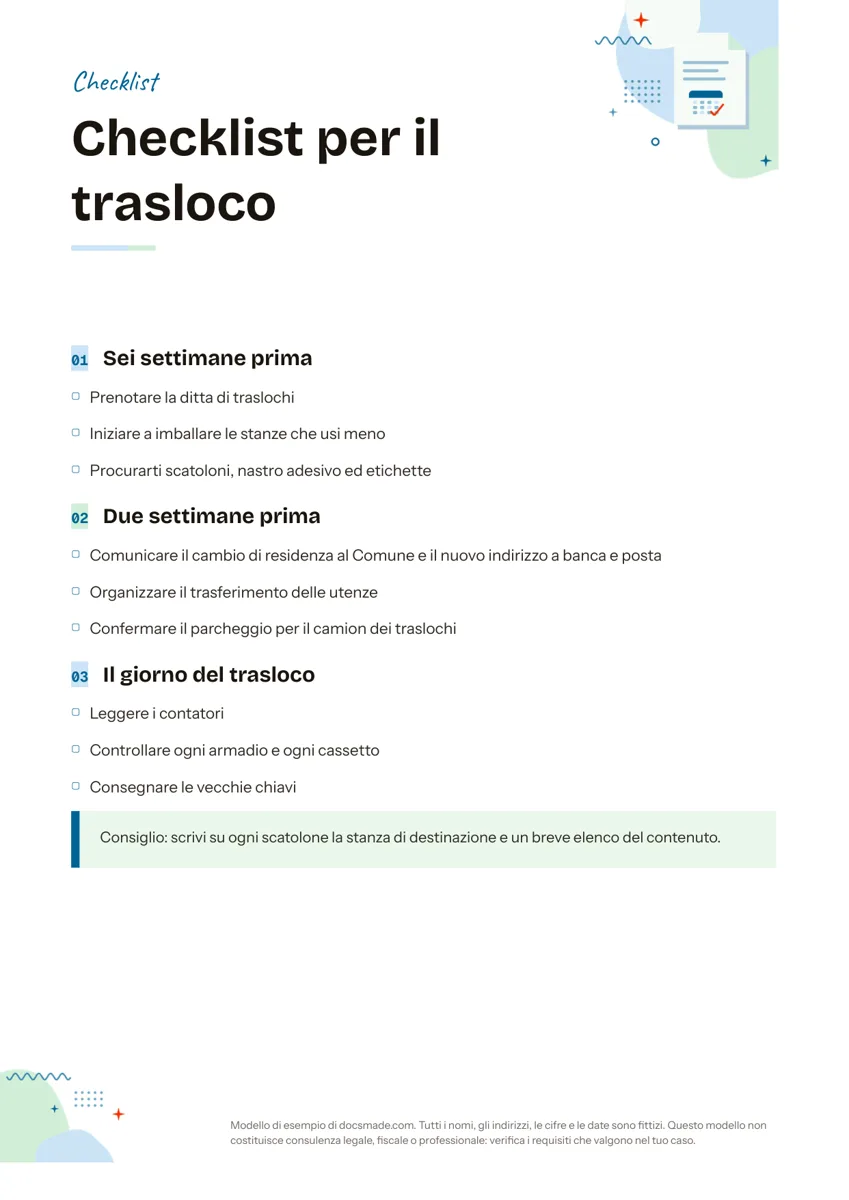 Organizzazione Checklist da stampare e modificare: modello per Google Docs Modello di checklist con attività divise per fasi e caselle da spuntare, con l'esempio del trasloco. Vero documento Google da copiare o scaricare in PDF. Vedi il modello →
 -
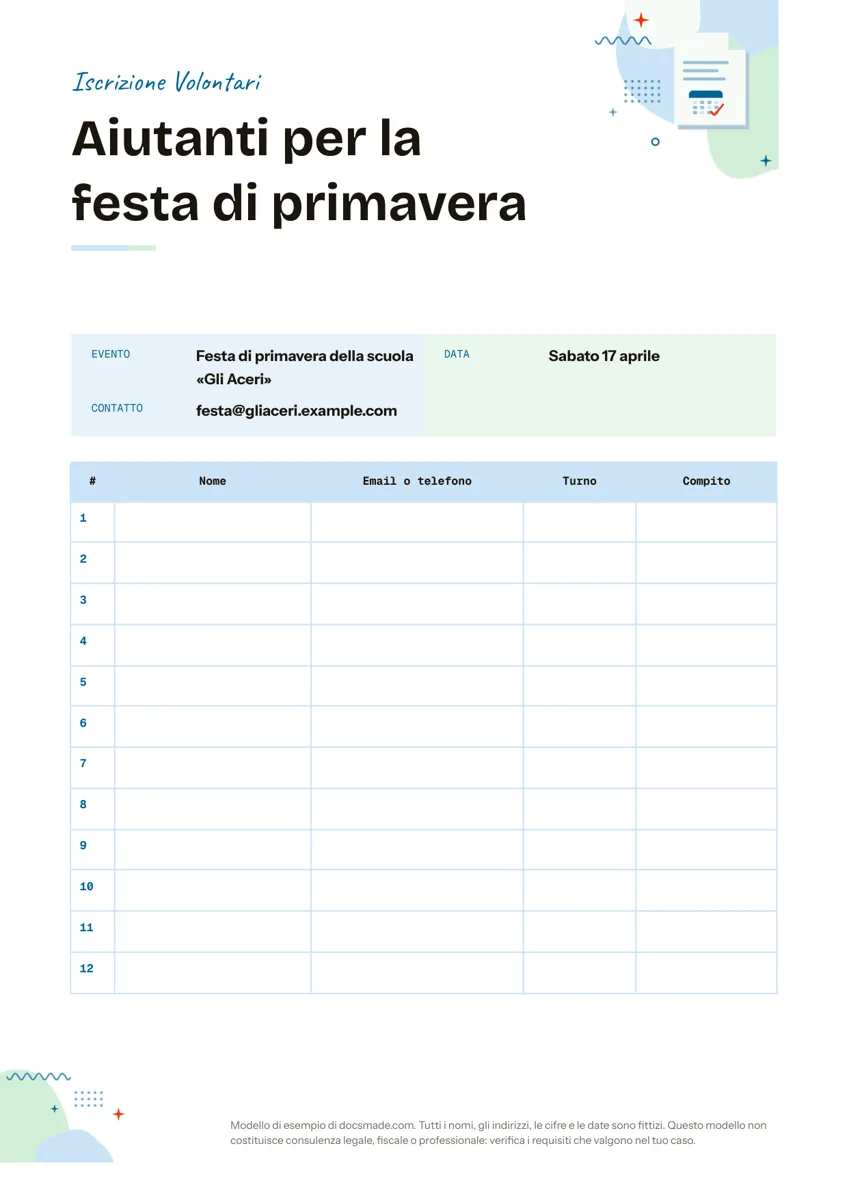 Organizzazione Foglio firme e iscrizioni per volontari ed eventi: modello per Google Docs Foglio firme per iscrizioni a eventi e turni di volontari, con dodici righe numerate. Copialo in Google Docs, stampalo in A4 o scaricalo in Word e PDF. Vedi il modello →