
Yoklama Listesi: Kurs ve Sınıflar İçin İki Haftalık Yoklama Çizelgesi (A4)
Dosya olarak mı istersiniz? .docx indir · PDF indir
Nasıl çalışır: “Bu şablonu kullan” düğmesi Google'ın kopyalama ekranını açar. Google hesabınızla oturum açtığınızda belge kendi Drive'ınıza kopyalanır ve her satırını düzenleyebilirsiniz. Belgeyi kopyalarken yardım mı gerekiyor?
Yoklama listesinde neler var
-
Kurs bilgileri
- Eğitmen
- Salon
- Dönem
- Açıklama: V var, Y yok, G geç
-
Yoklama tablosu
- On katılımcı adı
- İki hafta boyunca Pazartesi–Cuma on oturum
- Toplam sütunu
- Yeni kayıtlar için iki boş satır
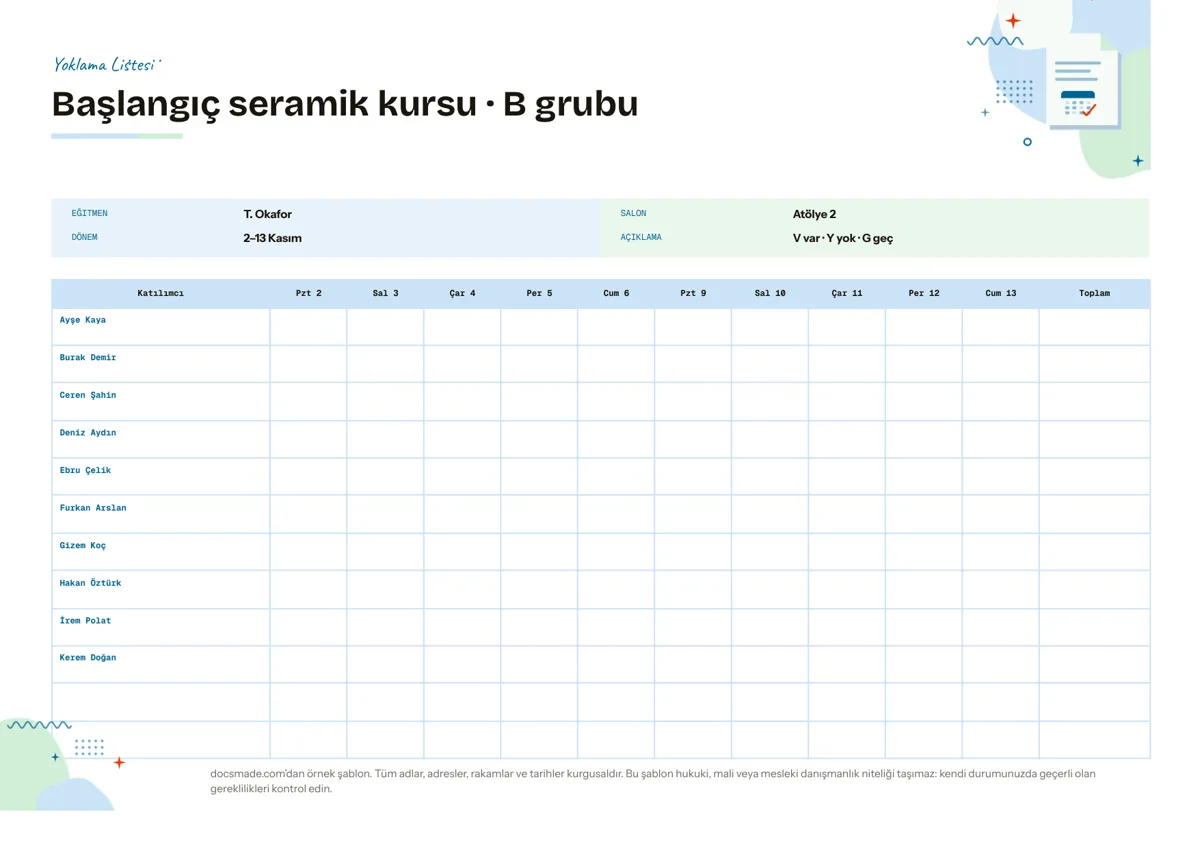
Bu yoklama listesi bir kursun ya da sınıfın iki haftalık devamını tek bir yatay A4 sayfada tutar: solda katılımcı adları, üstte ders günleri, her hücrede tek harflik bir kod ve en sağda toplam. Öğretmenler, kurs eğitmenleri, antrenörler ve atölye düzenleyicileri için hazırlandı. Gerçek bir Google Dokümanlar belgesidir: önizleyin, kendi kopyanızı oluşturun ya da boş yoklama listesini PDF olarak indirip yazdırın.
Yoklama listesi şablonunda neler var
Örnek, hayali bir “Başlangıç seramik kursu, B grubu” için doldurulmuş başlık bilgileriyle gelir. Tablo ise boştur, yani ilk dersten itibaren kullanılabilir.
- Başlık bandı ve grup adı. Sayfanın üstünde “YOKLAMA LİSTESİ” bandı, altında kursun ya da sınıfın adı.
- Kurs bilgileri. Eğitmen, salon, dönem (2–13 Kasım) ve kodların açıklaması: V var, Y yok, G geç.
- Yoklama tablosu. On katılımcı satırı, iki hafta boyunca Pazartesi'den Cuma'ya on tarih sütunu (Pzt 2, Sal 3 ve devamı, Cum 13'e kadar) ve en sağda Toplam sütunu.
- Boş satırlar. Döneme sonradan katılanlar için tablonun altında iki boş satır.
Sayfa yatay A4'tür. Tarih sütunları elle kod yazmaya yetecek genişlikte, ad sütunu ise uzun ad soyadlara yer bırakır. Örnekteki isimler kurgusaldır.
Yoklama çizelgesi nasıl tutulur
- Dönemi ve tarihleri yazın. Başlık satırına gerçek ders günlerini girin. Tatil ya da iptal edilen bir gün varsa o sütunun başlığına kısa bir not düşün.
- Kodları sabit tutun. V, Y ve G çoğu kurs için yeterlidir. İzinli ya da raporlu devamsızlığı ayrı izlemeniz gerekiyorsa “İ” ya da “R” gibi bir kod ekleyin ve açıklama satırına yazın.
- Yoklamayı dersin başında alın. Geç geleni sonradan G ile işaretlemek, hücreyi boş bırakmaktan çok daha net bir kayıttır.
- Boş hücre bırakmayın. Boş bir hücre “unutuldu” mu, “yoktu” mu anlaşılmaz. Her oturumda her satırı doldurun.
- Toplamı dönem sonunda yazın. Toplam sütununa katılınan oturum sayısını girin. Geç kalmaları ayrıca sayıyorsanız “8 (1 G)” gibi kısa bir not yeterlidir.
Okullarda resmi devamsızlık kaydı e-Okul gibi kurumun kendi sistemine girilir; bu kâğıt liste o kaydın yerine geçmez. Sınıfta hızlı yoklama almak, kurslarda, kulüplerde ve antrenmanlarda devamı izlemek için kullanılır.
Boş yoklama listesi: tarihleri ve satırları uyarlamak
Her yeni dönem için eski listeyi silmek yerine temiz bir ana dosya tutun ve her dönem ondan kopya alın.
- Tarihleri değiştirin. Başlık hücrelerine kendi günlerinizi yazın. Haftada iki ders veriyorsanız yalnızca o günleri girin ve artan sütunları silin.
- Aylık yoklama. Bir aylık bir dönem için sütun sayısını artırmak yerine her iki hafta için ayrı bir sayfa kullanın. Hücreler küçülürse elle yazmak zorlaşır.
- Satır eklemek. Son satıra sağ tıklayıp alta yeni satır ekleyin. Kalabalık gruplarda liste ikinci sayfaya geçebilir; başlık satırının her sayfada tekrarlanması için tablo özelliklerindeki ilgili seçeneği açın.
- Personel ve gönüllüler. “Katılımcı” başlığını “Ad Soyad” ya da “Personel” olarak değiştirin; kodlar aynı kalabilir.
Öğrenci yoklama listesini Google Dokümanlar'da düzenlemek
Bu sayfadaki Bu şablonu kullan düğmesine tıklayın ya da önizlemeden Dosya > Kopya oluştur yolunu izleyin. Kopyalama ekranı görünmezse Google Dokümanlar belgesi kopyalama rehberimiz adımları anlatıyor.
- Başlık bilgileri. Eğitmen, salon ve dönem değerlerinin üzerine yazın. Kurs adını grubun adıyla değiştirin.
- Ad listesi. Adları ilk sütuna yazın; aşağı ok tuşuyla bir sonraki satıra geçebilirsiniz. Alfabetik sıra, yoklamayı yüksek sesle alırken işinizi hızlandırır.
- Renkler. Başlık bandının rengini değiştirmek için hücreye tıklayıp dolgu rengini seçin. Fotokopiyle çoğaltacaksanız açık tonlar daha temiz çıkar.
- Sayfa yönü. Şablon yataydır. Dosya > Sayfa yapısı menüsünden dikeye çevirebilirsiniz, ancak o zaman tarih sütunları daralır.
Ders planlarını aynı klasörde tutmak isterseniz ders planı örneğimiz bu listeyle iyi bir ikili oluşturur.
Yoklama listesi ile etkinlik kayıt listesinin farkı
İkisi sık karıştırılır ama farklı işler görür. Yoklama listesi aynı grubu tarihler boyunca izler: her oturumda kim vardı, kim yoktu, kim geç kaldı. Bir etkinlikten önce gönüllü toplamak, görev dağıtmak ya da tek seferlik imza almak içinse farklı bir düzene ihtiyaç vardır; bunun için katılım listesi şablonumuzu kullanın.
Devamı saat bazında tutmak ve toplamları otomatik hesaplamak istiyorsanız bir elektronik tablo daha pratiktir. Sınıfta kalemle doldurulan, dönem sonunda imzalanıp dosyalanan bir kâğıt içinse bu belge daha kullanışlıdır. Diğer planlama belgeleri planlama şablonları bölümünde.
Yoklama çizelgesini yazdırmak, paylaşmak ve saklamak
Kâğıt üzerinde kullanacaksanız Dosya > Yazdır ile çıktı alın ya da Dosya > İndir > PDF Dokümanı (.pdf) seçip PDF'i fotokopi için okulun ya da kursun yazıcısına gönderin. Dönemin başında birkaç boş kopya basmak, listesi dolan grupta yeni sayfaya geçmeyi kolaylaştırır.
Birden fazla eğitmen aynı grubu sırayla yönetiyorsa dosyayı Paylaş düğmesiyle düzenleme yetkisi vererek paylaşın ve yoklamayı ekranda doldurun; her değişiklik sürüm geçmişinde görünür. Dönem bittiğinde doldurulmuş listeyi PDF olarak kaydedin ve dosya adına grup ile tarih aralığını yazın (“Seramik B grubu, 2–13 Kasım”). Bu kayıtlar katılım belgesi verirken ya da veliyle ve katılımcıyla devam durumunu konuşurken işe yarar. Katılımcı adları kişisel veridir: listeyi yalnızca ihtiyacı olan kişilerle paylaşın ve iş bitince gereksiz kopyaları silin.
Yoklama listesi hakkında sık sorulanlar
Yoklama listesinde hangi kodlar kullanılır?
Bu şablon V (var), Y (yok) ve G (geç) kodlarını kullanır. İzinli ve raporlu devamsızlığı ayırmak isterseniz İ ve R gibi kodlar ekleyin ve hepsini açıklama satırında belirtin.
Google Dokümanlar'da yoklama listesi nasıl yapılır?
Sıfırdan yapmak için Ekle > Tablo ile bir sütunu adlara, diğerlerini tarihlere ayırırsınız. Daha hızlı yol, bu şablonun kopyasını alıp adları ve tarihleri değiştirmektir.
Yoklama listesi A4 kâğıda sığar mı?
Evet, şablon yatay A4 olarak hazırlandı. Yazdırırken ölçeği değiştirmeyin ve yazdırma ekranında sayfa yönünün yatay olduğunu kontrol edin.
Bir yoklama listesine kaç kişi sığar?
Şablonda on dolu ve iki boş satır vardır. Daha kalabalık bir grup için satır ekleyebilirsiniz; satırlar elle yazılamayacak kadar daralırsa listeyi ikinci sayfaya bölün.
Yoklama listesini telefondan doldurabilir miyim?
Evet. Google Dokümanlar uygulamasında kopyanızı açıp hücrelere V, Y ya da G yazabilirsiniz. Küçük ekranda yatay tabloyu yakınlaştırarak doldurmak daha rahattır.
Yoklama listesi şablonu ücretsiz mi?
Evet. Okulda, kursta ya da işyerinde dilediğiniz kadar kopya alıp kullanabilirsiniz.
Diğer şablonlar
-
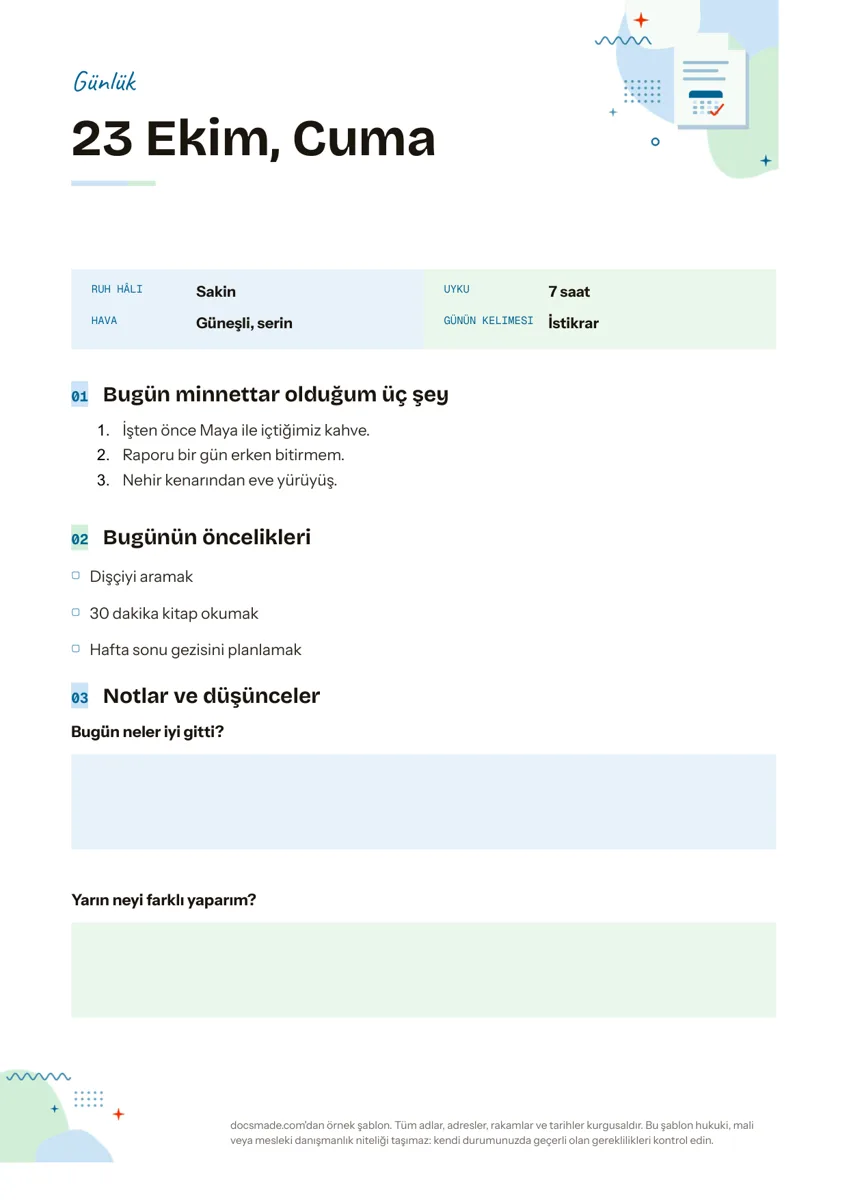 Planlama Günlük Örneği: Şükran Listesi ve Önceliklerle Günlük Sayfası Şablonu Ruh hâli, minnettarlık listesi, öncelikler ve notlar bölümüyle günlük örneği. Google Dokümanlar'da her güne yeni bir sayfa açın, telefondan da yazın. Şablonu görüntüle →
 -
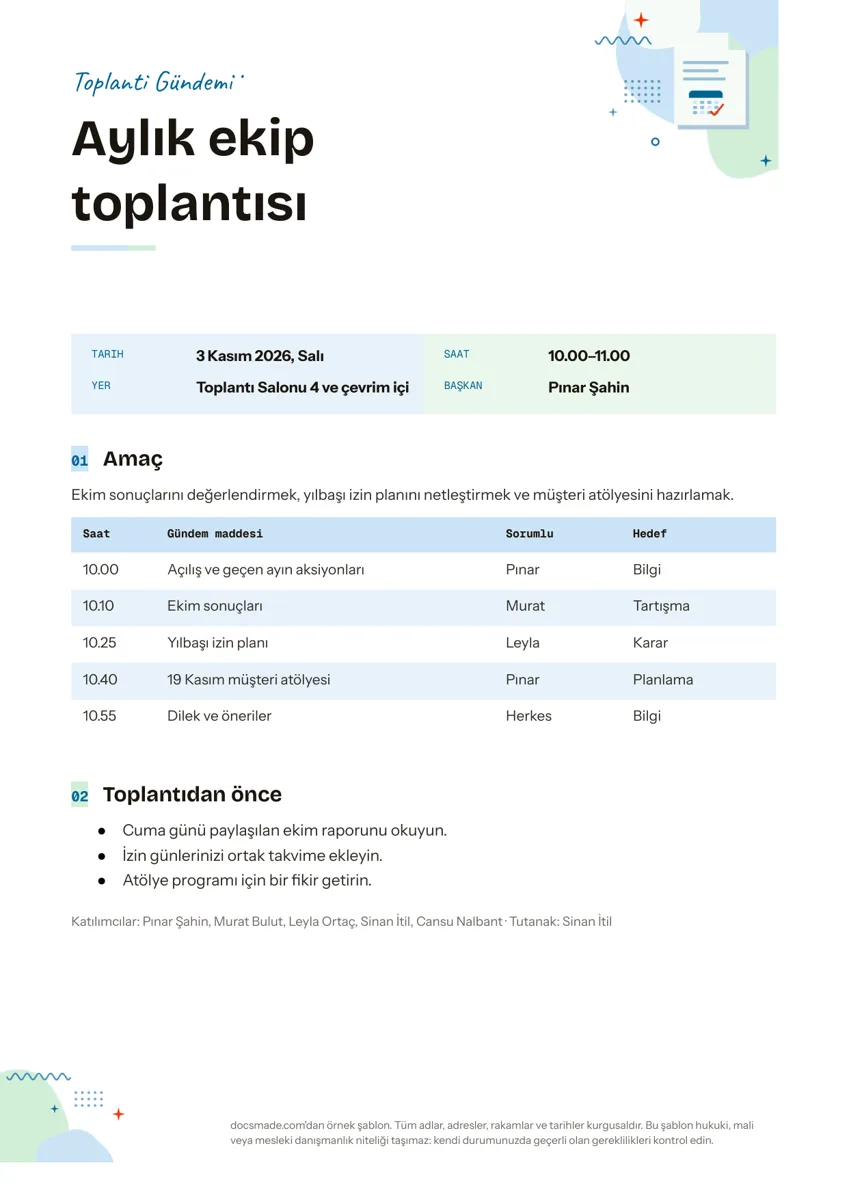 Planlama Toplantı Gündemi Örneği: Saatli Gündem Maddeleri ve Sorumlularla Şablon Saat, gündem maddesi, sorumlu ve hedef sütunlu toplantı gündemi örneği. Google Dokümanlar'da kopyalayın, toplantıdan önce paylaşın ya da PDF indirin. Şablonu görüntüle →
 -
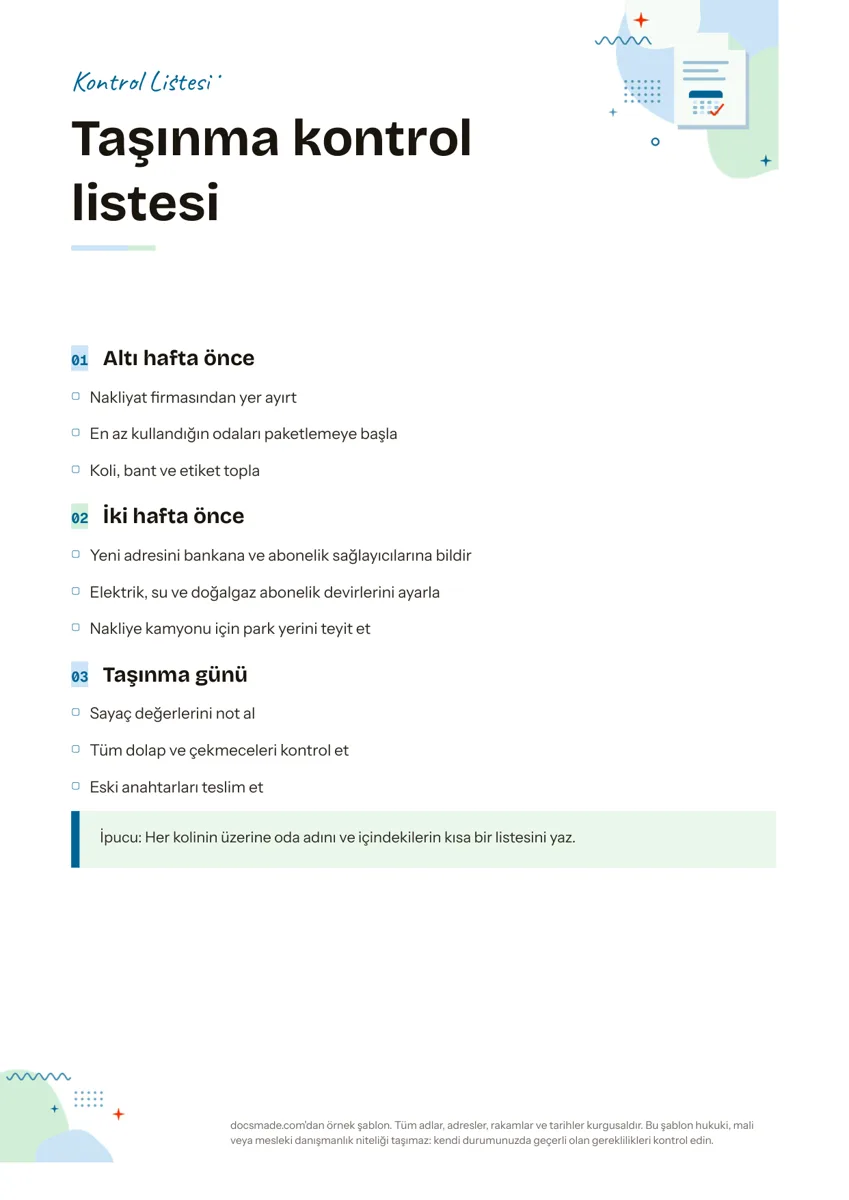 Planlama Kontrol Listesi Örneği: Yazdırılabilir Kontrol Listesi Şablonu Aşamalara bölünmüş kontrol listesi örneği: işaret kutulu görevler ve ipucu kutusu. Ev taşıma, etkinlik ve iş için Google Dokümanlar, Word ve PDF. Şablonu görüntüle →
 -
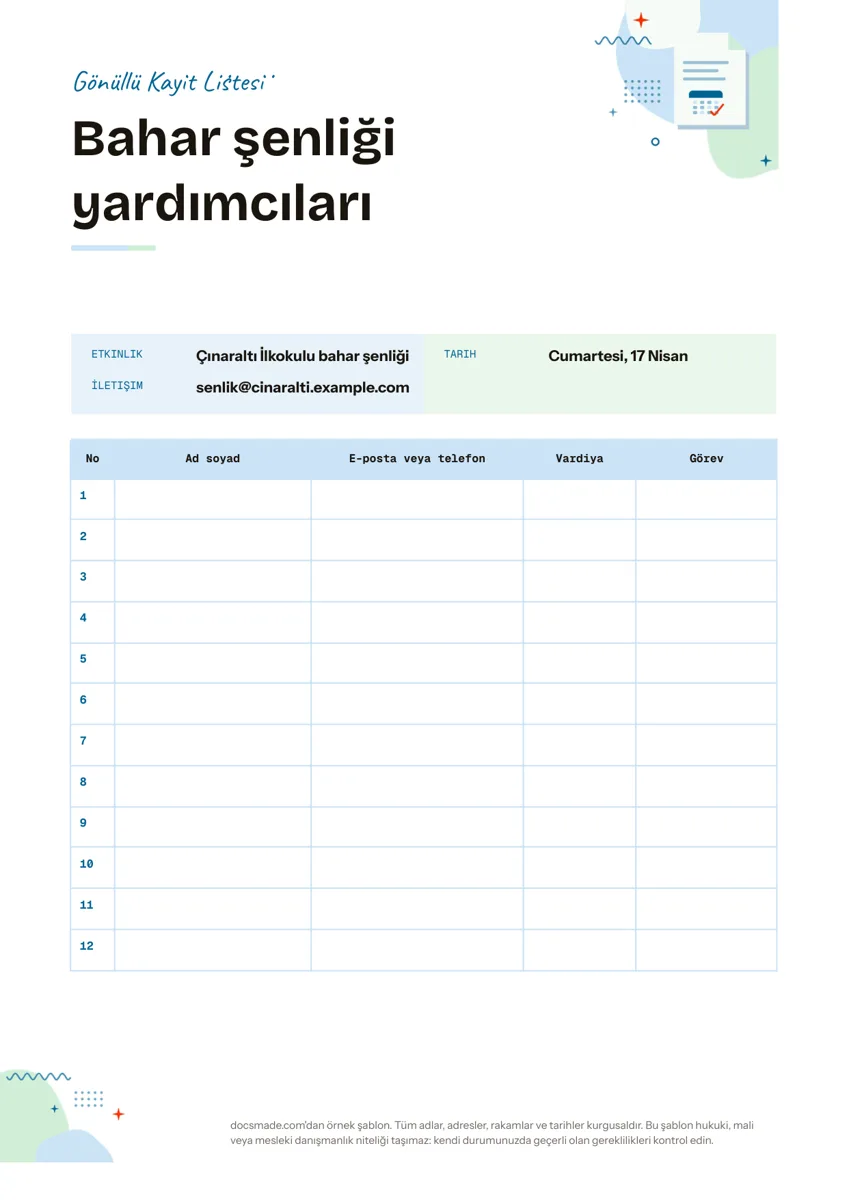 Planlama Katılım Listesi Şablonu: Gönüllü Kayıt ve İmza Listesi (Yazdırılabilir) Ad soyad, iletişim, vardiya ve görev sütunlu ücretsiz katılım ve imza listesi şablonu. Google Dokümanlar'da kopyalayın ya da PDF olarak yazdırın. Şablonu görüntüle →