
会議アジェンダのテンプレート(会議次第・時刻つき議題表/Googleドキュメント)
ファイルで使いたい場合は .docxをダウンロード · PDFをダウンロード
使い方:「このテンプレートを使う」を押すと、Googleのコピー画面が開きます。Googleアカウントにログインすると、ドキュメントがご自身のドライブにコピーされ、すべての行を自由に編集できます。 ドキュメントのコピー方法がわからない場合は
会議アジェンダ テンプレートの中身
-
会議の情報
- 日付
- 時間
- 場所(会議室・オンライン)
- 進行
-
目的
- 会議で達成することを1文で
-
議題の表
- 時刻
- 議題
- 担当
- 目的:報告・議論・決定・計画
-
事前準備
- 会議前に済ませておくこと3つ
- 出席者と議事録の担当
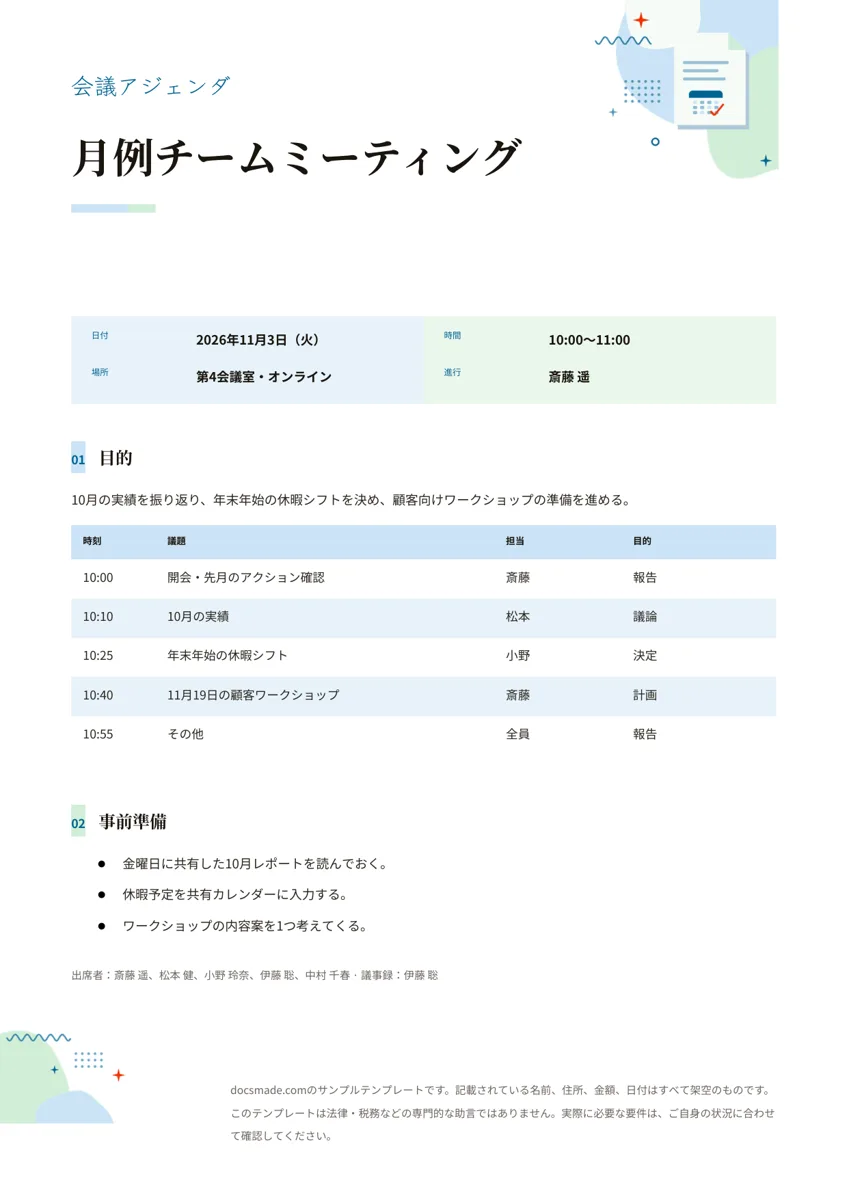
この会議アジェンダのテンプレートは、1時間の定例会議を1枚にまとめたものです。日時や場所などの基本情報、会議の目的を1文で、時刻つきの議題の表、参加者が事前にしておくことを順に並べています。例文は月例のチームミーティングですが、取引先との打ち合わせ、委員会、プロジェクトの進捗確認にも同じ形で使えます。本物のGoogleドキュメントなので、プレビューしてドライブにコピーし、参加者と共有したり、Word(.docx)やPDFでダウンロードしたりできます。
会議アジェンダ テンプレートの中身
- 会議の情報。日付、時間、場所(会議室とオンライン)、進行役の4項目です。
- 目的。会議で何を達成するかを1文で書きます。議題の表に並ぶ項目は、すべてこの目的のためにあります。
- 議題の表。時刻、議題、担当、目的の4列です。目的の列には「報告」「議論」「決定」「計画」のどれかを1語で書くので、参加者は聞くだけの議題か、その場で決める議題かがわかります。
- 事前準備。共有されたレポートを読んでおく、休暇予定を共有カレンダーに入れておくなど、会議前に済ませてほしいことを3つの箇条書きにしています。
- 出席者。参加者の名前と、議事録の担当を1行で書いています。
用紙はA4の縦向きで、例文は余裕をもって1枚に収まっています。
会議アジェンダの作り方:伝わる議題の並べ方
- 目的から書く。目的が1文で書けないときは、会議を2つに分けるか、メールで済む内容かもしれません。
- 決める議題を前半に置く。決定が必要な議題は、全員の集中力があり、時間が押す前の前半に置きます。
- 議題ごとに開始時刻を書く。左の列に時刻があれば、議論が長引いていることにすぐ気づけます。最後に「その他」として5分ほど残しておきます。
- 議題ごとに担当を決める。担当は議題を説明し、必要な資料を用意する人です。進行役と同じとは限りません。
- 前もって配る。会議の前日か2日前に、読んでおく資料と一緒に送ります。「事前準備」の欄があれば、何をしておけばよいかがはっきりします。
会議次第としての使い方と編集手順
社内の会議では、議題を順番に並べたものを「会議次第」と呼ぶこともあります。このテンプレートは時刻と担当まで入っているので、次第として配る資料にも、進行役の手元の進行表にもなります。
- このページの「このテンプレートを使う」を押すか、「ファイル」>「コピーを作成」を選びます。詳しくはGoogleドキュメントをコピーする方法をご覧ください。
- 会議名と4つの基本情報を書き換えます。
- 目的の1文を書き直します。
- 議題の行を書き換えます。議題を足すには行で右クリックして「下に行を挿入」、減らすには「行を削除」を選びます。
- 事前準備と出席者の行を直し、参加者に閲覧またはコメントの権限で共有します。
会議の前にコメント機能を使うと、参加者は行を選んでコメントで議題を提案でき、載せるかどうかを進行役が決められます。
定例会議・打ち合わせ・委員会別のアジェンダ例
- 週次の定例会議。毎週同じ議題(報告、困っていること、次の作業)を置き、日付と中身だけを変えます。原本を1つ作り、会議ごとにコピーしましょう。
- 取引先との打ち合わせ。相手の質問を最初に置き、最後に「決定事項の確認」を入れて、合意したことを確かめます。
- 委員会・自治会・サークルの会合。前回の議事録の確認や会計報告など、毎回決まった議題を最初に置きます。
- ワークショップ。長めの時間枠に分けて休憩の行を入れ、目的の列には各枠で作るものを書きます。
アジェンダに書いておきたい会議の役割
- 進行役。会議を始め、目的からそれないように進め、議題ごとに結論を確かめます。テンプレートでは会議の情報の欄に書きます。
- 時間係。議題の開始時刻を見て、延びそうなときに知らせます。少人数なら進行役が兼ねることがよくあります。
- 議事録の担当。決まったことと、だれが何をするかを記録します。アジェンダに名前を書いておけば、当日になって担当を決める必要がありません。
議論がアジェンダから外れたら、その話題を最後の「その他」に書き留め、いつ話し合うかを決めて先へ進みます。
アジェンダから議事録へ
アジェンダは会議の計画で、議事録は会議の記録です。会議中か会議のあとに議事録のテンプレートを開き、アジェンダの議題を写して、決定事項とだれが何をするかを書き加えます。会議の前後の予定にはカレンダーのテンプレートやスケジュール表のテンプレートが使えます。そのほかの書類は予定表・計画表のテンプレートをご覧ください。
会議アジェンダについてよくある質問
会議アジェンダには何を書けばよいですか?
日付、時間、場所、目的、議題の順番と各議題の時刻・担当、事前に準備してほしいことです。議事録の担当も書いておくと、会議の始めに慌てずに済みます。
アジェンダはいつ配ればよいですか?
定例会議なら前日か2日前に配ることが多く、読む資料が多い場合はもっと早めに送ります。当日の朝に送ると、準備する時間がほとんどありません。
議題1つにどれくらい時間をとればよいですか?
議題によりますが、報告なら5分、議論なら10〜15分ほどに区切ると進めやすくなります。1つの議題に会議の半分以上かかりそうなら、その議題だけの会議を別に開くことも考えましょう。
オンライン会議でも使えますか?
使えます。場所の欄に会議のリンクを書き、会議中に画面共有すれば、全員が同じアジェンダを見ながら進められます。
会議アジェンダと議事録の違いは何ですか?
アジェンダは会議の前に作り、話し合う内容を並べたものです。議事録は会議中か会議のあとに作り、何が決まり、だれが何をするかを記録したものです。
このテンプレートは無料ですか?
無料です。プレビュー、ドライブへのコピー、.docx・PDFのダウンロードに料金はかかりません。
他のテンプレート
-
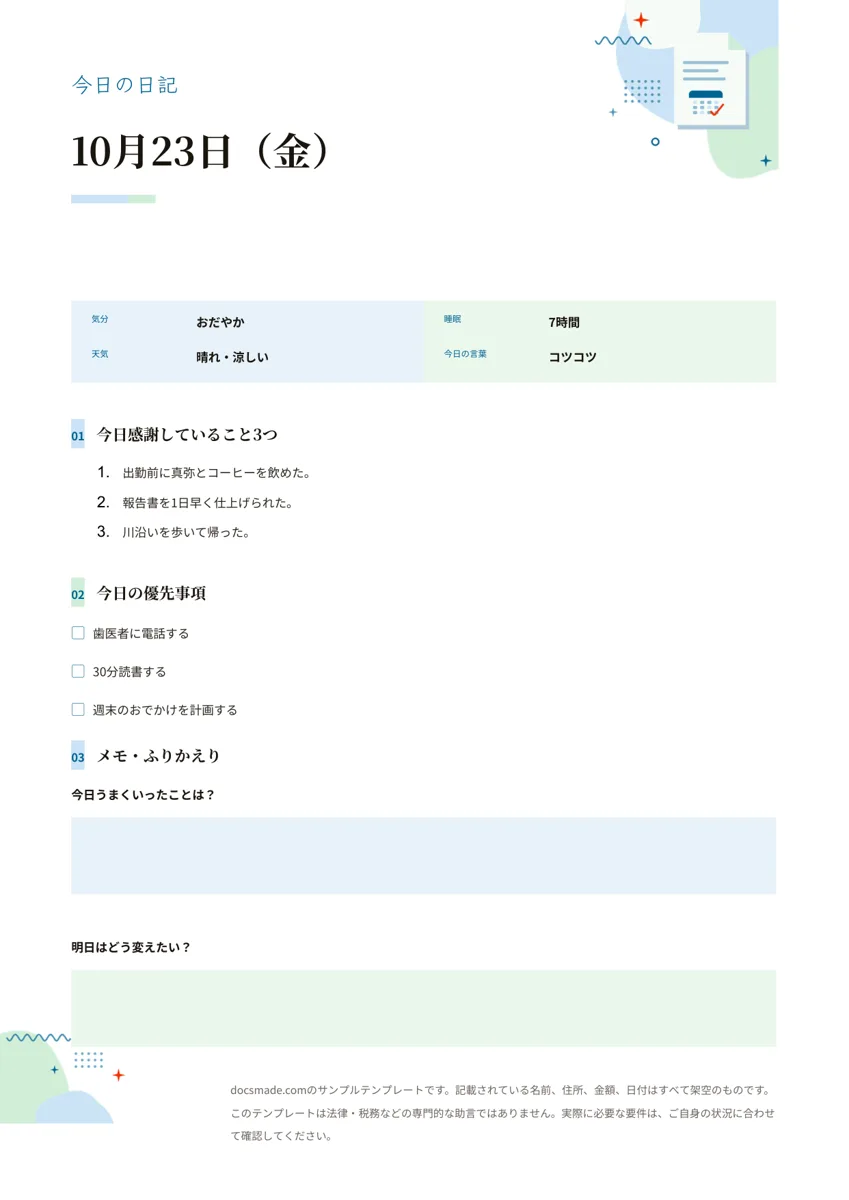 予定・整理 日記のテンプレート(1日1ページ・感謝と振り返り/Googleドキュメント) 気分や睡眠の記録、感謝していること3つ、今日の優先事項、振り返りの問いを1ページにまとめた日記テンプレート。本物のGoogleドキュメントで、スマホでも書け、印刷もできます。 テンプレートを見る →
 -
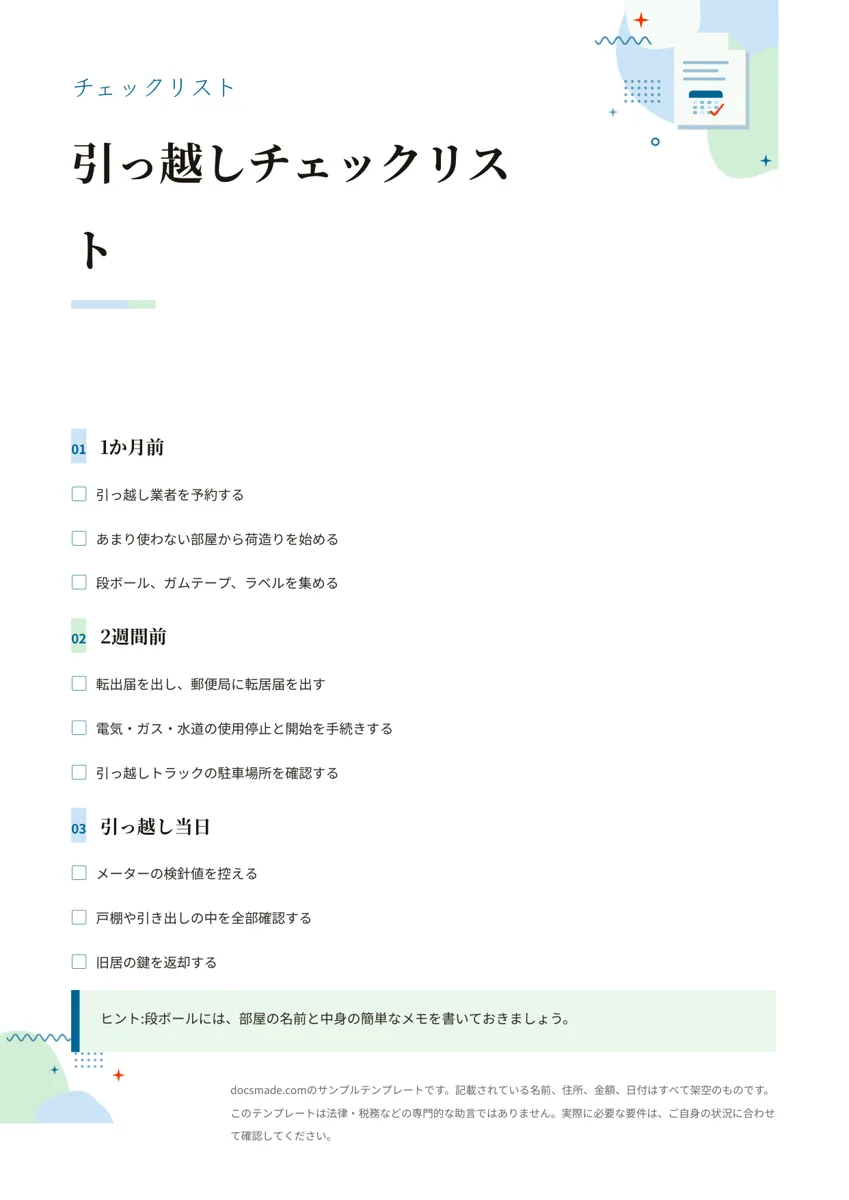 予定・整理 チェックリストのテンプレート(印刷・編集できるGoogleドキュメント) 無料のチェックリスト テンプレート。作業を段階ごとにまとめ、チェック欄とアドバイス欄を付けたGoogleドキュメントです。例文は引っ越し。Word・PDFでもダウンロードできます。 テンプレートを見る →
 -
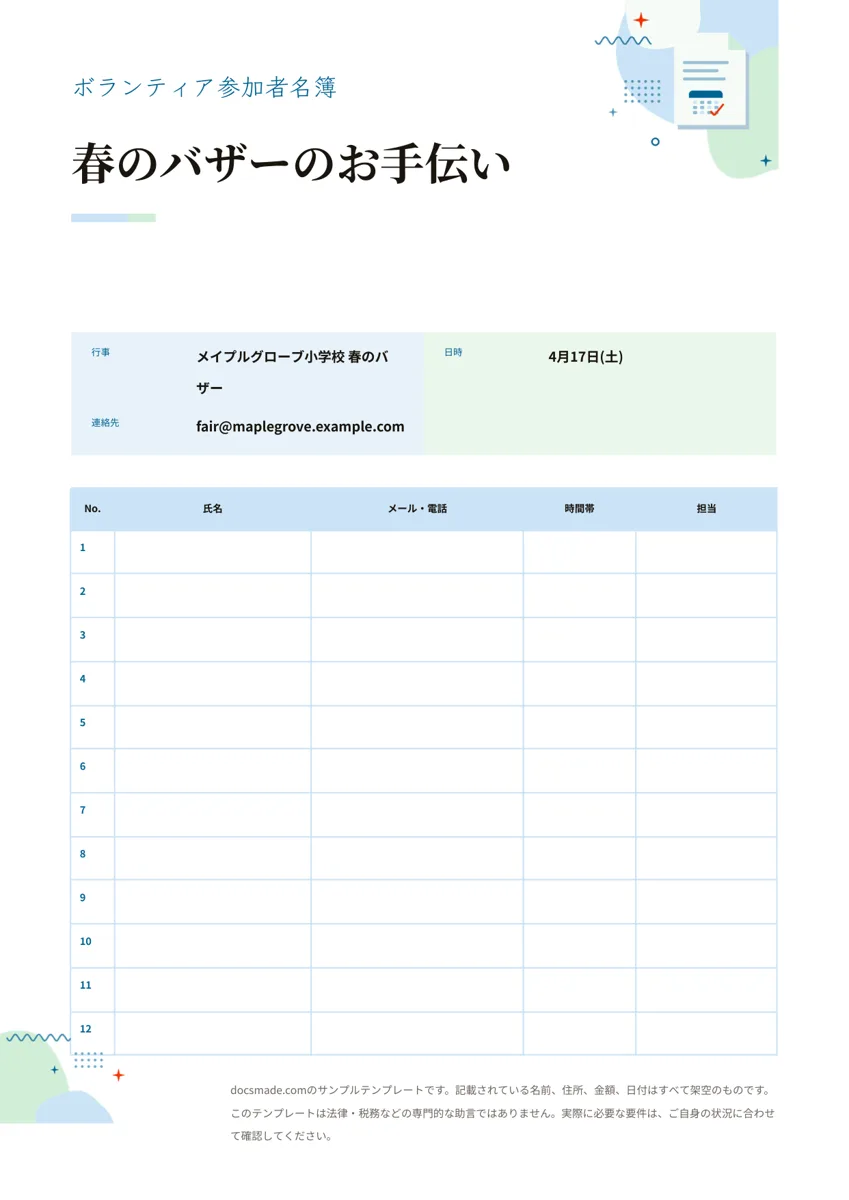 予定・整理 参加申込表・参加者名簿のテンプレート(ボランティア・イベント用/Googleドキュメント) 無料の参加申込表テンプレート。行事の情報と、氏名・連絡先・時間帯・担当を書く番号付きの表がそろった参加者名簿の本物のGoogleドキュメントです。Word・PDFでもダウンロードできます。 テンプレートを見る →
 -
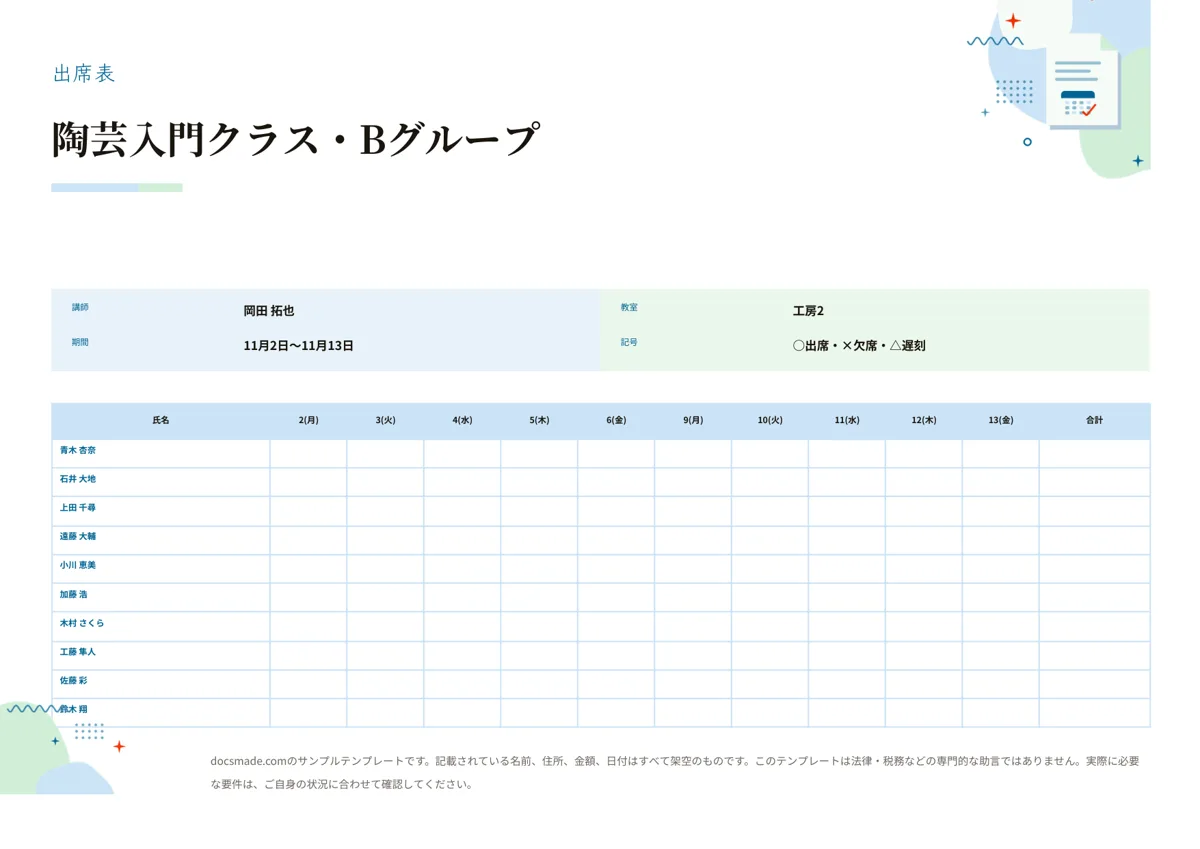 予定・整理 出席表のテンプレート(日付ごとに記入できる出席簿・A4横/Googleドキュメント) 印刷して使える出席表のテンプレート。10日分の日付欄と合計欄、○×△の記号の説明を備えたA4横向きの本物のGoogleドキュメントです。コピーでき、Word・PDFでもダウンロードできます。 テンプレートを見る →