
Presentielijst template voor lessen en cursussen in Google Docs
Liever een bestand? .docx downloaden · PDF downloaden
Zo werkt het: ‘Dit sjabloon gebruiken’ opent het kopieerscherm van Google. Log in op je Google-account en het document wordt naar je eigen Drive gekopieerd, waar je elke regel kunt aanpassen. Hulp nodig bij het kopiëren van het document?
Wat staat er op de presentielijst
-
Gegevens van de cursus
- Docent
- Lokaal
- Periode
- Legenda: A aanwezig, AF afwezig, L laat
-
Aanwezigheidsraster
- Namen van de deelnemers
- Tien kolommen van maandag tot vrijdag over twee weken
- Kolom Totaal
- Twee lege rijen voor nieuwe deelnemers
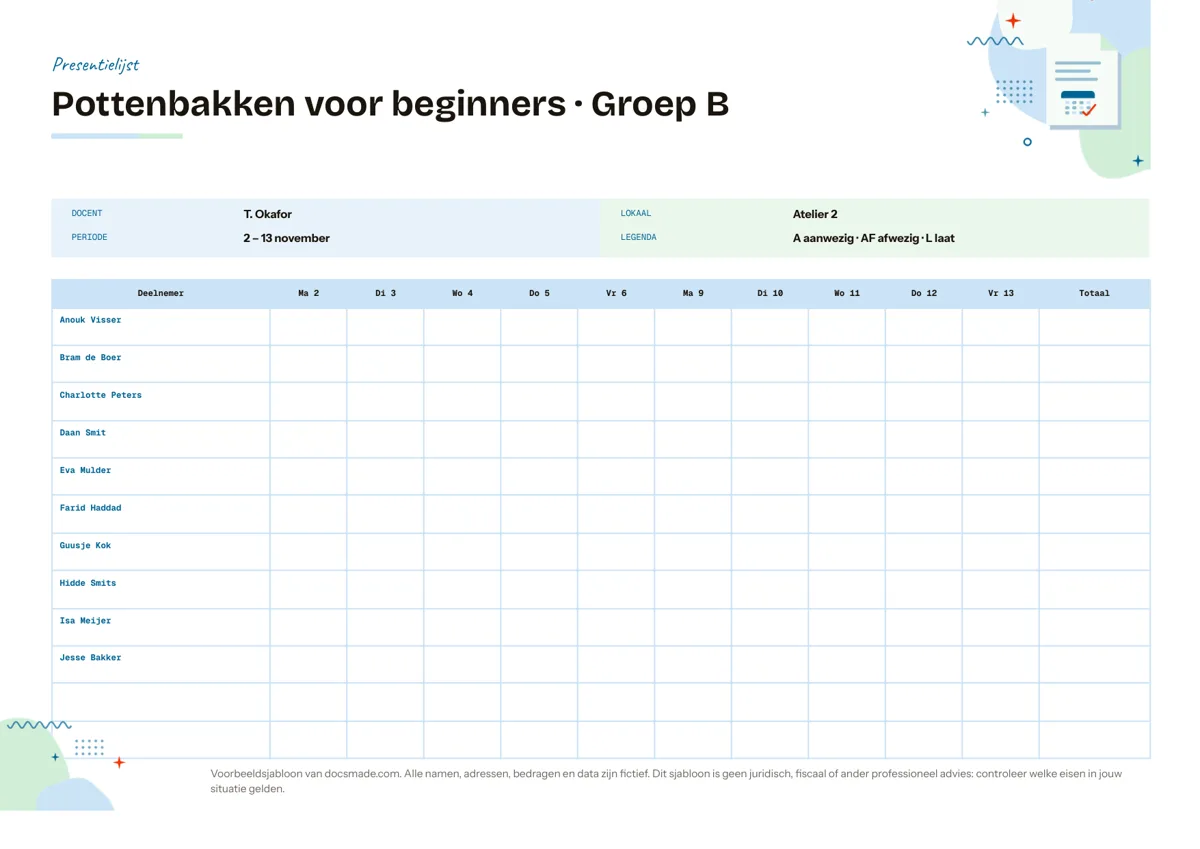
Deze presentielijst template is een printbare aanwezigheidslijst: één rij per persoon, één kolom per bijeenkomst en een totaal aan het eind van elke rij. Het voorbeeld houdt de aanwezigheid bij van een cursus pottenbakken voor beginners over twee weken, maar de indeling past bij elke les, club of training die op vaste dagen samenkomt. Het is een echt Google Doc: je bekijkt het hier, kopieert het naar je Drive en vult je eigen namen en datums in, of je downloadt het als .docx of PDF om te printen.
Voorbeeld presentielijst: wat staat erop
- Kop. De naam van de groep ("Pottenbakken voor beginners · Groep B") onder een balk met PRESENTIELIJST.
- Gegevens. Docent, lokaal, periode en een legenda met de codes: A aanwezig, AF afwezig, L laat.
- Raster. Een kolom Deelnemer die breed genoeg is voor volledige namen, tien datumkolommen (ma 2 tot en met vr 13) en een kolom Totaal. Tien rijen bevatten de voorbeeldnamen en twee lege rijen laten ruimte voor mensen die later instromen.
De pagina staat op liggend A4. Zo heeft elke datumkolom genoeg breedte voor een handgeschreven code en past het hele raster op één vel.
Presentielijst of inschrijflijst: het verschil
Een presentielijst vult de organisator in tijdens elke bijeenkomst: wie was er, wie niet, wie kwam te laat. Een inschrijflijst gaat aan het evenement vooraf: mensen zetten er zelf hun naam op om zich aan te melden voor een dienst, een activiteit of een tijdslot. Wil je dat deelnemers zichzelf opgeven, gebruik dan de inschrijflijst of intekenlijst. Wil je over een periode bijhouden wie aanwezig is, dan is deze presentielijst de juiste keuze.
Zo gebruik je de presentielijst in de les
Een aanwezigheidslijst helpt alleen als iedereen hem op dezelfde manier invult. Spreek vooraf een paar dingen af:
- Kies vaste codes. A, AF en L dekken de meeste situaties. Maak je onderscheid tussen afgemeld en zonder bericht afwezig, voeg dan bijvoorbeeld Z voor ziek of M voor afgemeld toe aan de legenda en gebruik die consequent.
- Vul de datums vooraf in. Zet de koppen voor de hele periode erin voordat je print, dan hoef je nooit uit te zoeken welke kolom vandaag is.
- Noteer telkens op hetzelfde moment. Wie de presentie aan het begin opneemt, voordat de activiteit start, geeft "laat" elke keer dezelfde betekenis.
- Tel aan het eind van de periode. Tel op de laatste dag de A-codes op in de kolom Totaal. Wil je een percentage, deel het totaal dan door het aantal bijeenkomsten.
- Bewaar hem zorgvuldig. Een presentielijst bevat persoonsgegevens. Laat de papieren lijst bij de organisator en deel de digitale versie alleen met wie hem nodig heeft.
Presentielijst per week of per maand
De template heeft tien bijeenkomsten, genoeg voor een cursus die twee weken lang elke werkdag samenkomt. Pas de kolomkoppen aan op het ritme van je groep:
- Per week. Houd vijf kolommen voor maandag tot en met vrijdag en verwijder de rest, of gebruik alle tien en print één vel per twee weken.
- Per maand. Komt een groep twee keer per week bij elkaar, dan dekken tien kolommen vijf weken. Schrijf per kolom één datum.
- Trainingen en workshops. Vervang de dagen door namen van onderdelen, bijvoorbeeld "Module 1" tot en met "Module 10", en gebruik het totaal om te zien wie de hele training heeft gevolgd.
- Presentielijst voor een vergadering. Zet in de kolommen de vergaderdata van het jaar en in de rijen de leden. Zo zie je bij een ledenvergadering of werkoverleg in één oogopslag wie er structureel bij is.
Een kolom toevoegen doe je door in de laatste datumkolom met de rechtermuisknop te klikken en Kolom rechts invoegen te kiezen. De tabel is al paginabreed, dus maak de kolom Deelnemer iets smaller door de rand te verslepen als je meer dan één kolom toevoegt.
Presentielijst maken in Google Docs: stap voor stap
- Klik op Dit sjabloon gebruiken of kies in het voorbeeld Bestand > Een kopie maken. De uitleg over het kopiëren van een Google Doc legt uit wat je doet als je schoolaccount kopiëren blokkeert.
- Vul de naam van je cursus, de docent, het lokaal en de periode in.
- Vervang de voorbeeldnamen. Meer mensen toevoegen? Klik in de laatste rij, klik met de rechtermuisknop en kies Rij hieronder invoegen; de opmaak gaat mee.
- Pas de datumkoppen aan. Houd ze kort (dag en nummer), dan blijven ze op één regel.
- Download een PDF met Bestand > Downloaden > PDF-document (.pdf) en print één exemplaar per groep of per periode.
Presentielijst in Excel of op papier?
Een geprinte lijst is de snelste manier om in een lokaal de aanwezigheid op te nemen: geen apparaat, geen inlog en aan het eind van de periode een overzicht op papier. Een spreadsheet zoals Excel is handiger als je over een heel schooljaar percentages wilt bijhouden of meerdere groepen wilt samenvoegen. Je kunt ook beide doen: neem de presentie op papier op met deze template en zet de totalen eens per maand in een spreadsheet.
Voor de opzet van elke les is er het lesplan voorbeeld, en meer planningsdocumenten vind je bij de planner templates.
Presentielijst template: veelgestelde vragen
Hoe maak ik een presentielijst in Google Docs?
Kopieer deze template en pas namen en datums aan, of voeg zelf een tabel in met Invoegen > Tabel: één kolom voor namen en één per bijeenkomst. Zet de pagina daarna liggend via Bestand > Pagina-instelling. De template bespaart je het werk aan kolombreedtes en legenda.
Welke codes gebruik je op een presentielijst?
A voor aanwezig, AF voor afwezig en L voor laat zijn het meest gebruikt. Voeg een code voor ziek of afgemeld toe als je school of organisatie afwezigheid met reden anders behandelt, en leg elke code uit in de legenda.
Hoeveel deelnemers passen er op één presentielijst?
Het voorbeeld heeft twaalf rijen op één liggende pagina. Je kunt rijen toevoegen, maar bij een grote groep loopt het raster door naar een tweede pagina. Print dan liever één lijst per groep.
Kan ik de presentielijst ook laten aftekenen?
Ja. Wil je bij een losse bijeenkomst dat mensen zelf tekenen, hernoem dan de eerste datumkolom tot "Handtekening" en verwijder de andere datumkolommen.
Is deze presentielijst gratis?
Ja. Je kunt hem bekijken, naar je Drive kopiëren en als .docx of PDF downloaden zonder te betalen.
Meer templates
-
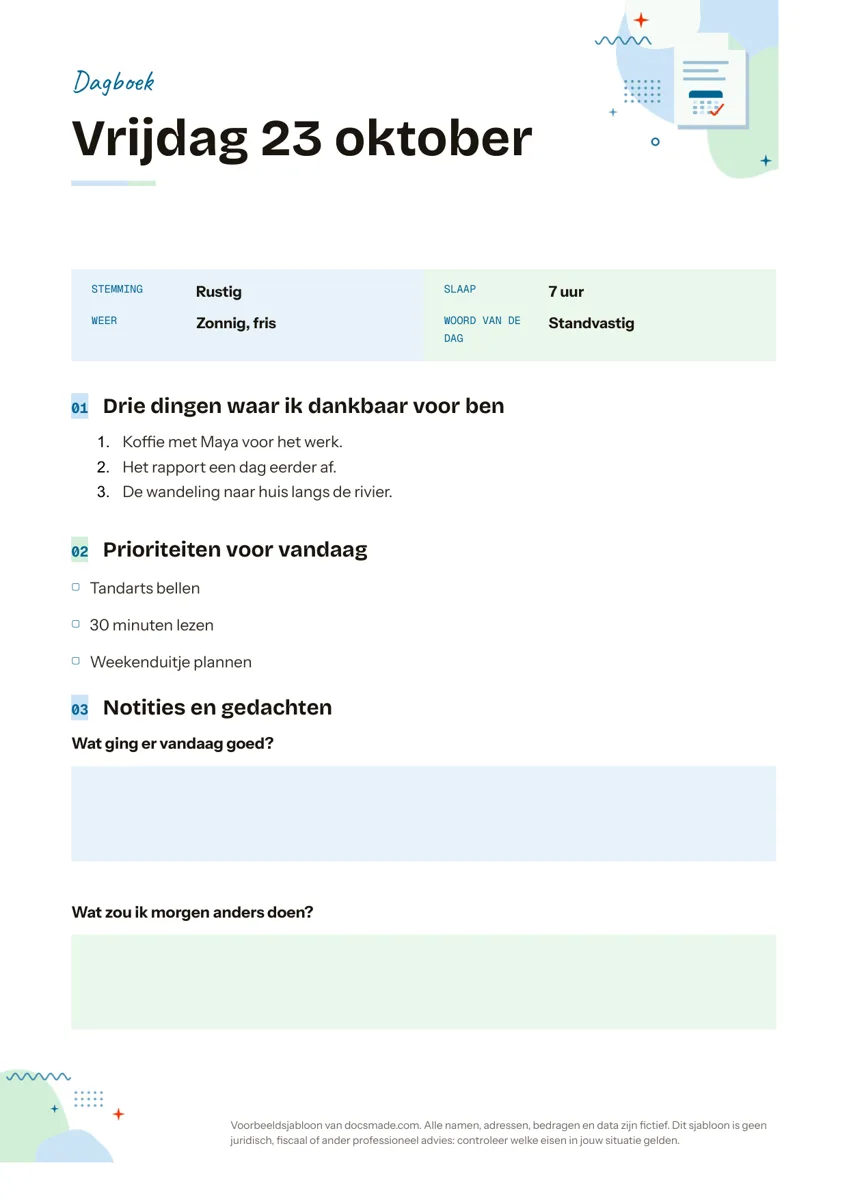 Planning Dagboek template voor Google Docs: een dagboek met vragen voor elke dag Dagboek met vragen in Google Docs: stemming, slaap, drie dingen waar je dankbaar voor bent, prioriteiten en twee vragen. Typ erin of print als PDF. Template bekijken →
 -
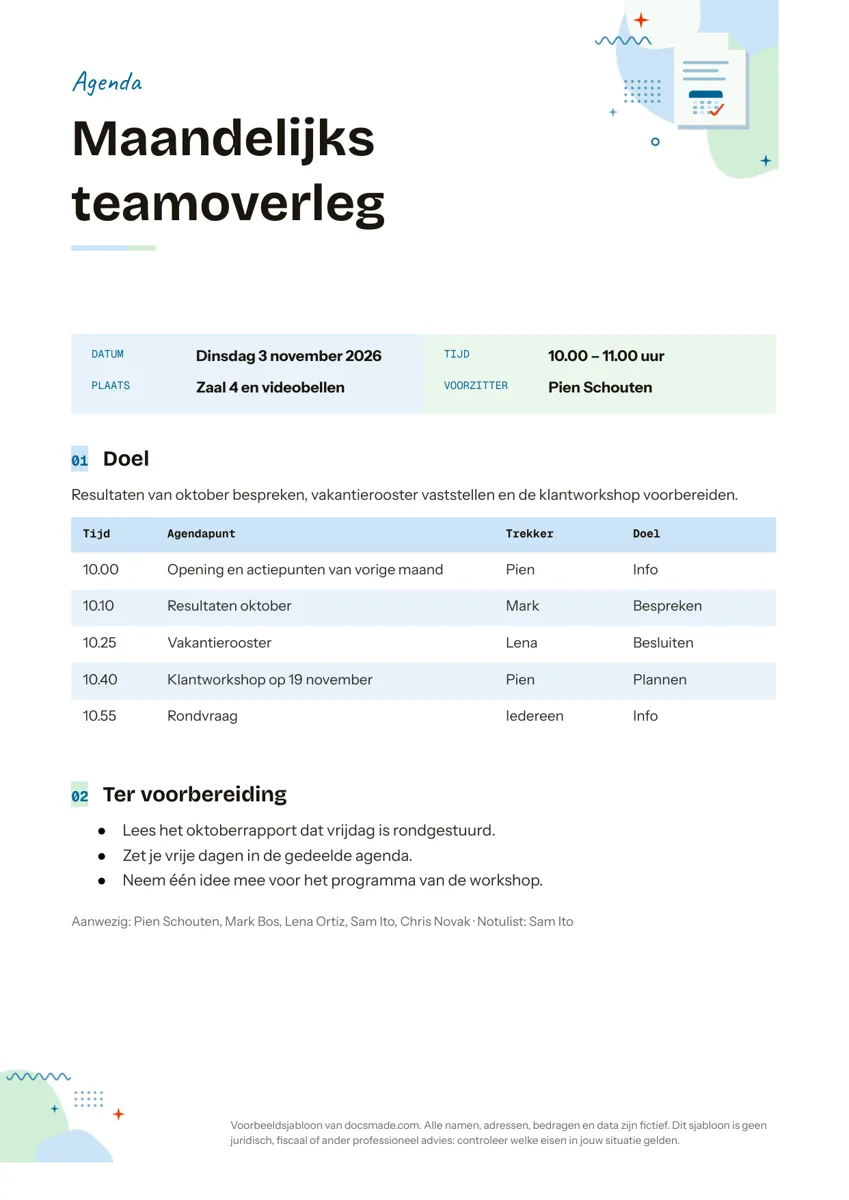 Planning Agenda vergadering: voorbeeld en template voor teamoverleg in Google Docs Voorbeeld agenda vergadering voor teamoverleg: doel, agendapunten met tijd, trekker en doel, en voorbereiding. Kopieer in Google Docs of download Word. Template bekijken →
 -
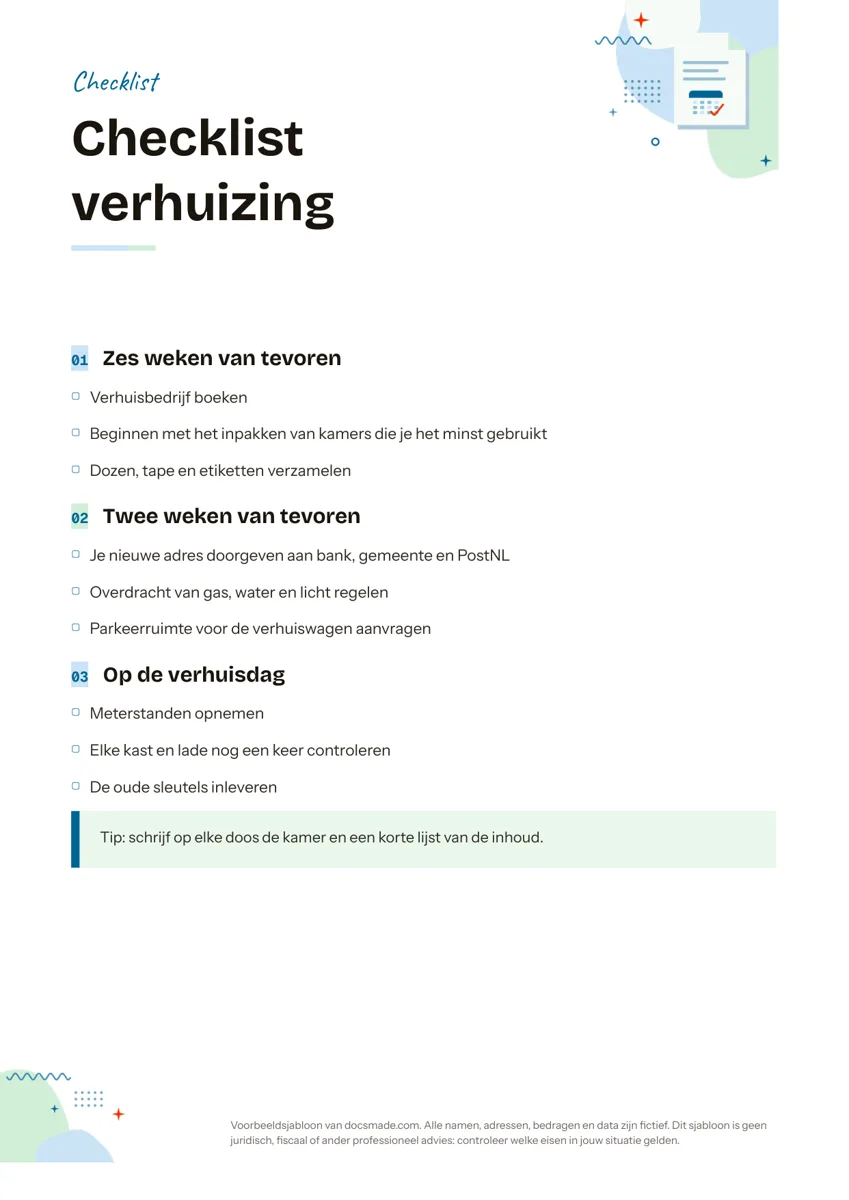 Planning Checklist maken in Google Docs: template met verhuischecklist Checklist template als echt Google Doc, met fases, afvinkvakjes en een tipvak. Voorbeeld: checklist verhuizen. Kopieer het of download .docx en PDF. Template bekijken →
 -
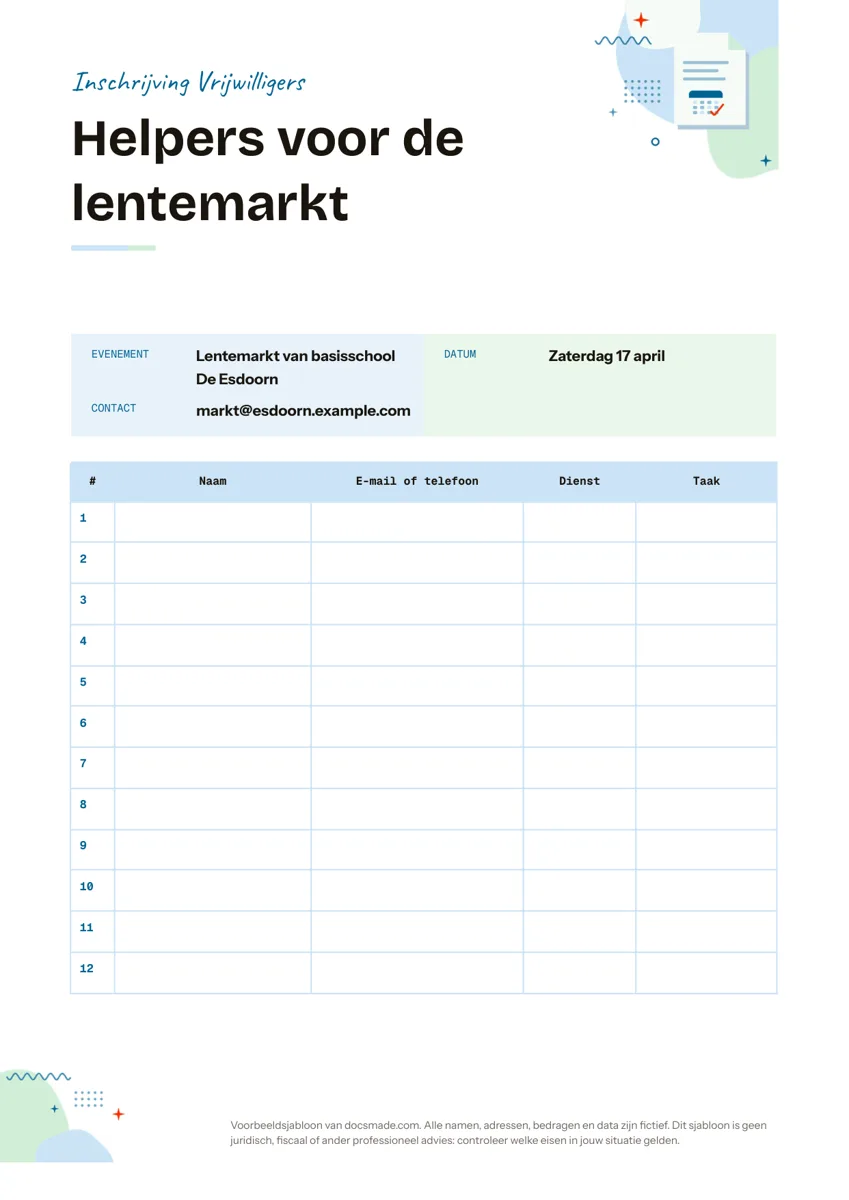 Planning Inschrijflijst of intekenlijst maken: gratis template voor Google Docs Inschrijflijst als echt Google Doc, met twaalf regels voor naam, contact, dienst en taak. Print de intekenlijst of download hem als Word of PDF. Template bekijken →