
Lista de presença para imprimir: modelo para turmas e cursos no Google Docs
Prefere um arquivo? Baixar .docx · Baixar PDF
Como funciona: “Usar este modelo” abre a tela de cópia do Google. Faça login na sua conta do Google e o documento será copiado para o seu próprio Drive, onde você pode editar cada linha. Precisa de ajuda para copiar o documento?
O que vem no modelo de lista de presença
-
Dados da turma
- Professor
- Sala
- Semanas
- Legenda: P presente, F falta, A atraso
-
Grade de presença
- Nomes dos alunos
- Dez colunas de segunda a sexta, em duas semanas
- Coluna de total
- Duas linhas em branco para quem entrar depois
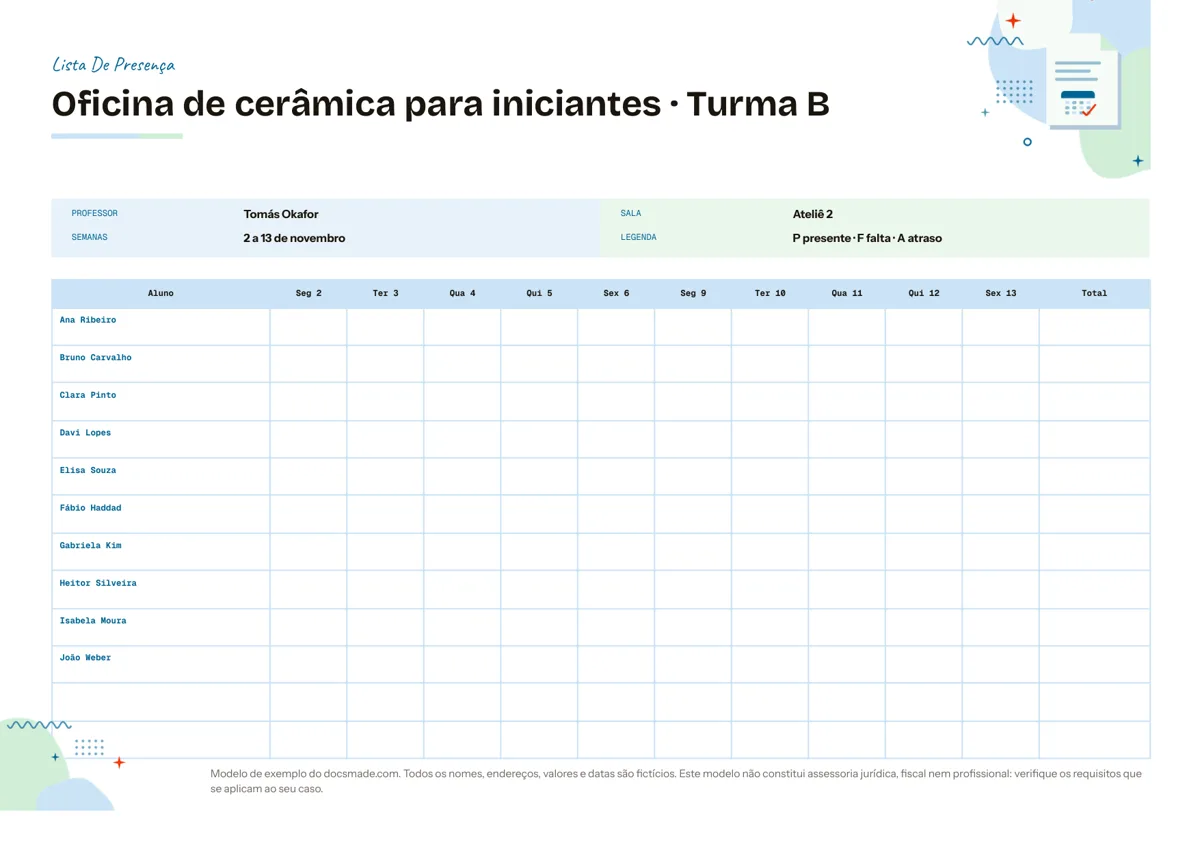
Este modelo de lista de presença é um controle de frequência para imprimir: uma linha por pessoa, uma coluna por encontro e um total no fim de cada linha. O exemplo acompanha uma oficina de cerâmica para iniciantes durante duas semanas, mas o formato serve para qualquer turma, curso, grupo ou treinamento que se reúne em dias fixos. É um documento real do Google Docs, então você pode visualizá-lo, copiá-lo para o seu Drive e digitar os seus nomes e datas, ou baixar em Word (.docx) e PDF e imprimir.
O que traz este modelo de lista de presença
- Cabeçalho. Uma faixa com "Lista de presença" e o nome da turma em destaque ("Oficina de cerâmica para iniciantes · Turma B").
- Dados da turma. Professor, sala, as semanas cobertas e uma legenda que explica os códigos: P presente, F falta, A atraso.
- Grade de presença. Uma coluna de alunos larga o bastante para o nome completo, dez colunas de datas (segunda, dia 2, até sexta, dia 13) e uma coluna Total. Dez linhas trazem os nomes do exemplo e duas linhas em branco ficam para quem entrar depois.
A página é A4 na horizontal, o que dá a cada coluna de data espaço suficiente para um código escrito à mão, e a grade inteira cabe numa folha. Os nomes do exemplo são fictícios.
Como usar uma lista de presença escolar
O controle só funciona se todos preenchem do mesmo jeito. Combine algumas regras antes do primeiro encontro:
- Defina os códigos. P, F e A resolvem a maioria dos casos. Se precisar registrar faltas justificadas, acrescente FJ à legenda e use sempre igual.
- Escreva as datas antes. Preencha os cabeçalhos de todo o período antes de imprimir, para nunca ter de descobrir qual coluna é a de hoje.
- Faça a chamada no mesmo momento. Marcar a presença no início, antes da atividade começar, faz "atraso" significar a mesma coisa em todos os encontros.
- Some no fim do período. No último dia, conte os P de cada linha na coluna Total. Se precisar da frequência em porcentagem, divida o total pelo número de encontros e multiplique por cem.
- Guarde com cuidado. Uma lista com nomes é um dado pessoal protegido pela LGPD. Deixe a folha impressa com quem organiza e compartilhe a versão digital só com quem precisa dela.
Na escola, a lista não substitui o diário de classe oficial quando a rede de ensino exige um; ela serve de apoio para oficinas, reforço, projetos e atividades extras.
Lista de presença semanal ou mensal: ajustando as datas
O modelo tem dez encontros, o que serve para uma turma que se reúne todos os dias úteis durante duas semanas. Mude os cabeçalhos conforme a rotina do seu grupo:
- Semanal. Mantenha cinco colunas de segunda a sexta e apague as outras, ou use as dez e uma folha a cada duas semanas.
- Mensal. Para um grupo que se encontra duas vezes por semana, dez colunas cobrem cinco semanas. Escreva uma data por coluna ao longo do mês.
- Cursos e módulos. Troque os dias por nomes de aula, como "Módulo 1" a "Módulo 10", e use o total para ver quem concluiu o curso.
Para acrescentar uma coluna, clique dentro da última coluna de data, use o botão direito e escolha Inserir coluna à direita. Como a página já está na largura total, estreite um pouco a coluna de nomes arrastando a borda se incluir mais de uma.
Modelo de lista de presença no Google Docs: como editar
- Clique em Usar este modelo ou escolha Arquivo > Fazer uma cópia na visualização. O guia para copiar um documento do Google Docs explica o que fazer se a conta da escola bloquear cópias.
- Digite o nome da turma, o professor, a sala e as datas nos dados do topo.
- Troque os nomes do exemplo. Para incluir mais pessoas, clique na última linha, use o botão direito e escolha Inserir linha abaixo; a formatação acompanha.
- Edite os cabeçalhos das datas. Mantenha-os curtos (dia da semana e número) para que caibam numa linha.
- Baixe um PDF em Arquivo > Fazer download > Documento PDF (.pdf) e imprima uma cópia por turma ou por período.
Lista de presença de treinamento e reunião
Em empresas, a mesma grade registra a presença em treinamentos com vários encontros. Troque "Aluno" por "Participante" e acrescente uma coluna "Setor" ou "Matrícula" se a sua área pedir. Para um encontro único em que cada pessoa assina na entrada, renomeie a primeira coluna de data como "Assinatura" e apague as demais. Muitas empresas guardam a lista assinada como comprovação de um treinamento; confira com o RH ou com a segurança do trabalho o que precisa constar nela.
Lista de presença para imprimir ou planilha?
A folha impressa é o jeito mais rápido de fazer a chamada numa sala: sem aparelho, sem login e com um registro em papel no fim do período. A planilha é melhor quando você precisa de porcentagens acumuladas ao longo do semestre ou quer juntar várias turmas. Dá para usar os dois: fazer a chamada no papel com este modelo e lançar os totais numa planilha uma vez por mês.
Se as próprias pessoas devem escrever o nome na lista antes de um evento, por exemplo voluntários escolhendo um turno, use a lista de inscrição. Para preparar cada aula, veja o modelo de plano de aula, e mais documentos de planejamento estão nos modelos de organização.
Lista de presença: perguntas frequentes
Como fazer uma lista de presença no Google Docs?
Copie este modelo e edite nomes e datas, ou crie uma tabela com uma coluna para nomes e uma por encontro em Inserir > Tabela e deixe a página na horizontal em Arquivo > Configuração da página. O modelo já traz as larguras das colunas e a legenda.
Quais códigos usar na lista de presença?
P para presente, F para falta e A para atraso são os mais comuns. Acrescente FJ para falta justificada se a sua escola ou empresa tratar essas faltas de outro modo, e explique cada código na legenda.
Quantos alunos cabem numa folha?
O exemplo tem doze linhas numa página A4 deitada. Dá para acrescentar algumas linhas, mas a partir de quinze a grade costuma passar para uma segunda página; para turmas grandes, imprima uma folha por grupo.
Posso baixar a lista de presença em Word?
Sim. Use o botão .docx desta página ou Arquivo > Fazer download > Microsoft Word (.docx) na sua cópia. A tabela é mantida; a fonte pode mudar se não estiver instalada no computador.
A lista de presença é grátis?
Sim. Você pode visualizar, copiar para o seu Drive e baixar em .docx ou PDF sem pagar nada.
Mais modelos
-
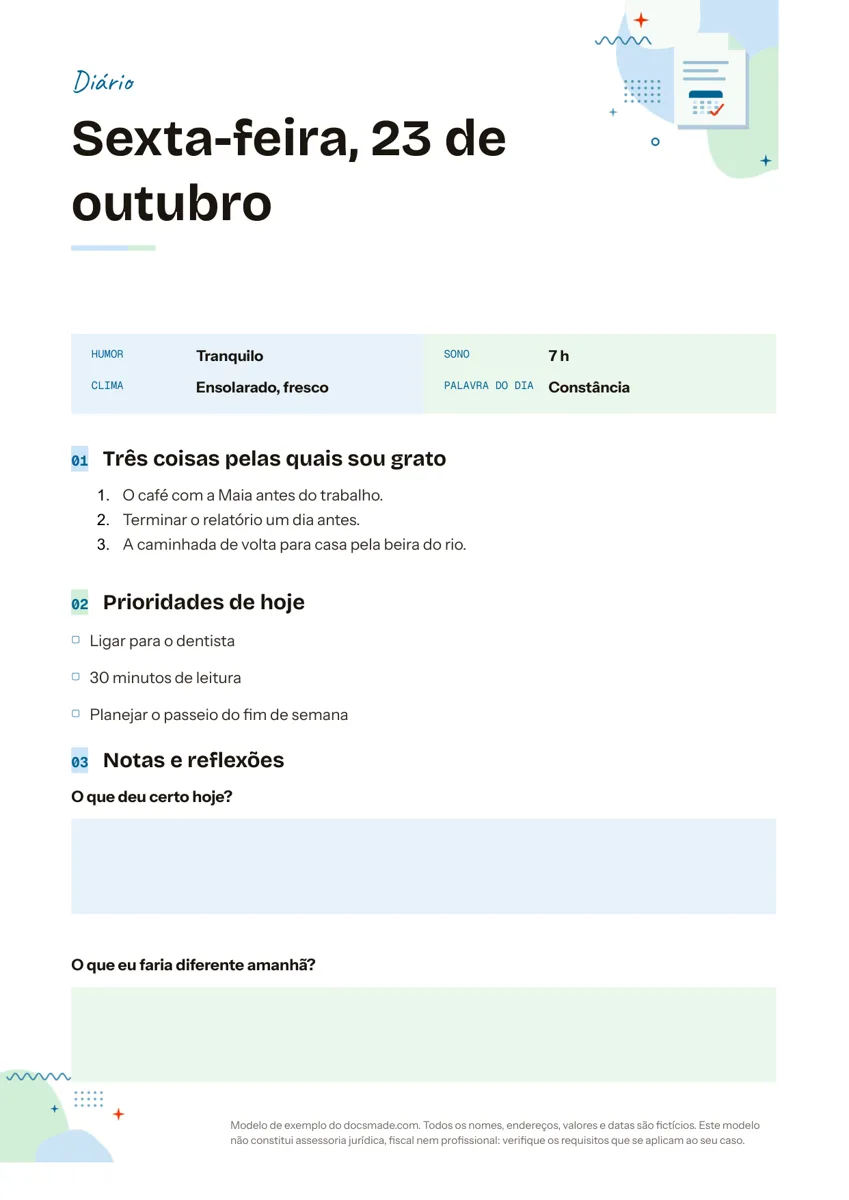 Organização Diário pessoal: modelo de página diária para editar no Google Docs Modelo de diário pessoal com humor, gratidão, prioridades e perguntas de reflexão: documento real do Google Docs. Escreva on-line ou imprima em PDF grátis. Ver modelo →
 -
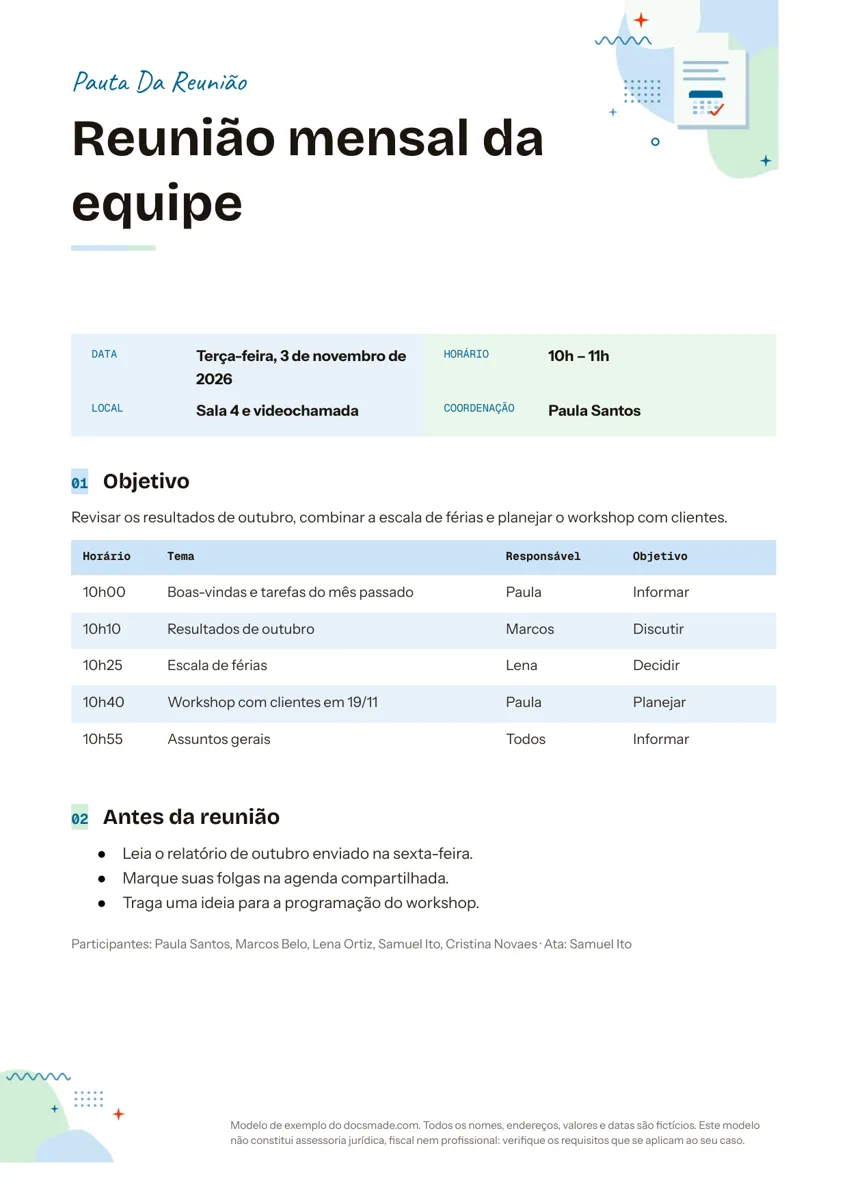 Organização Pauta de reunião: modelo pronto para editar no Google Docs Modelo de pauta de reunião com horários, responsáveis e objetivo de cada tema: documento real do Google Docs. Visualize, copie ou baixe em Word e PDF. Ver modelo →
 -
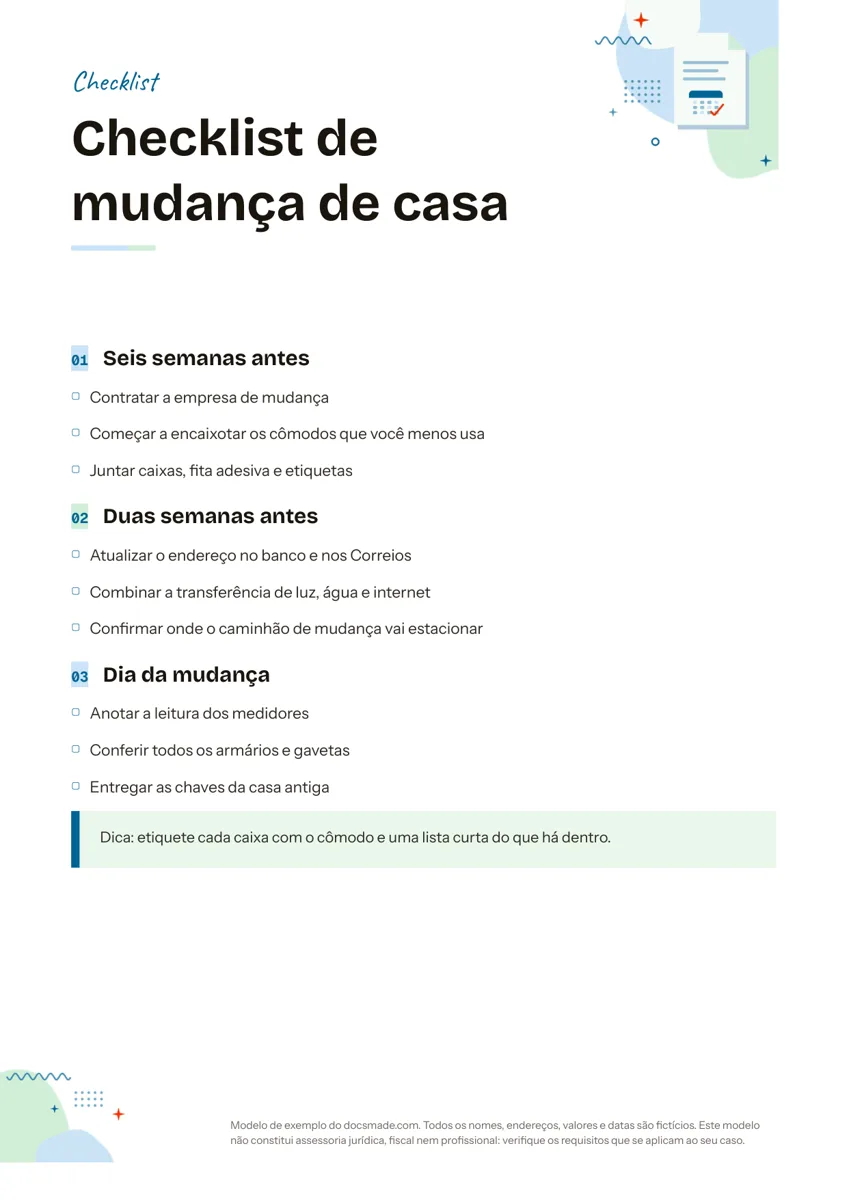 Organização Modelo de checklist para imprimir e editar no Google Docs Checklist editável e para imprimir: documento real do Google Docs com tarefas por etapa e caixas de seleção. Copie grátis ou baixe em PDF e Word. Ver modelo →
 -
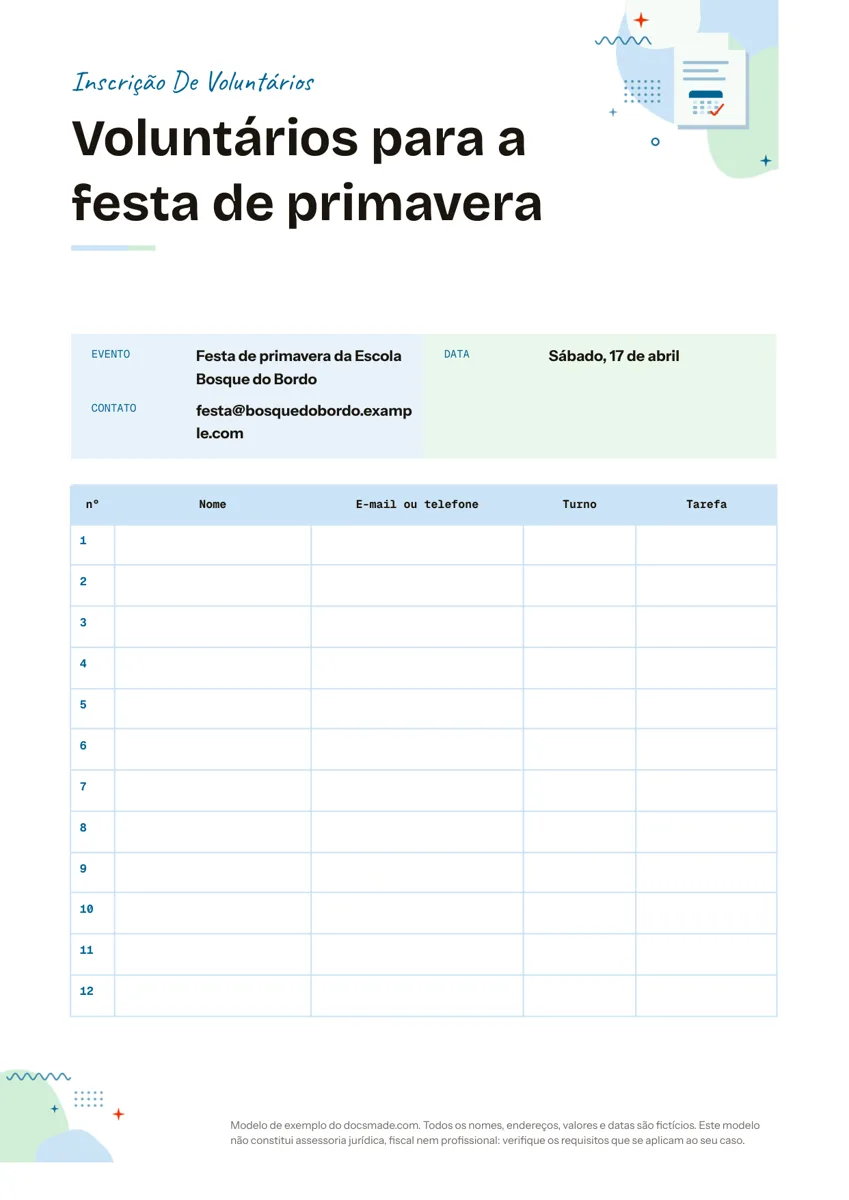 Organização Lista de inscrição para imprimir: modelo de inscrição de voluntários no Google Docs Modelo de lista de inscrição para voluntários, turnos e tarefas: documento real do Google Docs. Visualize, faça uma cópia ou baixe grátis em Word e PDF. Ver modelo →