
Plantilla de presupuesto para trabajos y servicios
¿Prefieres un archivo? Descargar .docx · Descargar PDF
Cómo funciona: «Usar esta plantilla» abre la pantalla de copia de Google. Inicia sesión con tu cuenta de Google y el documento se copiará en tu propio Drive, donde puedes editar cada línea. ¿Necesitas ayuda para copiar el documento?
Qué incluye la plantilla de presupuesto
-
Presupuesto
- N.º de presupuesto · Fecha · Válido hasta
- Trabajo · Cant. · Precio · Importe
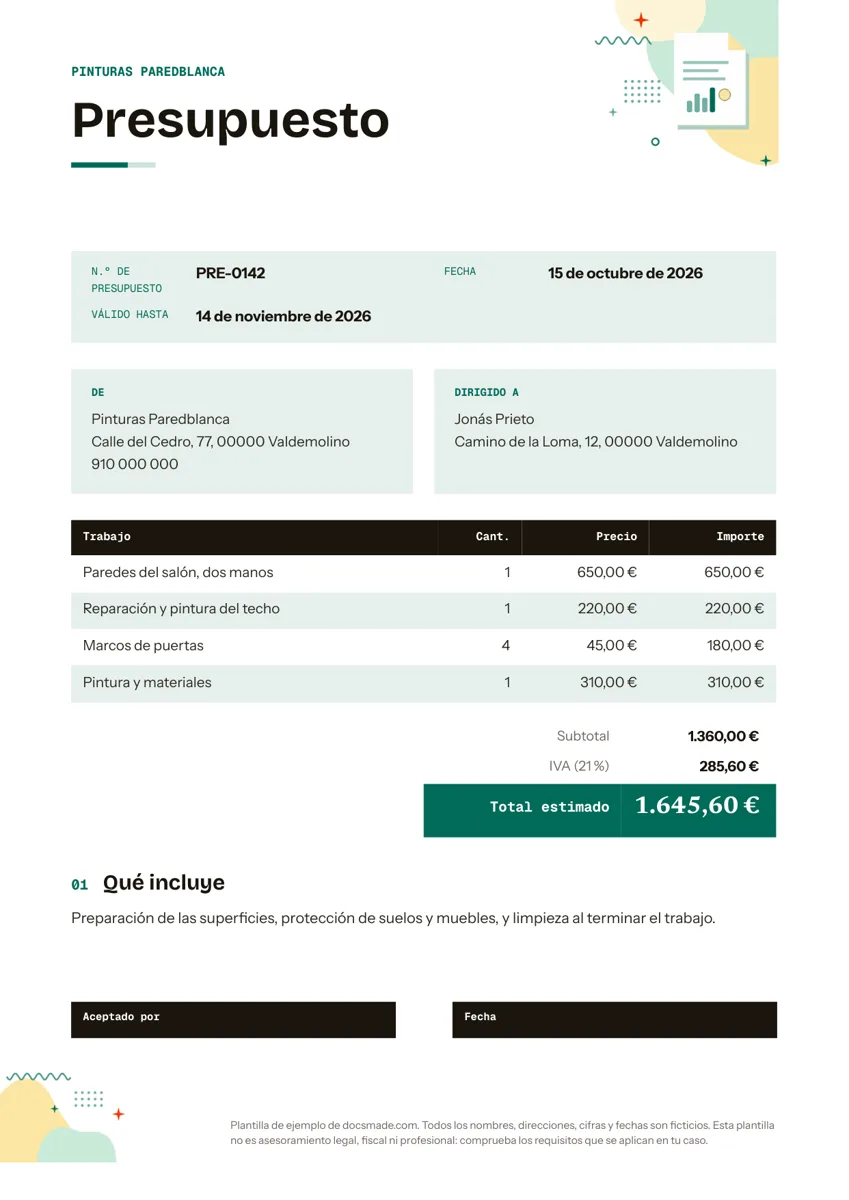
Esta plantilla de presupuesto es un documento real de Google Docs para poner precio a un trabajo antes de empezarlo. Profesionales de oficios, autónomos y empresas de servicios pueden verla en esta página, copiarla en su Drive, rellenar el trabajo y los importes y enviar al cliente un PDF limpio que puede aceptar con su firma. También se descarga en Word (.docx) si prefieres trabajar así.
Qué incluye esta plantilla de presupuesto gratis
La plantilla ocupa una página A4 y usa como ejemplo una empresa de pintura ficticia, para que veas cómo se lee un presupuesto terminado antes de cambiar los datos.
- Franja con el nombre del negocio. Una cabecera de color con el nombre de tu empresa, preparada para un logotipo.
- Datos del presupuesto. Número de presupuesto, fecha de emisión y una fecha de validez, para que el cliente sepa cuánto tiempo se mantiene el precio.
- Emisor y cliente. Tu dirección y teléfono a un lado; el nombre del cliente y la dirección de la obra al otro.
- Tabla de trabajos. Columnas de concepto, cantidad, precio unitario e importe. El ejemplo presupuesta las paredes de un salón, la reparación de un techo, varios marcos de puerta y una línea aparte para pintura y materiales.
- Totales. Base imponible, una línea de IVA con el tipo indicado y un total estimado, una etiqueta que deja claro que la cifra es una previsión y no una factura.
- Qué incluye. Un párrafo breve que detalla el trabajo alrededor del encargo: preparación de superficies, protección de suelos y muebles y limpieza final.
- Línea de aceptación. Campos de «Aceptado por» y fecha al pie, para que una copia firmada sirva como conformidad del cliente.
Cómo hacer un presupuesto que el cliente acepte
Un buen presupuesto responde a las preguntas del cliente antes de que las haga. Estos hábitos marcan la diferencia:
- Visita o pregunta antes de poner precio. Medidas, fotos o una llamada corta evitan el problema más habitual de cualquier presupuesto: el trabajo que no viste hasta que empezaste.
- Divide el trabajo en líneas. Una cifra cerrada invita al regateo. Una línea por tarea, más los materiales, muestra adónde va el dinero y facilita quitar o añadir partidas.
- Separa mano de obra y materiales. Muchos clientes preguntan si pueden poner ellos el material. Con los materiales en su propia línea, ajustas el presupuesto en segundos.
- Escribe qué incluye y qué no. El párrafo de qué incluye es el sitio para la preparación y la limpieza. Añade también una frase con las exclusiones, como mover muebles pesados o reparaciones que aparezcan al abrir paredes.
- Pon una fecha de validez. Los precios de los materiales y tu agenda cambian. Elige un plazo que encaje con tu oficio y mantenlo en todos tus presupuestos.
- Revisa las cuentas dos veces. Las tablas de Google Docs no suman por ti. Multiplica cantidad por precio en cada línea, suma la columna y aplica después el IVA. Un total mal sumado es difícil de corregir una vez que el cliente ha firmado.
El tipo de IVA aplicable, las retenciones y el valor que tiene un presupuesto aceptado frente a un contrato dependen de tu actividad y de la normativa que te aplique. Compruébalo con tu gestoría; esta plantilla no es asesoramiento legal ni fiscal.
Cómo editar la plantilla de presupuesto en Google Docs
Pulsa Usar esta plantilla en esta página, o abre la vista previa y ve a Archivo > Hacer una copia. Tu copia es totalmente editable y privada. La guía para copiar un documento de Google Docs lo explica paso a paso.
- Pon tu marca. Haz clic en la franja de cabecera y escribe el nombre de tu negocio. Cambia fuentes y colores desde la barra de herramientas, o actualiza el estilo de título de una vez con Formato > Estilos de párrafo. Añade el logotipo con Insertar > Imagen.
- Ajusta la tabla. Haz clic derecho en una fila para insertar o eliminar líneas. Arrastra los bordes de las columnas si tu oficio necesita descripciones más largas.
- Renombra columnas. El precio unitario puede pasar a «Horas» o «Precio/m²», y el concepto a «Servicio» o «Partida», según cómo cobres.
- Añade tus datos fiscales. Incluye tu NIF y el del cliente si quieres que el presupuesto pase luego a factura con los mismos datos.
Guarda una copia rellena con los datos de tu empresa y tu texto habitual de qué incluye como original. Después haz una copia de ese original para cada trabajo nuevo y cambia solo el cliente y las líneas.
Enviar el presupuesto en PDF o en Word
Envía el presupuesto en PDF para que los números no se muevan. En tu copia, elige Archivo > Descargar > Documento PDF (.pdf), o usa Archivo > Correo electrónico > Enviar este archivo por correo para mandarlo directamente desde Docs. ¿Necesitas un archivo editable para un cliente o una plataforma de licitación? Archivo > Descargar > Microsoft Word (.docx) sirve, y los botones de descarga de esta página te dan la plantilla en blanco en los dos formatos.
Si un socio o la persona de administración revisa los precios antes de enviarlos, comparte el documento con acceso de comentador. Puede marcar una línea con Insertar > Comentario y la resuelves antes del envío. Para conseguir la firma, el cliente puede imprimir, firmar y escanear la página, o aceptar por escrito en un correo; guarda esa respuesta junto a tu copia.
Ejemplos: presupuesto de obra, reforma y servicios
- Pintura y decoración. Precio por estancia o superficie, como en el ejemplo, con la pintura en una sola línea de materiales.
- Presupuesto de obra o de reforma. Agrupa las líneas por fases (demoliciones, albañilería, acabados) y añade una frase sobre cómo se valorarán los cambios que pida el cliente.
- Limpieza, jardinería y mantenimiento. Usa la cantidad para el número de visitas y el precio para cada visita, así un servicio periódico se lee fácil.
- Trabajo freelance y creativo. Enumera entregables y un número fijo de rondas de cambios. Si el cliente quiere una propuesta más completa con enfoque y calendario, encaja mejor una propuesta de proyecto.
Al terminar el trabajo, convierte el presupuesto aceptado en una factura con las mismas líneas para que el cliente pueda compararlas, y envía un recibo cuando pague. Tienes más plantillas de empresa para Google Docs en la misma colección.
Preguntas sobre la plantilla de presupuesto
¿Qué diferencia hay entre un presupuesto estimado y uno cerrado?
Muchos negocios usan los dos términos indistintamente. En general, un presupuesto estimado es una previsión que puede cambiar si el trabajo resulta distinto, mientras que un presupuesto cerrado fija el precio para un alcance definido. Si tu precio es cerrado, dilo en el título y en las condiciones.
¿Esta plantilla de presupuesto es gratis?
Sí. Puedes verla, copiarla y descargarla en .docx o PDF sin registrarte, y usarla para tu propio negocio.
¿Google Docs calcula el total del presupuesto?
No. Las tablas de Docs no ejecutan fórmulas, así que escribes cada importe y el total. Para listas largas de materiales, haz las cuentas en Google Sheets y pega los resultados en el documento.
¿Cuánto tiempo debe ser válido un presupuesto?
No hay una regla única. Elige un plazo que cubra lo rápido que cambian tus costes de material y tu agenda, escríbelo en la fecha de validez y emite un presupuesto nuevo si el cliente vuelve más tarde.
¿Un presupuesto firmado sustituye a un contrato?
No siempre. Un presupuesto firmado demuestra que el cliente aceptó el precio y el alcance, pero los trabajos grandes suelen necesitar un contrato por escrito aparte. Consulta qué exige tu sector.
Más plantillas
-
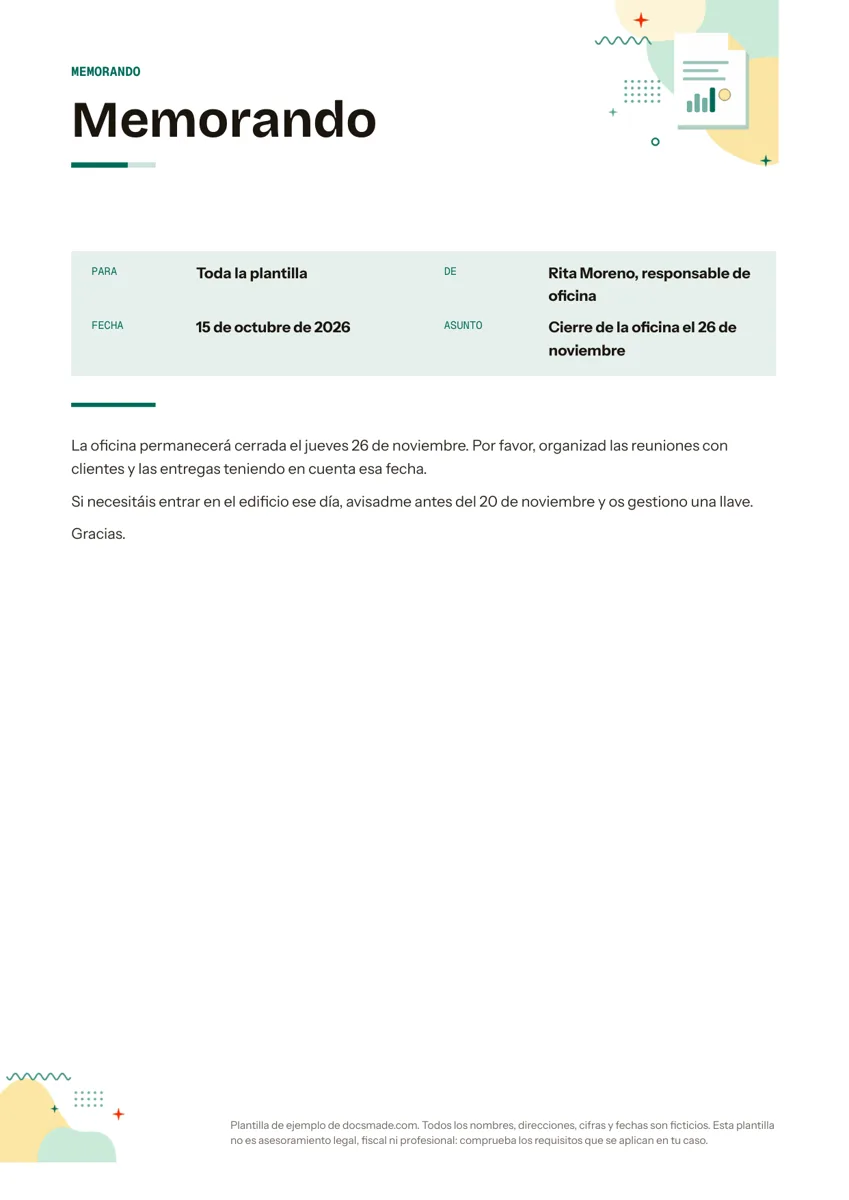 Empresa y finanzas Plantilla de memorando para comunicados internos Memorando de una página con Para, De, Fecha y Asunto y un ejemplo resuelto. Cópialo en Google Docs o descárgalo gratis en Word (.docx) y PDF. Ver plantilla →
 -
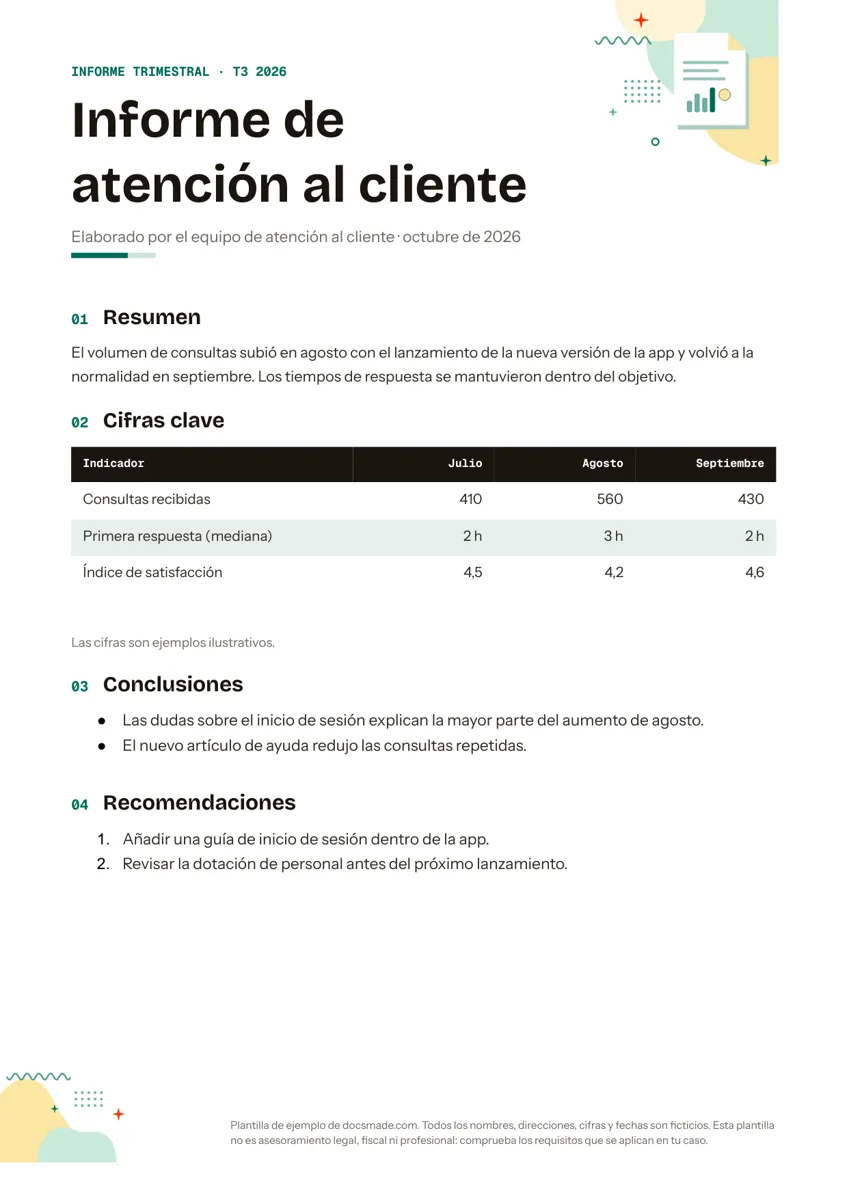 Empresa y finanzas Plantilla de informe con resumen, cifras y recomendaciones Informe trimestral de ejemplo con resumen, tabla de cifras clave, conclusiones y recomendaciones. Cópialo en Google Docs o descárgalo en Word y PDF. Ver plantilla →
 -
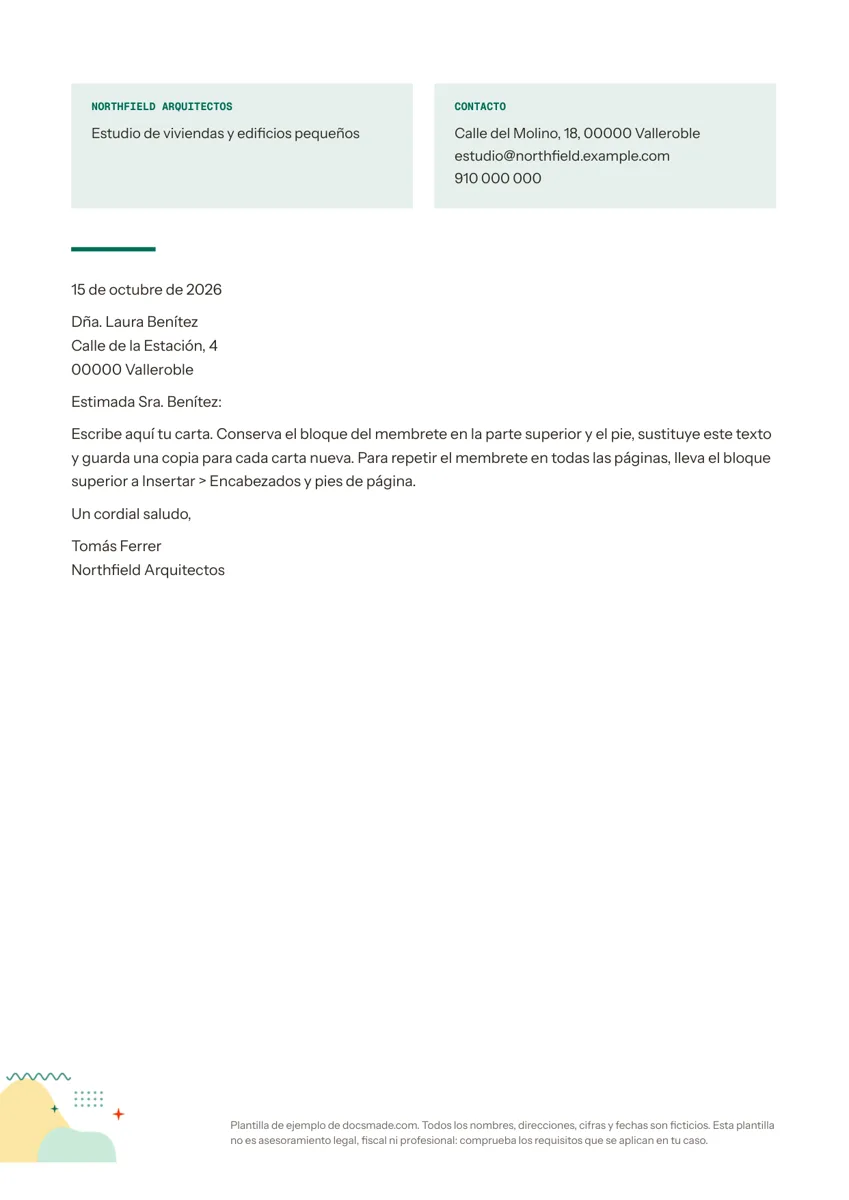 Empresa y finanzas Plantilla de papel con membrete para cartas de empresa Hoja membretada con nombre de empresa, descripción y contacto, más una carta de ejemplo. Cópiala en Google Docs o descárgala en Word y PDF, gratis. Ver plantilla →
 -
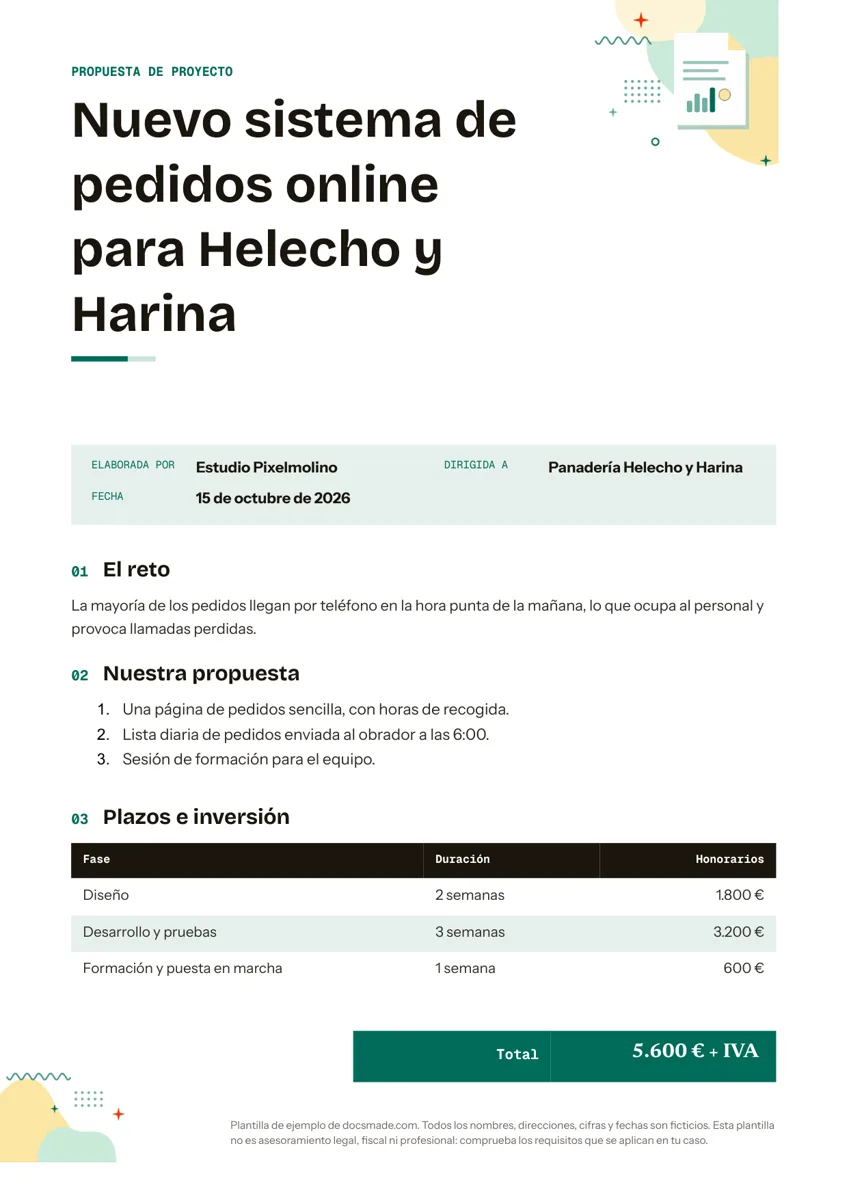 Empresa y finanzas Plantilla de propuesta comercial para proyectos con clientes Propuesta de proyecto con reto, solución, plazos e inversión por fases. Copia la plantilla de propuesta comercial en Google Docs o bájala en Word y PDF. Ver plantilla →