
Kosztorys: wzór wyceny prac do wypełnienia w Google Docs
Wolisz plik? Pobierz .docx · Pobierz PDF
Jak to działa: „Użyj tego szablonu” otwiera ekran kopiowania Google. Zaloguj się na konto Google, a dokument zostanie skopiowany na Twój Dysk, gdzie możesz edytować każdą linijkę. Potrzebujesz pomocy z kopiowaniem dokumentu?
Co zawiera wzór kosztorysu
-
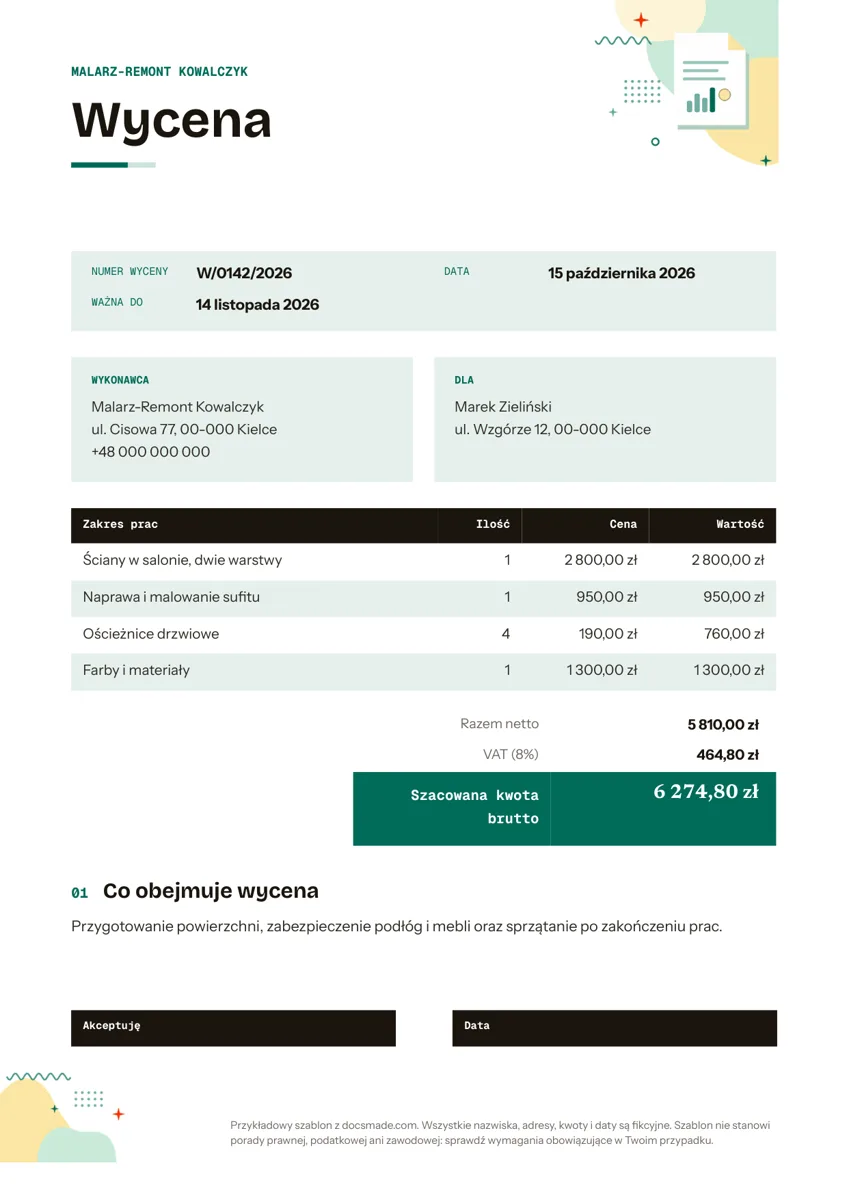
Wycena
- Numer wyceny · Data · Ważna do
- Zakres prac · Ilość · Cena · Wartość
Ten wzór kosztorysu to prawdziwy dokument Google do wyceny prac, zanim je zaczniesz. Wykonawcy, fachowcy i firmy usługowe mogą obejrzeć go na tej stronie, skopiować na własny Dysk, wpisać zakres prac i kwoty, a potem wysłać klientowi schludny PDF, który ten zaakceptuje podpisem. To prosty kosztorys do wypełnienia, bez programu kosztorysowego i bez norm KNR, przeznaczony dla mniejszych zleceń.
Co zawiera darmowy wzór kosztorysu w Google Docs
Szablon mieści się na jednej stronie A4. Przykład wystawia fikcyjna firma malarsko-remontowa, więc zanim wpiszesz swoje dane, zobaczysz, jak czyta się gotowa wycena.
- Pasek z nazwą firmy. Kolorowy nagłówek z nazwą Twojej działalności, z miejscem na logo.
- Dane wyceny. Numer wyceny (W/0142/2026 w przykładzie), data wystawienia i pole Ważna do, żeby klient wiedział, jak długo obowiązuje cena.
- Wykonawca i Dla. Twój adres i telefon z jednej strony, imię i nazwisko klienta oraz adres zlecenia z drugiej.
- Tabela zakresu prac. Kolumny Zakres prac, Ilość, Cena i Wartość. Przykład wycenia ściany w salonie, naprawę sufitu, cztery ościeżnice drzwiowe oraz osobny wiersz na farby i materiały.
- Podsumowanie. Razem netto, wiersz VAT ze stawką i Szacowana kwota brutto, czyli etykieta, która jasno mówi, że to prognoza, a nie rachunek.
- Co obejmuje wycena. Krótki akapit o pracach towarzyszących: przygotowaniu powierzchni, zabezpieczeniu podłóg i mebli oraz sprzątaniu.
- Miejsce na akceptację. Pola „Akceptuję” i „Data” na dole, dzięki czemu podpisana kopia jest jednocześnie zgodą klienta na rozpoczęcie prac.
Jak przygotować wycenę prac, na którą klient się zgodzi
Dobra wycena odpowiada na pytania klienta, zanim je zada. Różnicę robią te nawyki:
- Obejrzyj albo dopytaj przed wyceną. Pomiary, zdjęcia czy krótka rozmowa zapobiegają najczęstszemu problemowi każdego kosztorysu: pracom, których nie widziałeś, dopóki ich nie zacząłeś.
- Rozbij zlecenie na pozycje. Jedna kwota ryczałtowa zachęca do targowania. Osobne wiersze dla każdego zadania i materiałów pokazują, na co idą pieniądze, i ułatwiają usunięcie lub dodanie pozycji.
- Oddziel robociznę od materiałów. Klienci często chcą kupić materiały sami. Gdy materiały są w osobnym wierszu, poprawisz wycenę w kilka sekund.
- Zapisz, co jest w cenie, a co nie. Akapit „Co obejmuje wycena” to miejsce na przygotowanie i sprzątanie. Dodaj też zdanie o wyłączeniach, na przykład przenoszeniu ciężkich mebli czy naprawach wykrytych dopiero po skuciu tynku.
- Ustal termin ważności. Ceny materiałów i Twój grafik się zmieniają. Trzydzieści dni to częsty termin; wybierz taki, który pasuje do Twojej branży, i trzymaj się go.
- Policz wszystko dwa razy. Tabele w Google Docs nie sumują liczb. Pomnóż ilość przez cenę w każdym wierszu, zsumuj kolumnę, a potem dolicz VAT. Błędną sumę w wycenie trudno odkręcić, gdy klient już ją podpisał.
Stawka VAT na usługi remontowe zależy między innymi od rodzaju budynku i zakresu prac, a relacja między wyceną a umową zależy od tego, co ustalicie z klientem. Sprawdź zasady, które dotyczą Ciebie; ten wzór nie jest poradą prawną ani podatkową.
Jak edytować wzór wyceny w Google Docs
Kliknij Użyj tego szablonu na tej stronie albo otwórz podgląd i wybierz Plik > Utwórz kopię. Twoja kopia jest w pełni edytowalna i prywatna. Poradnik o kopiowaniu dokumentu Google opisuje to krok po kroku.
- Zmień markę. Kliknij w pasek nagłówka i wpisz nazwę firmy. Czcionki i kolory zmienisz na pasku narzędzi albo raz dla wszystkich nagłówków przez Format > Style akapitu. Logo dodasz przez Wstaw > Obraz.
- Dopasuj tabelę. Kliknij prawym przyciskiem wiersz, żeby wstawić lub usunąć pozycję. Przeciągnij krawędzie kolumn, jeśli Twoja branża potrzebuje dłuższych opisów.
- Zmień nazwy kolumn. „Ilość” może stać się „m²”, „mb” albo „godz.”, a „Zakres prac” na przykład „Usługa”, zależnie od tego, jak liczysz.
- Zmień tytuł. Jeśli klienci znają to jako ofertę cenową albo kosztorys, wpisz takie słowo w miejsce „Wycena”.
Zapisz jedną kopię z danymi firmy i stałym tekstem „Co obejmuje wycena” jako wzorzec. Potem dla każdego zlecenia rób kopię wzorca i zmieniaj tylko klienta i pozycje.
Wysyłka kosztorysu jako PDF lub plik Word
Wysyłaj wycenę jako PDF, żeby liczby się nie przesunęły. W swojej kopii wybierz Plik > Pobierz > Dokument PDF (.pdf) albo Plik > E-mail > Wyślij ten plik e-mailem, żeby wysłać ją prosto z Dokumentów. Potrzebujesz pliku edytowalnego dla klienta albo platformy przetargowej? Użyj Plik > Pobierz > Microsoft Word (.docx); przyciski na tej stronie dają też pusty kosztorys w Wordzie i jako PDF.
Jeśli wspólnik albo osoba z biura sprawdza ceny przed wysyłką, udostępnij dokument z prawem komentowania. Może oznaczyć pozycję przez Wstaw > Komentarz, a Ty rozwiązujesz uwagę przed wysłaniem. Akceptację klient może złożyć, drukując, podpisując i skanując stronę, albo odpowiadając na maila z wyraźną zgodą; zachowaj tę odpowiedź razem ze swoją kopią.
Przykłady wycen: remont, budowa, usługi
- Malowanie i wykończenia. Wyceniaj według pomieszczeń lub powierzchni, jak w przykładzie, i podawaj farby w jednym wierszu materiałów.
- Remont i budowa. Grupuj pozycje według etapów (rozbiórki, instalacje, wykończenie) i dodaj zdanie o tym, jak wyceniane będą prace dodatkowe.
- Sprzątanie i ogrody. Użyj kolumny Ilość dla liczby wizyt, a Ceny dla stawki za wizytę, żeby usługa cykliczna była czytelna.
- Freelance i projekty kreatywne. Wypisz rezultaty i liczbę rund poprawek. Jeśli klient chce pełnej propozycji z podejściem i harmonogramem, lepiej sprawdzi się oferta handlowa.
Po zakończeniu prac zamień zaakceptowaną wycenę na fakturę z tymi samymi pozycjami, żeby klient mógł je porównać, a po wpłacie wyślij pokwitowanie. Więcej wzorów dokumentów firmowych jest w tej samej kolekcji.
Kosztorys i wycena: najczęstsze pytania
Czym różni się wycena od kosztorysu i oferty cenowej?
W małych firmach te słowa często znaczą to samo. Kosztorys zwykle rozpisuje koszty na pozycje i ilości, wycena podaje cenę za zlecenie, a oferta cenowa dodaje warunki handlowe. Jeśli podajesz cenę stałą, napisz to wprost w opisie i w tytule dokumentu.
Czy ten wzór kosztorysu jest darmowy?
Tak. Podgląd, kopia i pobranie jako .docx lub PDF nie wymagają rejestracji, a dokumentu możesz używać we własnej firmie.
Czy Google Docs policzy sumę kosztorysu?
Nie. Tabele w Dokumentach nie wykonują formuł, więc każdą kwotę i sumę wpisujesz ręcznie. Przy długiej liście materiałów policz wszystko w Arkuszach Google i wklej wyniki do dokumentu.
Jak długo powinna być ważna wycena?
Nie ma jednej reguły. Wybierz okres, który uwzględnia, jak szybko zmieniają się ceny materiałów i Twój grafik, wpisz go w polu Ważna do i wystaw nową wycenę, jeśli klient wróci później.
Czy podpisana wycena zastępuje umowę?
Nie zawsze. Podpisana wycena pokazuje, że klient zaakceptował cenę i zakres, ale przy większych zleceniach warto spisać osobną umowę. Sprawdź, czego wymaga Twoja branża i sytuacja.
Więcej szablonów
-
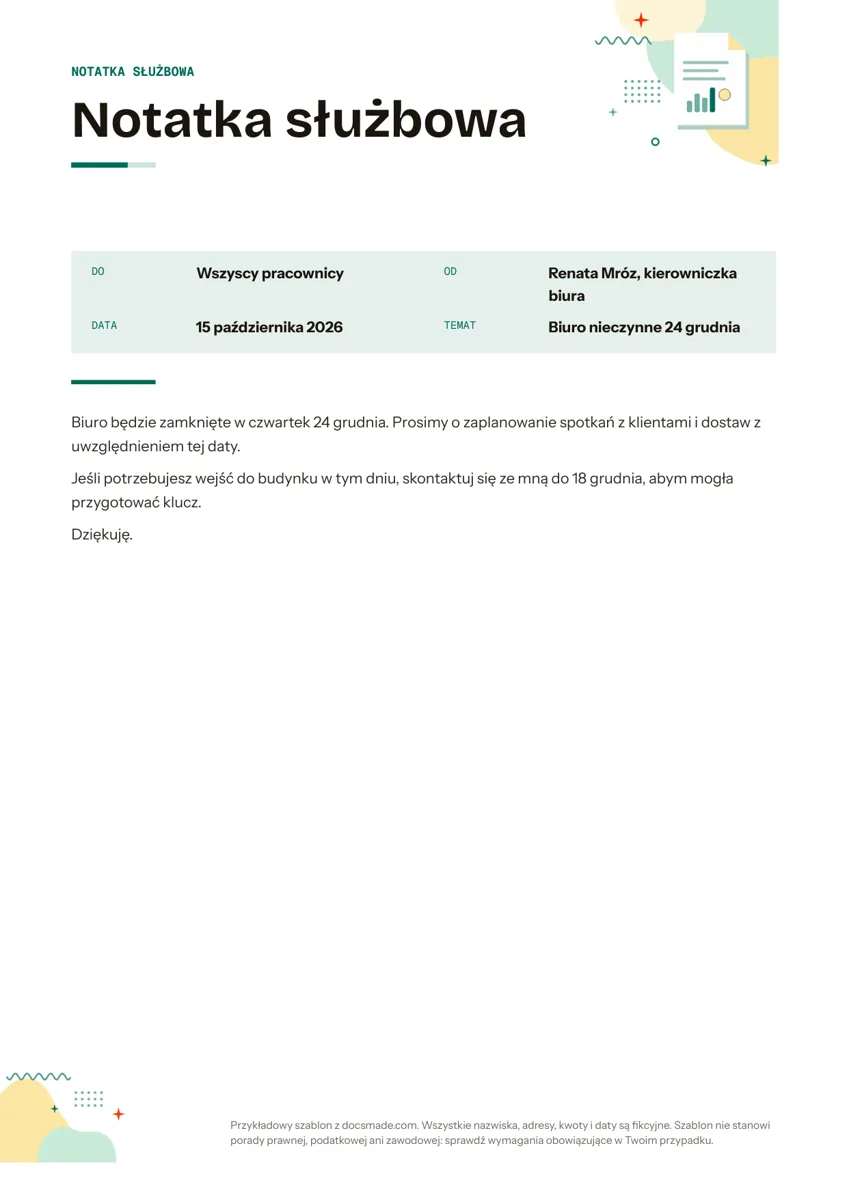 Firma i finanse Notatka służbowa: wzór do edycji w Google Docs, Word i PDF Notatka służbowa wzór: pola Do, Od, Data i Temat oraz gotowy przykład ogłoszenia. Skopiuj w Google Docs albo pobierz jako Word lub PDF, za darmo. Zobacz szablon →
 -
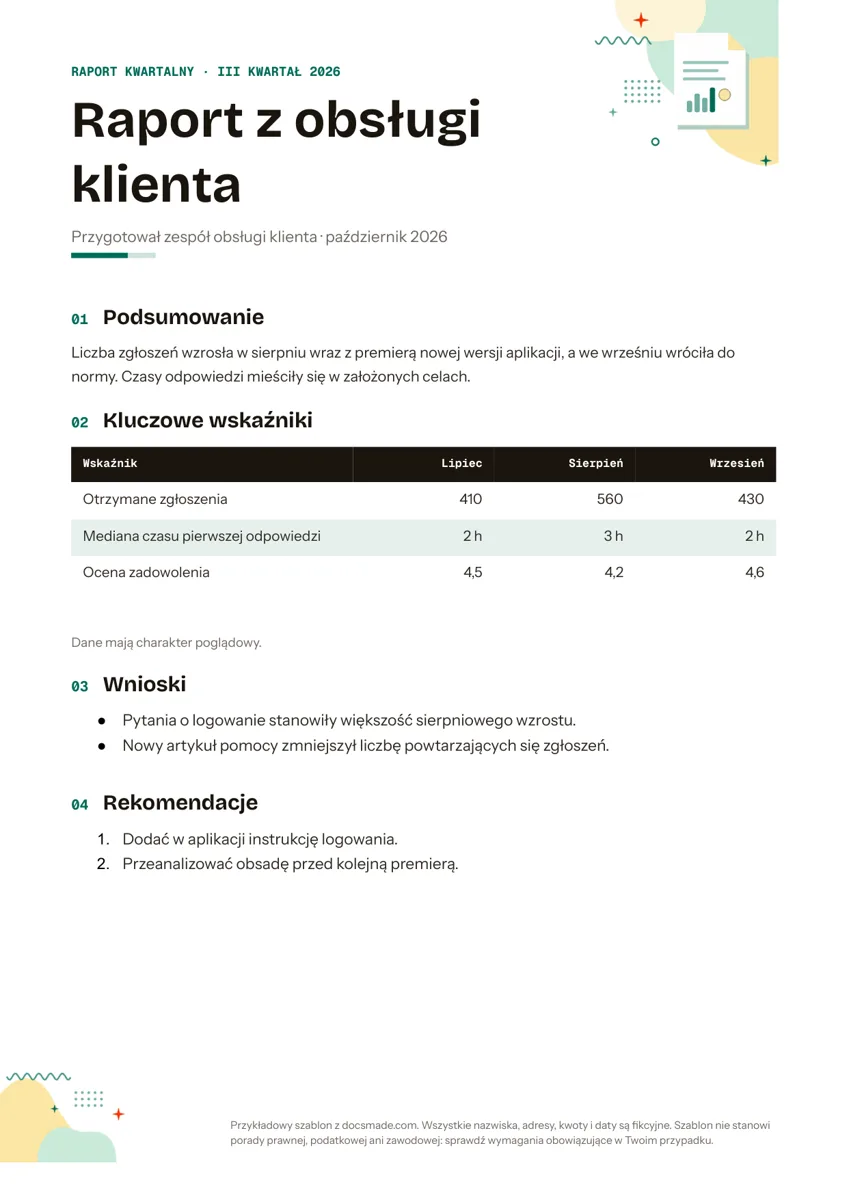 Firma i finanse Raport: wzór raportu kwartalnego i miesięcznego w Google Docs Raport wzór w Google Docs: podsumowanie, tabela wskaźników, wnioski i rekomendacje na jednej stronie. Skopiuj albo pobierz jako Word lub PDF, za darmo. Zobacz szablon →
 -
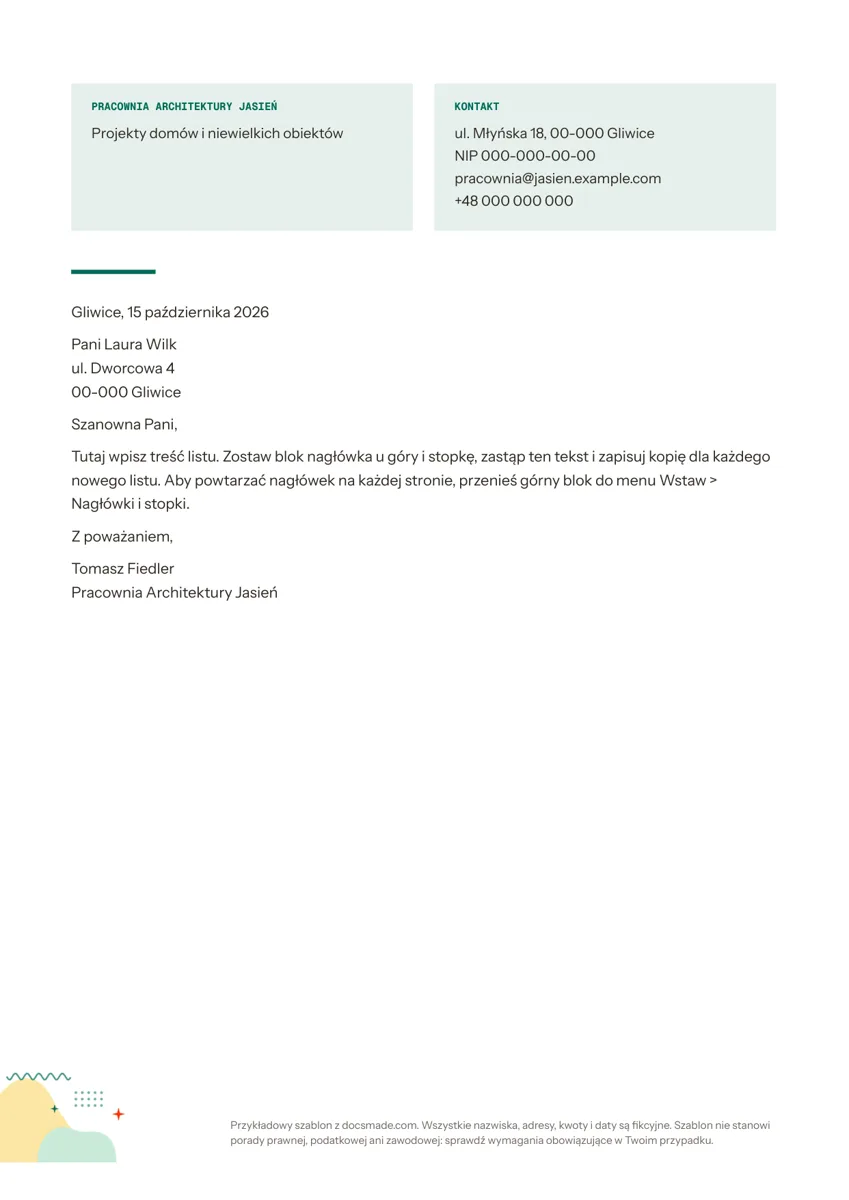 Firma i finanse Papier firmowy: wzór z danymi firmy i układem pisma w Google Docs Papier firmowy wzór w Google Docs: nazwa firmy, NIP i kontakt w nagłówku oraz gotowy układ pisma. Dodaj logo, pobierz jako Word lub PDF, za darmo. Zobacz szablon →
 -
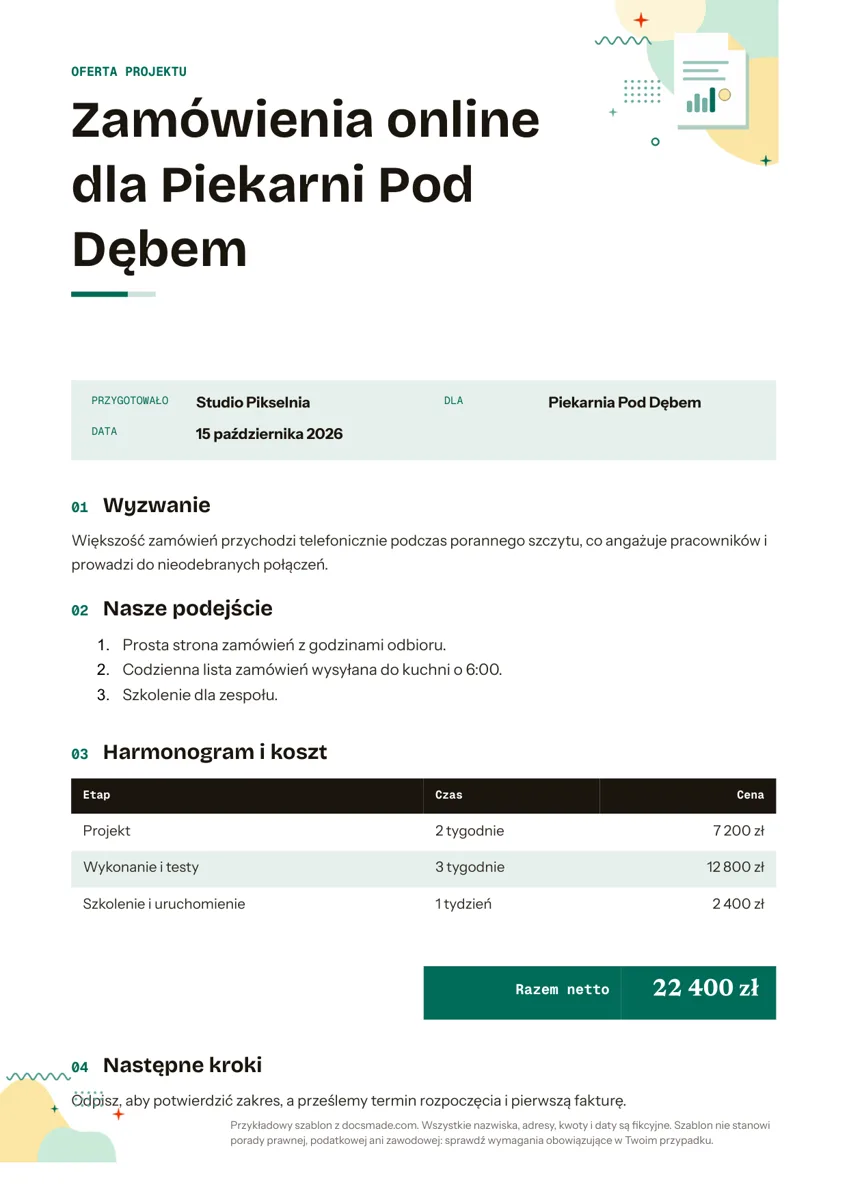 Firma i finanse Oferta handlowa: wzór oferty projektu dla klienta w Google Docs Oferta handlowa wzór w Google Docs: wyzwanie klienta, plan działania, etapy z cenami netto i następne kroki. Skopiuj albo pobierz jako Word lub PDF. Zobacz szablon →