
Modelo de orçamento de serviço grátis no Google Docs e Word
Prefere um arquivo? Baixar .docx · Baixar PDF
Como funciona: “Usar este modelo” abre a tela de cópia do Google. Faça login na sua conta do Google e o documento será copiado para o seu próprio Drive, onde você pode editar cada linha. Precisa de ajuda para copiar o documento?
O que vem no modelo de orçamento
-
Orçamento
- Orçamento nº · Data · Válido até
- Serviço · Qtd. · Valor unit. · Valor
Este modelo de orçamento é um documento real do Google Docs para colocar preço num serviço antes de começar. Prestadores de serviço, empreiteiros e pequenas empresas podem visualizá-lo nesta página, copiar para o próprio Drive, preencher o serviço e os valores e mandar ao cliente um PDF limpo, que ele aprova com uma assinatura. Quem trabalha no Word pode baixar a versão .docx.
O que traz este modelo de orçamento grátis para o Google Docs
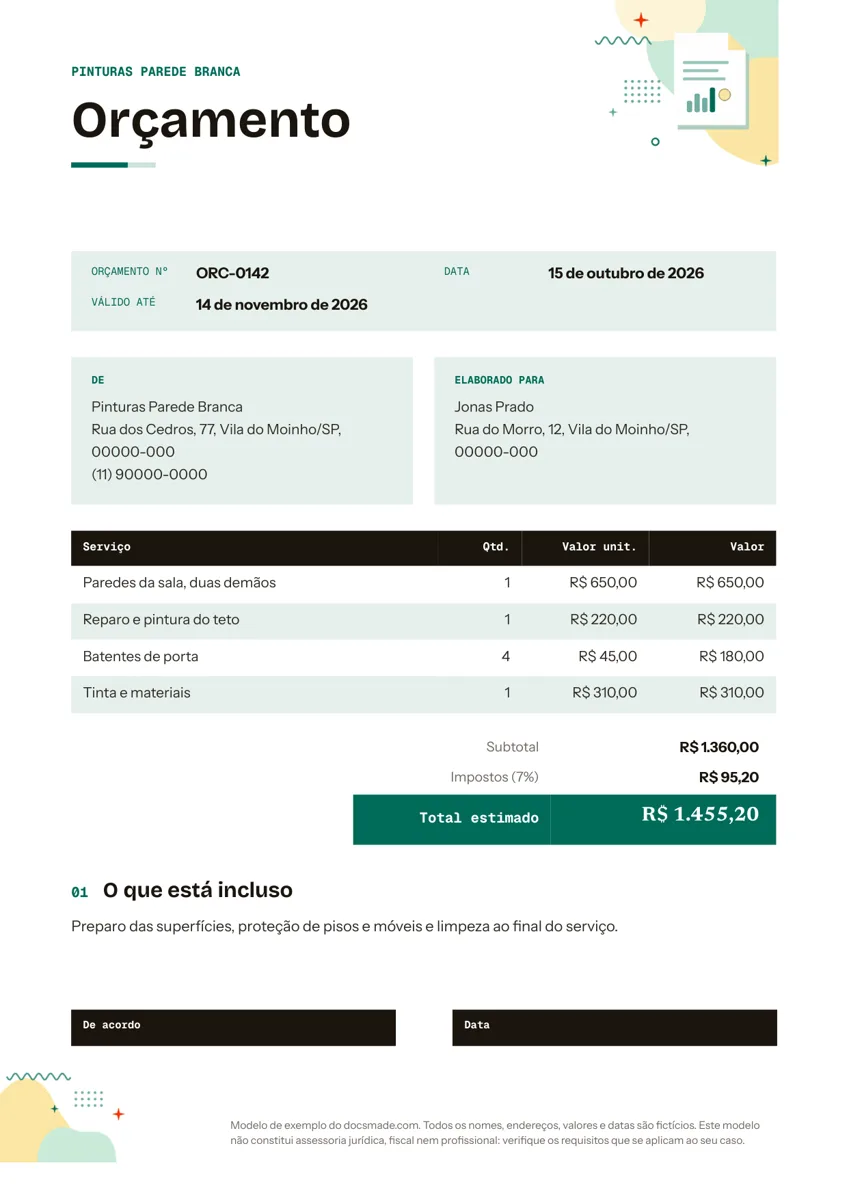
O modelo ocupa uma página A4 e usa uma empresa de pintura fictícia, a Pinturas Parede Branca, para você ver como um orçamento pronto fica antes de trocar os dados.
- Faixa com o nome da empresa. Uma tira colorida no topo com o seu nome, pronta para receber o logotipo.
- Dados do orçamento. Número (ORC-0142 no exemplo), data de emissão e um campo Válido até, para o cliente saber por quanto tempo o preço vale.
- De e Elaborado para. Seu endereço e telefone de um lado; o nome do cliente e o endereço da obra do outro.
- Tabela de serviços. Colunas Serviço, Qtd., Valor unit. e Valor. O exemplo cobra as paredes da sala em duas demãos, o reparo do teto, quatro batentes de porta e uma linha separada para tinta e materiais.
- Totais. Subtotal, uma linha de impostos com a alíquota e o Total estimado, um rótulo que deixa claro que o valor é uma previsão e não uma cobrança.
- O que está incluso. Um parágrafo curto que descreve o trabalho em volta do serviço: preparo das superfícies, proteção de pisos e móveis e limpeza no fim.
- Linha de aceite. Campos "De acordo" e "Data" no rodapé, para que a cópia assinada sirva como autorização do cliente.
Como fazer um orçamento de prestação de serviço que o cliente aprova
Um bom orçamento responde às perguntas do cliente antes que ele as faça. Estes hábitos fazem diferença:
- Visite ou pergunte antes de dar o preço. Medidas, fotos ou uma ligação rápida evitam o problema mais comum de qualquer orçamento: um serviço que você só descobre depois de começar.
- Divida o serviço em linhas. Um valor fechado único convida à pechincha. Uma linha para cada etapa, mais os materiais, mostra para onde vai o dinheiro e facilita tirar ou acrescentar um item.
- Separe mão de obra e materiais. Muitos clientes preferem comprar o próprio material. Com os materiais numa linha à parte, você ajusta o orçamento em segundos.
- Escreva o que está incluso e o que não está. O parágrafo "O que está incluso" é o lugar do preparo e da limpeza. Acrescente uma frase sobre o que fica de fora, como mover móveis pesados ou reparos que só aparecem depois de abrir a parede.
- Defina uma validade. Preço de material e agenda mudam. Trinta dias é um prazo comum; escolha o que faz sentido no seu ramo e mantenha sempre o mesmo.
- Faça as contas duas vezes. Tabelas do Google Docs não somam. Multiplique Qtd. por Valor unit. em cada linha, some a coluna e depois aplique os impostos. Um erro de soma é difícil de corrigir depois que o cliente assinou.
Quais impostos incidem sobre o serviço, se é preciso emitir nota fiscal e como o orçamento se relaciona com um contrato depende da sua atividade, do município e do regime tributário. Confirme as regras que valem para você; este modelo não é assessoria jurídica nem fiscal.
Como editar o modelo de orçamento no Google Docs
Clique em Usar este modelo nesta página ou abra a visualização e vá em Arquivo > Fazer uma cópia. A cópia é totalmente editável e só a sua conta tem acesso. O guia para copiar um documento do Google Docs mostra o processo passo a passo.
- Troque a marca. Clique na faixa do cabeçalho e digite o nome da sua empresa. Mude fontes e cores pela barra de ferramentas ou atualize o estilo dos títulos de uma vez em Formatar > Estilos de parágrafo. Insira o logotipo em Inserir > Imagem.
- Redimensione a tabela. Clique com o botão direito numa linha para inserir ou excluir linhas. Arraste as bordas das colunas se o seu ramo precisa de descrições mais longas.
- Renomeie as colunas. "Valor unit." pode virar "Valor/hora" ou "m²", e "Serviço" pode virar "Item" ou "Etapa", conforme a forma como você cobra.
- Papel. O documento já está em A4. Para mudar margens ou orientação, use Arquivo > Configuração da página.
Guarde uma cópia preenchida com os dados da empresa e o seu texto padrão de "O que está incluso" como matriz. Depois, faça uma cópia da matriz para cada novo serviço e troque só o cliente e as linhas.
Enviar o orçamento em PDF ou Word
Envie o orçamento em PDF para que os valores não mudem de lugar. Na sua cópia, escolha Arquivo > Fazer download > Documento PDF (.pdf) ou use Arquivo > E-mail > Enviar este arquivo por e-mail para mandar direto do Docs. Precisa de um arquivo editável para um cliente ou um portal de compras? Arquivo > Fazer download > Microsoft Word (.docx) resolve, e os botões desta página entregam o modelo em branco nos dois formatos.
Se um sócio ou o escritório confere os preços antes do envio, compartilhe o documento com acesso de comentarista. A pessoa marca uma linha com Inserir > Comentário e você resolve antes de enviar. Para colher a assinatura, o cliente pode imprimir, assinar e digitalizar a página, ou responder por escrito aprovando; guarde essa resposta junto com a sua cópia.
Exemplos de orçamento para obra, reforma e serviços
- Pintura. Cobre por cômodo ou por superfície, como no exemplo, e coloque a tinta numa única linha de materiais.
- Obra e reforma. Agrupe as linhas por etapa (demolição, alvenaria, acabamento) e acrescente uma frase sobre como serviços extras serão cobrados.
- Limpeza, jardinagem e manutenção. Use Qtd. para o número de visitas e Valor unit. para o preço por visita, assim um serviço recorrente fica fácil de ler.
- Trabalho autônomo e criativo. Liste as entregas e um número fixo de rodadas de revisão. Se o cliente quer uma apresentação mais completa, com abordagem e cronograma, uma proposta comercial é mais adequada.
Quando o serviço terminar, transforme o orçamento aprovado em uma fatura com as mesmas linhas, para o cliente comparar os dois, e envie um recibo quando ele pagar. Há mais modelos de documentos empresariais para o Google Docs na mesma coleção.
Perguntas sobre o modelo de orçamento
Qual a diferença entre orçamento e estimativa de preço?
No dia a dia as palavras se misturam. Em geral, uma estimativa é uma previsão que pode mudar se o serviço se mostrar diferente, enquanto um orçamento fechado é um preço fixo para um escopo definido. Se o seu preço é fixo, troque "Total estimado" por "Total" e diga isso nas condições.
Este modelo de orçamento para o Google Docs é grátis?
Sim. Visualize, copie e baixe em .docx ou PDF sem cadastro e use na sua própria empresa.
O Google Docs calcula o total do orçamento?
Não. As tabelas do Docs não rodam fórmulas, então você digita cada valor e o total. Para listas longas de material, faça as contas no Planilhas Google e cole os resultados no documento.
Por quanto tempo um orçamento deve valer?
Não existe uma regra única. Escolha um prazo que acompanhe a rapidez com que mudam o custo do material e a sua agenda, escreva no campo Válido até e emita um novo orçamento se o cliente voltar depois.
Um orçamento assinado substitui o contrato?
Nem sempre. O orçamento assinado mostra que o cliente concordou com o preço e o escopo, mas serviços maiores costumam pedir um contrato escrito à parte. Verifique o que se exige no seu ramo e na sua cidade.
Mais modelos
-
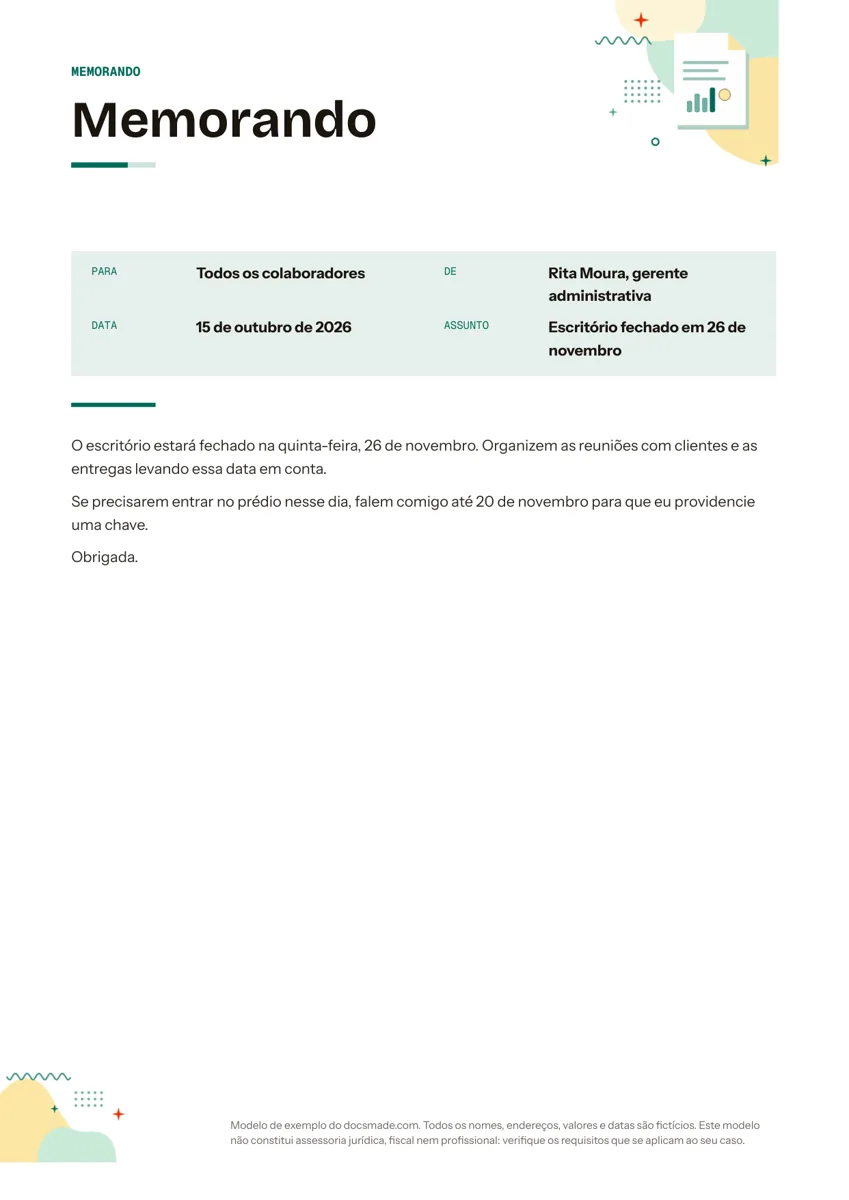 Negócios e finanças Modelo de memorando interno para editar no Google Docs Memorando interno pronto: documento real do Google Docs com Para, De, Data e Assunto. Visualize, faça uma cópia ou baixe grátis em Word e PDF. Ver modelo →
 -
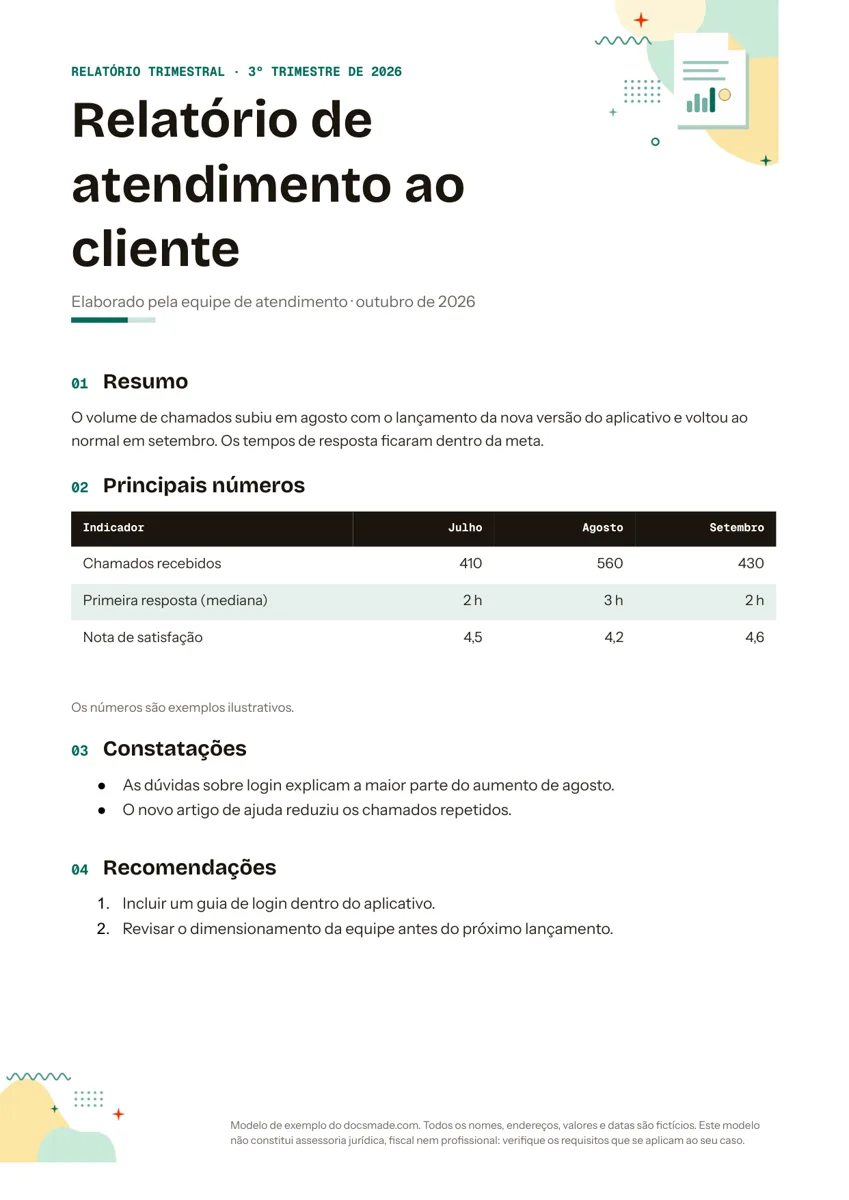 Negócios e finanças Modelo de relatório simples para editar no Google Docs: trimestral, mensal e de atividades Modelo de relatório pronto com resumo, indicadores, constatações e recomendações: documento real do Google Docs. Copie ou baixe grátis em Word e PDF. Ver modelo →
 -
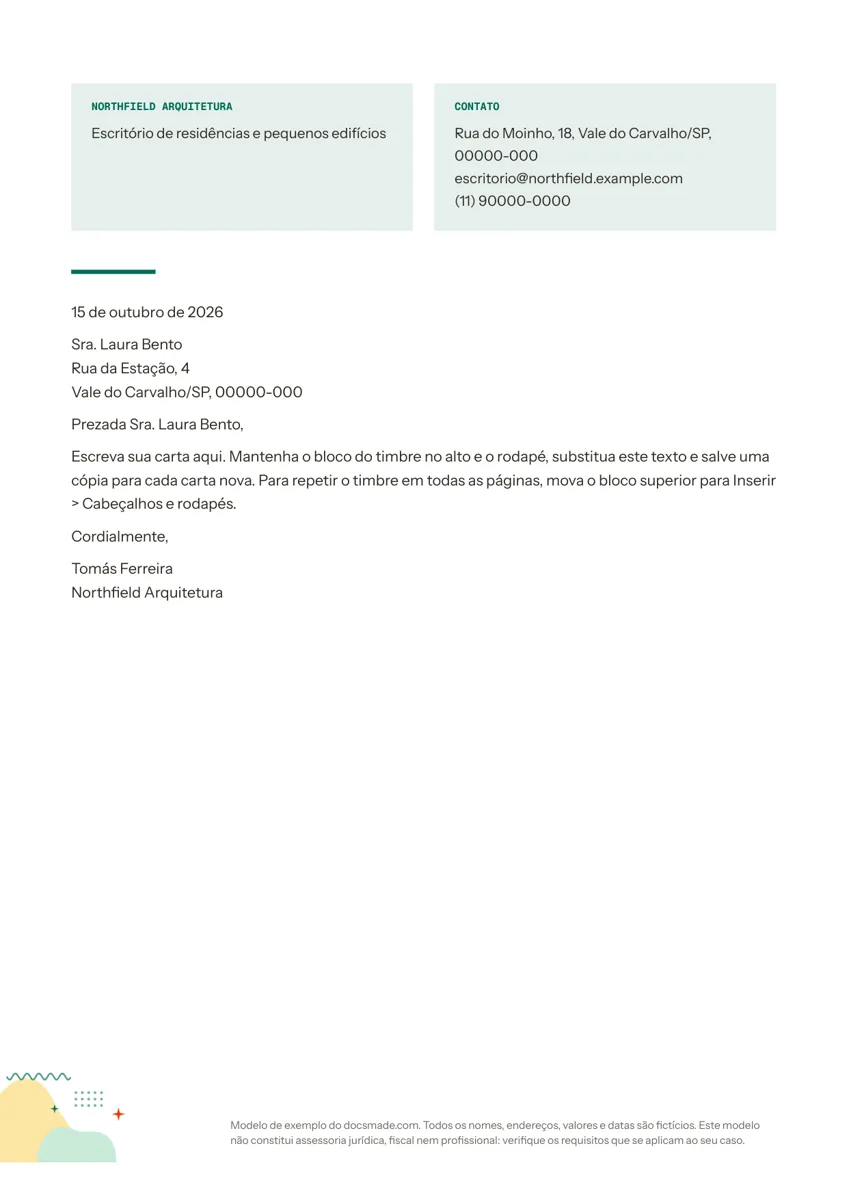 Negócios e finanças Modelo de papel timbrado para empresa, editável no Google Docs Papel timbrado de empresa com nome, contato e carta pronta: documento real do Google Docs. Visualize, faça uma cópia ou baixe grátis em Word e PDF. Ver modelo →
 -
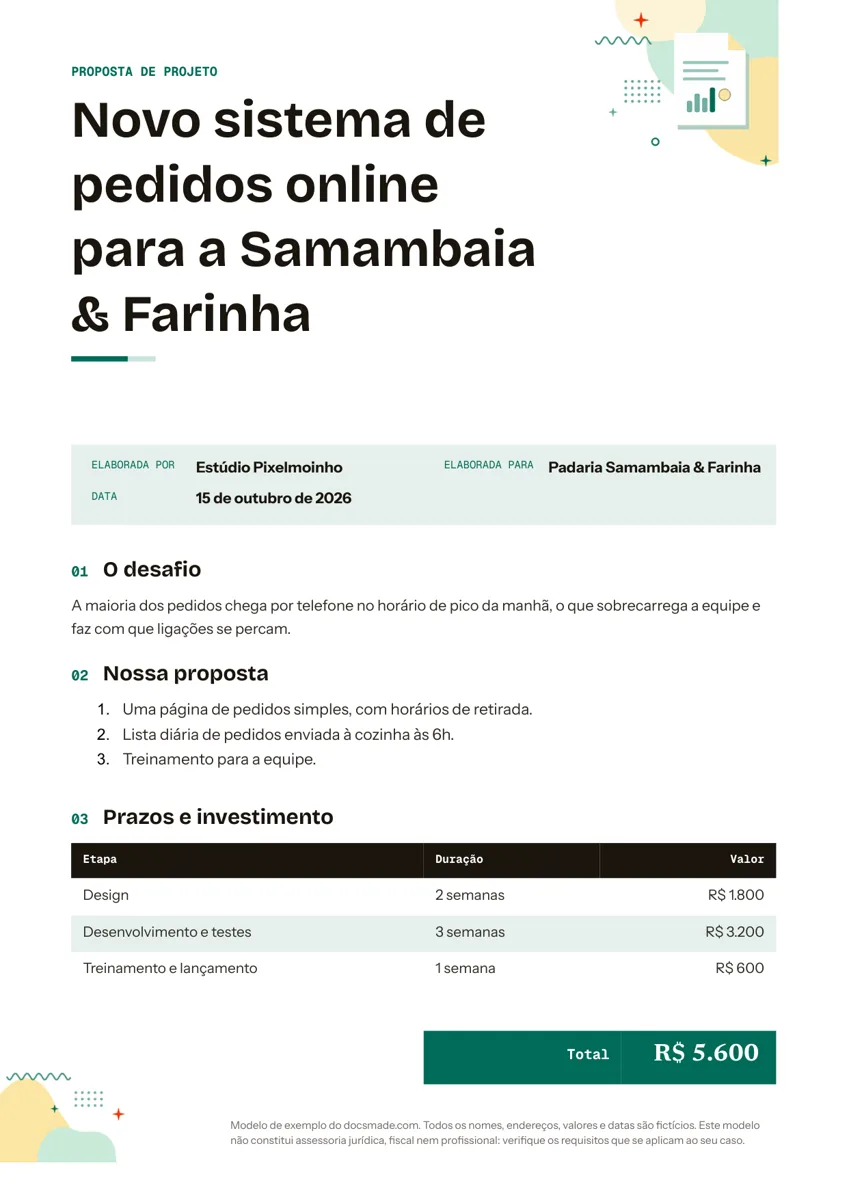 Negócios e finanças Modelo de proposta comercial de prestação de serviços no Google Docs Proposta comercial de prestação de serviços com desafio, solução, prazos e valores: documento real do Google Docs. Copie ou baixe grátis em Word e PDF. Ver modelo →