
Modello preventivo da compilare per Google Docs, Word e PDF
Preferisci un file? Scarica .docx · Scarica PDF
Come funziona: «Usa questo modello» apre la schermata di copia di Google. Accedi al tuo account Google e il documento viene copiato nel tuo Drive, dove puoi modificarne ogni riga. Serve aiuto per copiare il documento?
Che cosa contiene il modello di preventivo
-
Preventivo
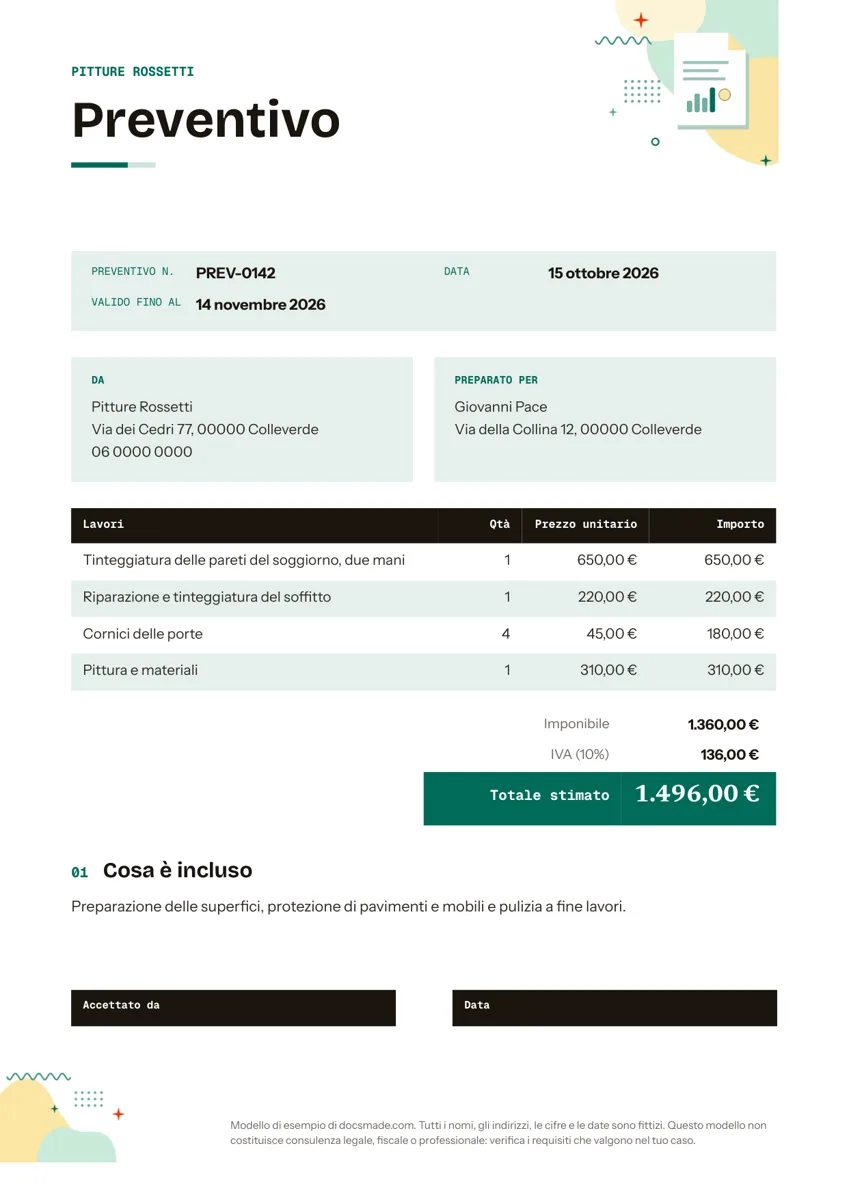
- Preventivo n. · Data · Valido fino al
- Lavori · Qtà · Prezzo unitario · Importo
Questo modello di preventivo è un vero documento Google per mettere un prezzo a un lavoro prima di cominciarlo. Artigiani, imprese edili e attività di servizi possono vederlo in anteprima in questa pagina, copiarlo nel proprio Drive, inserire lavori e cifre e inviare al cliente un PDF pulito da accettare con una firma. Se preferisci lavorare offline, lo stesso modello si scarica come file Word o PDF da compilare.
Che cosa c'è in questo modello di preventivo gratis per Google Docs
Il modello occupa una pagina A4 e usa come esempio un'impresa di tinteggiature fittizia, così vedi come si legge un preventivo finito prima di sostituire i dati.
- Fascia con il nome dell'impresa. Una striscia colorata in alto con il nome della tua attività, pronta per il logo.
- Dati del preventivo. Numero del preventivo, data di emissione e una data Valido fino al, così il cliente sa per quanto tempo vale il prezzo.
- Emittente e Destinatario. Il tuo indirizzo e il telefono da un lato, il nome del cliente e l'indirizzo del lavoro dall'altro.
- Tabella dei lavori. Colonne per Lavoro, Quantità, Prezzo e Importo. L'esempio quota le pareti di un soggiorno, la riparazione di un soffitto, alcune cornici delle porte e una riga separata per pittura e materiali.
- Totali. Imponibile, una riga IVA con l'aliquota indicata e un Totale stimato, un'etichetta che chiarisce che la cifra è una previsione e non una richiesta di pagamento.
- Che cosa è incluso. Un breve paragrafo che descrive il lavoro di contorno: preparazione delle superfici, protezione di pavimenti e mobili, pulizia finale.
- Riga di accettazione. I campi «Accettato da» e «Data» in fondo, così una copia firmata vale come via libera del cliente.
Come scrivere un preventivo lavori che il cliente accetta
Un buon preventivo risponde alle domande del cliente prima che le faccia. Queste abitudini fanno la differenza:
- Fai un sopralluogo o chiedi prima di quotare. Misure, foto o una breve telefonata evitano il problema più comune di qualsiasi preventivo: il lavoro che non avevi visto finché non hai cominciato.
- Dividi il lavoro in voci. Una cifra unica invita a trattare. Una riga per ogni attività, più i materiali, mostra dove vanno i soldi e rende facile togliere o aggiungere una voce.
- Tieni separati manodopera e materiali. Spesso il cliente chiede di fornire i materiali da sé. Se i materiali hanno una riga propria, aggiorni il preventivo in pochi secondi.
- Scrivi che cosa è incluso e che cosa no. Il paragrafo «Che cosa è incluso» è il posto per la preparazione e la pulizia. Aggiungi anche una frase sulle esclusioni, come lo spostamento di mobili pesanti o le riparazioni che emergono solo aprendo le pareti.
- Indica una validità. I prezzi dei materiali e la tua agenda cambiano. Trenta giorni è una durata frequente; scegli quella adatta al tuo mestiere e usala sempre.
- Rifai i conti due volte. Le tabelle di Google Docs non sommano i numeri al posto tuo. Moltiplica la quantità per il prezzo su ogni riga, somma la colonna, poi applica l'IVA. Un totale sbagliato è difficile da correggere dopo che il cliente ha firmato.
Aliquote IVA agevolate, regime forfettario e valore contrattuale di un preventivo firmato dipendono dal tipo di lavoro e dalla tua posizione fiscale. Verifica le regole che si applicano a te con un professionista: questo modello non è una consulenza legale o fiscale.
Come modificare il modello di preventivo in Google Docs
Premi Usa questo modello in questa pagina, oppure apri l'anteprima e vai su File > Crea una copia. La tua copia è completamente modificabile e visibile solo al tuo account. La guida per copiare un documento Google spiega tutti i passaggi.
- Cambia il marchio. Fai clic nella fascia di intestazione e scrivi il nome della tua impresa. Cambia caratteri e colori dalla barra degli strumenti, oppure aggiorna una sola volta lo stile dei titoli da Formato > Stili di paragrafo. Aggiungi il logo con Inserisci > Immagine.
- Ridimensiona la tabella. Fai clic con il tasto destro su una riga per inserire o eliminare voci. Trascina i bordi delle colonne se il tuo mestiere richiede descrizioni più lunghe.
- Rinomina le colonne. «Prezzo» può diventare «Ore» o «Unità», e «Lavoro» può diventare «Servizio» o «Articolo», a seconda di come calcoli il prezzo.
- Formato carta. Il documento è in A4. Se lavori per un cliente nordamericano, puoi passare al formato Lettera da File > Impostazione pagina.
Salva una copia compilata con i dati della tua impresa e il testo standard di «Che cosa è incluso» come originale. Poi crea una copia dell'originale per ogni nuovo lavoro e cambia solo il cliente e le voci.
Inviare il preventivo in PDF o come file Word
Invia il preventivo in PDF, così i numeri non si spostano. Nella tua copia scegli File > Scarica > Documento PDF (.pdf), oppure usa File > Email per spedirlo direttamente da Documenti. Ti serve un file modificabile per un cliente o per un portale di gare? File > Scarica > Microsoft Word (.docx) va bene, e i pulsanti di questa pagina offrono il modello vuoto in entrambi i formati.
Se un socio o chi segue l'ufficio controlla i prezzi prima dell'invio, condividi il documento con accesso da commentatore. Può segnalare una riga con Inserisci > Commento e tu la sistemi prima di spedire. Per la firma, il cliente può stampare, firmare e scansionare la pagina, oppure rispondere per iscritto accettando; conserva quella risposta insieme alla tua copia.
Esempi di preventivo: edilizia, servizi e lavori da libero professionista
- Tinteggiature e decorazioni. Quota per stanza o per superficie, come nell'esempio, e indica la pittura in un'unica riga di materiali.
- Preventivo per lavori edili e ristrutturazioni. Raggruppa le voci per fasi (demolizioni, impianti, finiture) e aggiungi una frase su come verranno quotate le varianti in corso d'opera.
- Pulizie, giardinaggio e manutenzioni. Usa Quantità per il numero di interventi e Prezzo per il costo di ciascuno, così un servizio ricorrente è facile da leggere.
- Lavori creativi e consulenze. Elenca i deliverable e un numero definito di revisioni. Se il cliente vuole una presentazione più completa con approccio e tempi, è più adatta una proposta di progetto.
A lavoro finito, trasforma il preventivo accettato in una fattura con le stesse voci, così il cliente può confrontarle, poi invia una ricevuta quando paga. Altri modelli aziendali per Google Docs sono nella stessa raccolta.
Domande frequenti sul modello di preventivo
Questo modello di preventivo è gratis?
Sì. Puoi vederlo in anteprima, copiarlo e scaricarlo in .docx o PDF senza registrarti, e usarlo per la tua attività.
Esiste anche un modello di preventivo in Word?
Sì, è lo stesso documento esportato in .docx dal pulsante di download. Si apre in Word, Pages o LibreOffice; controlla la larghezza della tabella dopo l'apertura, perché un carattere mancante può cambiare leggermente le misure.
Google Docs può calcolare il totale del preventivo?
No. Le tabelle di Documenti non eseguono formule, quindi gli importi e il totale li scrivi tu. Per elenchi di materiali lunghi, fai i conti in Fogli Google e incolla i risultati nel documento.
Per quanto tempo deve essere valido un preventivo?
Non esiste una regola unica. Scegli una durata che tenga conto di quanto cambiano i costi dei materiali e la tua agenda, scrivila nel campo Valido fino al e riemetti il preventivo se il cliente torna più tardi.
Un preventivo firmato sostituisce un contratto?
Non sempre. Un preventivo firmato dimostra che il cliente ha accettato prezzo e lavori, ma per gli interventi più importanti conviene un contratto scritto separato. Verifica che cosa richiede il tuo settore.
Altri modelli
-
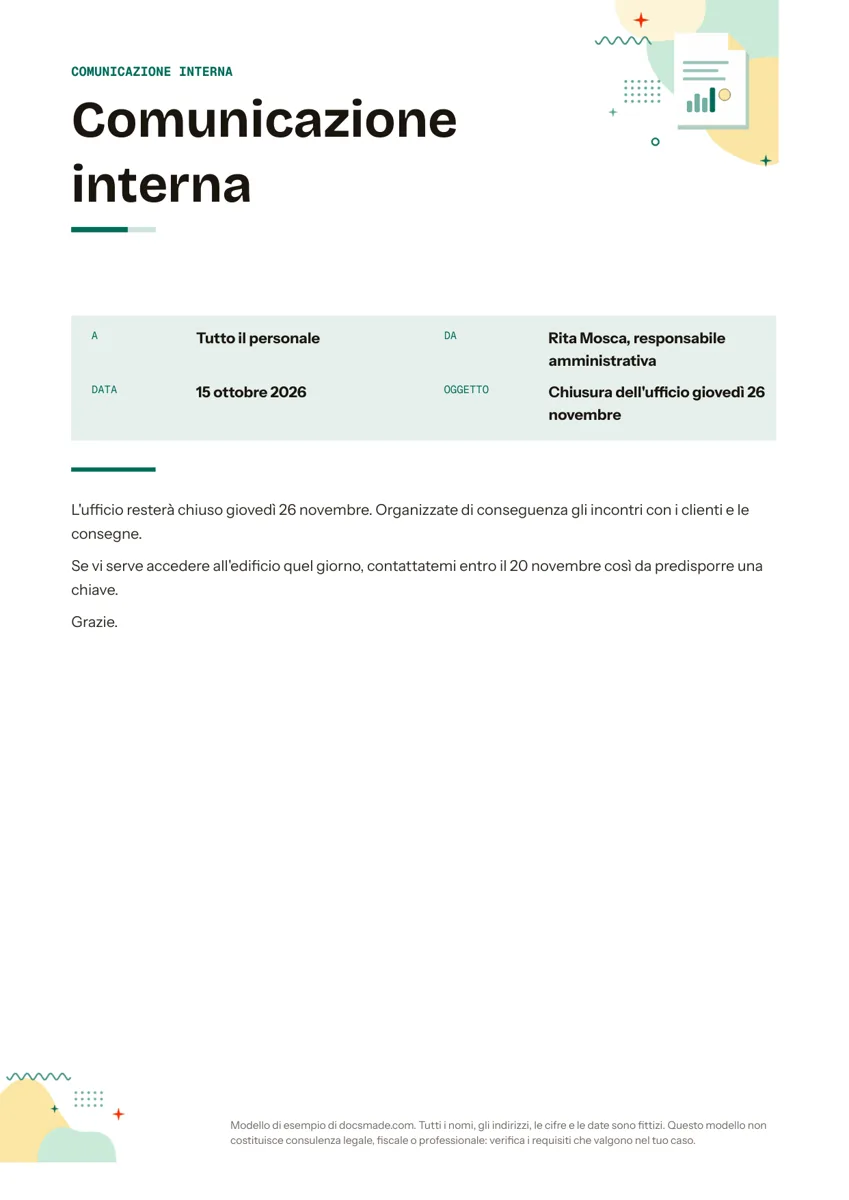 Azienda e finanze Comunicazione interna: modello di memo aziendale per Google Docs Modello di comunicazione interna in A4 con A, Da, Data e Oggetto e un testo breve. Copialo in Google Docs o scaricalo in Word e PDF, gratis. Vedi il modello →
 -
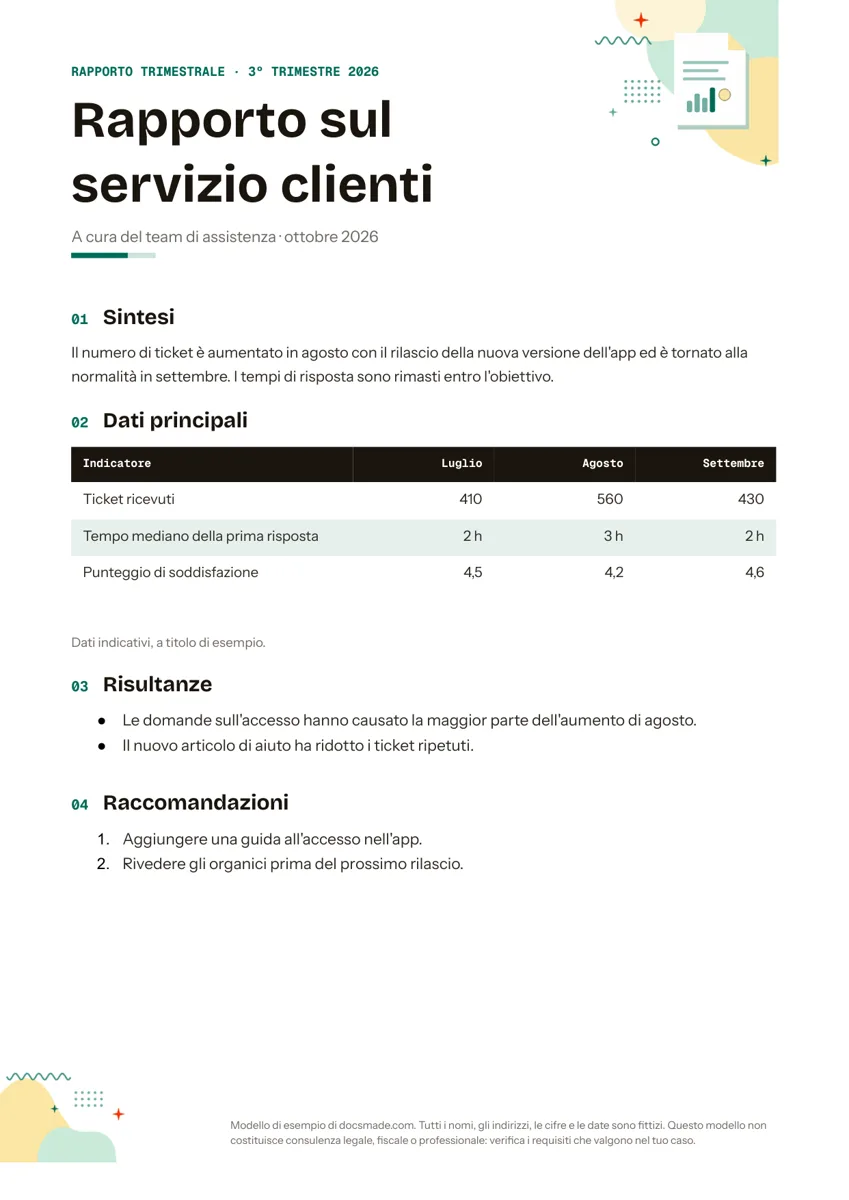 Azienda e finanze Report aziendale: modello trimestrale e mensile per Google Docs Modello di report aziendale su una pagina A4 con sintesi, tabella dei dati, risultanze e raccomandazioni. Copialo in Google Docs o scaricalo in Word e PDF. Vedi il modello →
 -
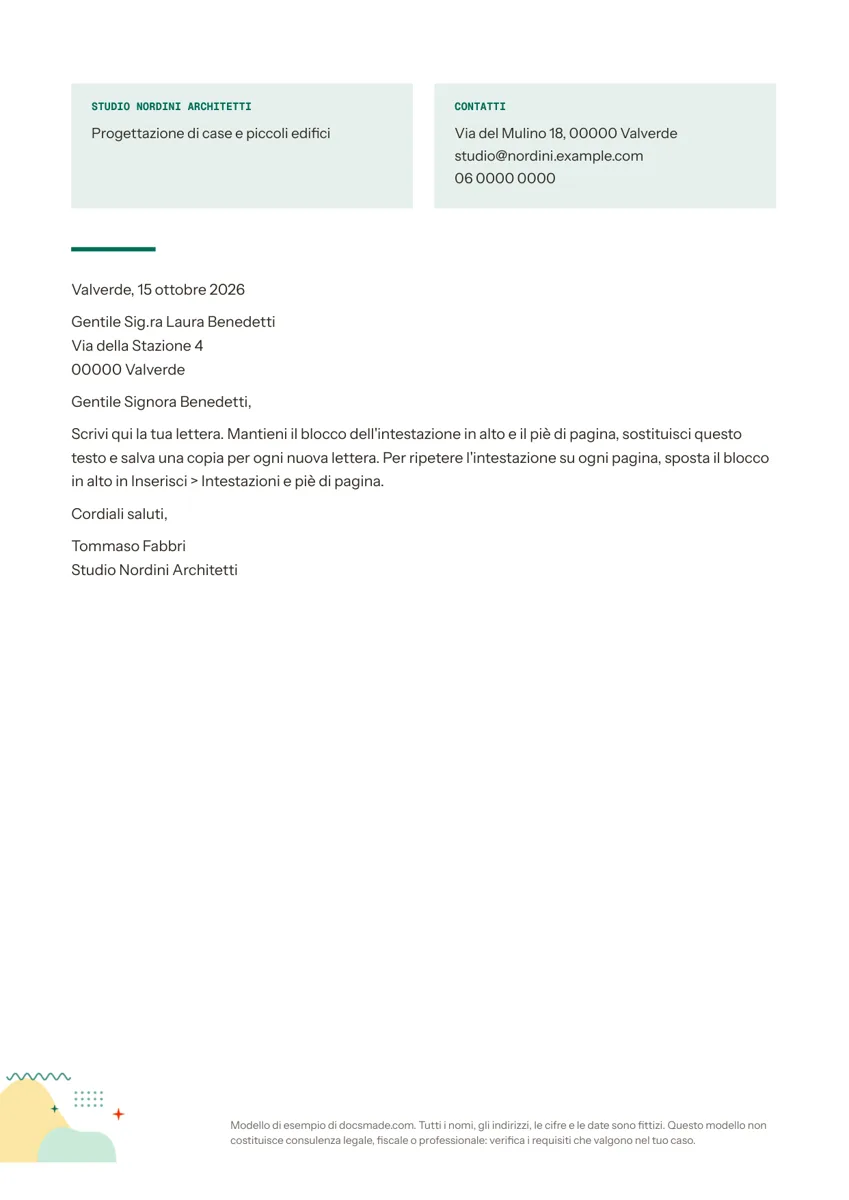 Azienda e finanze Carta intestata: modello ed esempio per Google Docs Esempio di carta intestata aziendale in A4 con nome, descrizione e contatti in alto e una lettera pronta da scrivere. Google Docs, Word e PDF, gratis. Vedi il modello →
 -
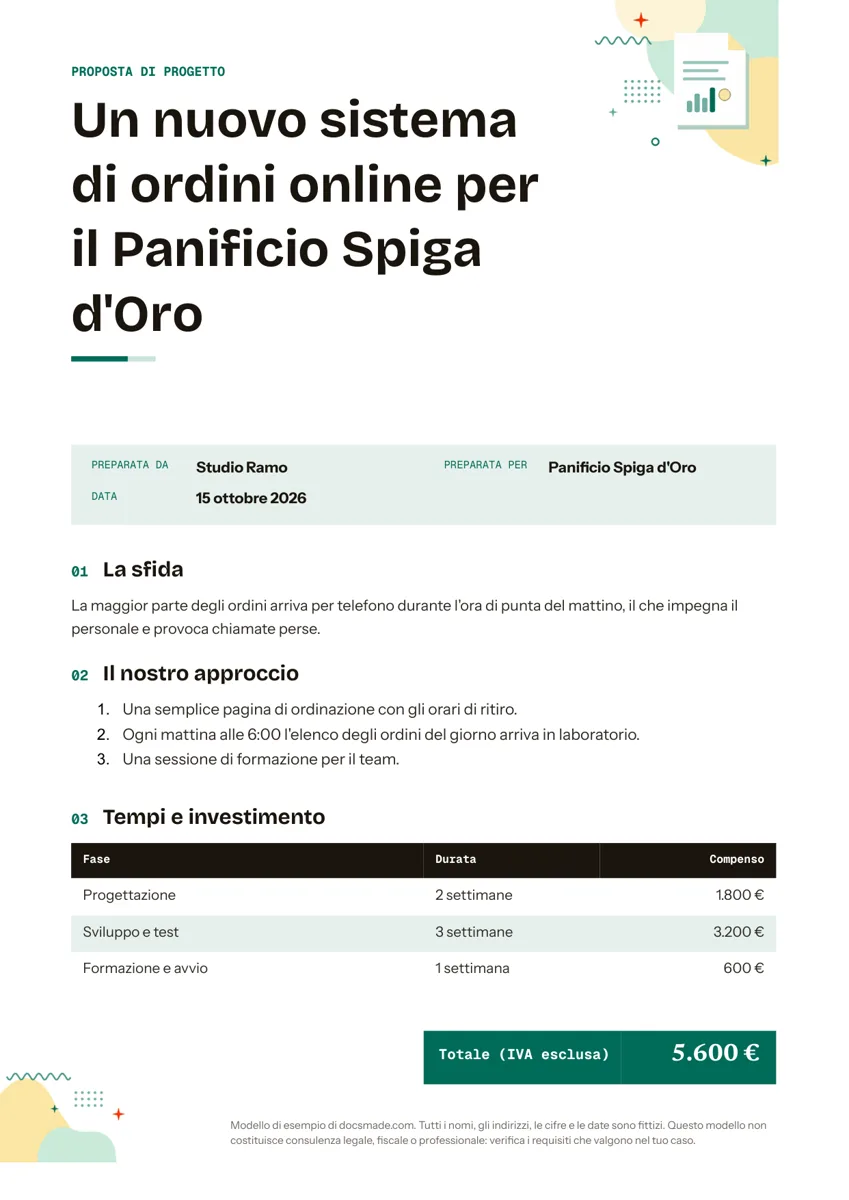 Azienda e finanze Offerta commerciale e proposta di progetto: modello per Google Docs Modello di offerta commerciale per presentare un progetto al cliente: problema, approccio, fasi con compenso e prossimi passi. Google Docs, Word e PDF. Vedi il modello →