
Offerte template voor Google Docs en Word: prijsopgave voor klussen
Liever een bestand? .docx downloaden · PDF downloaden
Zo werkt het: ‘Dit sjabloon gebruiken’ opent het kopieerscherm van Google. Log in op je Google-account en het document wordt naar je eigen Drive gekopieerd, waar je elke regel kunt aanpassen. Hulp nodig bij het kopiëren van het document?
Wat staat er in de offerte template
-
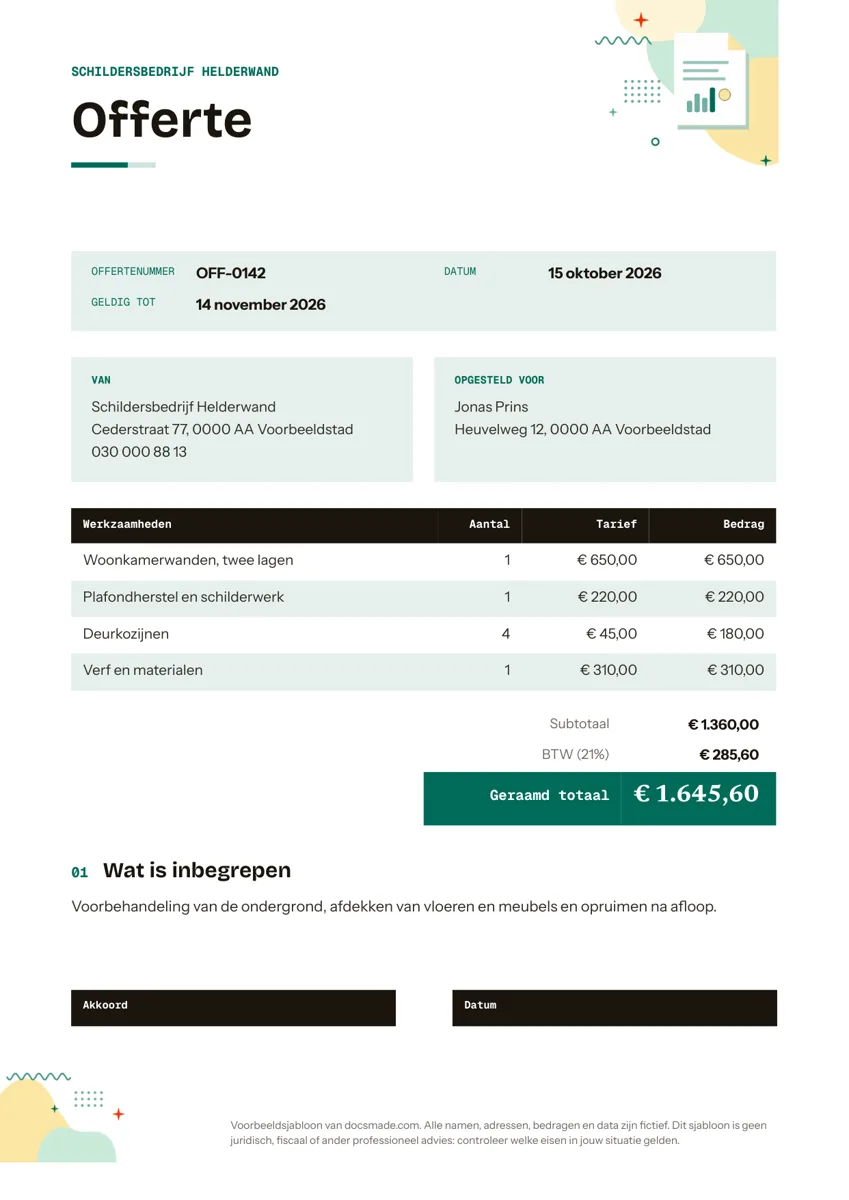
Offerte
- Offertenummer · Datum · Geldig tot
- Werkzaamheden · Aantal · Tarief · Bedrag
Deze offerte template is een echt Google Doc om een klus te prijzen voordat je eraan begint. Aannemers, schilders, installateurs en andere dienstverleners bekijken hem op deze pagina, kopiëren hem naar hun eigen Drive, vullen de werkzaamheden en bedragen in en sturen de klant een nette PDF die met een handtekening akkoord gegeven kan worden. Hetzelfde document staat hier ook klaar als Word-bestand (.docx) en als PDF.
Wat er in dit offerte voorbeeld zit
De offerte vult één A4 en is ingevuld voor een verzonnen schildersbedrijf, zodat je ziet hoe een complete prijsopgave leest voordat je je eigen gegevens invult.
- Band met bedrijfsnaam. Een gekleurde kopstrook met je bedrijfsnaam, met ruimte voor een logo.
- Offertegegevens. Offertenummer, datum van uitgifte en een datum geldig tot, zodat de klant weet hoe lang de prijs staat.
- Van en opgesteld voor. Aan de ene kant je adres en telefoonnummer, aan de andere kant de naam van de klant en het adres van de klus.
- Tabel met werkzaamheden. Kolommen voor Werkzaamheden, Aantal, Tarief en Bedrag. Het voorbeeld prijst muren in een woonkamer, een plafondreparatie, kozijnen en een aparte regel voor verf en materiaal.
- Totalen. Subtotaal, een btw-regel met het tarief erbij en een geschat totaal. Dat label maakt duidelijk dat het om een prijsopgave gaat en niet om een rekening.
- Wat is inbegrepen. Een korte alinea over het werk rondom de klus: voorbereiden van de ondergrond, afdekken van vloer en meubels, en opruimen.
- Akkoordregel. Velden voor "Akkoord" en "Datum" onderaan, zodat een getekend exemplaar meteen de opdrachtbevestiging van de klant is.
Een offerte maken waar klanten ja op zeggen
Een goede offerte beantwoordt de vragen van de klant voordat die ze stelt. Deze gewoonten maken het verschil:
- Kijk of vraag voordat je prijst. Maten, foto's of een kort telefoontje voorkomen het bekendste probleem van elke prijsopgave: werk dat je pas ziet als je al bezig bent.
- Verdeel de klus in regels. Eén totaalbedrag nodigt uit tot afdingen. Aparte regels per onderdeel plus materiaal laten zien waar het geld heen gaat, en maken het makkelijk om iets te schrappen of toe te voegen.
- Houd arbeid en materiaal gescheiden. Klanten willen soms zelf materiaal aanleveren. Staat het materiaal op een eigen regel, dan pas je de offerte in een paar seconden aan.
- Schrijf op wat wel en niet inbegrepen is. In de alinea "wat is inbegrepen" noem je voorbereiding en opruimen. Zet er ook een zin bij over wat erbuiten valt, zoals het verplaatsen van zware meubels of herstel van verborgen gebreken.
- Geef een geldigheidsdatum. Materiaalprijzen en je planning veranderen. Kies een termijn die bij je vak past en gebruik die consequent.
- Reken twee keer. Tabellen in Google Docs tellen niet voor je op. Vermenigvuldig per regel aantal met tarief, tel de kolom op en reken dan de btw. Een fout totaal is lastig terug te draaien als de klant al heeft getekend.
Welk btw-tarief op je werk van toepassing is en wanneer een getekende offerte als overeenkomst geldt, hangt af van je situatie en je algemene voorwaarden. Controleer de regels die voor jou gelden. Deze template is geen juridisch of fiscaal advies.
De offerte template bewerken in Google Docs
Klik op deze pagina op Dit sjabloon gebruiken, of open het voorbeeld en ga naar Bestand > Een kopie maken. Je kopie is volledig bewerkbaar en alleen zichtbaar voor jou. De uitleg over het kopiëren van een Google Doc loopt alle stappen door.
- Je eigen huisstijl. Klik in de kopband en typ je bedrijfsnaam. Wijzig lettertypen en kleuren via de werkbalk, of pas de kopstijl in één keer aan via Opmaak > Alineastijlen. Een logo voeg je toe met Invoegen > Afbeelding.
- De tabel op maat maken. Klik met de rechtermuisknop op een rij om regels in te voegen of te verwijderen. Sleep de kolomranden als je vak langere omschrijvingen nodig heeft.
- Kolommen hernoemen. "Tarief" kan "Uurtarief" of "Prijs per m²" worden, en "Werkzaamheden" kan "Dienst" of "Artikel" worden, afhankelijk van hoe je prijst.
- Papier en marges. Het document staat op A4. Controleer marges en formaat via Bestand > Pagina-instelling.
Bewaar één ingevulde kopie met je bedrijfsgegevens en je standaardtekst voor "wat is inbegrepen" als basisversie. Maak daar per klus een kopie van en verander alleen de klant en de regels.
De prijsopgave versturen als PDF of Word-bestand
Verstuur de offerte als PDF, dan kunnen de bedragen niet verschuiven. Kies in je kopie Bestand > Downloaden > PDF-document (.pdf), of gebruik Bestand > E-mail > Dit bestand e-mailen om hem direct vanuit Google Docs te sturen. Heeft een klant of aanbestedingsportaal een bewerkbaar bestand nodig, dan werkt Bestand > Downloaden > Microsoft Word (.docx). Met de downloadknoppen op deze pagina krijg je de lege template in beide formaten.
Controleert een compagnon of je administratie de prijzen voordat ze de deur uit gaan, deel het document dan met reageerrechten. Die persoon zet een opmerking bij een regel via Invoegen > Opmerking en jij lost die op voordat je verstuurt. Voor een handtekening kan de klant de pagina afdrukken, tekenen en scannen, of schriftelijk per e-mail akkoord geven. Bewaar dat antwoord bij je kopie.
Offerte voorbeelden voor bouw, schilderwerk en zzp
- Schilder- en behangwerk. Prijs per ruimte of per oppervlak, zoals in het voorbeeld, en zet verf als één materiaalregel neer.
- Bouw en verbouwing. Groepeer de regels per fase (sloop, ruwbouw, afwerking) en voeg een zin toe over hoe meerwerk wordt berekend.
- Schoonmaak, hoveniers en tuinonderhoud. Gebruik Aantal voor het aantal bezoeken en Tarief voor de prijs per bezoek, dan is een terugkerende dienst in één oogopslag duidelijk.
- Zzp en creatief werk. Noem de op te leveren onderdelen en een vast aantal correctierondes. Wil de klant een uitgebreider voorstel met aanpak en planning, dan past een projectvoorstel beter.
Is de klus klaar, zet de goedgekeurde offerte dan om in een factuur met dezelfde regels, zodat de klant beide kan vergelijken, en stuur een betalingsbewijs zodra er betaald is. Meer zakelijke templates voor Google Docs staan in dezelfde verzameling.
Veelgestelde vragen over de offerte template
Wat is het verschil tussen een offerte en een prijsopgave?
In de praktijk worden de woorden vaak door elkaar gebruikt. Met een prijsopgave of begroting bedoelen veel ondernemers een inschatting die kan veranderen als de klus anders uitpakt, met een offerte een vaste prijs voor een omschreven opdracht. Bedoel je een vaste prijs, zeg dat dan ook zo in de voorwaarden.
Is deze offerte template gratis?
Ja. Je kunt hem zonder account bekijken, kopiëren en als .docx of PDF downloaden, en gebruiken voor je eigen onderneming.
Kan Google Docs het totaal van de offerte uitrekenen?
Nee. Tabellen in Google Docs voeren geen formules uit, dus je typt elk bedrag en het totaal zelf. Bij lange materiaallijsten reken je in Google Spreadsheets en plak je de uitkomsten in het document.
Hoe lang moet een offerte geldig zijn?
Daar is geen vaste regel voor. Kies een termijn die past bij hoe snel je materiaalkosten en planning veranderen, zet die bij "geldig tot" en maak een nieuwe offerte als de klant later terugkomt.
Vervangt een getekende offerte een contract?
Niet altijd. Een getekende offerte laat zien dat de klant met prijs en omvang akkoord is, maar bij grotere klussen is een aparte schriftelijke overeenkomst vaak verstandig. Ga na wat in jouw vak gebruikelijk is.
Meer templates
-
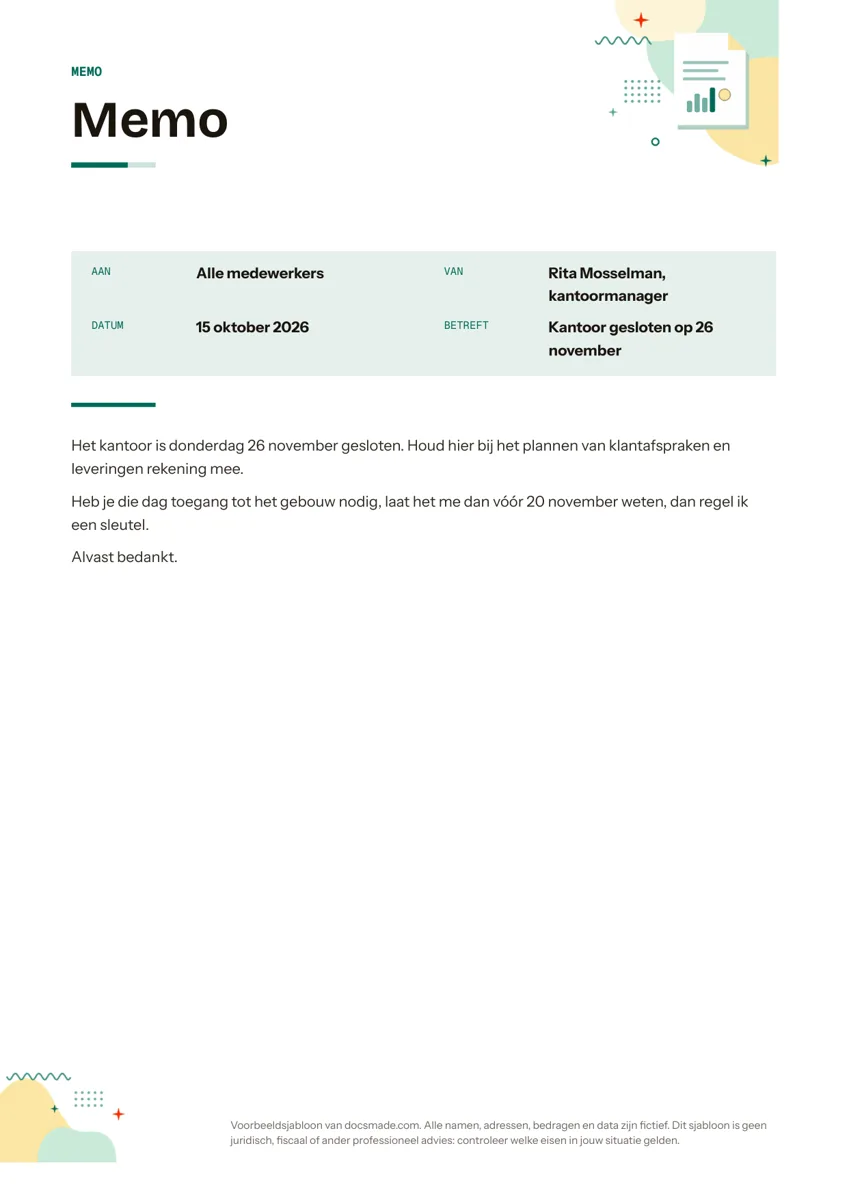 Zakelijk en financiën Memo voorbeeld: zo schrijf je een zakelijke memo in Google Docs Memo schrijven met een echt Google Doc: Aan, Van, Datum en Betreft staan klaar. Bekijk het memo voorbeeld, maak een kopie of download Word en PDF. Template bekijken →
 -
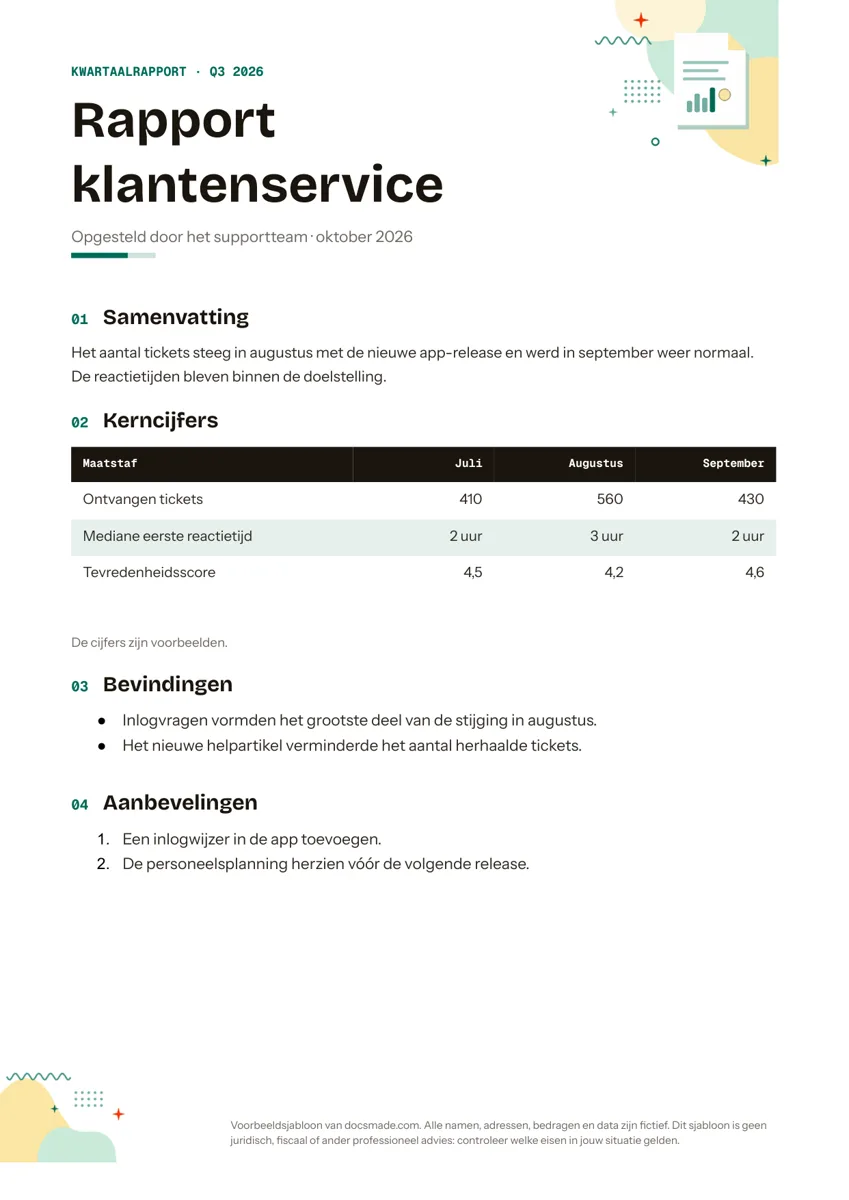 Zakelijk en financiën Rapport voorbeeld: zakelijk rapport template voor Google Docs Rapport template als echt Google Doc, met samenvatting, kerncijfers, bevindingen en aanbevelingen. Kopieer het voorbeeld of download Word en PDF. Template bekijken →
 -
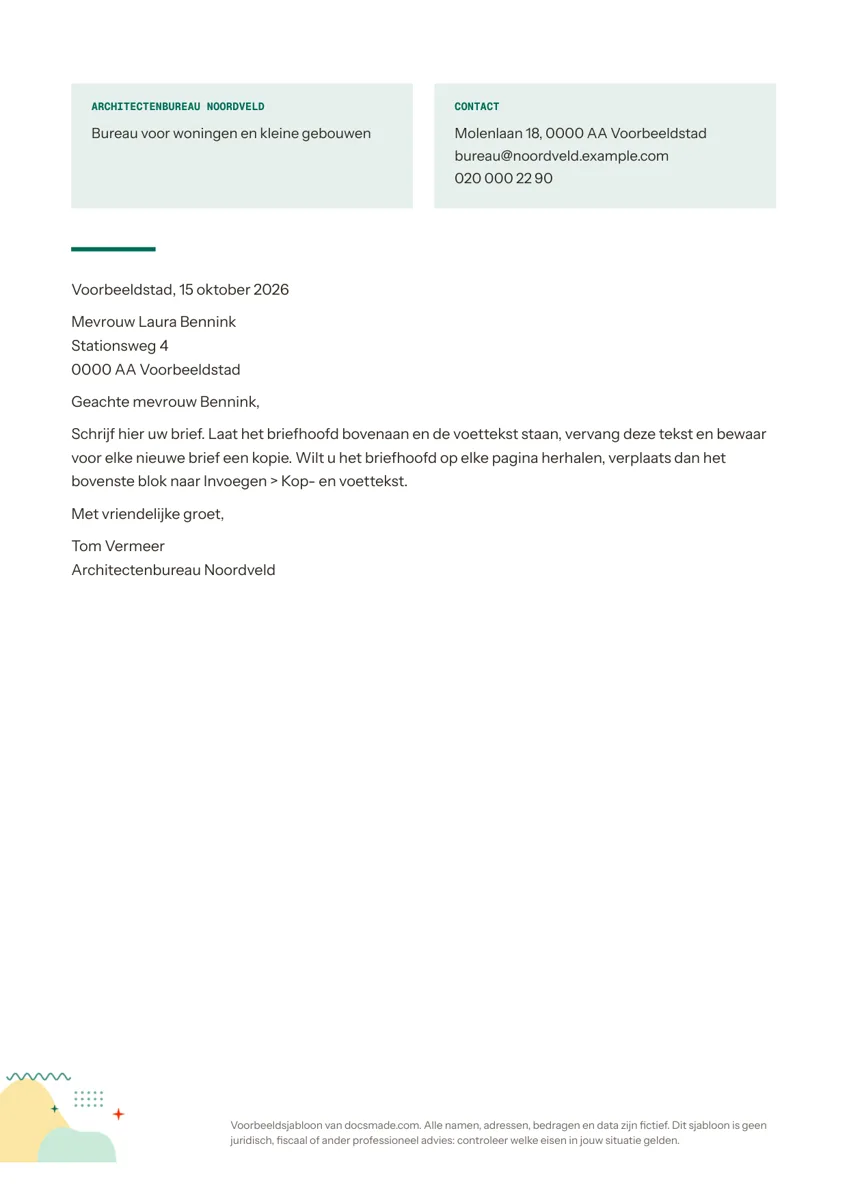 Zakelijk en financiën Briefpapier template voor Google Docs: zakelijk briefpapier maken Zakelijk briefpapier als echt Google Doc, met briefhoofd, contactgegevens en brief op A4. Kopieer het, maak je eigen versie of download Word en PDF. Template bekijken →
 -
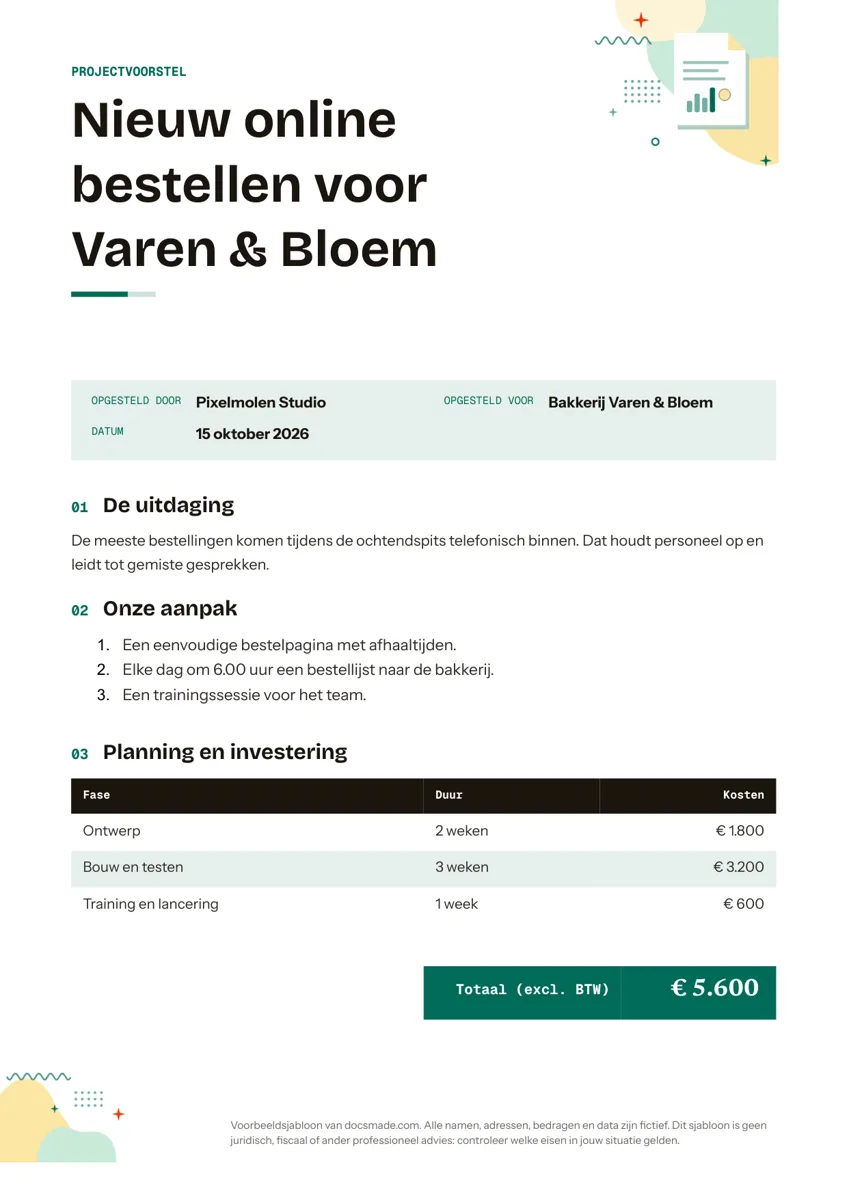 Zakelijk en financiën Projectvoorstel template voor Google Docs: voorbeeld met planning en kosten Voorbeeld projectvoorstel als echt Google Doc, met uitdaging, aanpak, planning en investering. Maak een kopie of download als Word of PDF. Template bekijken →