
Factuur template voor Google Docs, Word en PDF (gratis)
Liever een bestand? .docx downloaden · PDF downloaden
Zo werkt het: ‘Dit sjabloon gebruiken’ opent het kopieerscherm van Google. Log in op je Google-account en het document wordt naar je eigen Drive gekopieerd, waar je elke regel kunt aanpassen. Hulp nodig bij het kopiëren van het document?
Wat staat er in de factuur template
-
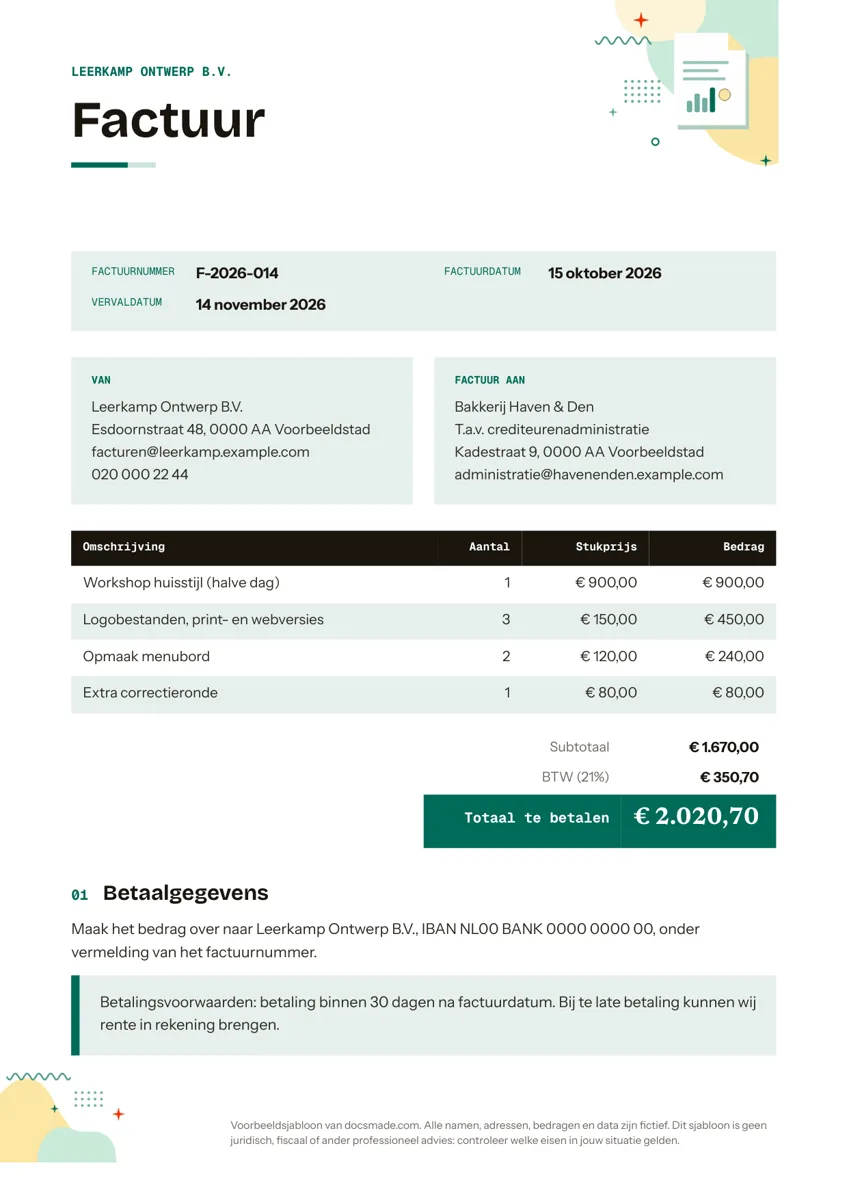
Factuur
- Factuurnummer · Factuurdatum · Vervaldatum
- Omschrijving · Aantal · Stukprijs · Bedrag
Deze factuur template is een echt Google Doc dat je hier kunt bekijken, met één klik naar je eigen Drive kopieert en dezelfde dag nog naar een klant stuurt. Hij is bedoeld voor zzp'ers, freelancers en kleine ondernemingen die een paar klanten per maand factureren en een nette factuur met eigen naam willen, zonder abonnement op factuursoftware. Werk je liever in Word of met een PDF? Op deze pagina download je hetzelfde document ook als .docx en als PDF.
Wat het factuur voorbeeld in Google Docs bevat
De factuur past op één A4 en volgt de volgorde waarin een klant hem leest: van wie komt hij, waarvoor is hij, hoeveel moet er betaald worden en hoe.
- Kopband met je bedrijfsnaam. Het voorbeeld gebruikt een verzonnen bedrijf. Zet er je handelsnaam in of plaats je logo op die plek.
- Factuurgegevens. Factuurnummer, factuurdatum en vervaldatum, als label en waarde onder elkaar zodat ze snel te vinden zijn.
- Twee kolommen: van en aan. Links je eigen adres, e-mailadres en telefoonnummer, rechts de naam en het adres van de klant met een regel voor de afdeling of contactpersoon die de factuur verwerkt.
- Tabel met factuurregels. Vier kolommen: Omschrijving, Aantal, Prijs per stuk en Bedrag. De bedragen staan rechts uitgelijnd, zodat de cijfers netjes onder elkaar komen.
- Totaalblok. Subtotaal, een btw-regel met het tarief tussen haakjes en het totaal te betalen bedrag in euro.
- Betaalgegevens. Een korte alinea voor je IBAN en de vraag om het factuurnummer als betalingskenmerk te vermelden.
- Kader met voorwaarden. Een gekleurd vak voor de betalingstermijn en eventuele afspraken over te late betaling.
Alle namen, bedragen en rekeningnummers in het voorbeeld zijn verzonnen. Je hoeft dus niets op te schonen voordat je begint.
Een factuur opstellen: zo vul je de template goed in
Een factuur is een document waar jij en je klant later op terugvallen, en ook je boekhouding leunt erop. Nauwkeurigheid gaat daarom voor vormgeving. Werk de pagina in deze volgorde af:
- Geef elke factuur een eigen nummer. Gebruik een doorlopende reeks die je nooit herhaalt, bijvoorbeeld het jaartal plus een volgnummer. Hergebruik geen nummer, ook niet bij een correctie: maak een nieuwe factuur of een creditfactuur en vermeld welke factuur je corrigeert.
- Vul factuurdatum en vervaldatum in. De vervaldatum moet kloppen met de termijn in het voorwaardenkader. Staat daar 30 dagen, tel dan 30 dagen vanaf de factuurdatum.
- Zet je eigen bedrijfsgegevens compleet neer. Denk aan je KvK-nummer en je btw-identificatienummer onder je adres. Voeg ze toe als extra regels in de linkerkolom.
- Gebruik de juiste naam van de klant. Grotere organisaties laten facturen via een crediteurenadministratie lopen. Vermeld dus een contactpersoon of inkoopordernummer als je dat hebt gekregen.
- Schrijf regels die een buitenstaander begrijpt. "Logo, bestanden voor druk en web" is duidelijker dan "ontwerpwerk". Werk je per uur, zet dan de uren bij Aantal en je uurtarief bij Prijs per stuk.
- Reken alles zelf na. Tabellen in Google Docs rekenen niet. Vermenigvuldig per regel aantal met prijs, tel de kolom op en bereken de btw over het subtotaal. Een snelle controle met een rekenmachine of een losse Google Spreadsheet voorkomt de meest gemaakte fout: een totaal dat niet klopt met de regels erboven.
- Leg uit hoe er betaald kan worden. Noem je IBAN, de tenaamstelling en wat de klant als omschrijving moet invullen.
Welke gegevens verplicht op een factuur staan, welk btw-tarief geldt en of je btw verlegt of de kleineondernemersregeling gebruikt, hangt af van je situatie. Controleer de factuureisen van de Belastingdienst of vraag je boekhouder. Deze template is geen juridisch of fiscaal advies.
De factuur template aanpassen in Google Docs
Klik op deze pagina op Dit sjabloon gebruiken, of open het voorbeeld en kies Bestand > Een kopie maken. Het document komt dan volledig bewerkbaar in je Google Drive te staan. Heb je nog nooit een gedeeld document gekopieerd, lees dan eerst de uitleg over het kopiëren van een Google Doc.
- Zet je huisstijl erin. Selecteer de tekst in de kopband en wijzig lettertype en kleur via de werkbalk, of pas alle koppen tegelijk aan via Opmaak > Alineastijlen. Een logo voeg je toe met Invoegen > Afbeelding.
- Regels toevoegen of verwijderen. Klik met de rechtermuisknop in de tabel en kies Rij hieronder invoegen of Rij verwijderen. De kolombreedtes zijn zo ingesteld dat een lange omschrijving afbreekt zonder dat de bedragen verschuiven.
- De btw-regel aanpassen. Wijzig het label en het tarief, voeg een tweede regel toe als je met twee tarieven werkt, of zet "btw verlegd" in de omschrijving als dat voor jouw opdracht geldt.
- Papierformaat. Het document staat op A4, de standaard in Nederland. Via Bestand > Pagina-instelling kun je marges en formaat controleren.
Staan je gegevens er eenmaal in, bewaar die kopie dan als basisversie en maak voor elke nieuwe factuur een kopie daarvan. Zo blijven huisstijl en voorwaarden overal gelijk.
Factuur downloaden als PDF of Word en versturen
De meeste klanten verwachten een PDF. Kies in je kopie Bestand > Downloaden > PDF-document (.pdf) en voeg het bestand toe aan je e-mail. Heeft een klant een bewerkbaar bestand nodig, gebruik dan Bestand > Downloaden > Microsoft Word (.docx). Met de knoppen op deze pagina download je de lege template ook rechtstreeks in beide formaten.
Je kunt ook vanuit Google Docs mailen met Bestand > E-mail > Dit bestand e-mailen, dat er automatisch een PDF van maakt. Een link met alleen leesrechten kan ook, maar een PDF legt vast wat je hebt gefactureerd, terwijl een gedeeld document later nog kan veranderen. Kijkt een collega of boekhouder mee voordat de factuur de deur uit gaat, deel het document dan met reageerrechten en laat diegene opmerkingen plaatsen via Invoegen > Opmerking.
Wil je afdrukken, gebruik dan Bestand > Afdrukken en laat de schaal op 100% staan, zodat het totaalblok niet wegvalt.
Factuur sjablonen voor zzp, uren en aanbetalingen
Dezelfde opmaak werkt voor verschillende manieren van factureren:
- Factuur voor zzp'ers en freelancers. Zet elk onderdeel van de opdracht op een eigen regel (workshop, bestanden, correctieronde), zodat de klant ziet wat elk deel kost.
- Bouw en vakwerk. Splits arbeid en materiaal in aparte regels. Heb je eerst een prijsopgave gemaakt, verwijs dan in de omschrijving naar het offertenummer. Onze offerte template gebruikt dezelfde tabel, zodat beide documenten op elkaar aansluiten.
- Factuur op basis van uren. Hernoem Aantal naar "Uren" en Prijs per stuk naar "Tarief", en zet bij elke regel de datums waarop je hebt gewerkt.
- Aanbetaling en eindafrekening. Factureer de aanbetaling met een eigen nummer en trek dat bedrag op de eindfactuur af als negatieve regel.
Heeft de klant betaald, stuur dan een betalingsbewijs ter bevestiging. Meer zakelijke templates voor Google Docs vind je in dezelfde categorie, waaronder briefpapier dat bij je facturen past.
Vragen over de factuur template
Is deze factuur template echt gratis?
Ja. Je kunt hem bekijken, naar je Drive kopiëren en als .docx of PDF downloaden zonder kosten, en gebruiken voor de facturen van je eigen onderneming. Je hoeft op deze site geen account aan te maken.
Rekent de factuur in Google Docs het totaal automatisch uit?
Nee. Tabellen in Google Docs bevatten tekst, geen formules, dus je typt elk bedrag en het totaal zelf in. Wil je dat het automatisch gaat, reken dan in Google Spreadsheets en plak de uitkomsten in het document, of controleer elke regel met een rekenmachine voordat je verstuurt.
Kan ik dit factuur voorbeeld in Word gebruiken?
Ja. Download de .docx-versie en open die in Microsoft Word. Lettertypen kunnen iets verspringen als Word het gebruikte lettertype niet heeft, dus controleer de kolombreedtes voordat je je eigen versie opslaat.
Hoe nummer ik facturen in Google Docs?
Google Docs doet dat niet voor je. Houd een eenvoudige lijst bij, in een spreadsheet of onderaan je basisversie, en neem bij elke nieuwe kopie het volgende nummer.
Wat is het verschil tussen een factuur en een betalingsbewijs?
Een factuur vraagt om betaling en laat zien wat er verschuldigd is en wanneer. Een betalingsbewijs bevestigt dat het geld is ontvangen. Veel ondernemers sturen allebei: eerst de factuur, daarna een bewijs zodra er betaald is.
Meer templates
-
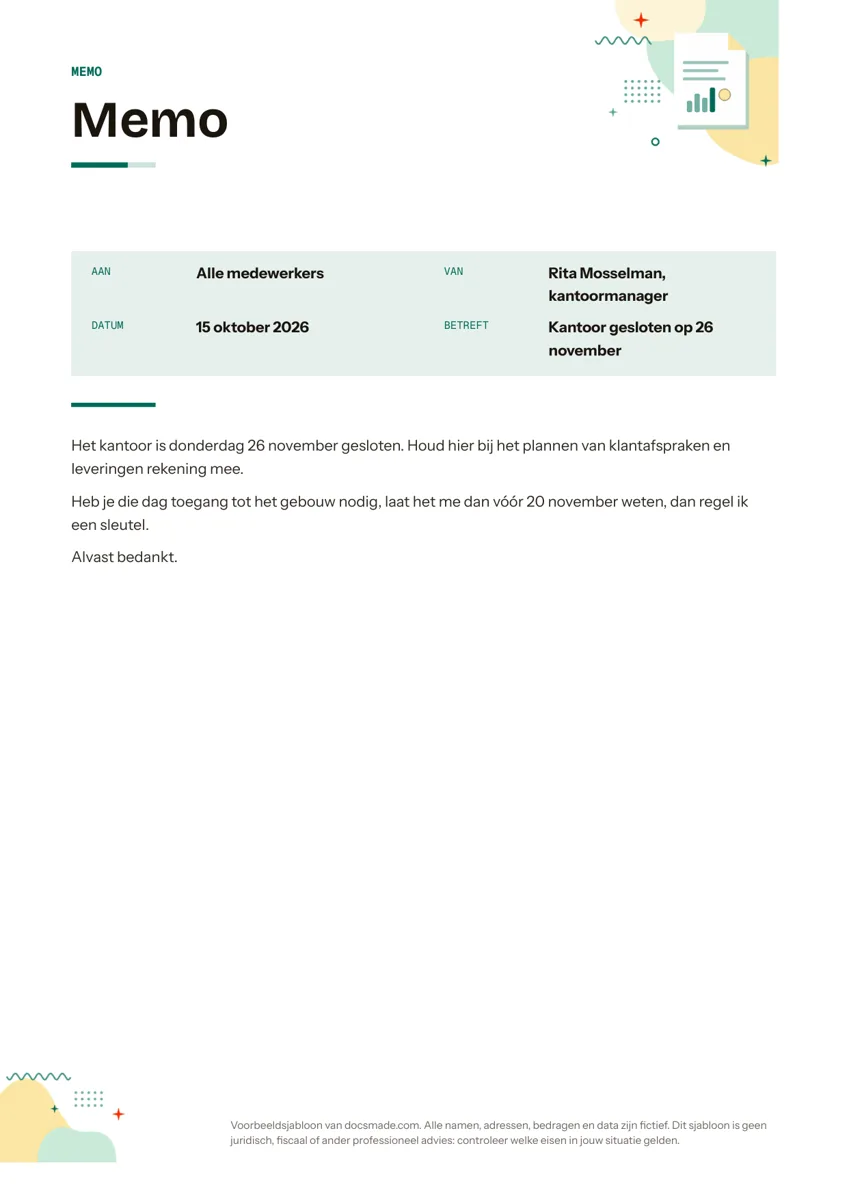 Zakelijk en financiën Memo voorbeeld: zo schrijf je een zakelijke memo in Google Docs Memo schrijven met een echt Google Doc: Aan, Van, Datum en Betreft staan klaar. Bekijk het memo voorbeeld, maak een kopie of download Word en PDF. Template bekijken →
 -
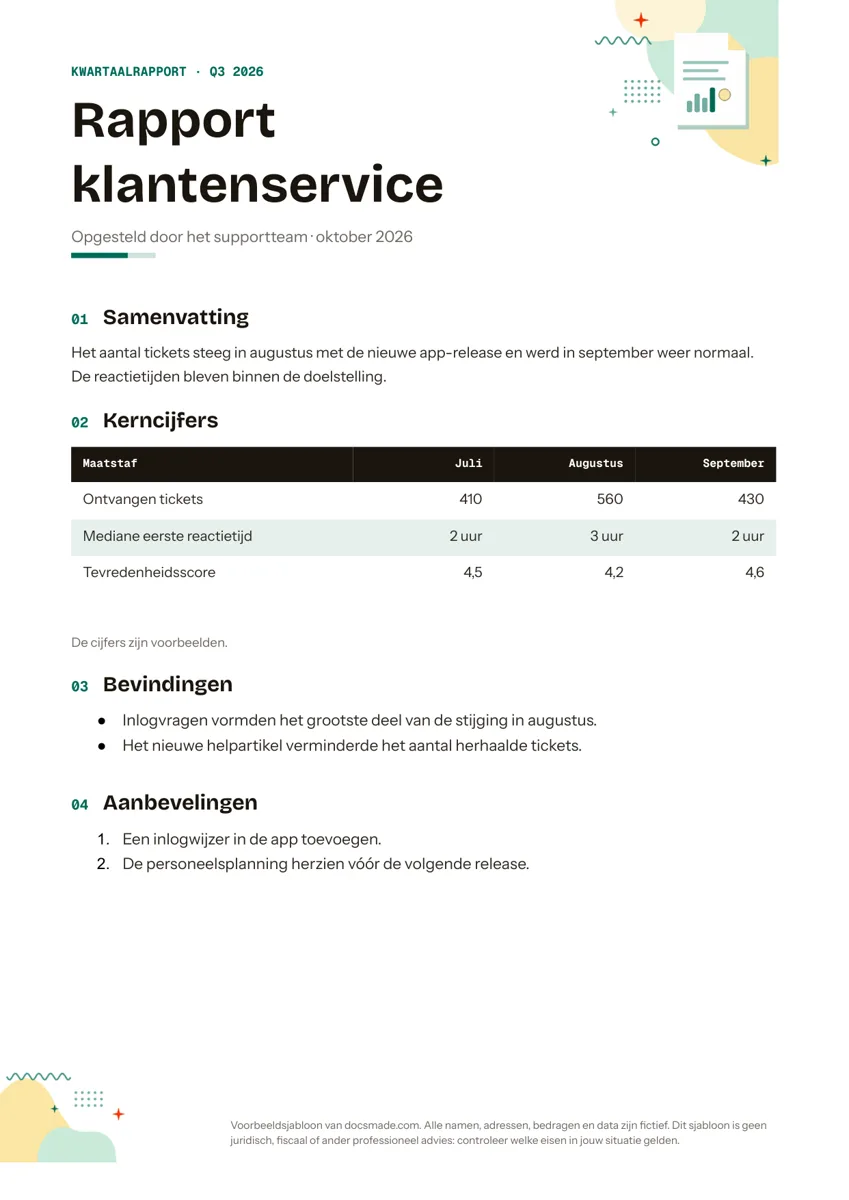 Zakelijk en financiën Rapport voorbeeld: zakelijk rapport template voor Google Docs Rapport template als echt Google Doc, met samenvatting, kerncijfers, bevindingen en aanbevelingen. Kopieer het voorbeeld of download Word en PDF. Template bekijken →
 -
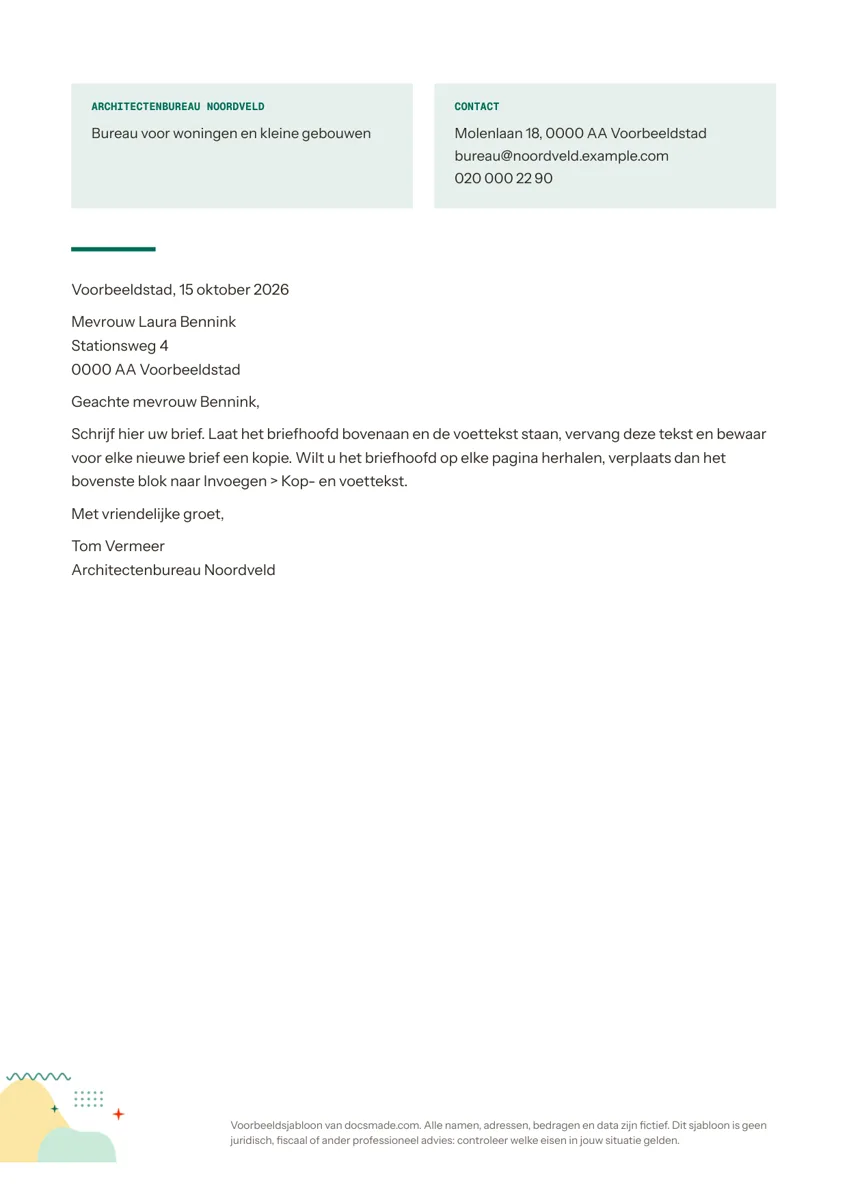 Zakelijk en financiën Briefpapier template voor Google Docs: zakelijk briefpapier maken Zakelijk briefpapier als echt Google Doc, met briefhoofd, contactgegevens en brief op A4. Kopieer het, maak je eigen versie of download Word en PDF. Template bekijken →
 -
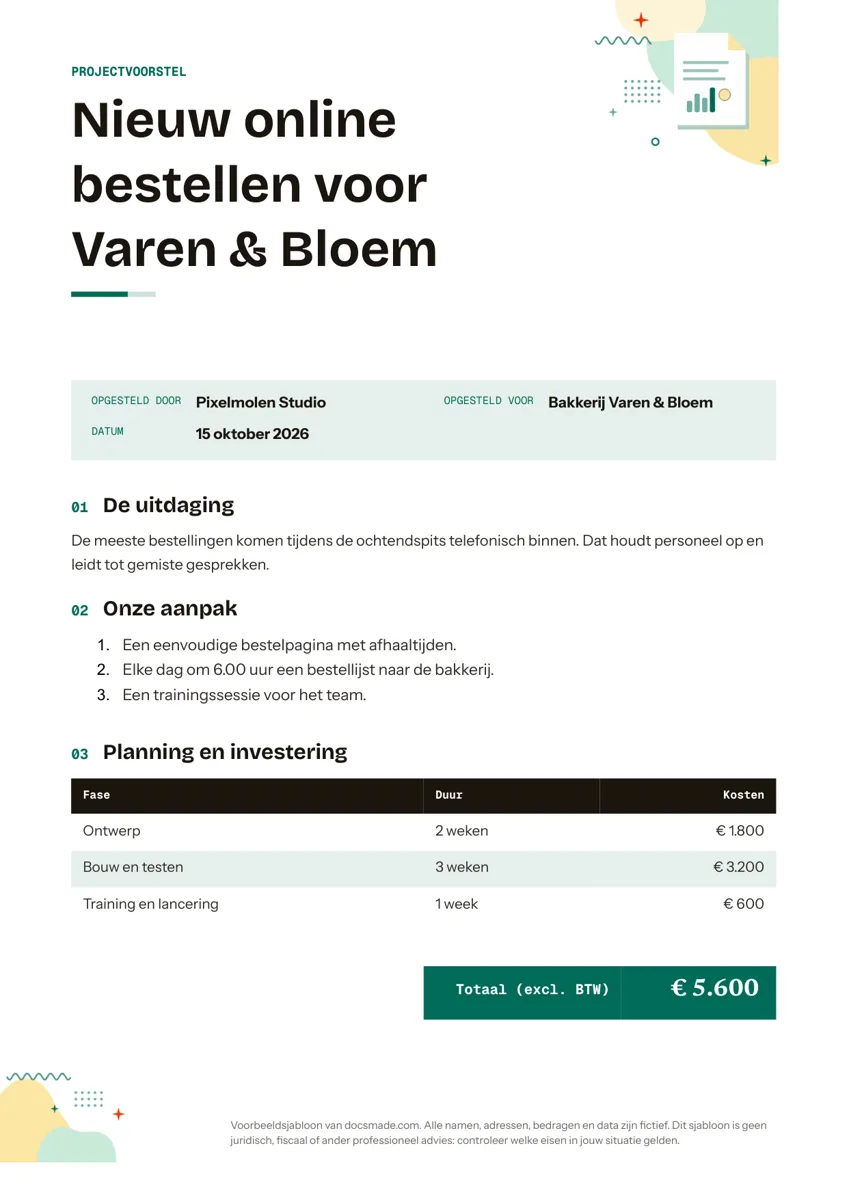 Zakelijk en financiën Projectvoorstel template voor Google Docs: voorbeeld met planning en kosten Voorbeeld projectvoorstel als echt Google Doc, met uitdaging, aanpak, planning en investering. Maak een kopie of download als Word of PDF. Template bekijken →