
Rapport voorbeeld: zakelijk rapport template voor Google Docs
Liever een bestand? .docx downloaden · PDF downloaden
Zo werkt het: ‘Dit sjabloon gebruiken’ opent het kopieerscherm van Google. Log in op je Google-account en het document wordt naar je eigen Drive gekopieerd, waar je elke regel kunt aanpassen. Hulp nodig bij het kopiëren van het document?
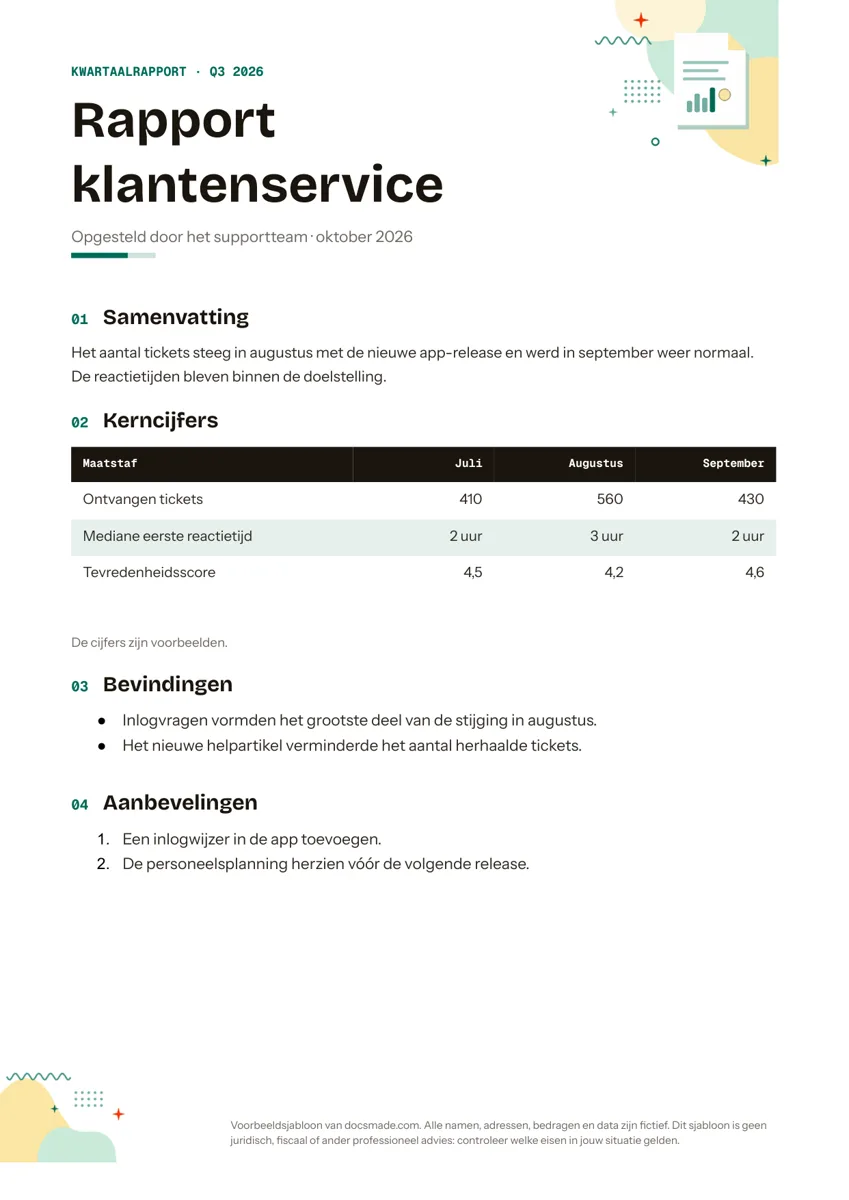
Wat staat er in de rapport template
-
Kerncijfers
- Maatstaf · Juli · Augustus · September
-
Bevindingen
- Inlogvragen vormden het grootste deel van de stijging in augustus.
- Het nieuwe helpartikel verminderde het aantal herhaalde tickets.
-
Aanbevelingen
- Een inlogwijzer in de app toevoegen.
- De personeelsplanning herzien vóór de volgende release.
Dit rapport voorbeeld is een echt Google Doc voor een kort zakelijk rapport: een kwartaalrapport, een voortgangsverslag of een evaluatie van een project. Je bekijkt het hier, kopieert het naar je Drive en vult je eigen cijfers, bevindingen en aanbevelingen in. Het is bedoeld voor teamleiders, afdelingen en zelfstandigen die resultaten helder willen rapporteren zonder een document van twintig pagina's. Download het als .docx voor Word of als PDF.
Wat dit rapport voorbeeld bevat
Het voorbeeld is een kwartaalrapport van een verzonnen klantenservice over het derde kwartaal. De opbouw volgt de vragen van een lezer die weinig tijd heeft: wat is er gebeurd, wat zeggen de cijfers, wat hebben we geleerd en wat gaan we doen.
- Kopband. KWARTAALRAPPORT · Q3 2026, zodat de periode meteen duidelijk is.
- Titel en regel met afzender. "Rapport klantenservice" met daaronder wie het opstelde en wanneer.
- Samenvatting. Twee zinnen met de belangrijkste uitkomst: het aantal tickets steeg in augustus door een nieuwe app-release en werd in september weer normaal.
- Kerncijfers. Een tabel met drie maanden naast elkaar: ontvangen tickets, mediane eerste reactietijd en tevredenheidsscore, met een regel dat de cijfers voorbeelden zijn.
- Bevindingen. Twee opsommingstekens met wat de cijfers verklaart.
- Aanbevelingen. Een genummerde lijst met twee concrete acties.
Alle cijfers in het voorbeeld zijn verzonnen. Vervang ze door je eigen gegevens.
Het rapport is zo opgezet dat je het elk kwartaal opnieuw kunt gebruiken. Je kopieert de vorige versie, past de periode in de kopband aan en vervangt de cijfers. Doordat de maatstaven en koppen gelijk blijven, kunnen lezers de rapporten makkelijk naast elkaar leggen.
Een zakelijk rapport schrijven met deze template
Een goed rapport is kort, eerlijk over de cijfers en eindigt met een advies. Zo vul je het sjabloon in:
- Schrijf de samenvatting als laatste. Pas als de rest klaar is, weet je wat de belangrijkste boodschap is. Zet die daarna bovenaan, want veel lezers lezen alleen dat deel.
- Kies een paar kerncijfers. Drie tot vijf maatstaven die er echt toe doen, liever dan alles wat je kunt meten. Gebruik dezelfde maatstaven elk kwartaal, zodat je kunt vergelijken.
- Vermeld bron en periode. Waar komen de cijfers vandaan en over welke periode gaan ze? Zet het in een korte regel onder de tabel.
- Leg verschillen uit in de bevindingen. Een stijging of daling zonder verklaring roept vragen op. Noem de oorzaak als je die weet en zeg het eerlijk als je die nog niet weet.
- Maak aanbevelingen uitvoerbaar. "Een inlogwijzer in de app toevoegen" kan iemand oppakken; "de klantervaring verbeteren" niet. Noem waar mogelijk wie het doet en wanneer.
- Houd taal en opmaak rustig. Korte alinea's, koppen die zeggen wat eronder staat, en getallen in een tabel in plaats van in de lopende tekst.
De rapport template aanpassen in Google Docs
Klik op Dit sjabloon gebruiken of kies Bestand > Een kopie maken in het voorbeeld. De uitleg over het kopiëren van een Google Doc laat zien hoe dat gaat.
- Kolommen en rijen. Klik met de rechtermuisknop in de tabel om een maand, kwartaal of maatstaf toe te voegen. De getallen staan rechts uitgelijnd.
- Grafiek toevoegen. Kies Invoegen > Diagram voor een staaf- of lijndiagram. Je bewerkt de gegevens in het gekoppelde Google Spreadsheets-bestand.
- Inhoudsopgave. Wordt het rapport langer, voeg dan via Invoegen > Inhoudsopgave een overzicht toe dat de koppen automatisch volgt.
- Huisstijl. Pas kopband en koppen aan via de werkbalk of Opmaak > Alineastijlen, en voeg een logo toe met Invoegen > Afbeelding.
- Papier. Het document staat op A4. Paginanummers voeg je toe via Invoegen > Paginanummers.
Het rapport printen, exporteren en delen
Voor een vaste versie die je naar het managementteam of een opdrachtgever stuurt, kies je Bestand > Downloaden > PDF-document (.pdf). Moet iemand verder werken in Word, gebruik dan Microsoft Word (.docx). Beide formaten staan ook als knop op deze pagina.
Wil je het rapport eerst laten nalezen, deel het document dan met reageerrechten via Delen. Lezers plaatsen opmerkingen met Invoegen > Opmerking. Bespreek je het rapport in een overleg, leg de besluiten dan vast in notulen.
Andere toepassingen: voortgangsrapport, maandrapport en evaluatie
- Maandrapport. Vervang de drie maanden door weken en houd de rest gelijk.
- Voortgangsrapport van een project. Zet in de tabel de mijlpalen met hun stand en gebruik de aanbevelingen voor de volgende stappen. Een uitgewerkt plan voor een nieuw project past beter in een projectvoorstel.
- Evaluatieverslag. Na een evenement of campagne: wat ging goed, wat kan beter, wat doen we de volgende keer anders.
- Kort adviesrapport. Gebruik de bevindingen voor je analyse en de aanbevelingen voor je advies. Is het bericht korter dan een pagina, dan volstaat een memo.
Meer documenten voor het werk vind je bij de zakelijke templates.
Vragen over de rapport template
Wat is het verschil tussen een rapport en een verslag?
De woorden worden vaak door elkaar gebruikt. Een verslag beschrijft meestal wat er is gebeurd. Een rapport gaat een stap verder met een analyse en aanbevelingen, zoals in dit voorbeeld.
Wat zet ik in de samenvatting van een rapport?
De belangrijkste uitkomst en wat de lezer ermee moet. Twee tot vier zinnen zijn genoeg. Wie alleen de samenvatting leest, moet de kern begrijpen.
Kan ik het rapport in Word openen?
Ja. Download de .docx-versie en open die in Microsoft Word. Tabel en koppen blijven behouden; controleer de kolombreedtes.
Hoe lang moet een zakelijk rapport zijn?
Zo lang als nodig om de vraag te beantwoorden. Voor een kwartaalrapport van één team is één tot drie pagina's goed. Zet ruwe gegevens in een bijlage.
Kan ik een grafiek in het rapport zetten?
Ja. Kies Invoegen > Diagram en daarna een staaf-, lijn- of cirkeldiagram. De gegevens pas je aan in het gekoppelde spreadsheet; met de knop Bijwerken neem je de wijzigingen over in het rapport.
Is deze rapport template gratis?
Ja. Bekijken, kopiëren en downloaden als .docx of PDF kost niets.
Meer templates
-
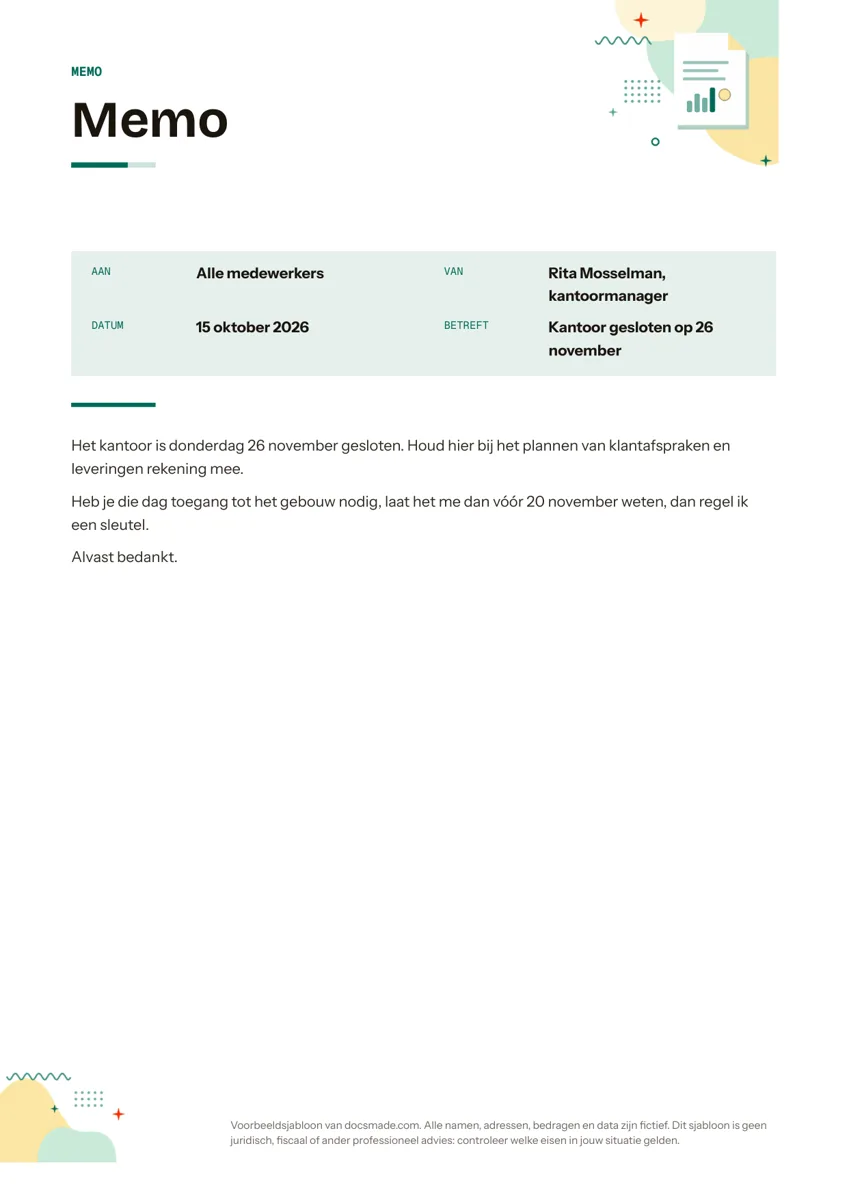 Zakelijk en financiën Memo voorbeeld: zo schrijf je een zakelijke memo in Google Docs Memo schrijven met een echt Google Doc: Aan, Van, Datum en Betreft staan klaar. Bekijk het memo voorbeeld, maak een kopie of download Word en PDF. Template bekijken →
 -
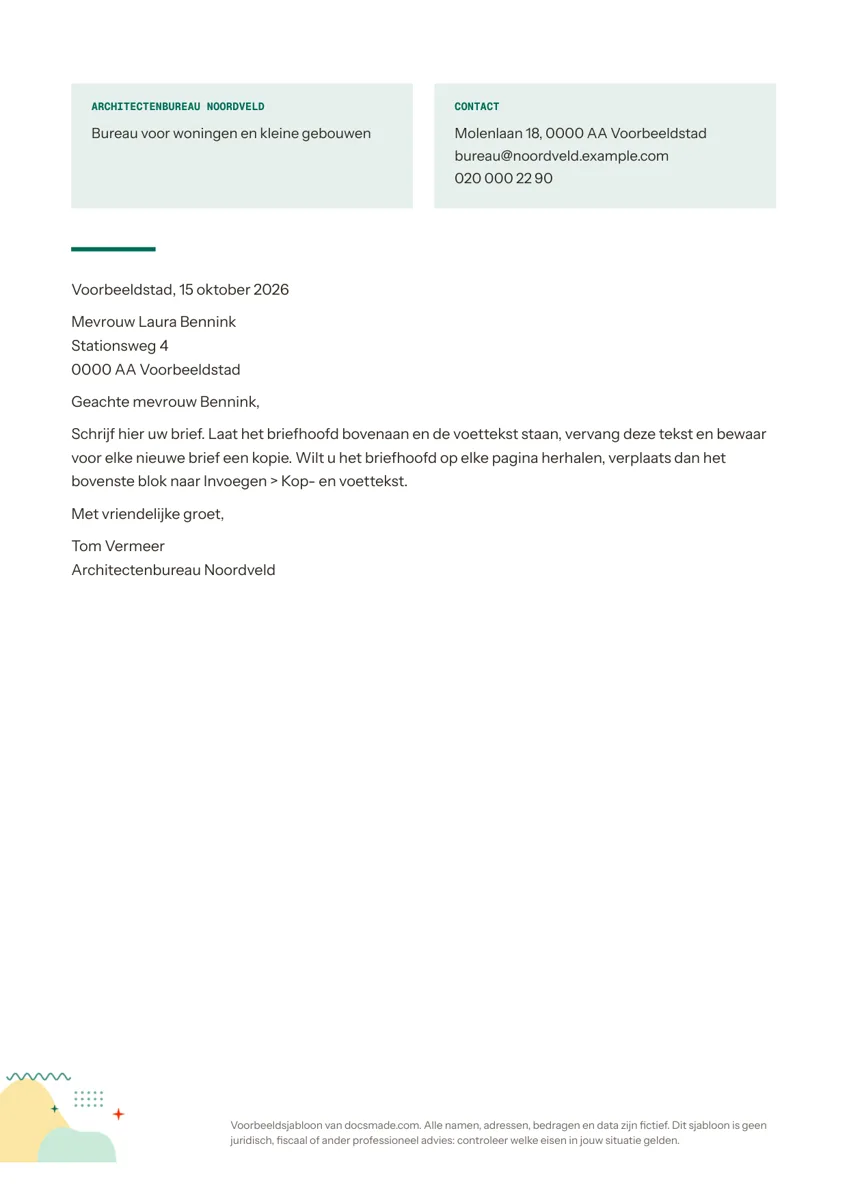 Zakelijk en financiën Briefpapier template voor Google Docs: zakelijk briefpapier maken Zakelijk briefpapier als echt Google Doc, met briefhoofd, contactgegevens en brief op A4. Kopieer het, maak je eigen versie of download Word en PDF. Template bekijken →
 -
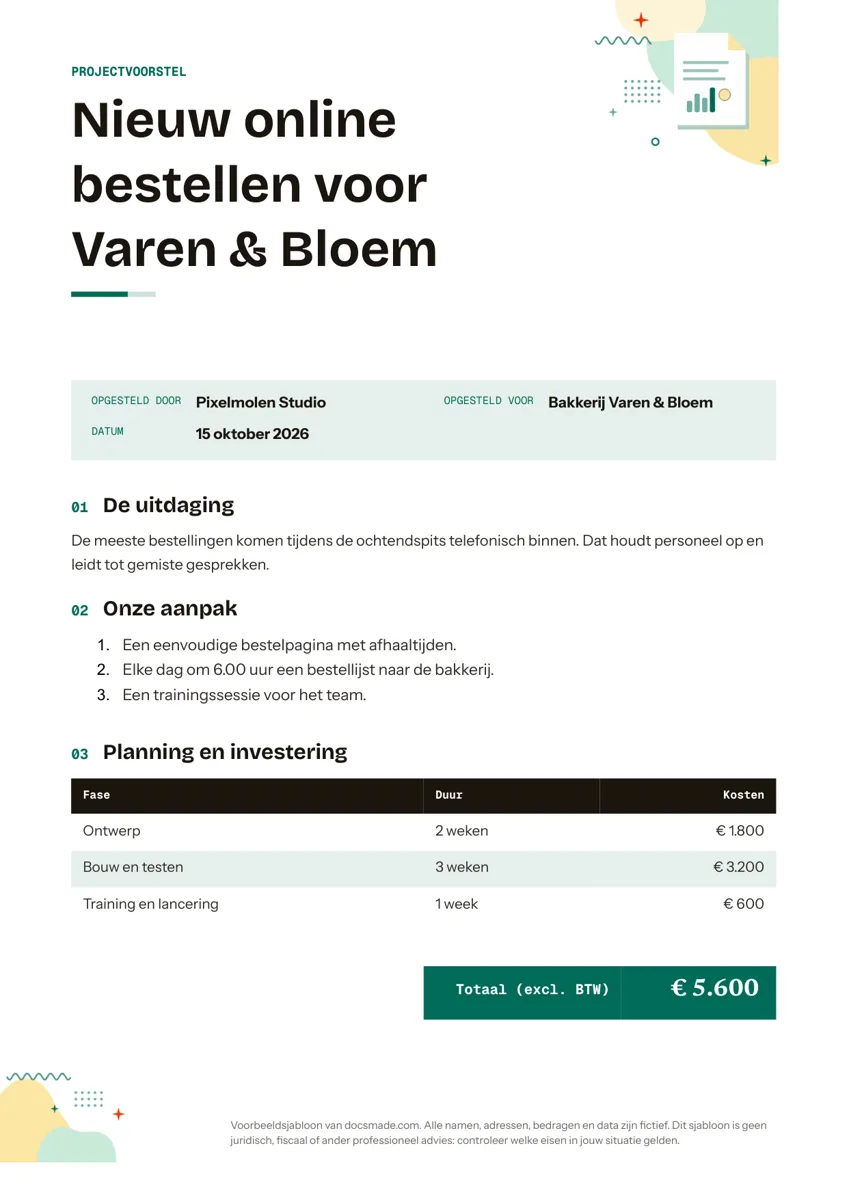 Zakelijk en financiën Projectvoorstel template voor Google Docs: voorbeeld met planning en kosten Voorbeeld projectvoorstel als echt Google Doc, met uitdaging, aanpak, planning en investering. Maak een kopie of download als Word of PDF. Template bekijken →
 -
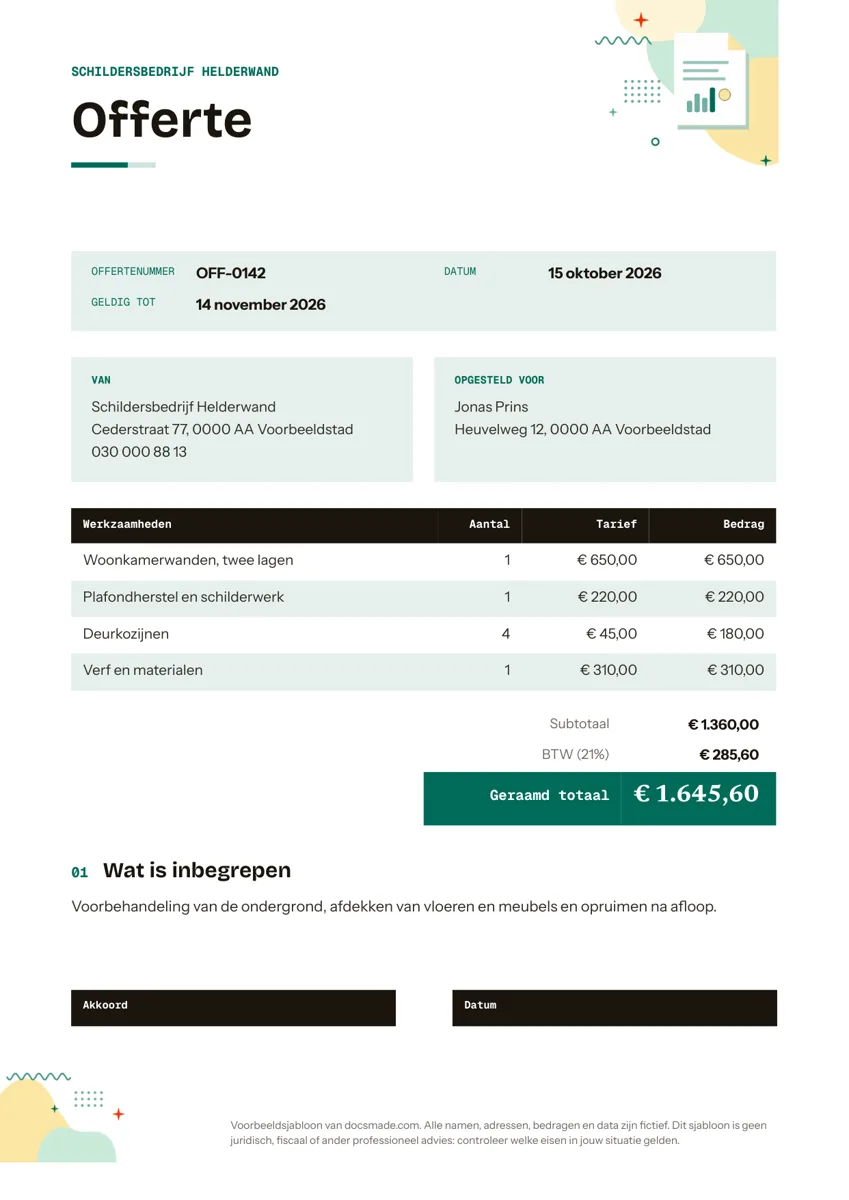 Zakelijk en financiën Offerte template voor Google Docs en Word: prijsopgave voor klussen Gratis offerte template als echt Google Doc: werkzaamheden, btw, geldigheid en akkoordregel. Bekijk het voorbeeld, kopieer het of download .docx/PDF. Template bekijken →