
Een Google Doc of template kopiëren naar je Drive
Als je een Google Doc kopieert, krijg je een apart, bewerkbaar bestand dat van jou is, terwijl het origineel blijft zoals het was. Er zijn twee gewone situaties: een template kopiëren die iemand met je deelt, zoals de templates op Docsmade, en een document dupliceren dat al in je Drive staat. Deze uitleg behandelt allebei, en daarna de stappen die meestal volgen: de kopie downloaden als Word of PDF, het papierformaat controleren en het document delen.
Een Google Docs-template naar je Drive kopiëren
Elke templatepagina op Docsmade heeft een knop Voorbeeld, die het document alleen-lezen opent zodat je erdoorheen kunt scrollen, en een knop Dit sjabloon gebruiken, die het kopiëren start.
- Klik op de templatepagina op Dit sjabloon gebruiken.
- Log in op je Google-account als daarom wordt gevraagd. De kopie wordt opgeslagen in de Drive van het account waarmee je bent ingelogd. Gebruik je een privé- en een werkaccount in dezelfde browser, kijk dan eerst naar de accountfoto rechtsboven voordat je verdergaat.
- Google toont het scherm Document kopiëren met de vraag of je een kopie van het bestand wilt maken. Klik op Kopie maken.
- Je kopie opent in de editor, met "Kopie van" voor de naam van de template. Geef hem een andere naam door linksboven op de titel te klikken.
De kopie houdt de lettertypen, kleuren, tabellen, kopband en het paginaformaat van de template. Hij staat in het hoofdniveau van Mijn Drive; wil je hem ergens anders bewaren, open dan Bestand > Verplaatsen en kies een map.
Een kopie afdwingen met een /copy-link
De knop Dit sjabloon gebruiken is een kopieerlink. Een gewoon documentadres eindigt op /edit, gevolgd door wat extra tekens. Vervang je alles vanaf /edit door /copy en deel je dat adres, dan komt iedereen die het opent op het scherm Document kopiëren terecht in plaats van in jouw bestand, en moet eerst een eigen kopie maken om het in de editor te zien.
Een kopieerlink werkt alleen als degene die hem opent het bestand minstens mag bekijken. Is het document beperkt tot bepaalde personen, deel het dan eerst als Lezer met die mensen, of zet de algemene toegang op Iedereen met de link.
Een kopie maken van een Google Doc dat je al hebt
Zo dupliceer je een eigen document, bijvoorbeeld om het rapport van vorige maand te hergebruiken als begin van dat van deze maand:
- Open het document.
- Ga naar Bestand > Een kopie maken.
- Typ een naam voor de kopie en kies de map waarin hij moet komen.
- Vink eventueel Delen met dezelfde personen aan om de huidige deelinstellingen te houden, en Opmerkingen en suggesties kopiëren om openstaande opmerkingen mee te nemen (opgeloste opmerkingen kun je ook meenemen).
- Klik op Kopie maken. Het nieuwe document opent in een nieuw tabblad.
In Google Drive kan hetzelfde zonder het bestand te openen: klik met de rechtermuisknop op het document en kies Kopie maken. Drive maakt dan "Kopie van" het bestand in dezelfde map, zonder opmerkingen. In de app Google Documenten op je telefoon open je het document, tik je op het menu met drie puntjes en zoek je Kopie maken bij de opties voor delen en exporteren.
Is Een kopie maken grijs of zie je de optie helemaal niet, dan heeft de eigenaar kopiëren, downloaden en afdrukken uitgezet voor lezers en reageerders. De juiste oplossing is de eigenaar om bewerkrechten of om een kopieerlink te vragen.
Een Google Doc kopiëren met opmerkingen of naar een ander account
Opmerkingen gaan alleen mee met Bestand > Een kopie maken en alleen als de optie voor opmerkingen is aangevinkt; een kopie via de rechtermuisknop in Drive en een /copy-link beginnen allebei schoon. Wil je een document naar een ander Google-account kopiëren, deel het dan vanuit het eerste account met het tweede, log in op het tweede account, open het bestand en maak daar de kopie. De kopie is dan van het tweede account, ook als je later geen toegang meer hebt tot het eerste.
Een Google Doc downloaden als Word of PDF
Elke templatepagina op Docsmade linkt naar een .docx- en een PDF-bestand die uit hetzelfde document zijn geëxporteerd, dus je kunt Google Drive ook helemaal overslaan. Voor je eigen kopie, na het bewerken:
- Bestand > Downloaden > Microsoft Word (.docx) voor een bestand dat opent in Word, Pages of LibreOffice.
- Bestand > Downloaden > PDF-document (.pdf) voor een vast bestand dat klaar is om te printen, te mailen of te uploaden.
- In hetzelfde menu staan ook andere formaten, zoals OpenDocument (.odt), RTF en platte tekst.
Word-bestanden kunnen er iets anders uitzien als een Google-lettertype niet op je computer staat. Controleer koppen en tabellen na het openen van de .docx, of stuur een PDF als de opmaak precies moet blijven zoals ontworpen.
Papierformaat van een Google Doc wijzigen: A4 of Letter
De Nederlandse templates van Docsmade staan op A4, de standaard in Nederland en het grootste deel van de wereld. In de Verenigde Staten en Canada is Letter gebruikelijk. Zo wissel je in je kopie:
- Open Bestand > Pagina-instelling.
- Kies op het tabblad Pagina's bij Papierformaat voor A4 of Letter. Stand en marges stel je in hetzelfde venster in.
- Klik op OK en scrol door het document. Letter is iets breder en lager dan A4, dus een tabel of de laatste regels van een pagina kunnen verschuiven.
Laat het document in de modus Pagina's staan in plaats van Zonder pagina's als je wilt printen, dan zie je waar elke pagina eindigt.
Je kopie van een Google Doc delen
Klik rechtsboven op Delen. Voeg mensen toe via hun e-mailadres en geef iedereen een rol: een Lezer kan lezen, een Reageerder kan opmerkingen en suggesties toevoegen en een Bewerker kan de tekst veranderen. Bij Algemene toegang betekent Beperkt dat alleen de mensen die je hebt toegevoegd de link kunnen openen; met Iedereen met de link plak je hem in een e-mail of chat. Wil je iemand een verse kopie geven in plaats van je eigen bestand, stuur dan een /copy-link zoals hierboven beschreven.
Vragen over het kopiëren van een Google Doc
Ziet de eigenaar dat ik zijn Google Doc heb gekopieerd?
Google stuurt de eigenaar geen melding als iemand een kopie maakt. Je kopie is een apart bestand en de eigenaar kan niet zien wat je erin schrijft, tenzij je het met hem deelt.
Waarom kan ik een beveiligd Google Doc niet kopiëren?
De eigenaar kan in de deelinstellingen voorkomen dat lezers en reageerders een bestand downloaden, afdrukken of kopiëren. Staat dat aan, dan is Een kopie maken niet beschikbaar. Vraag de eigenaar om toegang in plaats van te proberen het te omzeilen.
Wordt mijn kopie bijgewerkt als de template verandert?
Nee. Een kopie is een momentopname van het document op het moment dat je hem maakte. Wordt een template later verbeterd, maak dan een nieuwe kopie vanaf de pagina ervan.
Kan ik een Google Doc kopiëren zonder Google-account?
Niet naar Google Drive, want de kopie heeft een account nodig om in te staan. Je kunt wel de .docx- of PDF-versie downloaden van de templatepagina en die op je computer bewerken of printen.
Klaar om het te proberen? Bekijk de templates voor zakelijk gebruik, je loopbaan, marketing, het onderwijs en planning, of begin met de factuur template.
Templates bekijken
-
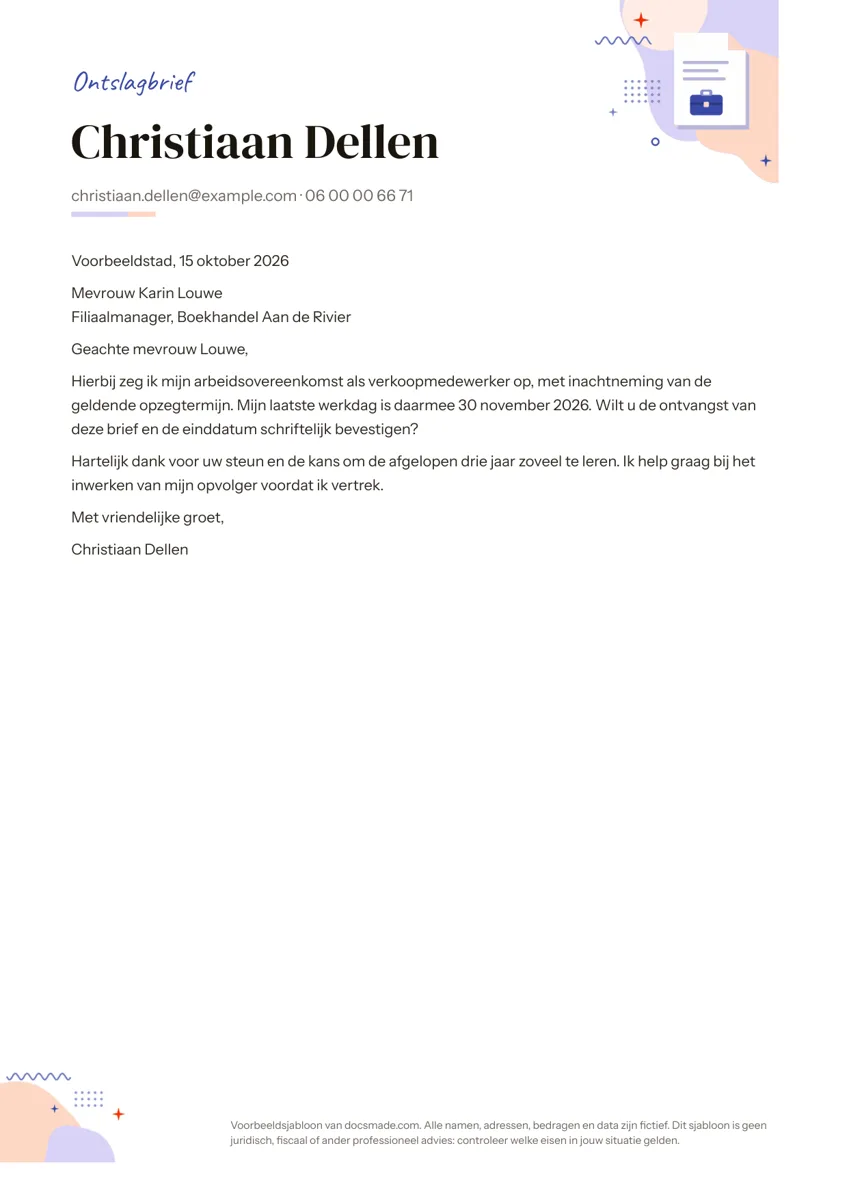 Loopbaan Voorbeeld ontslagbrief: ontslag nemen met een template voor Google Docs Voorbeeld ontslagbrief als echt Google Doc, met opzegging, laatste werkdag en verzoek om bevestiging. Kopieer het of download als Word of PDF. Template bekijken →
 -
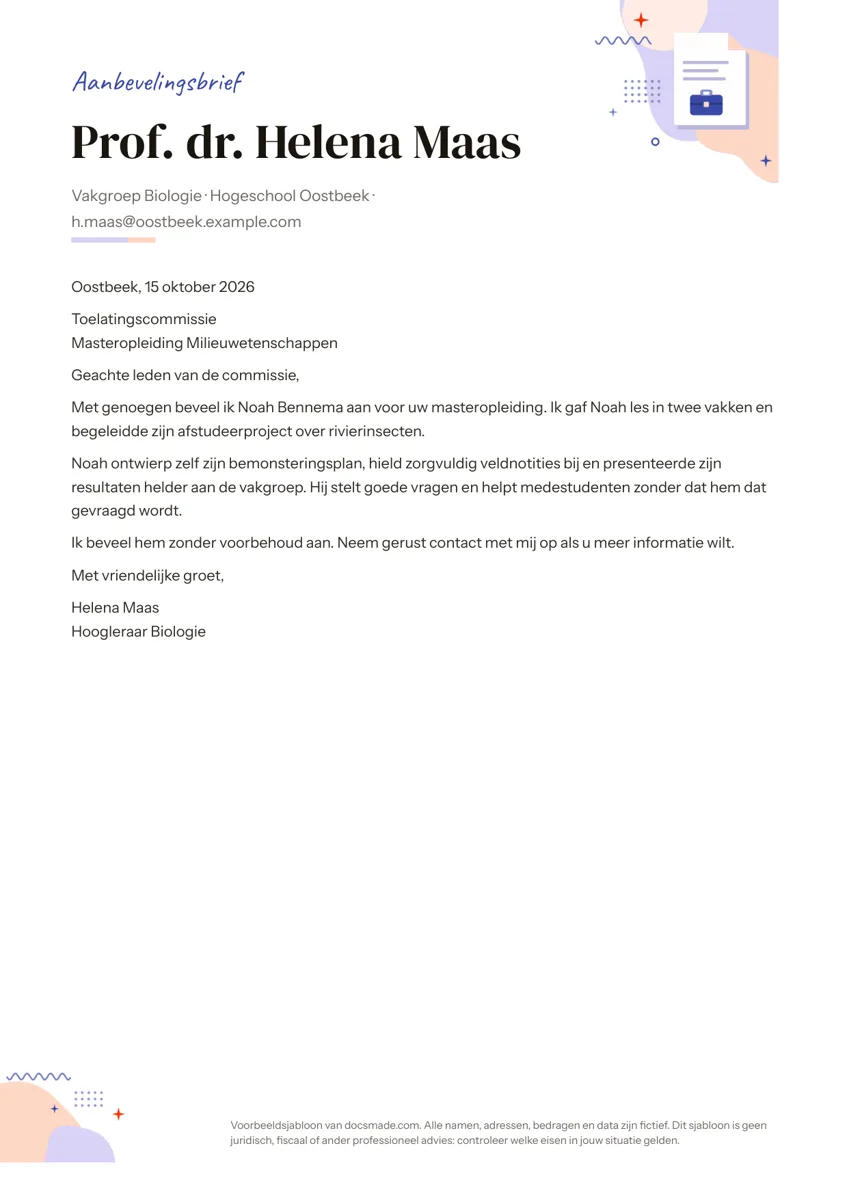 Loopbaan Aanbevelingsbrief voorbeeld en template voor Google Docs Aanbevelingsbrief of referentiebrief als echt Google Doc, voor student of medewerker. Bekijk het voorbeeld, maak een kopie of download Word en PDF. Template bekijken →
 -
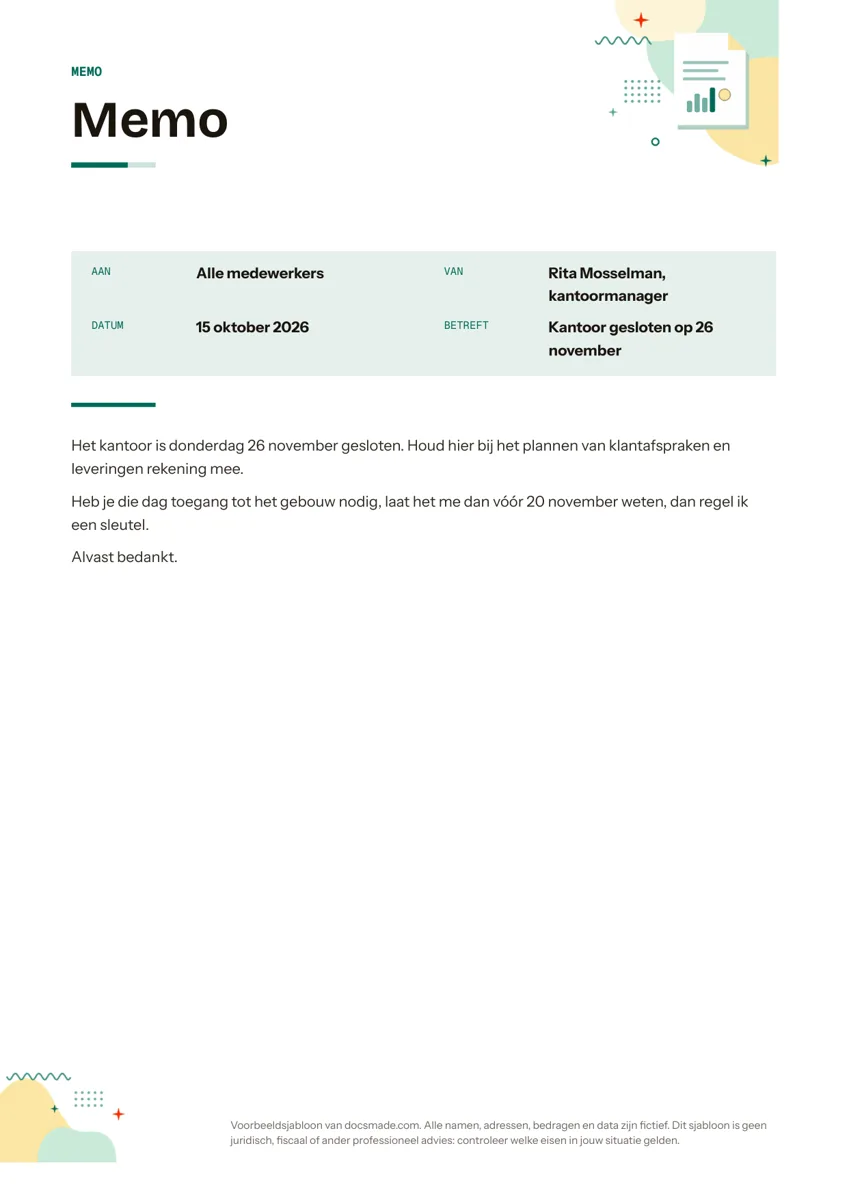 Zakelijk en financiën Memo voorbeeld: zo schrijf je een zakelijke memo in Google Docs Memo schrijven met een echt Google Doc: Aan, Van, Datum en Betreft staan klaar. Bekijk het memo voorbeeld, maak een kopie of download Word en PDF. Template bekijken →
 -
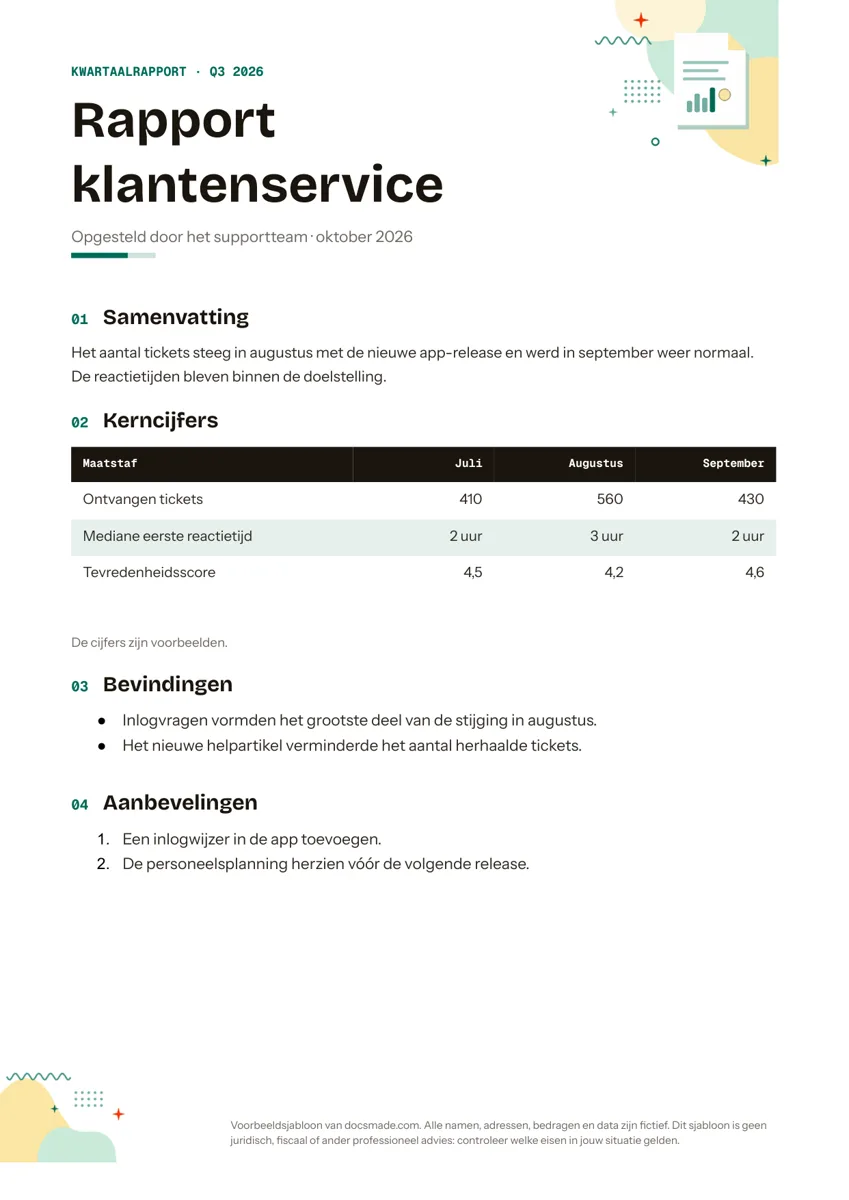 Zakelijk en financiën Rapport voorbeeld: zakelijk rapport template voor Google Docs Rapport template als echt Google Doc, met samenvatting, kerncijfers, bevindingen en aanbevelingen. Kopieer het voorbeeld of download Word en PDF. Template bekijken →