
Kwitantie maken: gratis kwitantie template voor Google Docs
Liever een bestand? .docx downloaden · PDF downloaden
Zo werkt het: ‘Dit sjabloon gebruiken’ opent het kopieerscherm van Google. Log in op je Google-account en het document wordt naar je eigen Drive gekopieerd, waar je elke regel kunt aanpassen. Hulp nodig bij het kopiëren van het document?
Wat staat er in de kwitantie template
-
Kwitantie
- Kwitantienummer · Betaaldatum · Betaalmethode
- Artikel · Aantal · Prijs · Bedrag
Met deze template is een kwitantie maken een kwestie van invullen: het is een echt Google Doc dat bevestigt dat een klant heeft betaald. Je bekijkt het voorbeeld hier, kopieert het naar je Drive en vult nummer, artikelen en bedrag in. Het is bedoeld voor winkels, werkplaatsen, zzp'ers en verenigingen, maar ook voor particulieren die een betaling willen vastleggen. Download het als .docx voor Word of als PDF om te mailen of te printen.
Wat dit kwitantie voorbeeld bevat
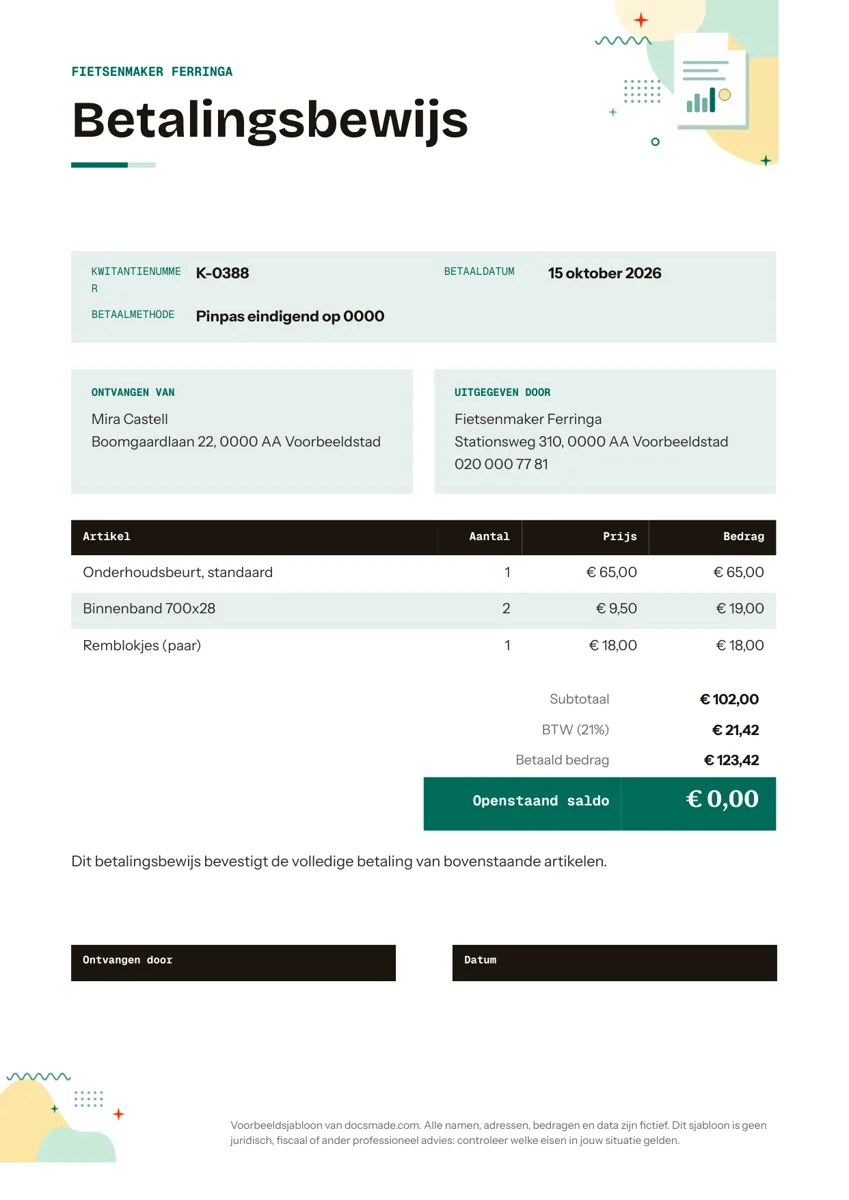
Het voorbeeld is een betalingsbewijs van een verzonnen fietsenmaker, Fietsenmaker Ferringa, voor een onderhoudsbeurt met onderdelen.
- Kopband met bedrijfsnaam. De naam van de verkoper in een gekleurde balk, met daaronder de titel Betalingsbewijs.
- Kwitantiegegevens. Kwitantienummer, betaaldatum en betaalmethode, bijvoorbeeld een pinpas met de laatste vier cijfers.
- Twee kolommen. Links "Ontvangen van" met naam en adres van de klant, rechts "Uitgegeven door" met adres en telefoonnummer van de verkoper.
- Tabel met artikelen. Artikel, Aantal, Prijs en Bedrag, met de bedragen rechts uitgelijnd.
- Totaalblok. Subtotaal, btw met het tarief, betaald bedrag en openstaand saldo. Een saldo van € 0,00 laat zien dat alles is voldaan.
- Bevestigingszin. Eén regel die de volledige betaling van de genoemde artikelen bevestigt.
- Handtekeningregel. Ruimte voor "Ontvangen door" en Datum.
Alle namen, adressen en bedragen zijn verzonnen.
Een kwitantie goed invullen
Een kwitantie is een bewijs voor beide partijen. Vul hem daarom zorgvuldig in:
- Gebruik een doorlopend kwitantienummer. Bijvoorbeeld K-0388, K-0389 enzovoort. Zo kun je elke kwitantie later terugvinden en dubbele nummers voorkomen.
- Noteer de datum van betaling. Dat is de dag waarop het geld is ontvangen, niet de datum van de opdracht.
- Vermeld de betaalmethode. Contant, pin, overboeking of betaalverzoek. Bij een pinbetaling volstaan de laatste vier cijfers; zet nooit een volledig kaartnummer op een kwitantie.
- Beschrijf wat er is betaald. Elke regel met aantal en prijs maakt de kwitantie bruikbaar voor garantie, declaratie of je eigen administratie.
- Reken het totaal na. Tabellen in Google Docs rekenen niet. Vermenigvuldig per regel en controleer subtotaal, btw en totaal met een rekenmachine.
- Onderteken als dat gevraagd wordt. Vooral bij contante betalingen willen klanten een handtekening als bewijs.
Een kwitantie bevestigt een betaling. Ben je ondernemer en verkoop je aan een ander bedrijf, dan kan een factuur verplicht zijn met andere gegevens. Welke eisen in jouw situatie gelden, lees je bij de Belastingdienst of vraag je aan je boekhouder. Deze template is geen fiscaal of juridisch advies.
De kwitantie aanpassen in Google Docs
Klik op Dit sjabloon gebruiken of kies Bestand > Een kopie maken in het voorbeeld. De uitleg over het kopiëren van een Google Doc helpt als dat nieuw voor je is.
- Bedrijfsnaam en logo. Typ je naam in de kopband en voeg een logo toe met Invoegen > Afbeelding.
- Regels toevoegen of verwijderen. Klik met de rechtermuisknop in de tabel en kies Rij hieronder invoegen of Rij verwijderen.
- Btw aanpassen. Wijzig het tarief in het totaalblok, voeg een regel toe voor een tweede tarief, of verwijder de regel als je geen btw rekent.
- Basisversie bewaren. Vul je eigen gegevens in en bewaar die kopie. Maak voor elke nieuwe kwitantie een kopie daarvan.
- Papier. Het document staat op A4; marges controleer je via Bestand > Pagina-instelling.
De kwitantie printen, opslaan als PDF en mailen
Kies Bestand > Downloaden > PDF-document (.pdf) om de kwitantie op te slaan en per e-mail te versturen. Een PDF kan niet zomaar worden aangepast, wat past bij een betalingsbewijs. Met Bestand > E-mail > Dit bestand e-mailen verstuur je hem direct als PDF vanuit Google Docs.
Wil je een papieren kwitantie meegeven, kies dan Bestand > Afdrukken en laat de schaal op 100% staan. Voor bewerking in Word download je Microsoft Word (.docx). Beide formaten staan ook als knop op deze pagina. Bewaar een kopie van elke kwitantie in een vaste map voor je administratie.
Geef de bestanden een naam met nummer en datum, bijvoorbeeld K-0388 2026-10-15. Dan vind je een kwitantie snel terug als een klant later om een kopie vraagt of als je boekhouder ernaar zoekt.
Kwitantie voor verkoop, huur en donaties
- Verkoop in een winkel of werkplaats. Gebruik het sjabloon zoals het is, met een regel per artikel of dienst.
- Kwitantie als particulier. Verkoop je iets tweedehands, laat dan de btw-regel weg en vermeld wat er is verkocht en voor welk bedrag. Beide partijen houden een exemplaar.
- Huur of borg. Vermeld de periode waarop de betaling betrekking heeft, bijvoorbeeld de huur van november, of het bedrag van de borg.
- Contributie of gift aan een vereniging. Noem het lidmaatschapsjaar of het doel van de gift. Of een gift aftrekbaar is, hangt af van de status van de organisatie.
Moet de klant nog betalen, stuur dan eerst een factuur. Begint het met een prijsopgave, gebruik dan onze offerte template. Meer documenten staan bij de zakelijke templates.
Vragen over de kwitantie
Wat is een kwitantie?
Een kwitantie is een schriftelijk bewijs dat een bedrag is betaald en ontvangen. Er staan in ieder geval in wie heeft betaald, aan wie, waarvoor, hoeveel en op welke datum.
Wat is het verschil tussen een kwitantie en een factuur?
Een factuur vraagt om betaling. Een kwitantie bevestigt dat er al betaald is. Ondernemers sturen vaak eerst een factuur en daarna, bij contante betaling, een kwitantie.
Mag ik als particulier een kwitantie maken?
Ja. Iedereen kan een betaling bevestigen met een kwitantie. Laat dan de btw-regel weg en zet naam en adres van koper en verkoper erop.
Kan ik de kwitantie in Word gebruiken?
Ja. Download de .docx-versie en open die in Microsoft Word. Controleer na het openen de breedte van de tabelkolommen.
Rekent de kwitantie het totaal zelf uit?
Nee. Google Docs rekent niet in tabellen. Typ de bedragen zelf in en controleer ze voordat je de kwitantie verstuurt.
Meer templates
-
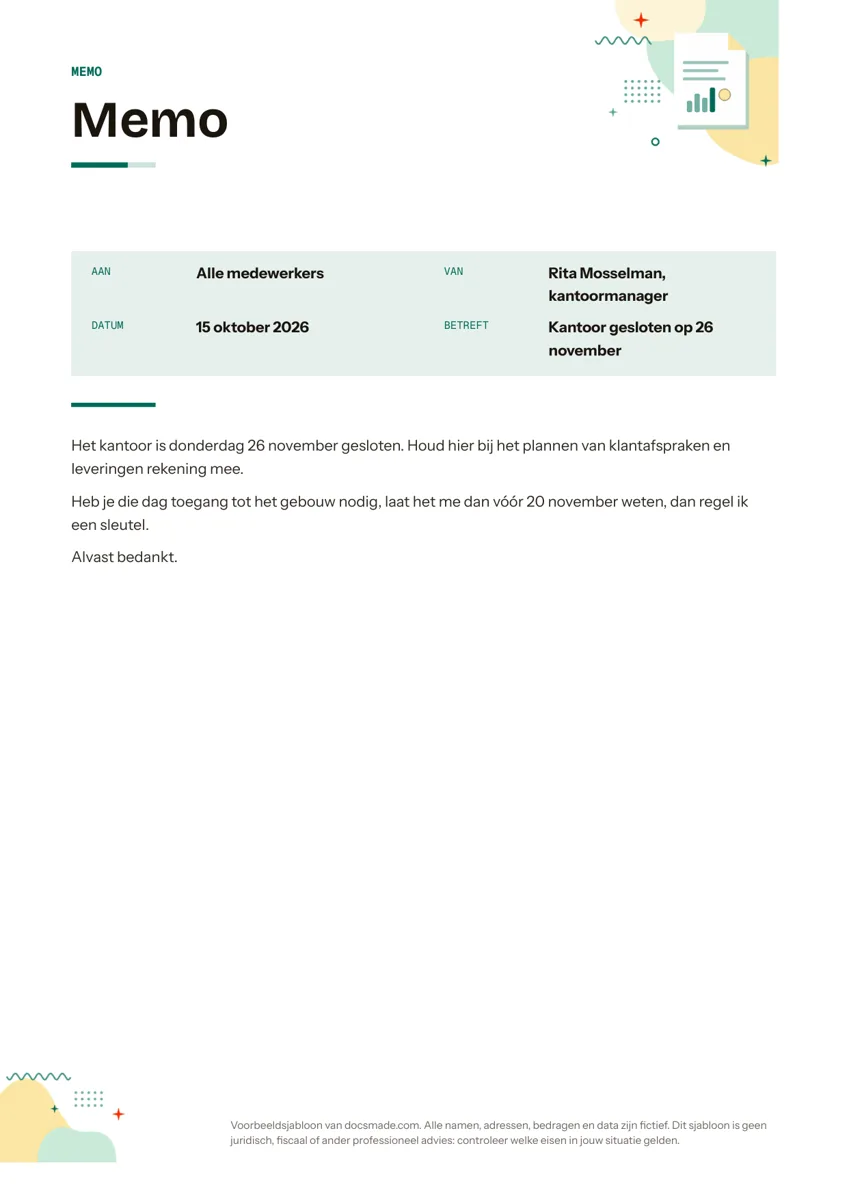 Zakelijk en financiën Memo voorbeeld: zo schrijf je een zakelijke memo in Google Docs Memo schrijven met een echt Google Doc: Aan, Van, Datum en Betreft staan klaar. Bekijk het memo voorbeeld, maak een kopie of download Word en PDF. Template bekijken →
 -
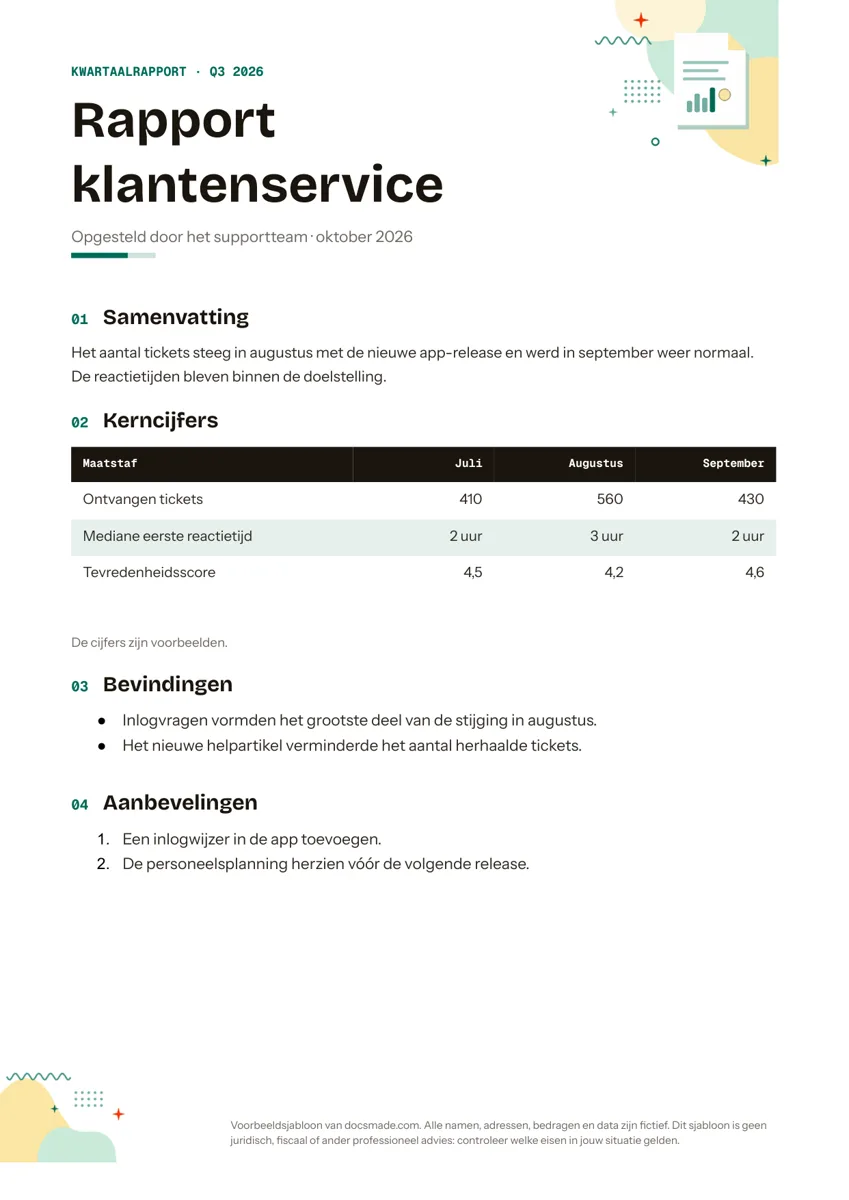 Zakelijk en financiën Rapport voorbeeld: zakelijk rapport template voor Google Docs Rapport template als echt Google Doc, met samenvatting, kerncijfers, bevindingen en aanbevelingen. Kopieer het voorbeeld of download Word en PDF. Template bekijken →
 -
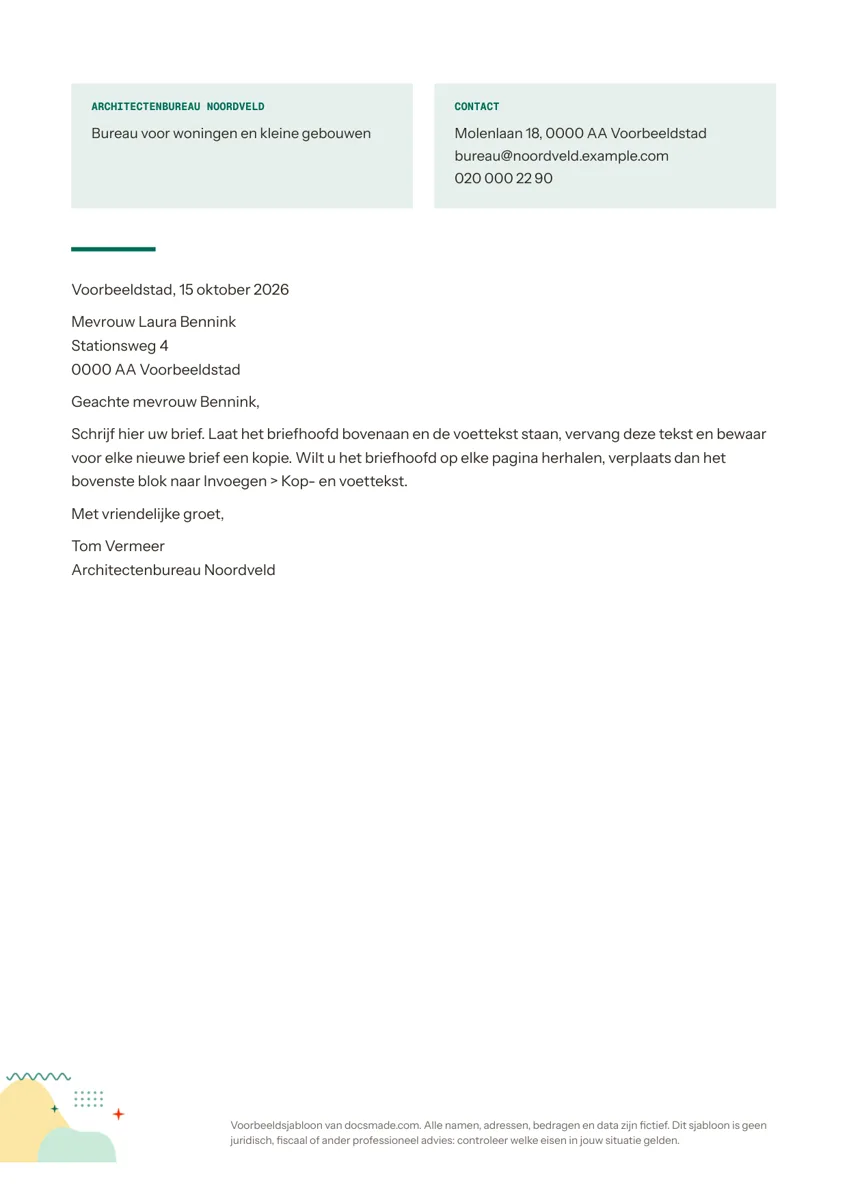 Zakelijk en financiën Briefpapier template voor Google Docs: zakelijk briefpapier maken Zakelijk briefpapier als echt Google Doc, met briefhoofd, contactgegevens en brief op A4. Kopieer het, maak je eigen versie of download Word en PDF. Template bekijken →
 -
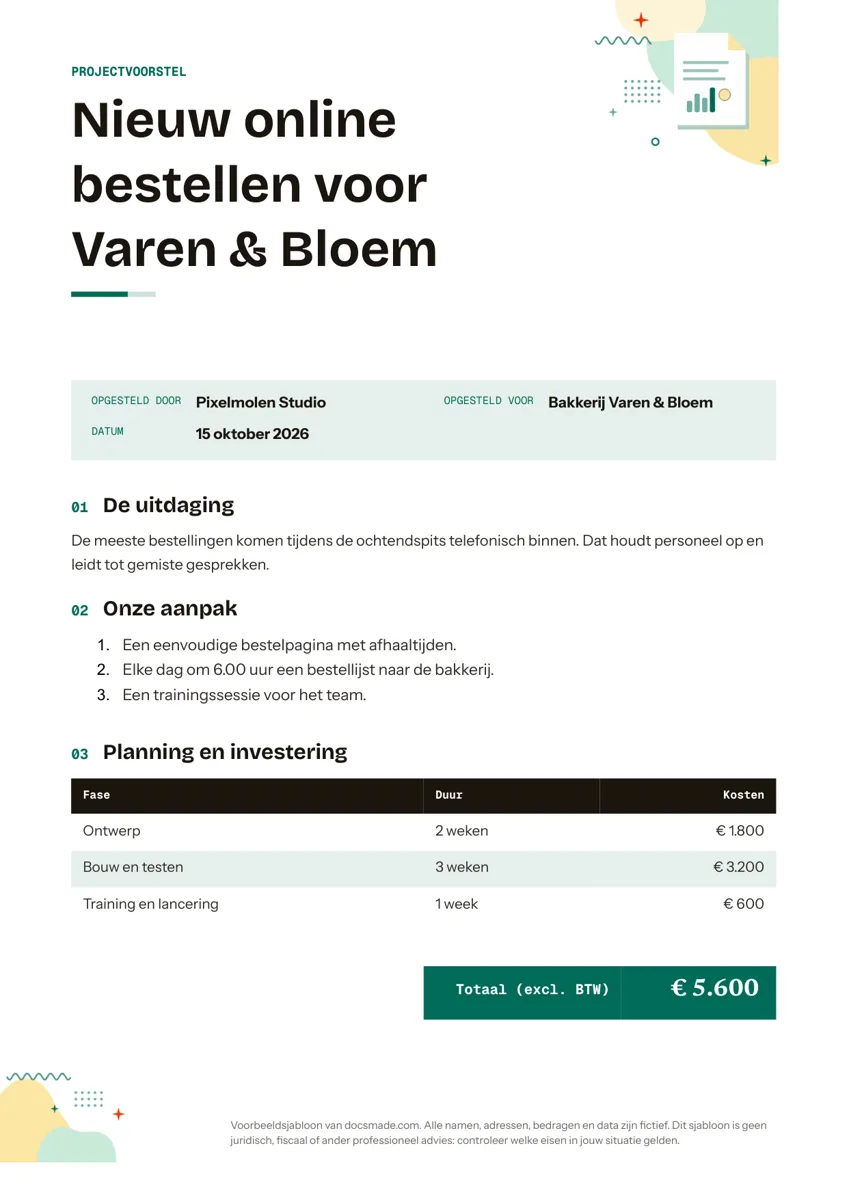 Zakelijk en financiën Projectvoorstel template voor Google Docs: voorbeeld met planning en kosten Voorbeeld projectvoorstel als echt Google Doc, met uitdaging, aanpak, planning en investering. Maak een kopie of download als Word of PDF. Template bekijken →